Das Cmdlet Get-MailboxServer ruft Details zu allen Postfächern ab, die derzeit in Ihrer Exchange-Organisation aktiv sind.
Beispiele für Cmdlets mit „Get-MailboxServer“:
Beispiel: Get-MailboxServer
Dieses Cmdlet mit offenem Ende listet alle Postfachnutzer in Ihrer Exchange-Organisation auf.
Beispiel: Get-MailboxServer -Identity Exchange1 | Format-List
Dieses Cmdlet ruft Informationen über den Postfachserver „Exchange1“ ab. Das Ergebnis wird als Liste angezeigt.
Dieses Cmdlet kann nur Informationen zu Postfachservern in Vor-Ort-Setups abrufen. Mit den Berichten von Exchange Reporter Plus können Sie hingegen Informationen zu allen Postfächern abrufen – sowohl in Exchange Server als auch in Exchange Online. Dieses Tool bietet zahlreiche weitere Berichte zu Postfächern mit Einblicken zu Kontostatus, Berechtigungen, Eigenschaften und mehr.
So erhalten Sie Einblick in Postfächer mit Exchange Reporter Plus:
Exchange Reporter Plus bietet mehrere Berichte zu den Postfächern in Ihrer Organisation sowie Status, Berechtigungen und Eigenschaften.
Liste der verfügbaren Postfachstatusberichte:
Für Exchange Server: (Hier erfahren Sie mehr darüber, welche Daten diese Berichte abrufen)
Allgemeine Berichte
- Nutzer mit Postfach
- Verborgene Mailboxen
Konto-Statusberichte
- Kürzlich erstellte Mailboxen
- Inaktive Postfächer nach zuletzt gesendeter Mail
- Inaktive Postfächer nach Zeit der letzten Anmeldung
- Inaktive Postfächer nach zuletzt empfangener Mail
- Getrennte Postfächer
- Postfächer mit abgelaufenen Konten
- Postfächer mit bald ablaufenden Konten
Für Exchange Online: (Hier erfahren Sie mehr darüber, welche Daten diese Berichte abrufen)
Allgemeine Postfachberichte
- Postfachnutzer
- Inaktive Postfächer
- Verborgene Mailboxen
- Archivmailboxen
- Archivierte deaktivierte Mailboxen
Konto-Statusberichte
- Kürzlich erstellte Mailboxen
- Getrennte Postfächer
- Soft-gelöschte Mailboxen
- Aktivierte Exchange-Nutzer
- Deaktivierte Exchange-Nutzer
Schritte zum Erzeugen von Postfachberichten in Exchange Reporter Plus:
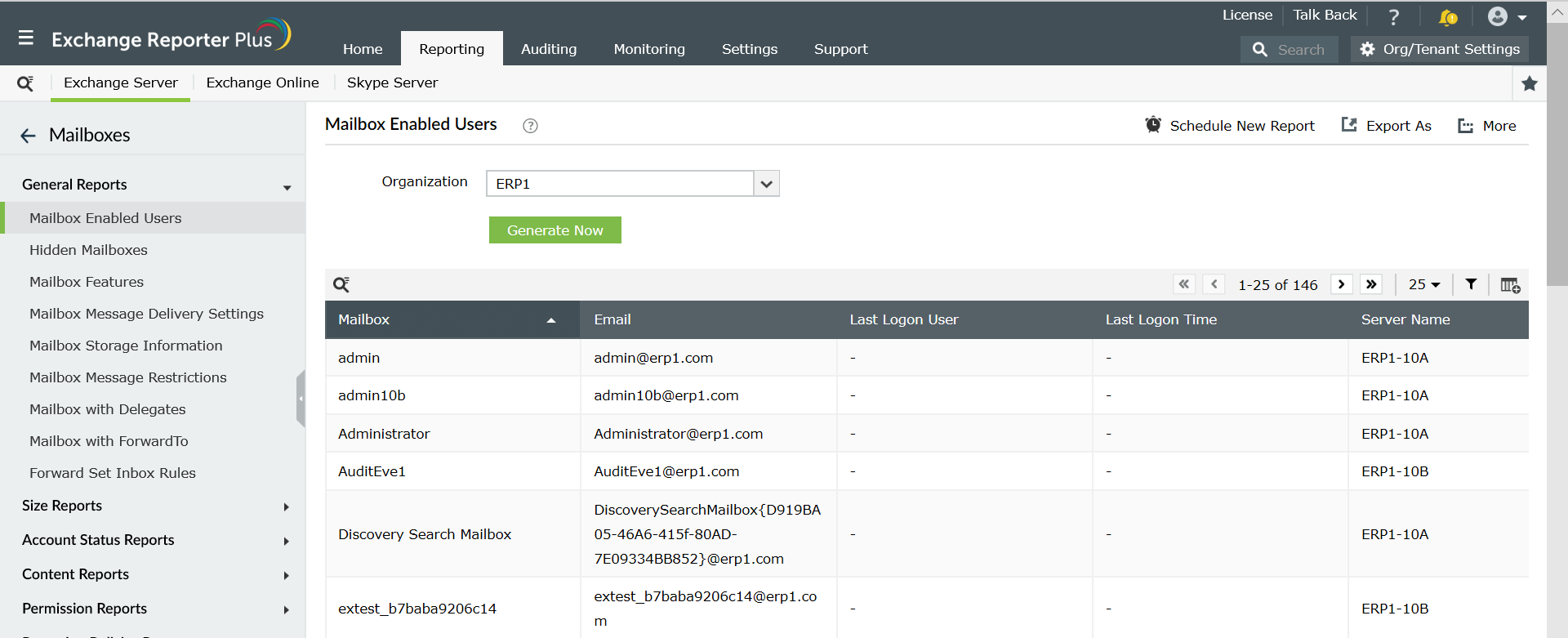
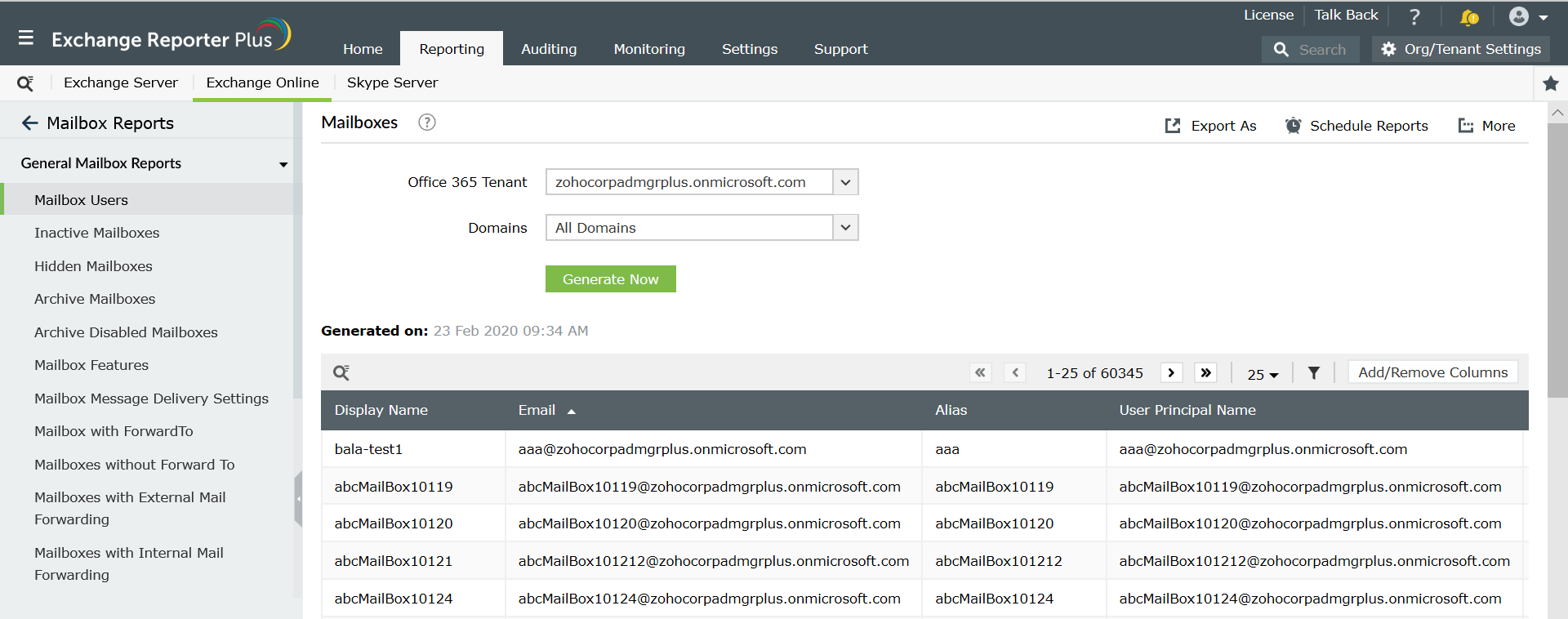
- Gehen Sie oben im Fenster auf die Registerkarte Berichte.
- Wechseln Sie zu Exchange Server > Postfächer > Allgemeine Berichte > Berichte zu Nutzern mit Postfächern (für Exchange Server).
Hinweis: Gehen Sie auf Exchange Online > Postfachberichte > Allgemeine Postfachberichte > Berichte zu Postfachnutzern (für Exchange Online).
- Geben Sie die Exchange-Organisation oder den Office-365-Mandanten ein, um den Bericht zu erzeugen.
- Wählen Sie die Domänen aus, um Ergebnisse nach Domänen abzurufen (in Exchange Online).
Exklusive Funktionen von Exchange Reporter Plus:
- Berichtsplanung: Planen Sie Berichte so, dass sie automatisch erzeugt und per E-Mail an die betreffenden Stakeholder (wie IT-Admins und Manager) gesendet werden.
- Schnellzugriff und Exportoptionen: Fügen Sie Berichte zu Ihren Favoriten hinzu, um einfach darauf zugreifen zu können. Außerdem lassen sich die Berichte in verschiedenen Dateiformaten (darunter PDF, HTML, XLS und CSV) exportieren.
- Filter- und Alarmierungsoptionen: Fügen Sie Spalten zum erzeugten Bericht hinzu (oder entfernen Sie welche), um nur die relevanten Informationen anzuzeigen. Verwenden Sie die verfügbaren erweiterten Filteroptionen, um die Suche einzugrenzen. Außerdem können SIe Alarmierungen für Audit- und Überwachungsberichte einrichten, um sich sofort per E-mail oder SMS benachrichtigen zu lassen.
- Techniker-Delegierung: Delegieren Sie verschiedene Berichte an verschiedene Techniker. Behalten Sie die Kontrolle darüber, wer worauf zugreifen kann.
- Einfach analysierbare Berichte: Erstellen Sie wiederkehrende Berichte nach Domäne, nach Mandant oder als Gesamtzusammenfassung. Außerdem können Sie komplexe Analysedaten mit Diagrammen und Dashboards visualisieren.
Hier erfahren Sie mehr darüber, wie Exchange Reporter Plus Ihre anderen Exchange- und PowerShell-Aufgaben ergänzt und neu definiert.

