Test-Mailflow wird unter den Cmdlets mit am häufigsten verwendet, da sich damit der Mail-Flow zwischen zwei oder mehr Exchange-Servern verfolgen lässt. Es findet heraus, ob Mails ordnungsgemäß und mit der festgelegten Latenz zwischen E-Mail-Servern gesendet und empfangen werden.
Beispiele für Cmdlets mit „Test-Mailflow“:
Test-Mailflow ExchSer1 -TargetMailboxServer ExchSer2
Dieses Cmd testet den Nachrichten-Flow zwischen den Servern „ExchSer1“ und „ExchSer2“. Dieses Cmdlet darf nur ausgeführt werden, wenn Sie mit dem Server „ExchSer1“ verbunden sind.
Test-Mailflow -TargetEmailAddress Harry@abc.com
Dieses Cmdlet zeigt den Mail-Flow von dem lokalen Server, mit dem Sie verbunden sind, und dem Postfachserver des Nutzers „Harry“.
Warum Sie Exchange Reporter Plus benötigen:
Exchange Reporter Plus ist ein Tool für Berichte, Änderungs-Auditing und Überwachung von Exchange. Damit gehören komplexe PowerShell-Codes, die mit Parametern angepasst werden müssen, endgültig der Vergangenheit an. Dank der Überwachungsfunktion des Tools können Sie Berichte zum Mail-Flow erzeugen und Probleme im Blick behalten. Außerdem können Sie Alarmierungen festlegen, die bei bestimmten Aktionen und Fehlern ausgelöst werden.
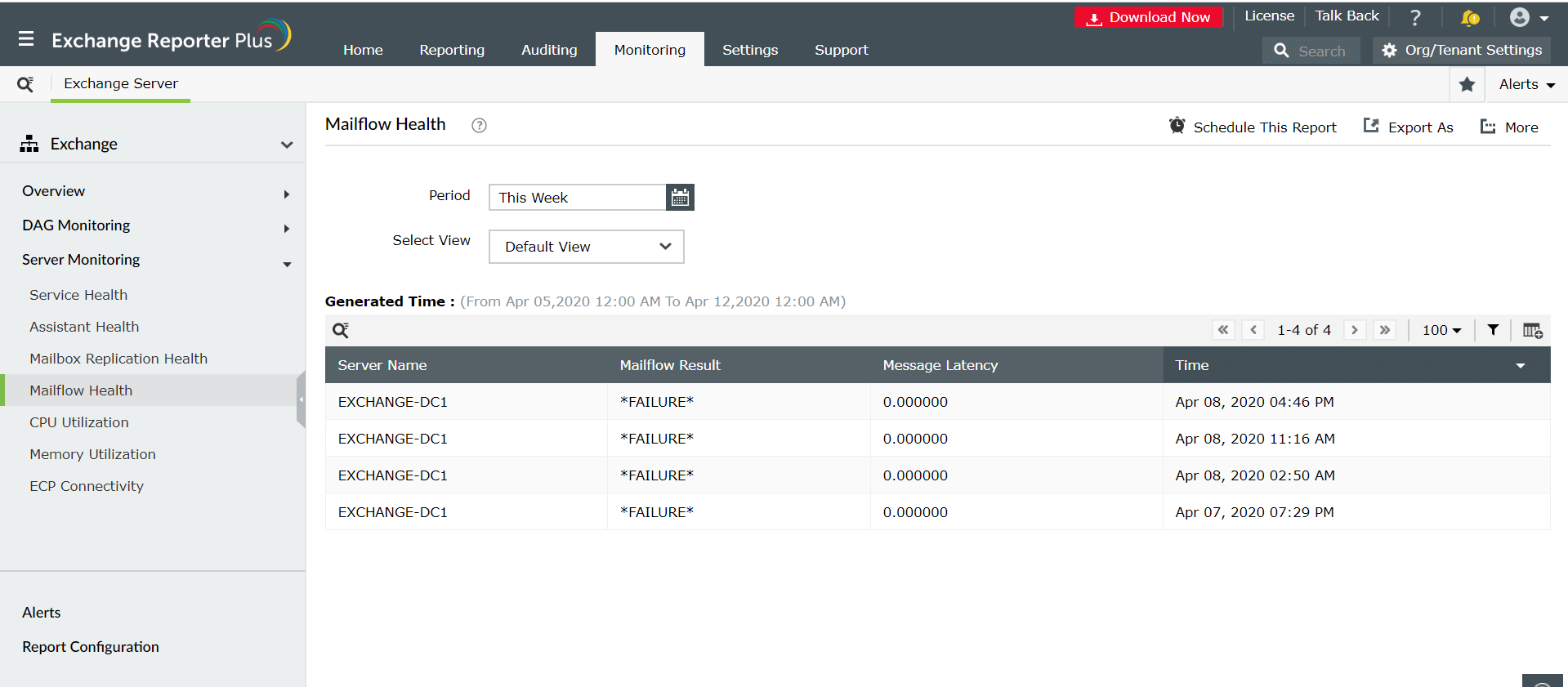
Schritte zur Überwachung des Mail-Flow-Status mit Exchange Reporter Plus:
- Gehen Sie oben im Fenster auf die Registerkarte Überwachung.
- Navigieren Sie links zu Server-Überwachung.
- Wählen Sie im Dropdown-Menü den Mail-Flow-Statusbericht aus.
- Geben Sie den Zeitraum für die Berichtserstellung ein.
- Wählen Sie den Typ der Ansicht aus, in welcher der Bericht präsentiert werden soll. (Zusammenfassung, Standard oder spezifische Ansicht.)
Was spricht für Exchange Reporter Plus zur Überwachung von Exchange Server?
- Berichtsplanung: Planen Sie Berichte so, dass sie automatisch erzeugt und per E-Mail an die betreffenden Stakeholder (wie IT-Admins und Manager) gesendet werden.
- Funktionen für spezifische Berichte: Erstellen Sie eigens Berichte für bestimmte Server, die getestet werden müssen, und legen Sie den Zeitrahmen für die Datensammlung fest. Bei Änderungen an den Kriterien für die Berichtserstellung werden gleichzeitig auch die im Cmdlet verwendeten Parameter geändert.
- Schnellzugriff und Exportoptionen: Fügen Sie Berichte zu Ihrer Liste der Favoriten hinzu, um einfach darauf zugreifen zu können. Außerdem lassen sich die Berichte in verschiedenen Dateiformaten (darunter PDF, HTML, XLS und CSV) exportieren.
- Filter- und Alarmierungsoptionen: Fügen Sie Spalten zum erzeugten Bericht hinzu (oder entfernen Sie welche), um nur die relevanten Informationen anzuzeigen. Verwenden Sie erweiterte Filteroptionen, um Ihre Suche anzupassen, und konfigurieren Sie Alarmierungsprofile, um sich bei bestimmten Aktionen in Echtzeit benachrichtigen zu lassen.
- Techniker-Delegierung: Delegieren Sie Rechte zur Berichtserstellung an verschiedene Techniker. Behalten Sie die Kontrolle darüber, wer worauf zugreifen kann. Außerdem können Sie Ihre Berichte mit Kennwörtern schützen.
- Einfach analysierbare Berichte: Erstellen Sie wiederkehrende Berichte nach Domäne, nach Mandant oder als Gesamtzusammenfassung. Außerdem können Sie komplexe Analysedaten mit Diagrammen und Dashboards visualisieren.
- Protokollweiterleitung an SIEM-Lösungen: Durch die Integration mit Log360, der SIEM-Lösung von ManageEngine, erhalten Sie umsetzbare Einblicke. Dazu werden Sicherheitsereignisse aus Exchange mit den Ereignissen aus dem restlichen Netzwerk korreliert. Leiten Sie Protokolle an andere SIEM-Lösungen (wie Splunk) und an andere SysLog-Server weiter, um sie tiefgehend zu Analysieren.
Hier erfahren Sie mehr darüber, wie Exchange Reporter Plus komplexe Exchange-Aufgaben vereinfacht.

