PowerShell-Skripte für Kalender-Ordnerberechtigungen

Startseite » Wissensdatenbank »
Ihr Download läuft und wird in ein paar Sekunden abgeschlossen sein! Bei Problemen können Sie den Download hier auch manuell anstoßen

Vielen Dank, dass Sie sich bei ManageEngine Services registriert haben!

Wir senden Ihnen den Downloadlink in Kürze an Ihre registrierte E-Mail-Adresse.

Mit Exchange Reporter Plus bleiben Sie über Exchange auf dem Laufenden

  •  
  •  
  •  
  • Wenn Sie auf Download 30-Tage-Testversion kostenlos klicken, erklären Sie sich mit der Verarbeitung personenbezogener Daten entsprechend unserer Datenschutzerklärung einverstanden.

Kalender-Ordnerberechtigungen

Zu diesen Berechtigungen zählt das Veröffentlichen und die Freigabe von Kalender-Ereignissen. Leider gibt es im EAC (Exchange Admin Center) keine integrierten Berichte, um Informationen zu diesen Kalender-Ordnerberechtigungen anzuzeigen. Um an die Details zu kommen, müssen Sie auf PowerShell-Skripte zurückgreifen. Unten finden Sie einige Powershell-Skripte, mit denen Sie die Berechtigungen für einen angegebenen Kalenderordner anzeigen und den Kalenderzugriff an Nutzer delegieren können.

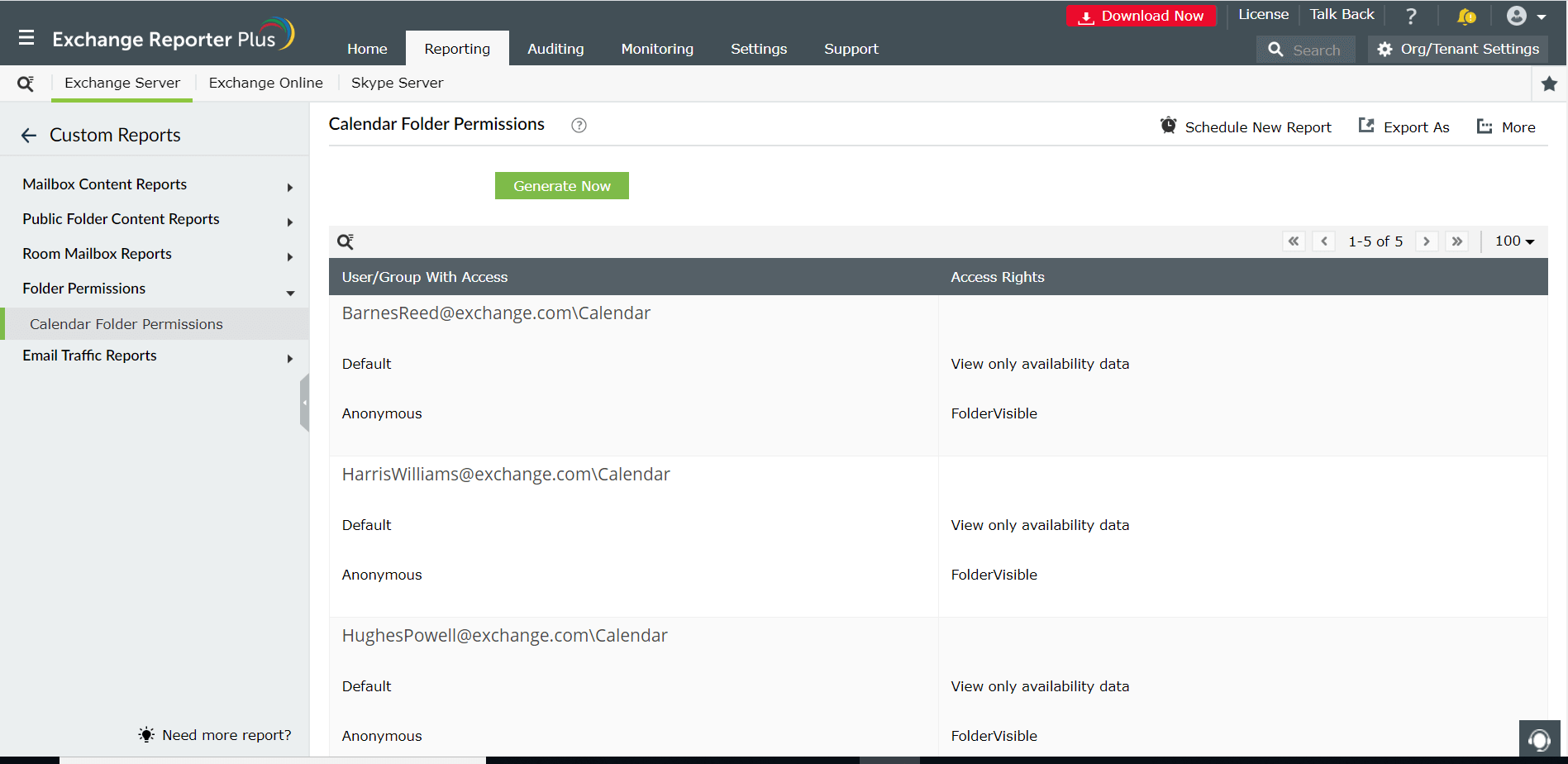
Es gibt aber eine bessere Möglichkeit, als die Ausführung von PowerShell-Skripten. Sehen Sie sich die integrierten Berichte zu Kalender-Ordnerberechtigungen von Exchange Reporter Plus an, um sofort umfassenden Einblick in Ihre Kalender-Ordnerberechtigungen zu erlangen.

PowerShell-Commandlets für Kalender-Ordnerberechtigungen

  1. Get-MailboxFolderPermission [-Identity] <MailboxFolderIdParameter> [-DomainController <Fqdn>] [-User <MailboxFolderUserIdParameter>] [-GroupMailbox] [<CommonParameters>]

    Beispiel: Get-MailboxFolderPermission -Identity harry@mydomain.com:\Calendar -User ronald@mydomain.com

    Dieses Commandlet listet alle Berechtigungen auf, die für den angegebenen Kalenderordner festgelegt wurden – ob in Ihrer Exchange-Organisation oder im Online-Mandanten. Das Beispiel oben listet Berechtigungen auf, über die „Ronald“ im Kalenderordner von „Harry“ verfügt.

  2. Add-MailboxFolderPermission [-Identity] <MailboxFolderIdParameter> -AccessRights <MailboxFolderAccessRight[]> -User <MailboxFolderUserIdParameter> [-Confirm] [-DomainController <Fqdn>] [-WhatIf] [-SendNotificationToUser <Boolean>] [-SharingPermissionFlags <MailboxFolderPermissionFlags>] [<CommonParameters>]

    Beispiel: Add-MailboxFolderPermission -Identity harry@mydomain.com:\Calendar -User ronald@mydomain.com -AccessRights Editor

    Mit diesem Commandlet können Sie Zugriffsberechtigungen für einen Kalenderordner in Ihrer Exchange-Organisation oder im Online-Mandanten an Nutzer delegieren. Im obigen Beispiel wurde der Nutzer Ronald als delegierte Person für das Postfach von Harry hinzugefügt, und zwar mit Bearbeitungszugriff.

Schritte zum Erzeugen der Kalender-Ordnerberechtigungen in Exchange Reporter Plus

Exchange Reporter Plus bietet zwei exklusive berichte zu Kalender-Ordnerberechtigungen in Exchange Server und Exchange Online unter der Kategorie „Spezifische Berichte“. Um Kalender-Ordnerberechtigungen für Exchange Server zu erzeugen, müssen Sie zunächst in den Einstellungen für spezifische Berichte eine neue Aufgabe erstellen. Gehen Sie dazu wie folgt vor:

  1. Klicken Sie oben auf die Registerkarte Einstellungen.
  2. Gehen Sie auf Konfiguration > Exchange Server > Spezifische Berichte.
  3. Wählen Sie die Organisation aus, für die Sie den Befehl erzeugen möchten.
  4. Wählen Sie unter Kategoriename die Option Ordnerberechtigungen aus.
  5. Hier gibt es bereits eine standardmäßige Aktion für Kalender-Ordnerberechtigungen. Bei Bedarf können Sie den Bericht bearbeiten, indem Sie diesbezüglich auf das Bearbeiten-Symbol klicken. Wählen Sie Organisation und Postfach aus, für die Sie die Änderungen durchführen möchten. Klicken Sie zum Speichern der Änderungen auf Aktualisieren.
  6. So erzeugen Sie Berichte zu Kalender-Ordnerberechtigungen in Exchange Server: Navigieren Sie zu Berichte → Exchange Server → Spezifische Berichte → Ordnerberechtigungen. Unter Exchange Online gehen Sie auf Berichte → Exchange Online → Andere Exchange-Berichte → Kalender.

Sie können außerdem diesen Bericht so planen, dass er in regelmäßigen Abständen automatisch erzeugt und an die zuständigen Administratoren oder Nutzer gesendet wird.

  1. Klicken Sie neben dem Berichtsnamen auf das Symbol „Spezifischen Bericht planen“ icon-schedule.
  2. Geben Sie einen passenden Planungsnamen ein und wählen Sie die Organisation aus.
  3. Im Dropdown-Menü Berichtskategorie wählen Sie Spezifische Berichte aus.
  4. Wählen Sie den Bericht Kalender-Ordnerberechtigungen aus den verfügbaren Berichten aus.
  5. Legen Sie die Frequenz der Berichtserstellung fest und wählen Sie das Berichtsformat aus.
  6. Sie können den konfigurierten Speicherpfad bei Bedarf ändern.
  7. Geben Sie die E-Mail-IDs von Admins oder Nutzern an, denen die Berichte zugestellt werden sollen.
  8. Klicken Sie auf Speichern.

    calender-folder-permissions-report

Hier erfahren Sie mehr darüber, wie Exchange Reporter Plus die Lösung der komplexen Probleme von Microsoft 365 vereinfacht.

Die lückenlose Lösung rund um Exchange-Berichte, -Auditing,
-Überwachung und Inhaltssuche

Jetzt herunterladen