Das Letzte, was Nutzer beim Start in den Arbeitstag gebrauchen können, ist die Meldung „Konto wurde gesperrt“ aufgrund eines ablaufenden Kennworts. Bei den ganzen wichtigen Aufgaben im Büro vergessen Nutzer schon einmal, ihre Kennwörter zu ändern. Sie müssen daher konstant daran erinnert werden, und zwar weit vor dem Ablaufdatum, damit Kennwörter auch wirklich rechtzeitig geändert werden.
M365 Manager Plus bietet Kennwortablaufbenachrichtigungen und dazu die folgenden Funktionen.
- Planen von gruppen- oder domänenbasierten Kennwortablaufbenachrichtigungen.
- Konfigurieren, wie viele Tage vor dem Ablaufen von Kennwörtern die Benachrichtigungen versendet werden sollen.
- Festlegen einer Frequenz für die Benachrichtigungen (wöchentlich, täglich oder nur an bestimmten Tagen).
- Versenden einer Mitteilung zusammen mit der E-Mail-Benachrichtigung.
- Benachrichtigen von Managern über ablaufende Nutzerkennwörter.
So planen Sie eine Benachrichtigung zum Kennwortablauf
- Melden Sie sich beim Admin-Portal von M365 Manager Plus an.
- Wechseln Sie zur Registerkarte Admin.
- Gehen Sie links auf Administration → Kennwortablaufbenachrichtigung.
- Klicken Sie auf Neue Benachrichtigung hinzufügen.
- Wählen Sie einen passenden Mandanten aus dem Dropdown-Menü Microsoft-365-Mandant aus.
- Geben Sie dem Zeitplan in den entsprechenden Felder einen Namen und optional eine Beschreibung.
- Wählen Sie die Benachrichtigungsfrequenz aus und legen Sie fest, wie häufig die Benachrichtigung versendet werden soll. (wöchentlich, täglich oder an bestimmten Tagen)
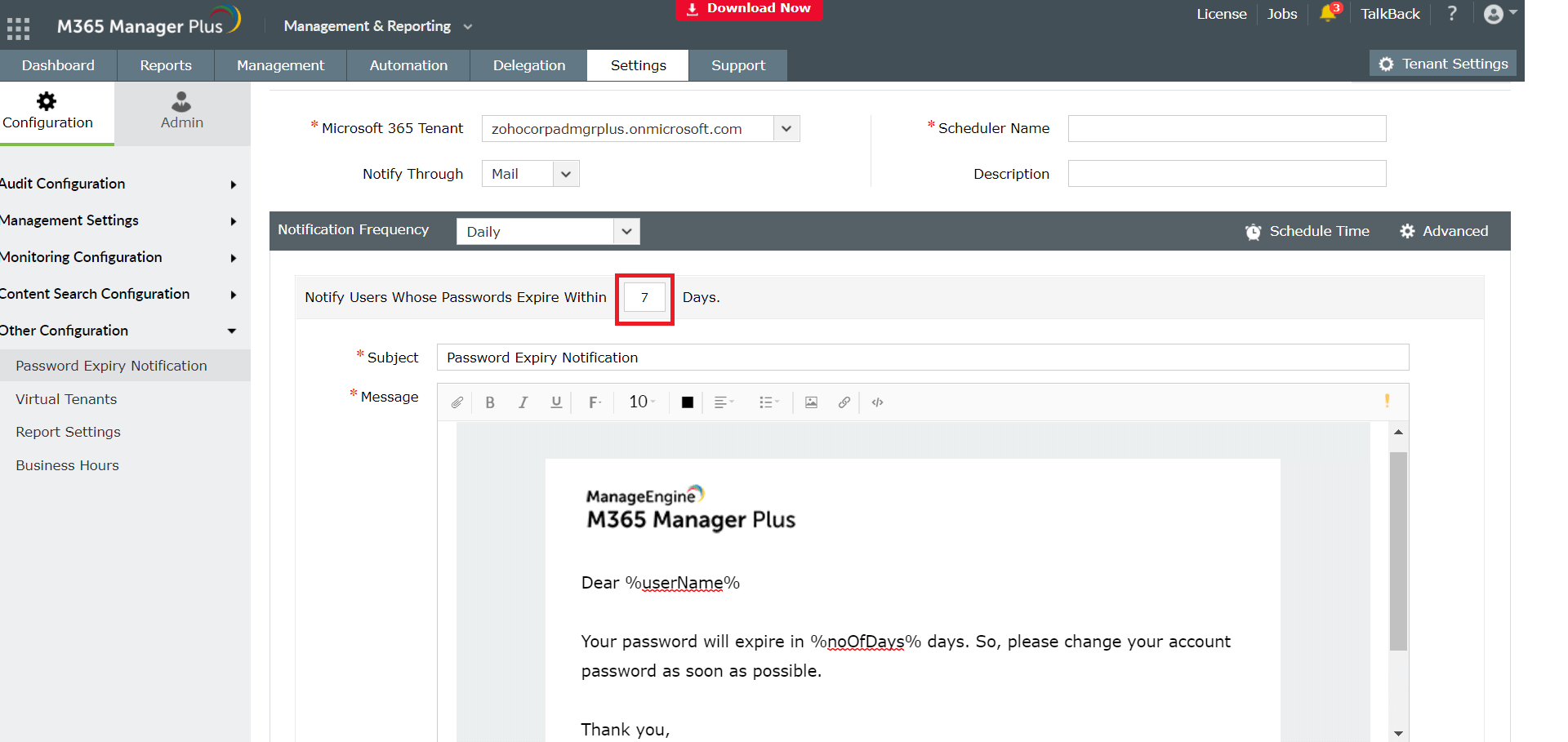
- Geben Sie bei Wöchentlich oder Täglich an, wer benachrichtigt werden soll. [Siehe das im Bild hervorgehobene Feld.] Wenn Sie beispielsweise eine 7 im hervorgehobenen Feld eingeben, dann werden Nutzer täglich/wöchentlich benachrichtigt, deren Kennwörter innerhalb von 7 Tagen nach dem Planungsdatum ablaufen.
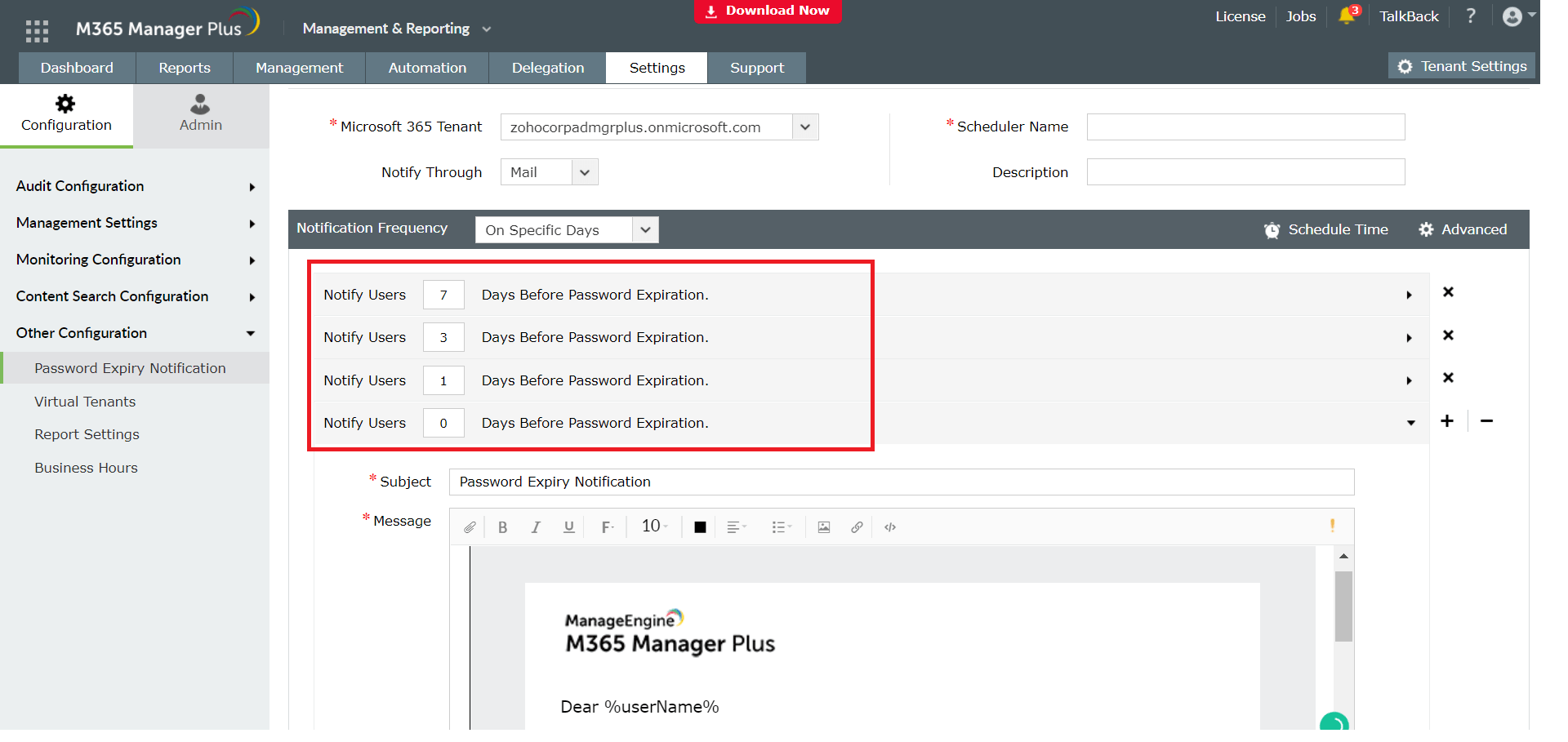
- Geben Sie bei An spezifischen Tagen an, wer benachrichtigt werden soll. [Siehe das im Bild hervorgehobene Feld.] Gemäß der Werte in dem Bild werden Nutzer 7 Tage, 3 Tage oder 1 Tag vor Kennwortablauf benachrichtigt. Tag 0 steht für das Datum des Kennwortablaufs.
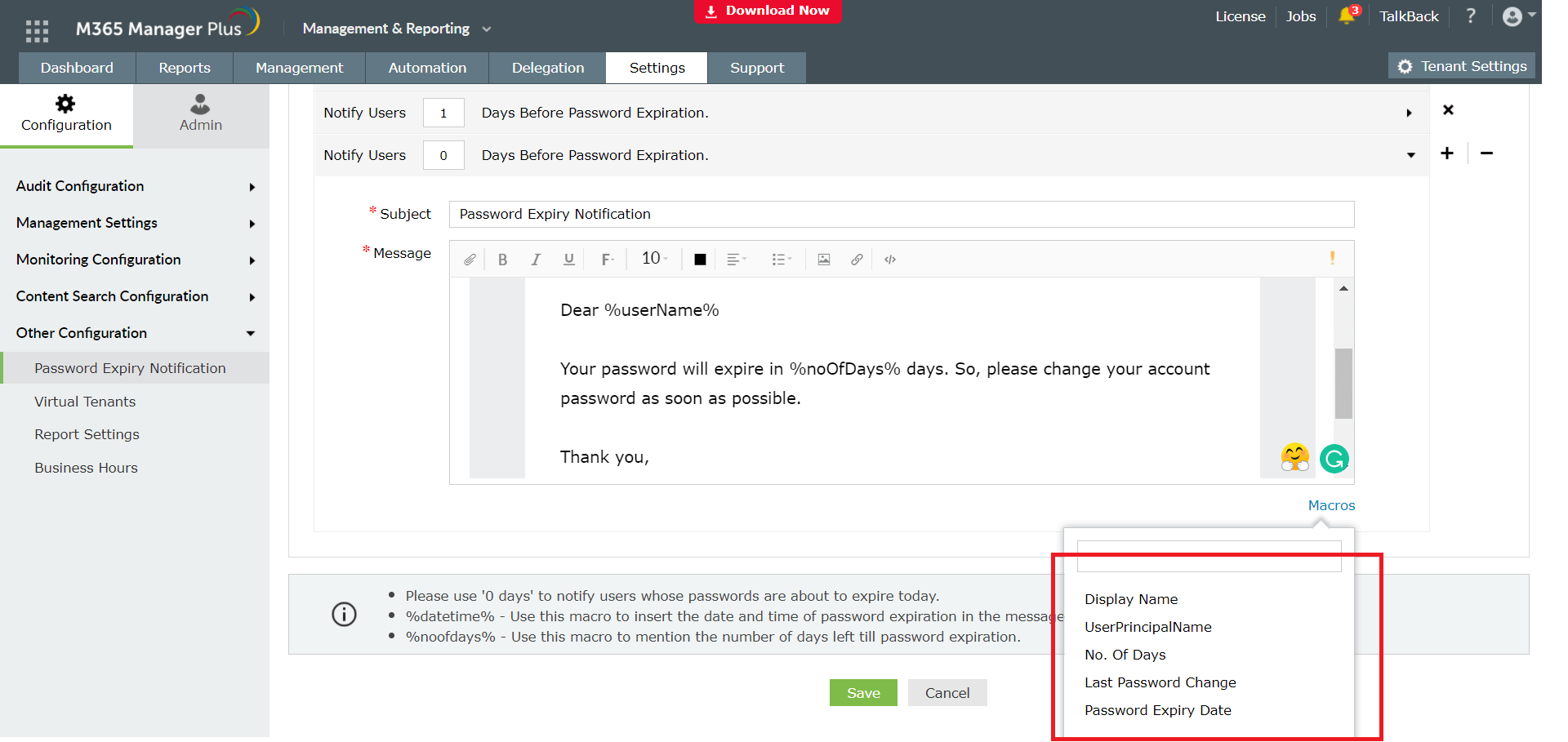
- Passen Sie Betreff und Nachricht der E-Mail an. Sie können die Option Macros neben dem Nachrichtenfeld verwenden, um weitere Attribute einzuschließen.
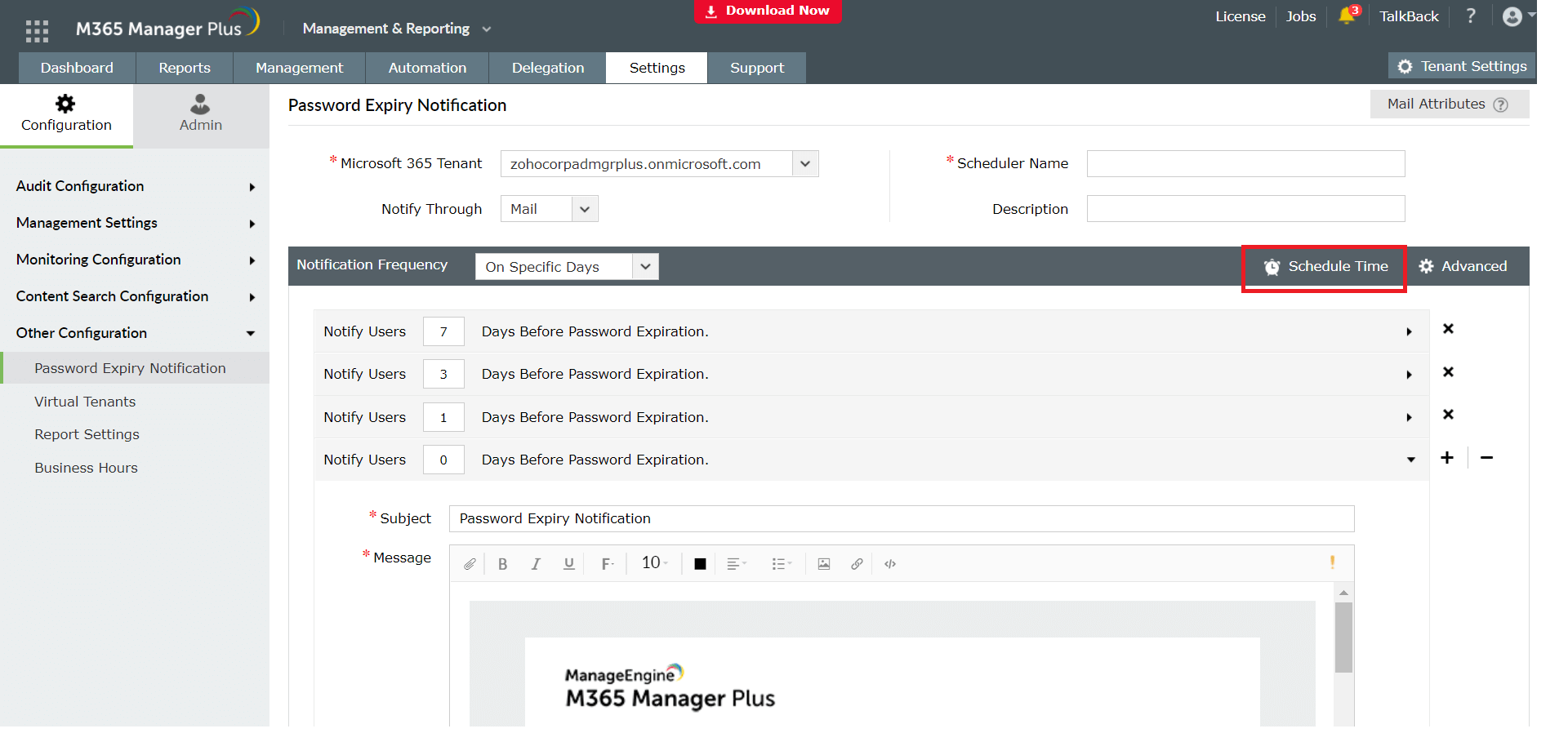
- Mit der Option Zeit planen Legen Sie fest, wann die Benachrichtigungen versendet werden soll.
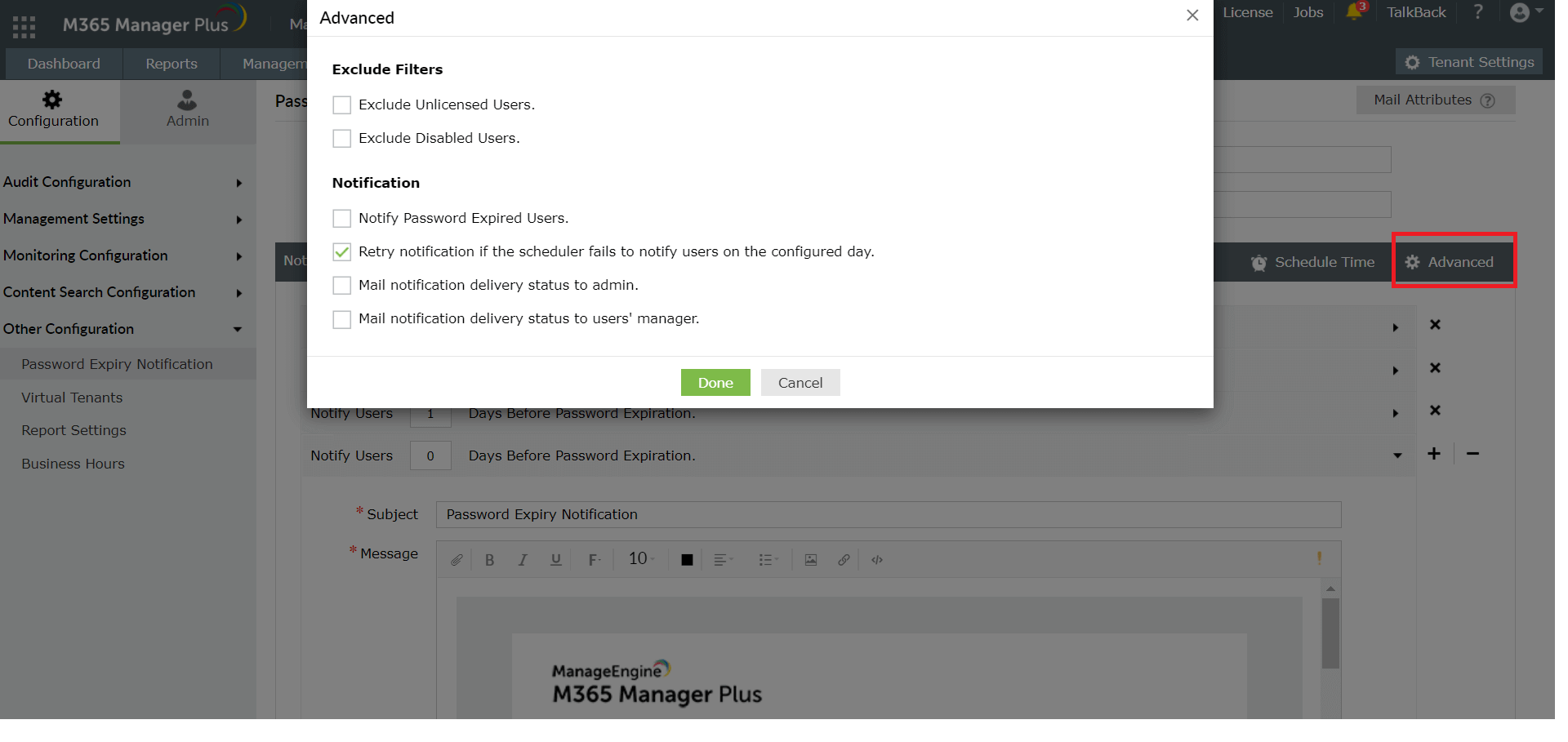
- Klicken Sie auf Erweitert, um weitere Anpassungsoptionen zu verwenden (diese sollten selbsterklärend sein).
- Klicken Sie zum Abschluss auf „Speichern“.
Weitere Informationen zu M365 Manager Plus erhalten Sie hier.