Wenn Sie Anzeigename oder E-Mail-Adresse eines Nutzers ändern möchten, können Sie dies über das Microsoft 365 Admin Center tun. Wechseln Sie dazu zur Registerkarte Nutzer > Aktive Nutzer > Konto. Hier können Sie einen bestimmten Nutzer auswählen und die zugehörige E-mail-Adresse bzw. den Anzeigenamen ändern. Aber was, wenn Sie das für mehrere Nutzer gleichzeitig tun möchten? Im Admin Center von Microsoft 365 gibt es dazu leider keine Möglichkeit. Um stapelweise Änderungen vorzunehmen benötigen Sie eine effektive Lösung für das Microsoft-365-Management – wie M365 Manager Plus.
Wie kann Ihnen M365 Manager Plus helfen?
M365 Manager Plus ist ein intuitives Tool für Berichte, Verwaltung, Überwachung, Auditing und Alarmierung in Microsoft 365. Es ist nutzerfreundlich und definiert die Verfahren zur Verwaltung von Microsoft 365 neu. Mit diesem Tool können Sie die Nutzernamen und E-Mail-Adressen mehrerer Nutzer auf einmal ändern.
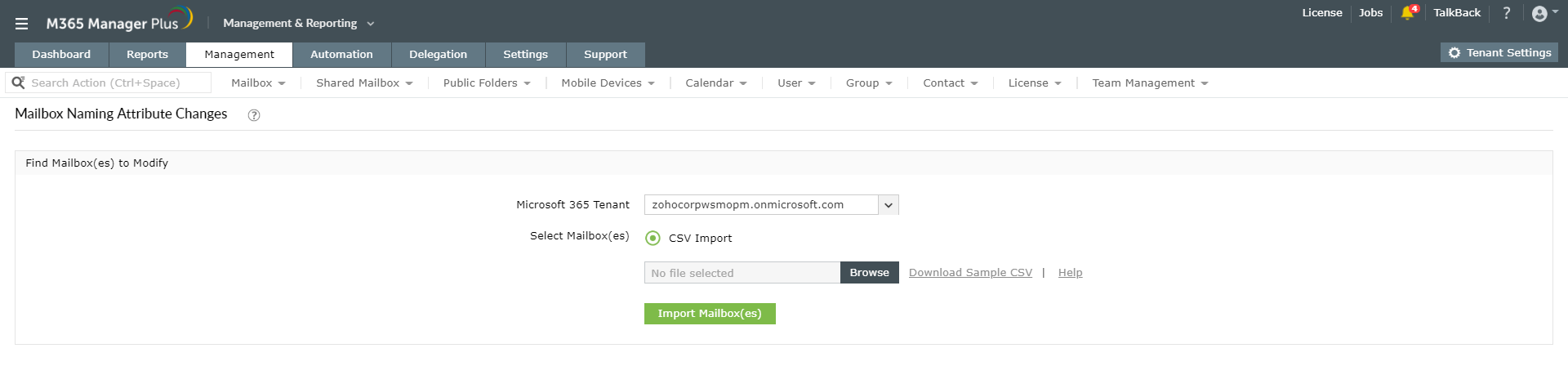
So ändern Sie den Nutzernamen:
- Klicken Sie auf die Registerkarte Verwaltung.
- Navigieren Sie zu Exchange Online > Postfachverwaltung > Exchange-Postfachaufgaben.
- Wählen Sie die Option Änderungen an Postfach-Namensattributen aus.
- Wählen Sie den entsprechenden Microsoft-365-Mandanten aus.
- Suchen und importieren Sie CSV-Dateien mit den Details der Postfachnutzer und den geänderten Nutzernamen.
- Klicken Sie auf Postfächer importieren.
- Nachdem Sie alle Postfächer ausgewählt haben, klicken Sie auf Anwenden, um die Änderungen zu übernehmen.
So ändern Sie die E-Mail-Adresse:
- Klicken Sie auf die Registerkarte Verwaltung.
- Navigieren Sie zu Exchange Online > Postfachverwaltung > Exchange-Postfachaufgaben.
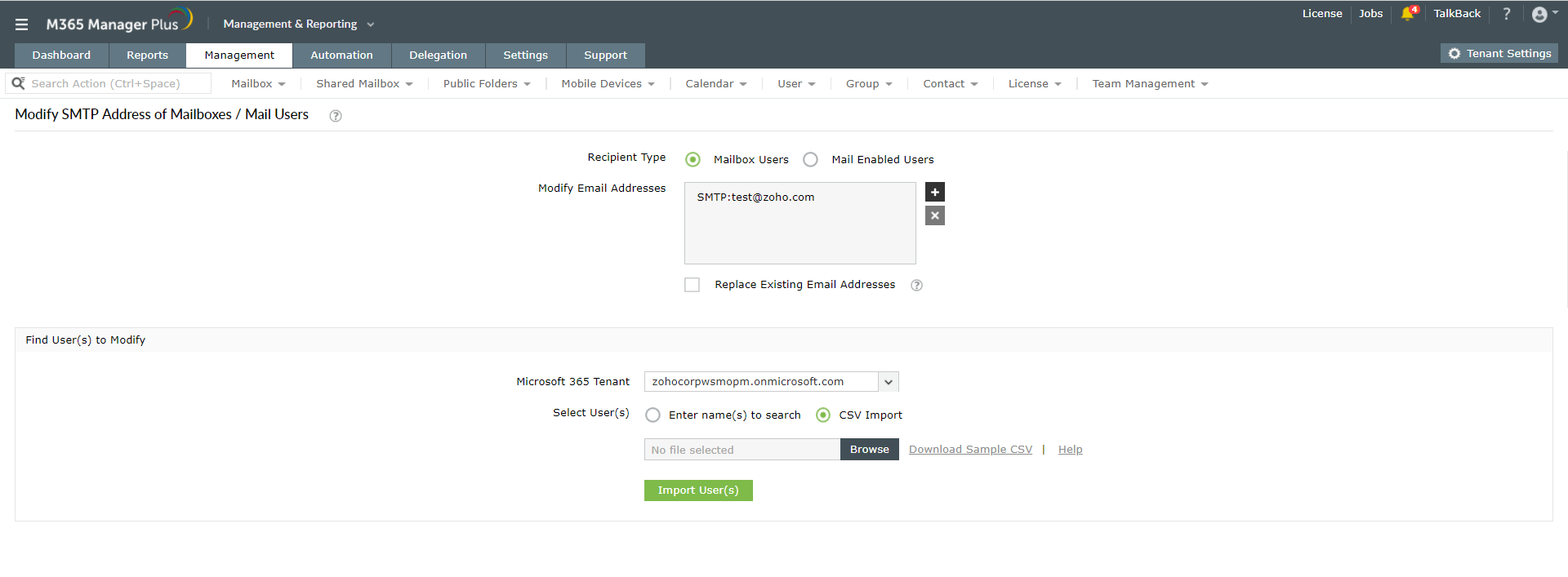
- Wählen Sie die Option SMTP-Adresse ändern aus. (Sie können E-Mail-Adresse sowohl für Postfachnutzer als auch für mailfähige Nutzer ändern.)
- Wählen Sie den Empfängertyp aus und geben Sie die zu ändernden E-Mail-Adressen ein.
- Setzen Sie das Häkchen bei der Option Bestehende E-Mail-Adressen ersetzen.
- Wählen Sie den entsprechenden Microsoft-365-Mandanten aus dem Dropdown-Menü aus.
- Sie können entweder die Namen bestimmter Postfächer (mit Kommas getrennt) eingeben, oder eine CSV-Datei importieren, welche die Postfachdetails enthält.
- Nachdem Sie alle gewünschten Postfächer ausgewählt haben, klicken Sie auf Anwenden, um die Änderungen zu übernehmen.
Das war‘s!
Diese Vorteile bietet Ihnen M365 Manager Plus
- Dank Vorlagen können Sie stapelweise Nutzer, Gruppen und Kontakte provisionieren.
- Wählen Sie die gewünschten Felder und Attribute aus, und legen Sie deren Natur fest – also ob sie bearbeitbar, schreibgeschützt oder im Stillen aktiv sind.
- Erstellen Sie Ihre eigenen Benennungsformate und Kennwortrichtlinien in den Vorlagen.
- Außerdem können Sie Regeln dafür schreiben, wie Felder automatisch ausgefüllt werden sollen – was Ihnen eine Menge Zeit bei der Dateneingabe spart.
- Konfigurieren Sie MFA (die Multifaktor-Authentifizierung) für mehrere Nutzer auf einmal.
- Verwalten Sie Nutzer-Mobilgeräte.
- Nutzen Sie Optionen zur stapelweisen Lizenzverwaltung.
- Führen Sie alle wichtigeren Verwaltungsoperationen durch, um ganz einfach z. B. Berechtigungen und Richtlinien zu ändern oder Rollen zu delegieren.
Hier erfahren Sie mehr darüber, wie M365 Manager Plus Aufgaben in Microsoft 365 vereinfacht.