So auditieren Sie Nutzer in Microsoft Teams mit PowerShell
Cmdlet: Get-TeamUser
Dieses Cmdlet gibt eine Liste der Nutzer in einem bestimmten Team zurück. Sie können die Abfrage außerdem von der Rolle abhängig machen.
- Get-TeamUser
- -GroupId <String>
- [-Role <String>]
- [<CommonParameters>]
Um Informationen mit PowerShell-Skripten zu erzeugen, benötigen Sie ggf. die passenden Berechtigungen. Der Vorgang kann außerdem schnell komplex, zeitaufwendig und fehleranfällig werden. M365 Manager Plus vereinfacht Audits in Microsoft Teams mit vorkonfigurierten Berichten.
Wie kann Ihnen M365 Manager Plus helfen?
M365 Manager Plus bietet umfassende Berichte, die Ihnen mit wenigen Klicks beim Auditieren verschiedener Bereiche von Microsoft Teams helfen. Die Ergebnisse lassen sich filtern, um nur die gewünschten Informationen anzuzeigen.
Außerdem können Sie einzelne Berichte so planen, dass sie stündlich, täglich, wöchentlich oder monatlich erstellt werden. Sie können sich benachrichtigen lassen, wenn die Berichte erzeugt werden, und sie direkt an ihren Posteingang zustellen lassen. Berichte können in zahlreichen Formaten exportiert werden, darunter als CSV, XLSX, PDF und HTML.
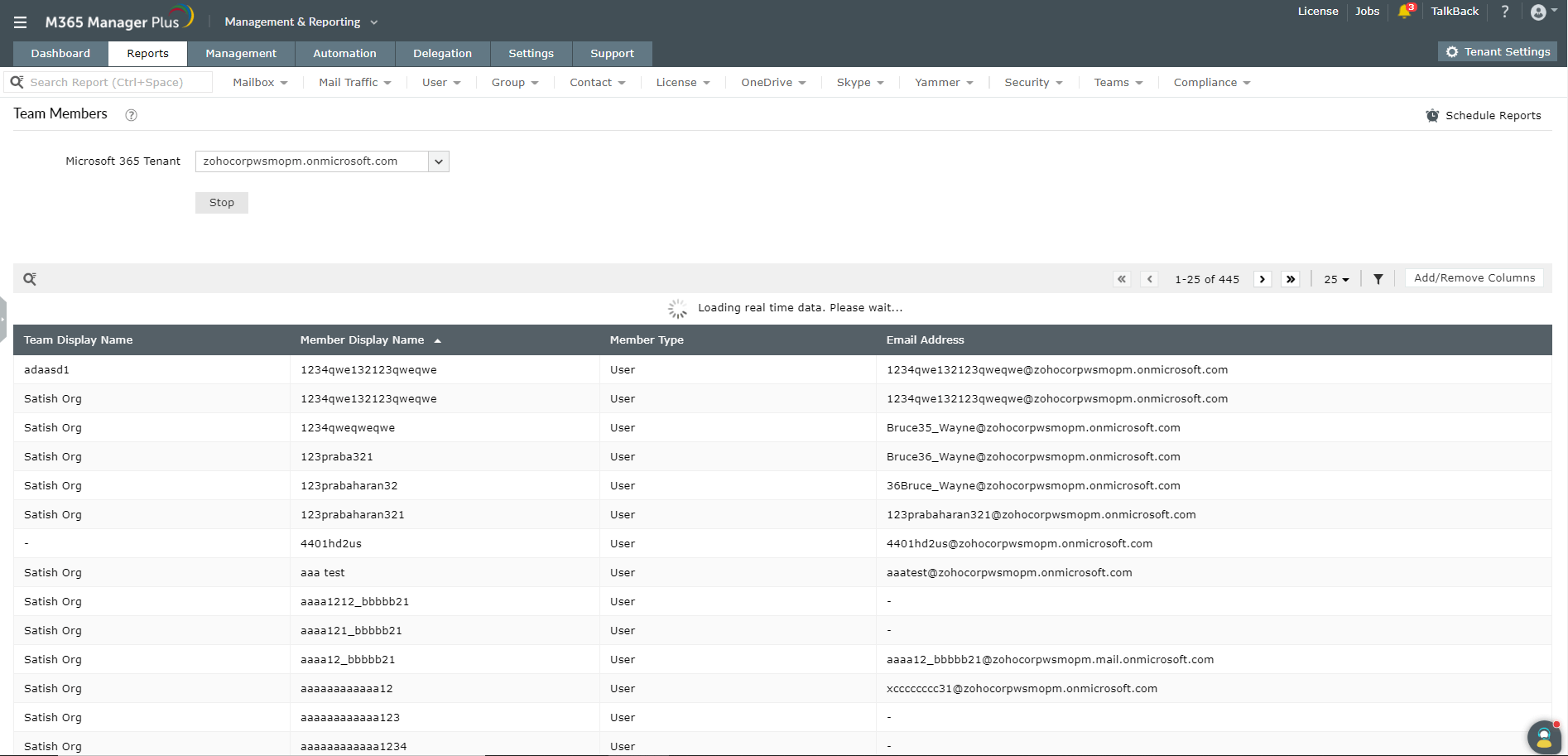
So listen Sie Microsoft-Teams-Nutzer mit M365 Manager Plus auf:
- Wechseln Sie zur Registerkarte Berichte.
- Gehen Sie links auf Andere Services.
- Wählen Sie Teams-Berichte > Teammitglieder aus.
- Wählen Sie den gewünschten Microsoft-365-Mandanten aus dem Dropdown-Menü aus.
- Klicken Sie auf Jetzt erzeugen.
Der Bericht Teammitglieder zeigt eine Liste der Mitglieder in jedem Team in Ihrer Organisation an. Hier erfahren Sie Details wie Team-Anzeigename, Mitglieder-Anzeigename, Mitgliedertyp, Team-ID, Objekt-ID und mehr. Außerdem können Sie mit Filtern nur die gewünschten Informationen anzeigen.
Sie können mit der Auditing-Funktion von M365 Manager Plus auch Ereignisse in Microsoft Teams auditieren. Erstellen Sie eigene Auditprofile, um bestimmte Ereignisse im gewünschten Zeitraum zu auditieren. Dazu können Sie sich mit Alarmierungen benachrichtigen lassen, wenn in Teams kritische Änderungen vorgenommen werden.
So auditieren Sie Nutzer mit M365 Manager Plus:
- Wechseln Sie zur Registerkarte Audit.
- Gehen Sie links auf Microsoft Teams.
- Wählen Sie Microsoft-Teams-Ereignisse > Nutzeranmeldung bei Teams aus.
- Dann wählen Sie Zeitraum , Domänen und Geschäftszeiten aus, um den Bericht zu erzeugen.
Hier noch einige Berichte von M365 Manager Plus, die Sie beim Auditing von Microsoft Teams unterstützen.
- Alle Teams
- Teamkanäle
- Teamgrößen
- Anzahl täglicher Teamnutzer nach Gerätenutzung
- Anzahl täglicher Teamaktivitäten nach Typ
- Anzahl täglicher Teamnutzer nach Aktivität
- Tägliche Teams-Nutzeraktivität
- Teams-Nutzergerätenutzung
- Teams-Nutzeranzahl nach Gerätetyp
Wenn Sie mehr über Audits in Microsoft Teams erfahren möchten, klicken Sie bitte hier.