Abrufen von Microsoft-365-Gruppenberichten mit PowerShell
Das Cmdlet Get-MsolGroup ruft Gruppen aus Azure Active Directory ab. Mit diesem Cmdlet können Sie eine einzelne Gruppe zurückgeben, wenn Sie den ObjectId-Parameter angeben, oder in allen Gruppen suchen.
- Get-MsolGroup
- [-UserObjectId <Guid>]
- [-IsAgentRole]
- [-UserPrincipalName <String>]
- [-GroupType <GroupType>]
- [-HasErrorsOnly]
- [-HasLicenseErrorsOnly <Boolean>]
- [-SearchString <String>]
- [-MaxResults <Int32>]
- [-TenantId <Guid>]
- [<CommonParameters>]
Beispiele
Beispiel 1: Eine Gruppe mit einer ID abrufen
1 Get-MsolGroup -ObjectId af407072-7at6-4b07-a0ca-6634b7396
Dieses Skript gibt das Gruppenobjekt mit der angegebenen ID zurück.
Beispiel 2: Alle Gruppen abrufen
1 Get-MsolGroup
Dieses Skript gibt alle Gruppen des Mandanten zurück, und dabei standardmäßig bis zu 250 Ergebnisse.
Beispiel 3: Agentengruppen anhand des Hauptnutzernamens abrufen
1 Get-MsolGroup -isAgentRole -UserPrincipalName "johndoe@example.com"
Dieses Skript gibt die Agentengruppen zurück, denen der Nutzer als Mitglied angehört. Das gilt nur für Unternehmen mit Partnerprivilegien.
Abrufen von Microsoft-365-Gruppenberichten mit M365 Manager Plus
Wie Sie an den Beispielen oben sehen können, sind mehrere Skripte nötig, um an die gewünschten Daten zu kommen. Dabei werden PowerShell-Skripte nur länger und komplizierter, je feinkörnigere Daten Sie abrufen möchten.
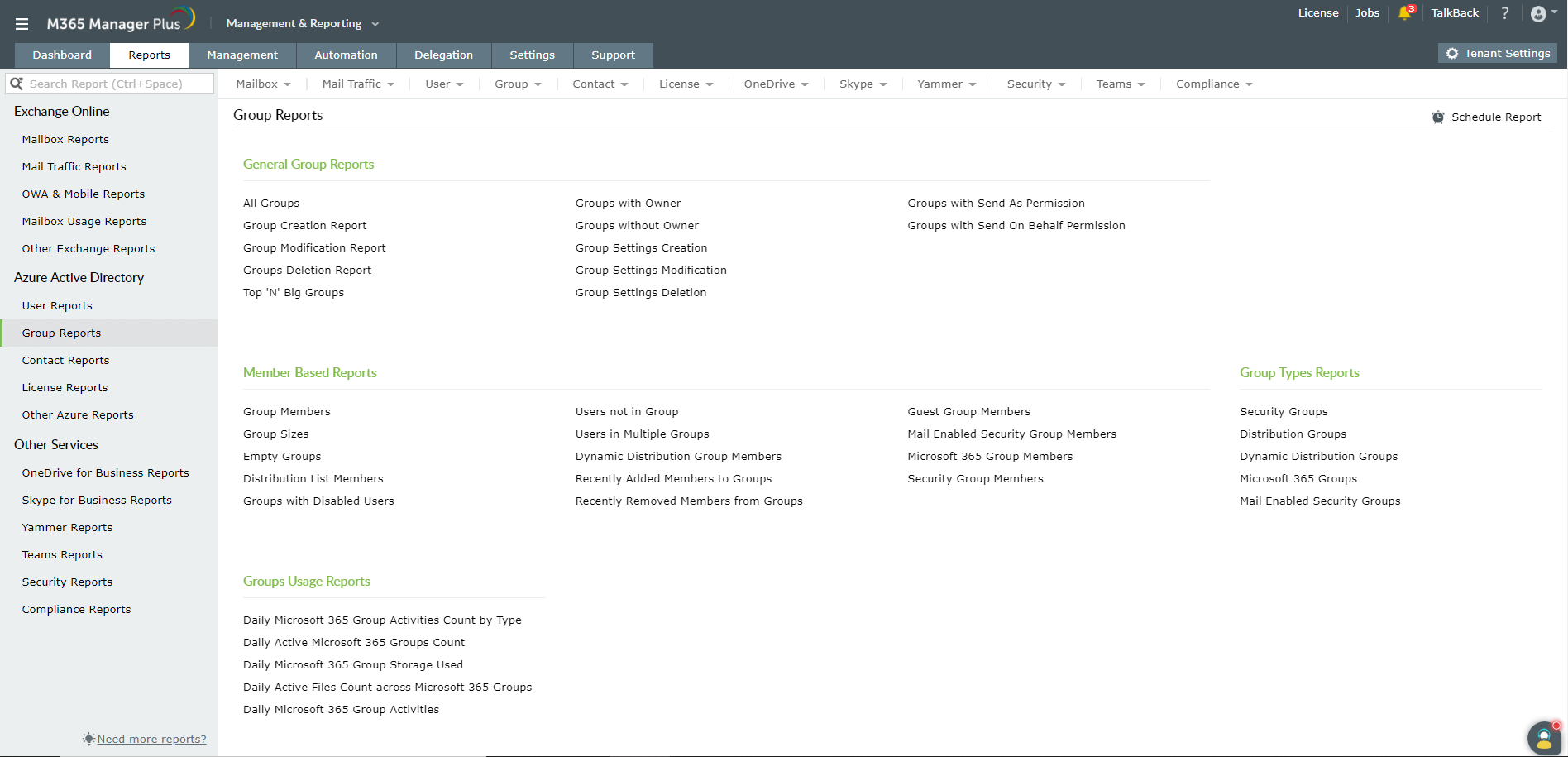
M365 Manager Plus bietet Ihnen hingegen bereits integrierte Berichte zu Microsoft 365, die Sie mit nur einem Klick anzeigen können. Unabhängig davon, zu welchem Service Sie Berichte anzeigen möchten – sie stehen alle an einem zentralen Ort zur Verfügung.
M365 Manager Plus bietet Gruppenberichte in den folgenden Kategorien:
- Allgemeine Gruppenberichte.
- Mitgliederbasierte Berichte.
- Gruppentypberichte.
- Gruppennutzungsberichte.
Hier einige Highlights der Berichte von M365 Manager Plus:
- Erweiterte Filter: Verwenden Sie attributs- und bedingungsbasierte Filter, um ohne lange PowerShell-Skripte an die benötigten Daten zu kommen.
- Berichte zu Verlaufsdaten: Mit PowerShell-Cmdlets können Sie nur Daten abrufen, die mindestens sieben Tage alt, aber nicht älter als 180 Tage sind. Mit den Berichten von M365 Manager Plus können Sie dagegen direkt ab dem Installationsdatum alle Daten abrufen.
- Anpassbares Dashboard: Sie können das Dashboard M365 Manager Plus an Ihre Anforderungen anpassen. Fügen Sie Berichte als Diagramme hinzu, um sich schnell die Mail-Traffic-Zusammenfassung, Top-Absender und -Empfänger von E-Mails, die Client-Gerätenutzung und mehr ansehen. Dieses Dashboard lässt sich zur konstanten Überwachung in beliebige Ihrer Webseiten einbinden.
- Berichtsplaner: Sie können die Erstellung der Berichte in regelmäßigen Abständen planen und Ihrem Team so die Arbeit abnehmen, Berichte manuelle zusammenzustellen.
- Bericht exportieren: Die Berichte lassen sich in den Formaten PDF, XLSX, HTML oder CSV exportieren und per E-Mail an den Administrator senden.
- Sichere Delegierung: Delegieren Sie die Aufgabe der Berichtserstellung auf sichere Weise an Helpdesk-Techniker und IT-Personal, ohne diesem Vollzugriff auf das Admin Center von Microsoft 365 zu gewähren.
Verwandte Themen:
- Microsoft-365-Gruppenberichte
- Microsoft-365-Sicherheitsgruppenbericht
- Microsoft-365-Verteilergruppenbericht