„Get-MessageTrace“ und „Get-MessageTraceDetail“: Mailstatus in Exchange-Online mit einem PowerShell-Skript verfolgen
Cmdlet: Get-MessageTrace
Beschreibung: Nutzen Sie dieses Cmdlet, um die durch Exchange Online gesendeten und empfangenen Mitteilungen zu verfolgen. Sie können feststellen, wie eine Mitteilung vom Service empfangen, zurückgewiesen, weitergeleitet oder zugestellt wurde. Außerdem sehen Sie, welche Aktionen an der Mitteilung durchgeführt wurden, bevor sie den endgültigen Status erreicht hat.
- Get-MessageTrace
- [-EndDate <DateTime>]
- [-Expression <Expression>]
- [-FromIP <String>]
- [-MessageId <MultiValuedProperty>]
- [-MessageTraceId <Guid>]
- [-Page <Int32>]
- [-PageSize <Int32>]
- [-ProbeTag <String>]
- [-RecipientAddress <MultiValuedProperty>]
- [-SenderAddress <MultiValuedProperty>]
- [-StartDate <DateTime>]
- [-Status <MultiValuedProperty>]
- [-ToIP <String>]
- [<CommonParameters>]
Mit diesem Cmdlet können Sie Mitteilungsdaten der letzten 10 Tage suchen. Wenn Sie dieses Cmdlet ohne Parameter ausführen, werden nur Daten der letzten 48 Stunden zurückgegeben. Wenn Sie einen Zeitraum älter als 10 Tage eingeben, erhalten Sie zwar keine Fehlermeldung – aber der Befehl gibt keine Ergebnisse zurück.
Beispiel 1:
1 Get-MessageTrace -SenderAddress john@example.com -StartDate 05/03/2020 -EndDate 05/25/2020
Dieses Skript ruft Verfolgungsinformationen für Nachrichten ab, die zwischen dem 03. Mai 2020 und dem 13. Mai 2020 von john@example.com gesendet wurden.
Cmdlet: Get-MessageTraceDetail
Beschreibung: Verwenden Sie dieses Cmdlet, um Details für eine bestimmte Nachricht anzuzeigen.
- Get-MessageTraceDetail
- [-Action <MultiValuedProperty>]
- [-EndDate <DateTime>]
- [-Event <MultiValuedProperty>]
- [-Expression <Expression>]
- [-MessageId <String>]
- [-MessageTraceId <Guid>]
- [-Page <Int32>]
- [-PageSize <Int32>]
- [-ProbeTag <String>]
- [-RecipientAddress <String>]
- [-SenderAddress <String>]
- [-StartDate <DateTime>]
- [<CommonParameters>]
Mit diesem Cmdlet können Sie Details zur Mitteilungsverfolgung anzeigen, die bis zu 30 Tage alt sind. Wenn Sie einen Zeitraum älter als 30 Tage eingeben, gibt der Befehl keine Ergebnisse zurück.
Beispiel 1:
1 Get-MessageTrace -MessageTraceId 2bbad36aa4674c7ba82f4b307fff549f -SenderAddress john@example.com -StartDate 06/13/2020 -EndDate 06/15/2020 | Get-MessageTraceDetail
Dieses Skript ruft Verfolgungsinformationen für Nachrichten ab, die über die angegebene Netzwerk Nachrichten-ID von Exchange verfügen un zwischen dem 13. Juni 2020 und dem 15. Juni 2020 von john@example.com gesendet wurden.
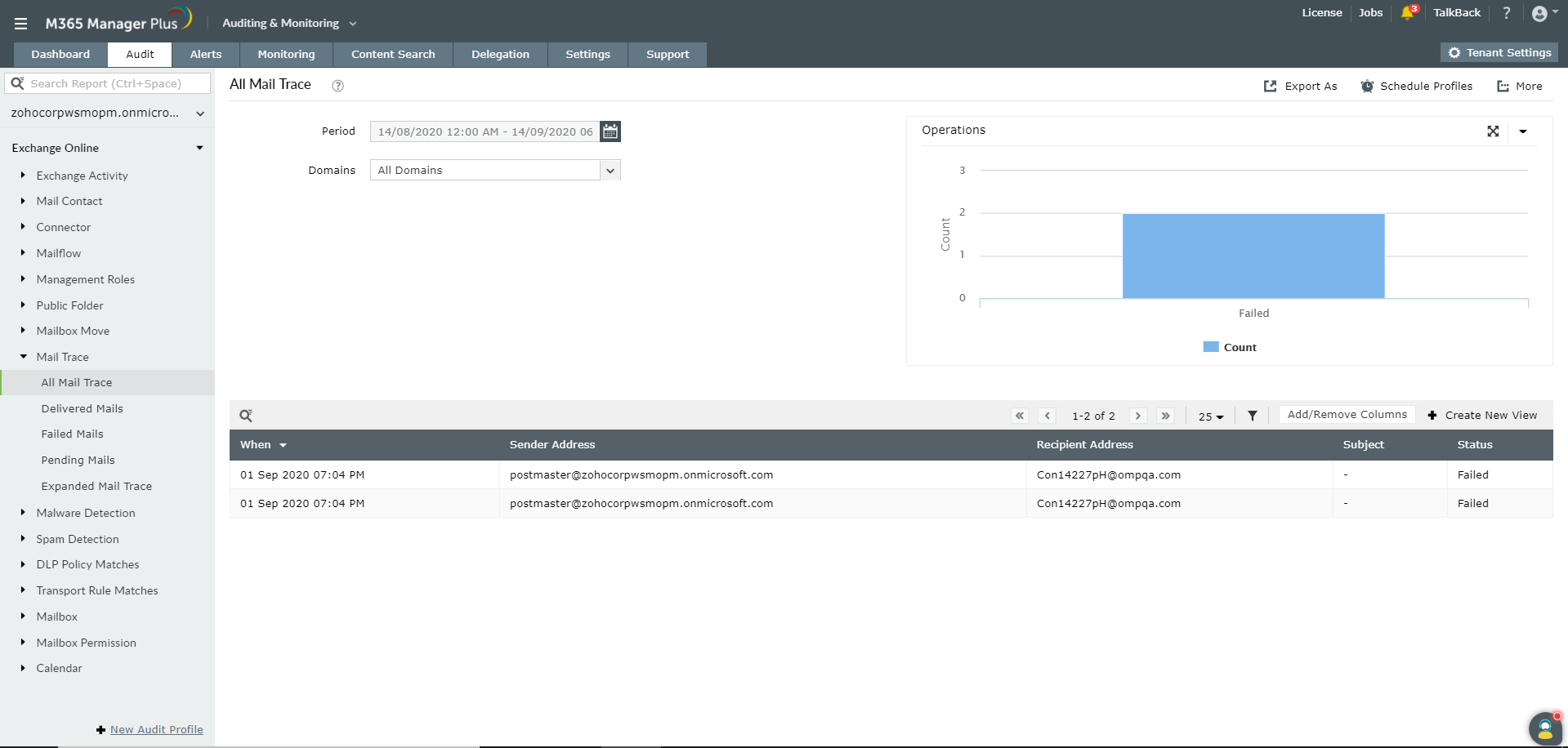
Mitteilungsverfolgung mit M365 Manager Plus
Abhängig davon, welche Daten Sie genau benötigen, ändert sich auch das Cmdlet. Warum sollten Sie sich mit komplexen Skripten und Parametern abmühen, wenn Sie die Details mit einem einzigen Klick abrufen können? PowerShell-Skripte brauchen immer etwas Zeit, um alle relevanten Datensätze abzurufen – mit den Audit-Berichten von M365 Manager Plus erhalten Sie die Daten immer fast sofort.
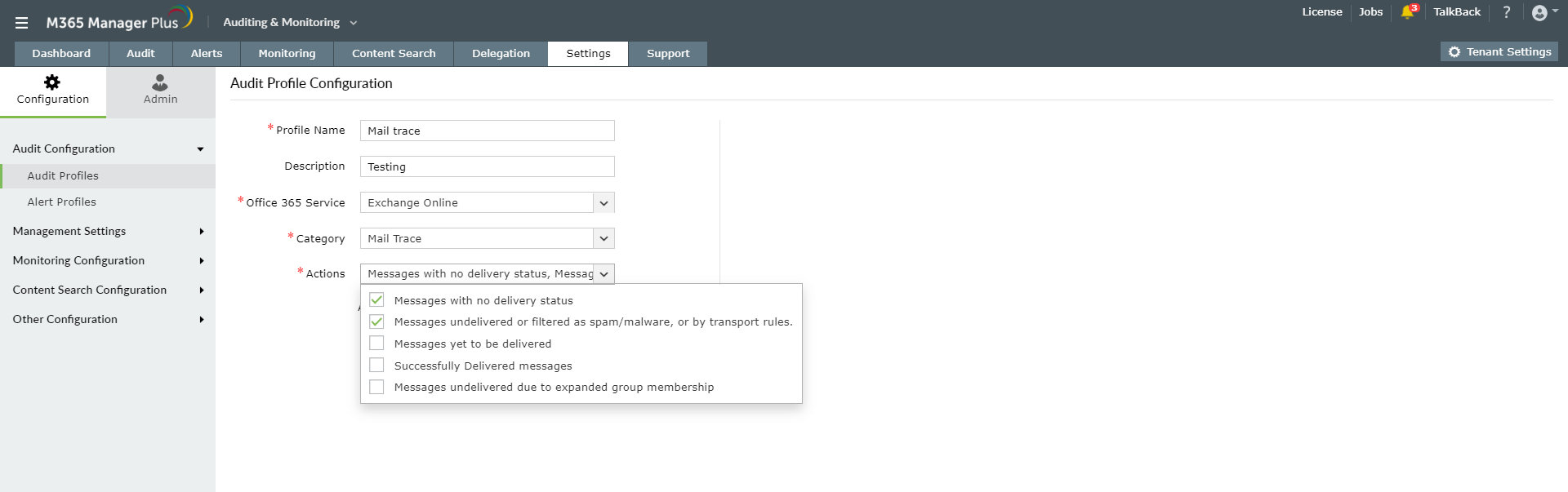
Wenn die Standard-Auditprofile Ihre Anforderungen nicht erfüllen, können Sie:
- Ihre eigenen Auditprofile erstellen.
- Ihre eigenen Ansichten zu Auditberichten erstellen.
Vorteile beim Einsatz von M365 Manager Plus im Vergleich zu nativen Microsoft-365-Tools:
- Langfristige Verlaufsdaten: Im nativen Microsoft 365 ist der Zeitraum begrenzt, in dem Sie Verlaufsdaten zu den auditierten Daten abrufen können. M365 Manager Plus speichert Auditdaten dauerhaft und legt vollständige Datensätze an.
- Auditing in Echtzeit: Anstatt die Daten für einen Auditbericht jedes Mal neu zu sammeln, hält M365 Manager Plus die Auditberichte in Echtzeit auf dem neuesten Stand.
- Profilbasiertes Auditing: In Microsoft 365 müssen Sie die ganze Liste an Auditberichten durchgehen, um den richtigen Bericht zu finden. Bei M365 Manager Plus können Sie hingegen Ihre eigenen Profile erstellen und nur die gewünschten Audit-Details anzeigen.
- Gruppenbasiertes Auditing: Beim Auditieren von Azure Active Directory können Sie M365 Manager Plus Berichte für Nutzeraktivitäten nach Gruppenmitgliedschaft erstellen. Die nativen Microsoft-365-Tools ermöglichen keine Audits nach Gruppenmitgliedschaften.
- Erweiterte Filter: Im nativen Microsoft 365 können Sie Protokolle ausschließlich nach bestimmten Attributswerten filtern. Mit M365 Manager Plus filtern Sie Protokolle nach beliebigen Attributen und können auch Suchen mit mehreren Werten durchführen.
- Spezifische Ansichten: In Microsoft 365 können Sie keine spezifischen Ansichten zusammenstellen. Nutzen Sie daher M365 Manager Plus, um Ihre eigenen spezifischen Ansichten zu den gefilterten Daten zu erstellen und sich gefilterte Daten, zusammengefasste Daten sowie gefilterte zusammengefasste Daten anzusehen. [Mehr erfahren]
- Geschäftszeiten-Auditing: Microsoft 365 unterstützt keine Audits in beschränkten Zeitrahmen, aber mit M365 Manager Plus können Sie Audit-Details nach Ihren Geschäftszeiten oder anderen Zeiträumen abrufen. [Mehr erfahren]
- Daten exportieren: Im nativen Microsoft 365 können Sie Daten nur als CSV exportieren. M365 Manager Plus ermöglicht den Export von Daten in den Formaten PDF, XLSX, HTML oder CSV.