PowerShell-Skripte für Microsoft 365-Benutzerberichte
Azure Active Directory dient als zentrale Referenz und versorgt Sie mit Informationen rund um alle Nutzerkonten, Postfächer und andere Microsoft-365-Objekte. Das Cmdlet „Get-MsolUser“ ruft Dateien zu einem oder mehreren ausgewählten Nutzern ab – je nach den Kriterien, die als Parameter des Cmdlets geben werden. Unten finden Sie einige Beispiele für PowerShell-Skripte mit „Get-MsolUser“.
Aktivierte Nutzer finden:
Get-MsolUser -EnabledFilter EnabledOnly -MaxResults 2000
Dieses Cmdlet liefert Informationen zu aktivierten Nutzern. Maximal werden mit diesem Cmdlet 2000 Ergebnisse zurückgegeben. Nur aktive Nutzer mit einem funktionierenden Nutzerkonto im Active Directory werden als aktivierte Nutzer betrachtet. Deaktivierte und gelöschte Konten werden in diesem Cmdlet nicht einbezogen.
So rufen Sie die Informationen eines einzelnen Nutzers ab (mit ObjektID oder Hauptnutzernamen):
Get-MsolUser -ObjectId 72cc645-abc7-1323-19ui-246sdnta7qt or
Get-MsolUser -UserPrincipalName harry@zohocorp.com
Diese PowerShell-Cmdlets rufen Informationen zu Nutzern mit der erwähnten Objekt-ID oder UPN ab. Allerdings kann es eine echte Herausforderung sein, sich die ganze ObjektID zu merken und dieses Cmdlet einzugeben/auszuführen. Sogar wenn Sie Listen mit Objekt-IDs und UPN zur Hand haben, ist es einfach mühselig, „n“ Objekt-IDs und UPNs einzeln einzutippen.
Die Beispiele oben klingen nicht so schlimm – richtig herausfordernd wird es, wenn sie tiefere Anforderungen haben und z. B. Nutzer mit einer E3-Lizenz suchen, die gesperrt wurden, und diesen Bericht im CSV-Format exportieren möchten?
Anwendungsfall: Nutzer mit einer E3-Lizenz suchen, die gesperrt wurden, und diesen Bericht im CSV-Format exportieren.
Für diese Anforderung müssen Sie Skripte in PowerShell schreiben, und der Code kann schnell sehr komplex werden. Stattdessen können Sie einfach M365 Manager Plus verwenden, ein Tool für Berichte, Verwaltung, Änderungsaudits, Delegierung und Alarmierung in Microsoft 365, um an die benötigten Daten zu kommen. Nutzen Sie die Azure-Ad-Nutzerberichte unserer Lösung, wenden Sie Lizenzfilter an und importieren Sie ganz einfach die Option „CSV importieren“.
Schritte:
- Gehen Sie oben im Fenster auf die Registerkarte Berichte.
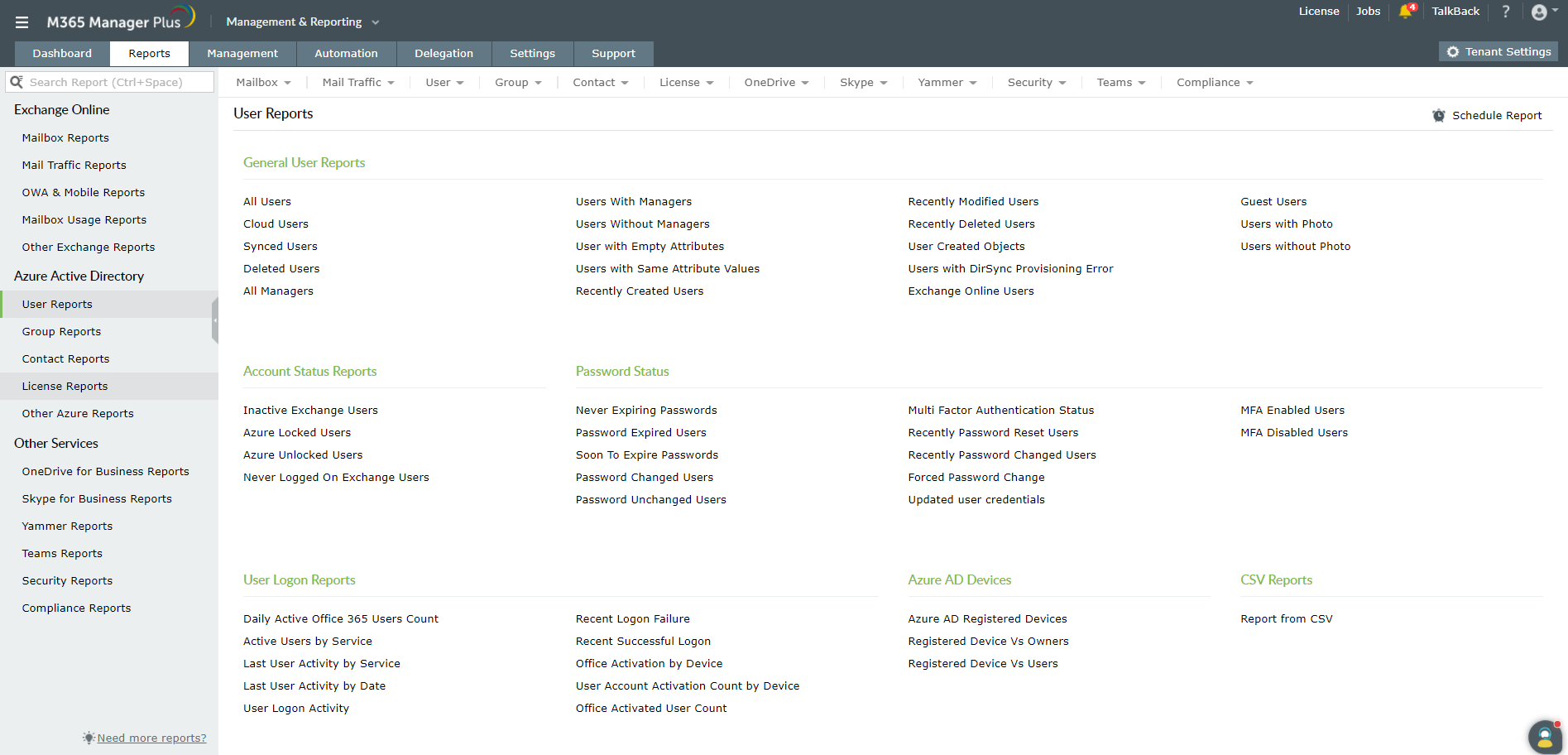
- Navigieren Sie auf der linken Seite zu Azure Active Directory → Nutzerberichte.
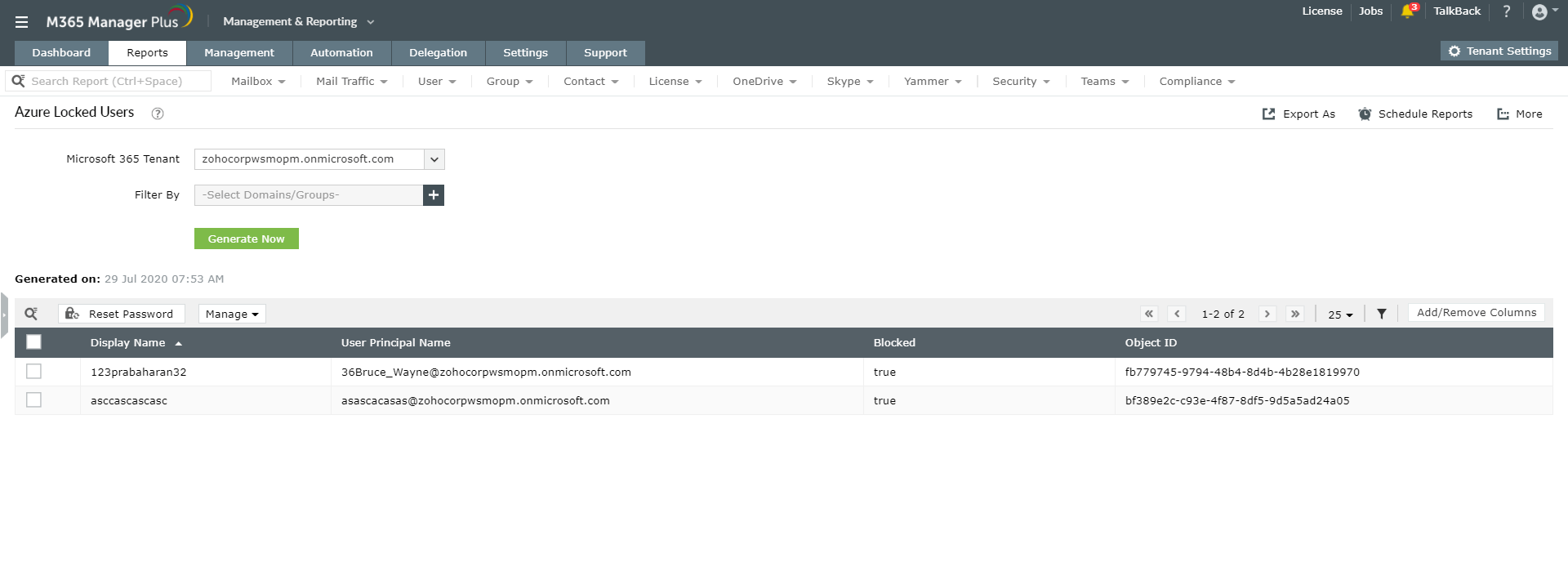
- Wählen Sie den Bericht Gesperrte Azure-Nutzer in der Kategorie Kontostatusberichte aus.
- Geben Sie einen passenden Microsoft-365-Mandanten an.
- Unter Filtern nach wählen Sie die Anzahl der gewünschten Domänen und Gruppen aus.
- Klicken Sie auf Jetzt erzeugen.
- Klicken Sie in der oberen rechten Ecke im Bericht auf die Schaltfläche Spalten hinzufügen/entfernen. Fügen Sie die Lizenzdetails-Spalte hinzu.
- Klicken Sie jetzt auf das
 -Symbol und wählen Sie im Dropdown-Menü Lizenzdetails > Nutzer mit allen ausgewählten Lizenzen aus.
- Wählen Sie die Lizenz Microsoft 365 (Tarif E3) aus. Klicken Sie auf Hinzufügen.
- Klicken Sie auf Filter, um eine Liste gesperrter Nutzer mit einer E3-Lizenz abzurufen.
- Klicken Sie oben rechts auf Exportieren als, um diesen Bericht als CSV-Datei zu exportieren.
Was spricht für M365 Manager Plus?
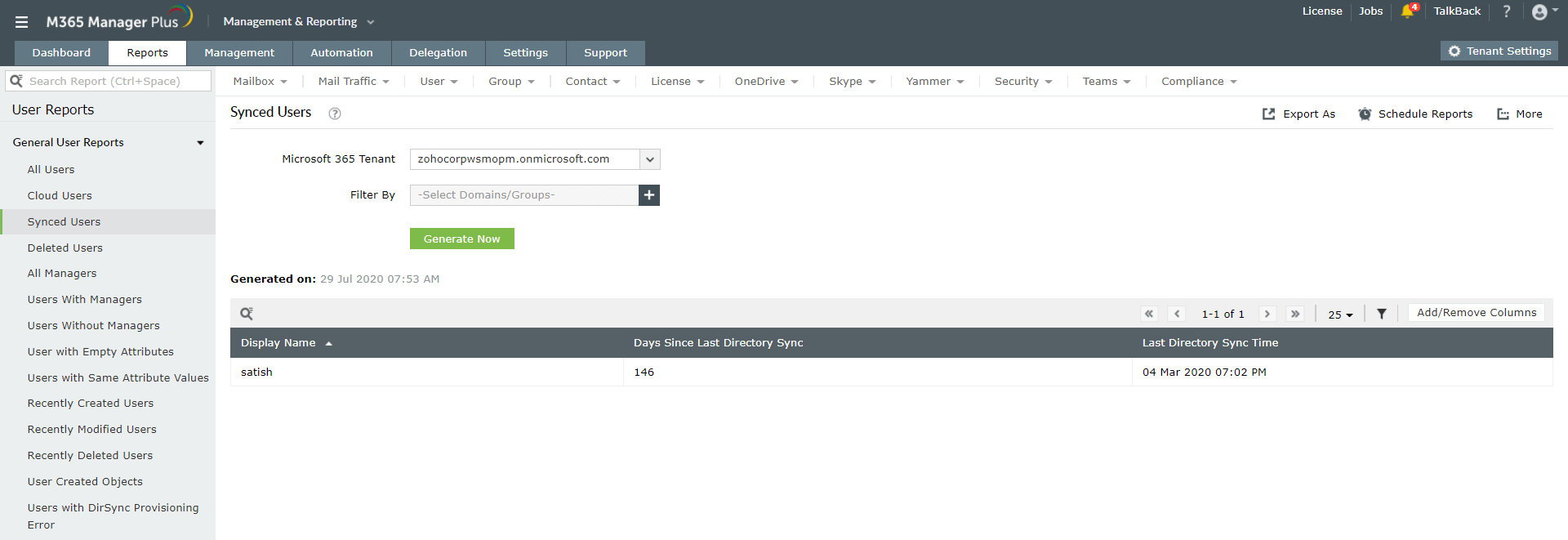
M365 Manager Plus ist ein Tool für Berichte, Auditing, Alarmierung, Überwachung und Verwaltung von Microsoft 365, mit dem Sie keinerlei PowerShell-Skripte eingeben müssen. Hier haben Sie Zugriff auf mehr als 700 vorkonfigurierte Berichte zu Azure Active Directory (Azure AD), Exchange Online, Skype for Business, Yammer, Microsoft Teams und anderen Microsoft-365-Services. Nutzen Sie eine umfassende Liste von Berichten zu Microsoft-365-Nutzern, darunter zu synchronisierten Nutzern, gelöschten Nutzern, Nutzern mitsamt Manager, Nutzern mit oder ohne Fotos usw.
Mit diesen einfachen Schritten greifen Sie auf diesen Azure-AD-Nutzerbericht zu:
- Gehen Sie oben im Fenster auf die Registerkarte Berichte.
- Navigieren Sie auf der linken Seite zu Azure Active Directory → Nutzerberichte.
- Wählen Sie einenden gewünschten Bericht aus der Liste verfügbarer Berichtskategorien aus.
- Wählen Sie den entsprechenden Microsoft-365-Mandanten aus dem Dropdown-Menü aus.
- Geben Sie die gewünschten Kriterien in der Option Filtern nach an.
- Klicken Sie auf Jetzt erzeugen.
Hier einige Highlights der Berichte von M365 Manager Plus:
- Erweiterte Filter: Verwenden Sie attributs- und bedingungsbasierte Filter, um ohne lange PowerShell-Skripte an die benötigten Daten zu kommen.
- Berichte zu Verlaufsdaten: Mit PowerShell-Cmdlets können Sie nur Daten abrufen, die mindestens sieben Tage alt, aber nicht älter als 180 Tage sind. In M365 Manager Plus erhalten Sie dagegen Berichte zu Datensätzen im Verlauf, die älter als 180 Tage sind.
- Anpassbares Dashboard: Sie können das Dashboard M365 Manager Plus an Ihre Anforderungen anpassen. Fügen Sie Berichte als Diagramme hinzu, um sich schnell die Mail-Traffic-Zusammenfassung, Top-Absender und -Empfänger von E-Mails, die Client-Gerätenutzung und mehr ansehen. Dieses Dashboard lässt sich zur konstanten Überwachung in beliebige Ihrer Webseiten einbinden.
- Berichtsplaner: Sie können die Erstellung der Berichte in regelmäßigen Abständen planen und Ihrem Team so die Arbeit abnehmen, Berichte manuelle zusammenzustellen.
- Bericht exportieren: Die Berichte lassen sich in den Formaten PDF, XLSX, HTML oder CSV exportieren und per E-Mail an den Administrator senden.
- Sichere Delegierung: Delegieren Sie die Aufgabe der Berichtserstellung auf sichere Weise an Helpdesk-Techniker und IT-Personal, ohne diesem Vollzugriff auf das Admin Center von Microsoft 365 zu gewähren.
- Virtuelle Mandanten: Außerdem können Sie maßgeschneiderte Mandanten und virtuelle Mandanten erstellen, um sie an Techniker zu delegieren, damit diese Helpdesk-Aktivitäten durchführen können.