So verwalten Sie Kanäle in Microsoft Teams mit PowerShell
Das Cmdlet „New-TeamChannel“ fügt mit PowerShell einen neuen Kanal zu einem Team hinzu. Das folgende Skript hilft Ihnen, einen neuen Kanal mit Eingaben wie Gruppen-ID, Anzeigename und mehr hinzuzufügen.
New-TeamChannel -GroupId <String>] -DisplayName <String>] [-Description <String>] [-MembershipType<String>] [-Owner<String>][<CommonParameters>]
Das Cmdlet „Set-TeamChannel“ aktualisiert bestehende Kanäle per PowerShell. Das folgende Skript hilft Ihnen, einen Kanal mit Eingaben wie Gruppen-ID, derzeitigem Anzeigenamen und mehr zu aktualisieren.
Set-TeamChannel -GroupId <String>] -CurrentDisplayName <String>] [-NewDisplayName <String>] [-Description<String>] [<CommonParameters>]
Das Cmdlet „Remove-TeamChannel“ führt eine Soft-Löschung eines Kanals durch. Der Kanal kann dann innerhalb von 21 Tagen wiederhergestellt werden, bevor er dauerhaft gelöscht wird. Innerhalb dieser 21 Tage schlagen alle Anfragen fehl, einen neuen Kanal mit dem gleichen Namen hinzuzufügen.
Remove-TeamChannel -GroupId <String>] -DisplayName <String>] [<CommonParameters>]
Das Cmdlet Add-TeamChannelUser in PowerShell ermöglicht, Mitglieder oder Besitzer eines Kanals in Microsoft Teams hinzuzufügen. Sie müssen die Mitgliederseite neu laden, um die Aktualisierung zu sehen.
Add-TeamChannelUser -GroupId <String> -DisplayName <String> -User <String> [-Role <String>] [<CommonParameters>]
Beispiel Add-TeamChannelUser -GroupId 761c15c-i67c-9o7a-b3t5-hyji7fd667p -DisplayName "Marketing" -User harry@zohocorp.com
In diesem Beispiel wird ein Nutzer namens Harry zu einem privaten Kanal namens „Marketing“ hinzugefügt, unter der Gruppe mit der angegebenen Gruppen-ID.
Das Cmdlet Add-TeamChannelUser in PowerShell ermöglicht, Mitglieder aus einem Kanal zu entfernen oder einen Besitzer in ein Mitglied zu verwandeln. Sie müssen die Mitgliederseite in Microsoft Teams neu laden, um die Aktualisierung zu sehen.
Remove-TeamChannelUser -GroupId <String> -DisplayName <String> -User <String> [-Role <String>] [<CommonParameters>]
Beispiel Remove-TeamChannelUser -GroupId 761c15c-i67c-9o7a-b3t5-hyji7fd667p -DisplayName "Team1" -User ronald@zohocorp.com
In diesem Beispiel wird ein Nutzer namens Ronald aus einem privaten Kanal namens Team1 entfernt, unter der Gruppe mit der angegebenen Gruppen-ID.
Um Microsoft Teams mit Powershell zu verwalten, benötigen Sie die passenden Berechtigungen. Der Vorgang kann außerdem schnell komplex, zeitaufwendig und fehleranfällig werden. M365 Manager Plus ist ein umfassendes Tool für Microsoft 365, dass die Teams-Verwaltung durch Massenfunktionen vereinfacht.
Wie kann Ihnen M365 Manager Plus helfen?
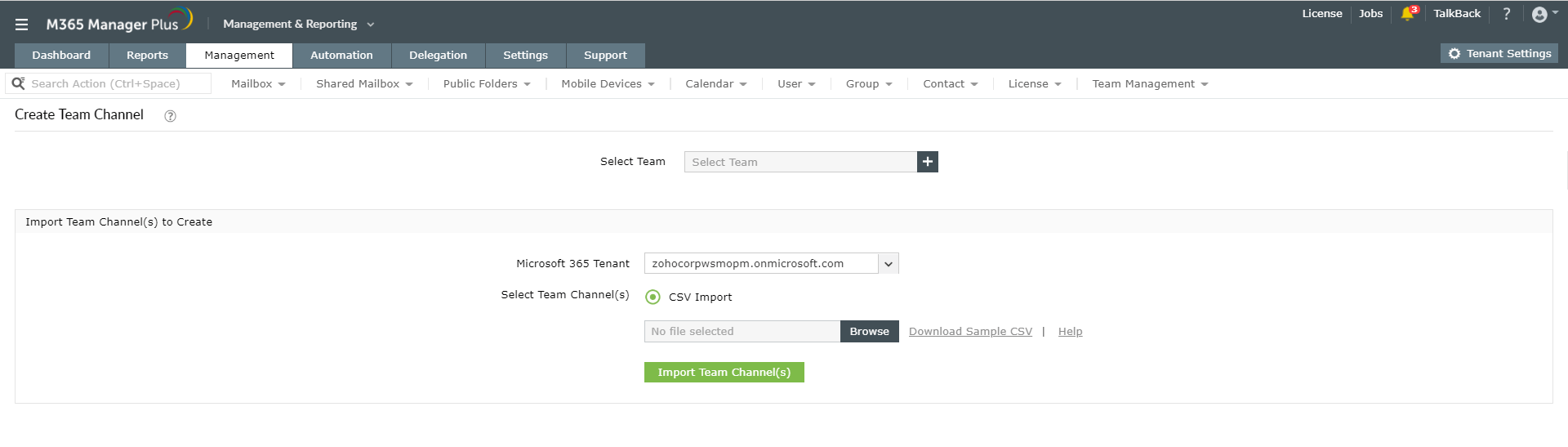
In der nutzerfreundlichen Oberfläche können Sie ganz einfach stapelweise Kanäle erstellen, aktualisieren und löschen, indem Sie eine CSV-Datei importieren. Sie können außerdem automatisierte Workflows in dem Tool festlegen, um Teams zu verwalten. Das spart Zeit und reduziert Ihre Arbeitslast.
So verwalten Sie Kanäle stapelweise mit M365 Manager Plus:
- Wechseln Sie zur Registerkarte Verwaltung.
- Gehen Sie links auf Microsoft Teams.
- Wählen Sie Teamaufgaben > Teamkanal erstellen oder nach Wunsch eine andere Aktion aus.
- Wählen Sie das Team aus der Liste aus.
- Wählen Sie den gewünschten Microsoft-365-Mandanten aus dem Dropdown-Menü aus.
- Importieren Sie die CSV-Datei.
- Klicken Sie auf Teams importieren.
Hier erfahren Sie mehr über die Verwaltung von Microsoft Teams mit M365 Manager Plus.