So verwalten Sie Nutzer in Microsoft Teams mit PowerShell
Das Cmdlet „Add-TeamUser“ fügt einen Nutzer per PowerShell zu einem Team hinzu, und zwar als Mitglied oder Besitzer. Der Nutzer wird außerdem zur Microsoft-365-Gruppe hinzugefügt, die hinter dem Team steht.
Skript:
- Add-TeamUser
- -GroupId <String>]
- -User <String>]
- [-Role <String>]
- [<CommonParameters>]
Beispiel:
1 Add-TeamUser -GroupId 31f1ff6c-d48c-4f8a-b2e1-abca7fd399df -User sam@test.com
In diesem Beispiel wir der Nutzer „sam@test.com“ zum Team und zur angegebenen Gruppe hinzugefügt.
Cmdlet: Remove-TeamUser
Dieses Cmdlet entfernt einen Nutzer aus einem Team und der vereinigten Gruppe. Sie können die Rolle des Nutzers als Mitglied („Member“) oder Besitzer („Owner“) angeben. Wenn Sie „Member“ festlegen, wird der Nutzer vollständig aus dem Team entfernt, selbst wenn es sich um einen Teambesitzer handelt. Geben Sie stattdessen die Rolle „Besitzer“ an, wird der Nutzer aus der Besitzer-Rolle entfernt, verbleibt aber als Mitglied des Teams.
- Remove-TeamUser
- -GroupId <String>]
- -User <String>]
- [-Role <String>]
- [<CommonParameters>]
Beispiel:
1 Remove-TeamUser -GroupId 31f1ff6c-d48c-4f8a-b2e1-abca7fd399df -User sam@test.com -Role Owner
In diesem Beispiel wird der Nutzer sam@test.com als Besitzer im Team entfernt, ist aber weiterhin Mitglied.
Die Arbeit mit PowerShell-Skripten kann aufgrund der hohen Komplexität für Fehler anfällig sein. Außerdem ist das zeitaufwendig, da die Änderungen immer erst nach einer Weile in der Anwendung widergespiegelt werden. Auch wenn der Befehl sofort ausgeführt wird, müssen Sie die Microsoft-Teams-Anwendung unter Umständen eine Stunde lang geöffnet lassen, um die Änderungen anzuwenden. M365 Manager Plus vereinfacht die Teams-Verwaltung durch Massenfunktionen.
Wie kann Ihnen M365 Manager Plus helfen?
In der nutzerfreundlichen Oberfläche können Sie ganz einfach stapelweise Nutzer aus Teams entfernen bzw. zu diesen hinzufügen, indem Sie eine CSV-Datei importieren. Sie können außerdem automatisierte Workflows in dem Tool festlegen, um Teams zu verwalten. Das spart Zeit und reduziert Ihre Arbeitslast.
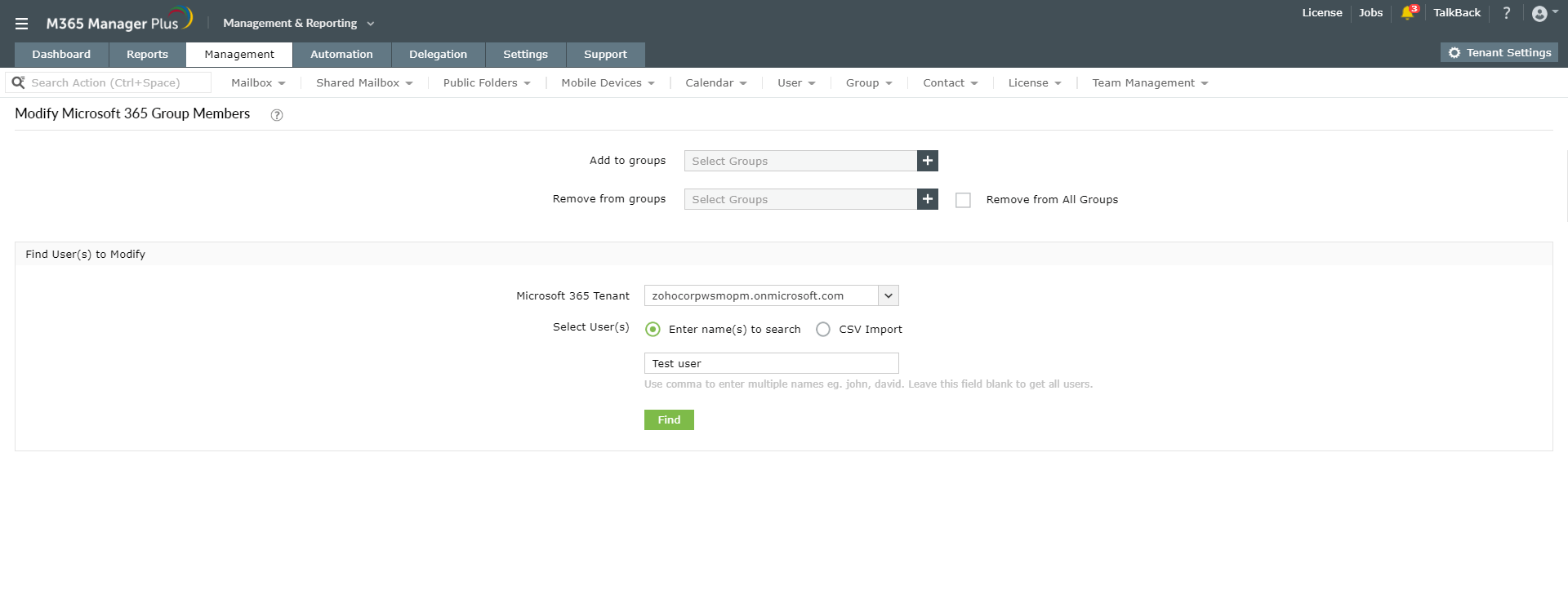
Mit diesen Schritten verwalten Sie stapelweise Teammitglieder mit M365 Manager Plus:
- Wechseln Sie zur Registerkarte Verwaltung.
- Navigieren Sie links zu Azure Active Directory --> Gruppenverwaltung.
- Wählen Sie Gruppenmitgliedsverwaltung > Microsoft-365-Gruppenmitglieder ändern aus.
- Wählen Sie die Gruppen aus, zu denen Sie Mitglieder hinzufügen bzw. aus denen Sie Mitglieder entfernen möchten.
- Wählen Sie den gewünschten Microsoft-365-Mandanten aus dem Dropdown-Menü aus.
- Importieren Sie die CSV-Datei.
- Klicken Sie auf Nutzer importieren.
Sie können außerdem Teammitglieder ändern, indem Sie in der Aufgabe „Microsoft-365-Gruppenmitglieder ändern“ eine Namenssuche durchführen (siehe unten).
Hier erfahren Sie mehr über die Verwaltung von Microsoft Teams mit M365 Manager Plus.