Benutzerdefinierten SNMP-Monitor hinzufügen
Standardmäßig bietet OpManager eine SNMP-Überwachung, mit der Sie den Zustand und die Leistung Ihrer SNMP-basierten Netzwerkgeräte überwachen und diese in Echtzeit nachverfolgen können. Falls diese Monitore jedoch Ihre Anforderungen nicht erfüllen, bietet Ihnen OpManager auch die Möglichkeit, benutzerdefinierte SNMP-Monitore zu erstellen, um Leistungsmetriken auf Basis anbieterspezifischer OIDs aus der MIB zu erhalten.
- Benutzerdefinierte SNMP-Monitore konfigurieren
- Den benutzerdefinierten SNMP-Monitor Geräten zuordnen
Benutzerdefinierte SNMP-Monitore konfigurieren
1. SNMP-OID-Details
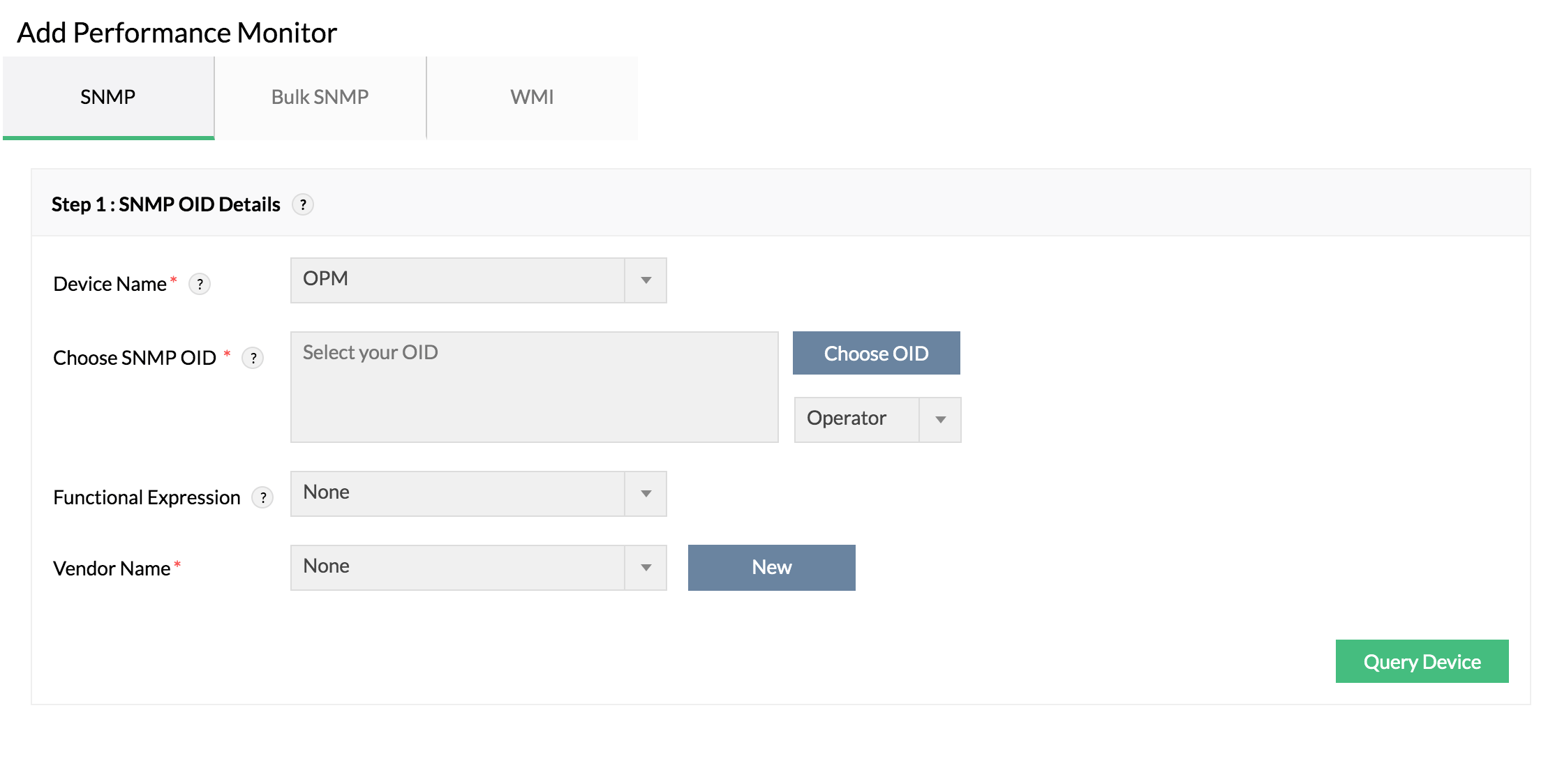
Zunächst müssen wir die gewünschte(n) OID(s) eingeben und sicherstellen, dass durch Abfrage eines Geräts eine gültige Antwort zurückgegeben wird. Die folgenden Schritte sind dabei erforderlich:
- Gerätename: Mit dieser Option können Sie die OID anhand eines Geräts testen. Der Monitor wird dem ausgewählten Gerät nicht zugeordnet.
- Geben Sie als Nächstes die erforderliche(n) SNMP-OID(s) im Feld SNMP-OID auswählen an. Sie können die OIDs entweder direkt eingeben, wenn Sie sie bereits kennen, oder den integrierten MIB-Browser verwenden, um die OIDs durch Klicken auf die Schaltfläche "OID auswählen" zu durchsuchen und auszuwählen.
Operationen auf OIDs mit Ausdrücken durchführen:
Das Feld SNMP-OID auswählen ist nicht darauf beschränkt, nur die OID zu enthalten. Es bietet dem Benutzer auch Optionen zum Erstellen von OID-Ausdrücken, die einfache mathematische Operationen auf den Ausgabewerten der OID durchführen. Sie können Ausdrücke auch durch die Kombination von OIDs erstellen.
Beispiel: (.1.3.6.1.2.1.1.3.0)/8640000
Derzeit werden die folgenden Ausdrücke unterstützt — Addition (+), Subtraktion (-), Multiplikation (*), Division (/), Modulo (%) sowie Max-/Min-Operationen (max(a,b) / min(a,b)). Beachten Sie, dass OIDs überall in OpManager immer mit einem Punkt beginnen müssen. (Beispiel: .a.b.c.d.e.f.g.h)
Einschränkungen bei OID-Ausdrücken:
- Wenn mehr als eine OID mit mehreren Instanzen im Ausdruck vorhanden ist, muss sie denselben übergeordneten Knoten haben.
- Monitore, die sowohl skalare als auch mehrere OIDs enthalten, werden nicht unterstützt.
- Monitore, die sowohl String- als auch numerische OIDs enthalten, werden nicht unterstützt.
- Sie können keine String-Monitore verwenden, um Ausdrücke zu erstellen.
- Sie können keine Tabellen-OIDs als Monitor hinzufügen.
Funktionale Ausdrücke:
Mit funktionalen Ausdrücken können Sie für die Anzeigeparameter eines Ausgabewerts ein vordefiniertes Format festlegen.Z. B. können Sie beim Hinzufügen eines SNMP-Monitors zum Abrufen des CPU-Temperaturwerts einen funktionalen Ausdruck verwenden, um Celsius in Fahrenheit umzuwandeln. Außerdem werden Aggregatmethoden unterstützt, mit denen Sie Operationen durchführen können, die mehrere Werte zu einer einzelnen Ausgabe zusammenfassen. Z. B. AverageOfColumnValues, SumOfColumnValues usw.
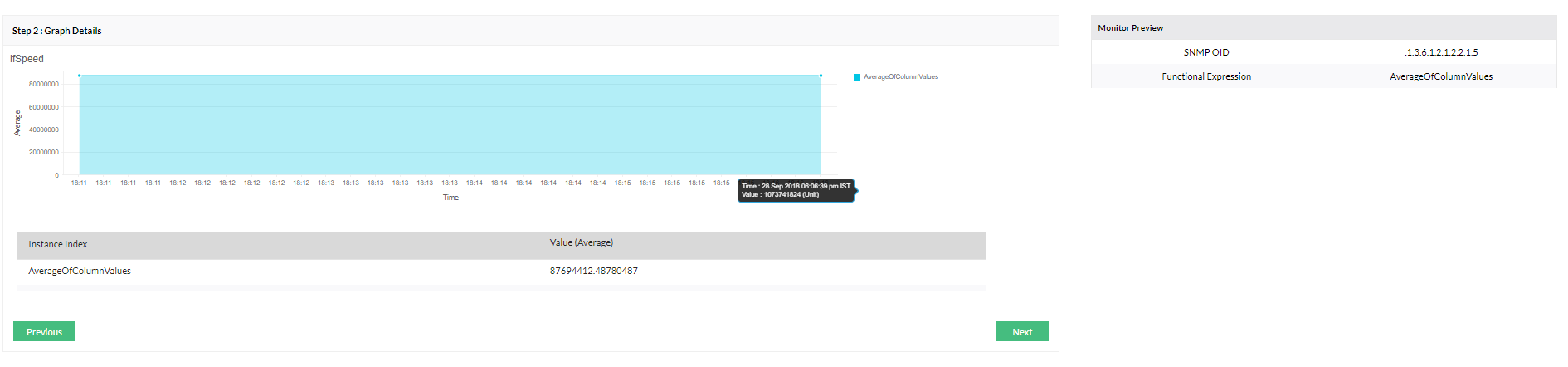
Anbietername: Verwenden Sie das Dropdown-Menü, um einen Anbieter auszuwählen, dem Sie die Vorlage zuordnen möchten, oder geben Sie einen neuen Anbieternamen ein (Klicken Sie auf Neu → Geben Sie einen neuen Anbieternamen ein → Klicken Sie auf Hinzufügen). Klicken Sie nun auf Gerät abfragen.
Diese Option "Gerät abfragen" sollte verwendet werden, um zu prüfen, ob die angegebene OID den erwarteten Ausgabewert liefert. Falls nicht, müssen Sie zur OID-Konfigurationsseite zurückkehren und die erforderlichen Änderungen vornehmen, damit die richtige Antwort bereitgestellt wird. Fahren Sie bitte erst mit dem Konfigurationsprozess fort, nachdem Sie dies sichergestellt haben.
2. Diagrammdetails
Ein Objektbezeichner (OID) kann manchmal mehrere Werte zurückgeben, die üblicherweise als tabellarische Objekte bezeichnet werden. Abhängig von der gewählten OID kann das zweite Fenster "Diagrammdetails" mehr oder weniger Felder enthalten, die konfiguriert werden müssen. Wenn Sie eine OID gewählt haben, die einen einzelnen Wert zurückgibt (entweder String oder numerisch), können Sie einfach prüfen, ob die Antwort gültig ist, und auf "Weiter" klicken.
Wenn Sie eine OID gewählt haben, die mehrere Werte zurückgibt, müssen Sie die weiteren Felder wie unten beschrieben konfigurieren:
Monitorinstanzen:
OpManager bietet die Möglichkeit, bestimmte Instanzen auszuwählen, die Sie aus einem tabellarischen Objekt überwachen möchten.

- Alle Instanzen: Es wird ein einzelner SNMP-Monitor erstellt, der mehrere Instanzen überwacht.
- Ausgewählte Instanzen: Sie können die gewünschten Instanzen aus der verfügbaren Liste auswählen und sie als separate Vorlagen/Monitore hinzufügen. Die Spalten Serienindex und OID für Serienanzeige sind obligatorisch.
Möchten Sie jede Instanz als individuellen Monitor erstellen?
Dieses Kontrollkästchen ermöglicht die Erstellung separater SNMP-Monitore für jede Instanz, wenn unter einer OID mehrere Instanzen verfügbar sind. Wenn Sie diese Option auswählen, müssen Sie zwingend Werte für die Felder Serienindex und Serienanzeigename angeben.
Serienindex & Serienanzeigename
Die Felder Serienindex und Serienanzeigename werden in OpManager verwendet, um die Legenden für die Diagramme von Monitoren mit mehreren Instanzen anzuzeigen. Damit können Sie konfigurieren, welche Instanzen Ihrer OID in Ihren Leistungsdiagrammen angezeigt werden sollen.HINWEIS:
Die Dropdown-Menüs Serienindex und Serienanzeigename listen automatisch alle OIDs unter demselben übergeordneten Element auf. Wenn die Index- oder Beschreibungs-OIDs nicht aufgelistet sind, können Sie die erforderliche OID eingeben.
Bitte stellen Sie sicher, dass die ausgewählte OID für den Serienindex ihre eigene Instanz als Antwort zurückgibt. Stellen Sie ebenso für den Serienanzeigenamen sicher, dass die ausgewählte OID eine Beschreibung jeder Instanz als Antwort zurückgibt, die zudem eindeutig sein muss.
Zum Beispiel:
[Serienindex-OID].7:-->7
[Serienindex-OID].6:-->6
[OID für Serienanzeigename].7:-->Beschreibung D
[OID für Serienanzeigename].6:-->Beschreibung C
- Klicken Sie auf Weiter.
3. Monitordetails
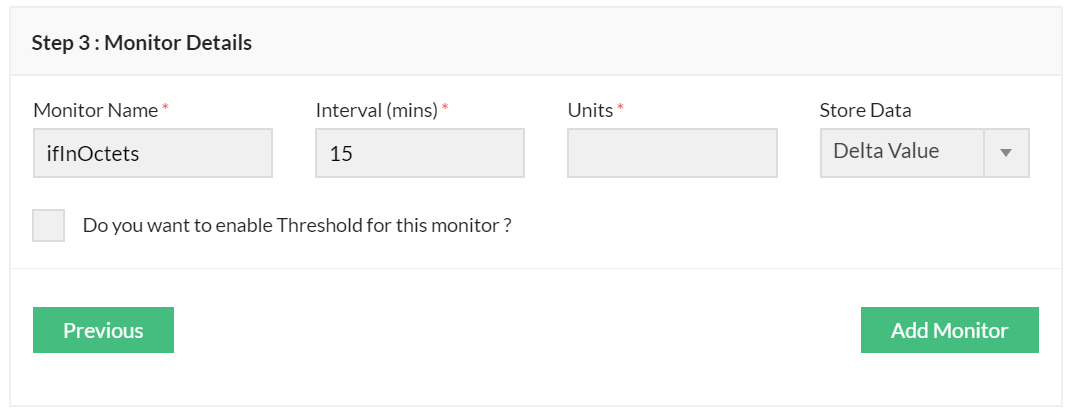
Monitorname: Geben Sie Ihren bevorzugten Monitornamen ein. Der Standardname ist der OID-Name.
HINWEIS: Um Berichte für CPU- und Arbeitsspeicherauslastungsmonitore zu erstellen, müssen die Begriffe 'CPUUtilization' oder 'MemoryUtilization' bei der Erstellung der benutzerdefinierten SNMP-Monitore in den Monitornamen enthalten sein.- Intervall (Minuten): Dieser Wert gibt das Zeitintervall an, in dem der Monitor erneut ausgeführt werden soll, um die entsprechenden Werte abzurufen.
- Einheiten: Geben Sie die Einheit für die überwachte Ressource an.
Daten speichern: Wenn Sie OIDs vom Typ Zähler auswählen, können Sie Daten auf zwei Arten speichern — als Deltawert (Differenz zwischen dem letzten Abfragewert und dem aktuellen Abfragewert) oder als Absolutwert (der bei jeder Abfrage erhaltene Wert wird unverändert gespeichert). Standardmäßig speichert OpManager Daten als Deltawert. Über die Dropdown-Liste Daten speichern können Sie jedoch Ihre bevorzugte Option auswählen.
- Datentyp: Die im Feld Datentyp verfügbaren Optionen hängen vom Typ der ausgewählten OID ab.
- Wenn eine OID vom numerischen Typ ausgewählt ist, können Sie je nach Bedarf zwischen Integer oder Dezimal wählen.
- Wenn eine OID vom String-Typ ausgewählt ist, ist im Feld Datentyp nur die Option "String" verfügbar und standardmäßig ausgewählt.
Möchten Sie den Werten Lookup-Beschreibungen hinzufügen?
Geben Sie die Lookup-Werte ein, die String-Werte in den entsprechenden Integer-Wert umwandeln und in der Datenbank speichern.
Zum Beispiel können Sie beim Überwachen eines Netzwerk-Switch-Ports, der den Betriebsstatus als up, down oder dormant zurückgibt, diese jeweils 1, 2 und 3 zuordnen. Dadurch kann OpManager die Werte zur besseren Visualisierung in grafischen Formaten darstellen.
Alternativ können Sie für Geräte, die Integer-Werte zurückgeben, Lookup-Werte als String-Beschreibungen konfigurieren, um die Interpretation zu erleichtern. Die Lookup-Werte werden auch in den Warnmeldungen für diesen Monitor angezeigt.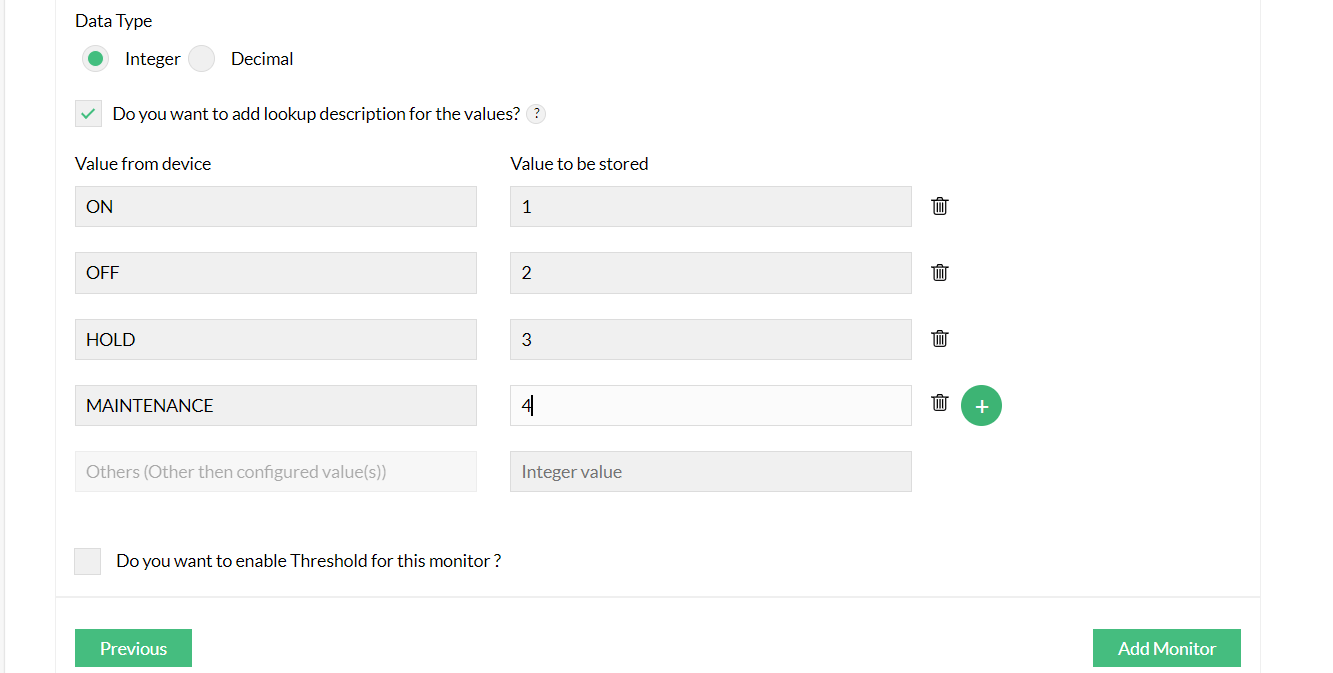
Möchten Sie einen Schwellenwert für diesen Monitor aktivieren?
Sie können diese Option aktivieren, um Schwellenwerte für die Warnmeldungen festzulegen, die auf Grundlage dieses Monitors generiert werden.
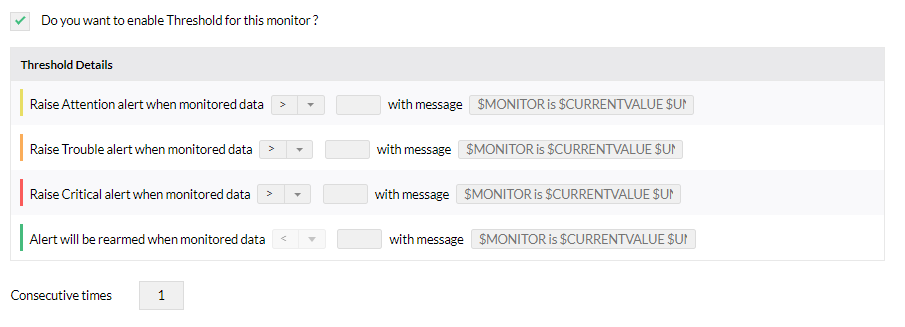
Wählen Sie die Bedingung [>, =, < oder !=] für die Schwellenwerte der Warnstufen Achtung, Problem & Kritisch und geben Sie die Werte ein. Eine Warnung wird ausgelöst, wenn der überwachte Wert größer als, gleich, ungleich oder kleiner als der angegebene Schwellenwert ist — entsprechend der ausgewählten Bedingung.
Für stringbasierte Schwellenwerte können Sie aus den folgenden Bedingungen wählen — ENTHÄLT, IST GLEICH, ENTHÄLT NICHT, IST NICHT GLEICH, REGEX ABGLEICHEN. Mit diesen Bedingungen können Sie Werte für alle Schwellenwertstufen konfigurieren.
Rücksetzungswert: Geben Sie den Rücksetzungswert für den Monitor ein. Ein Rücksetzungswert hilft festzustellen, ob der Zustand eines Monitors nach einer Schwellenwertverletzung wieder zum Normalzustand zurückgekehrt ist.
Beispiel: Nehmen wir an, der Schwellenwert für eine Achtungswarnung bei einem Speichermonitor ist wie folgt konfiguriert: „Achtungswarnung auslösen, wenn die überwachten Daten > 75 sind“ und der überwachte Speicherwert des Geräts überschreitet diesen Wert, z. B. 80. Dann wird eine Warnung ausgelöst.
Wenn beim nächsten Abfragezyklus der überwachte Speicherwert 72 beträgt, wäre es möglicherweise nicht sinnvoll, die ausgelöste Warnung sofort zu löschen, da der überwachte Wert immer noch nahe am Schwellenwert liegt. Hier kommt der Rücksetzungswert ins Spiel, indem Sie einen „Reset“-Wert für den Monitor angeben können. Selbst wenn der überwachte Wert unter einen der Schwellenwerte fällt, wird die ausgelöste Warnung erst gelöscht, wenn der Wert unter den Rücksetzungswert fällt.
Hinweis: Der Rücksetzungswert muss — abhängig von den Monitoranforderungen und der konfigurierten Schwellenwertbedingung — kleiner/größer als der Schwellenwert sein.Geben Sie im Feld Aufeinanderfolgende Male an, wie oft die Schwellenwerte (Achtung, Problem und Kritisch) nacheinander verletzt werden können, damit eine Warnung erzeugt wird.
Klicken Sie auf Monitor hinzufügen.
Hinweis: Wenn der benutzerdefinierte SNMP-Monitor auf der Seite Einstellungen erstellt wird, wird er als Vorlage erstellt. Wenn der Monitor hingegen auf der Geräteübersichtsseite erstellt wird, wird er diesem Gerät automatisch zugeordnet.
Den benutzerdefinierten SNMP-Monitor Geräten zuordnen
Benutzerdefinierte SNMP-Monitore können mit einer der folgenden drei Methoden zugeordnet werden.
Über die Seite mit den Einstellungen für Leistungsmonitore
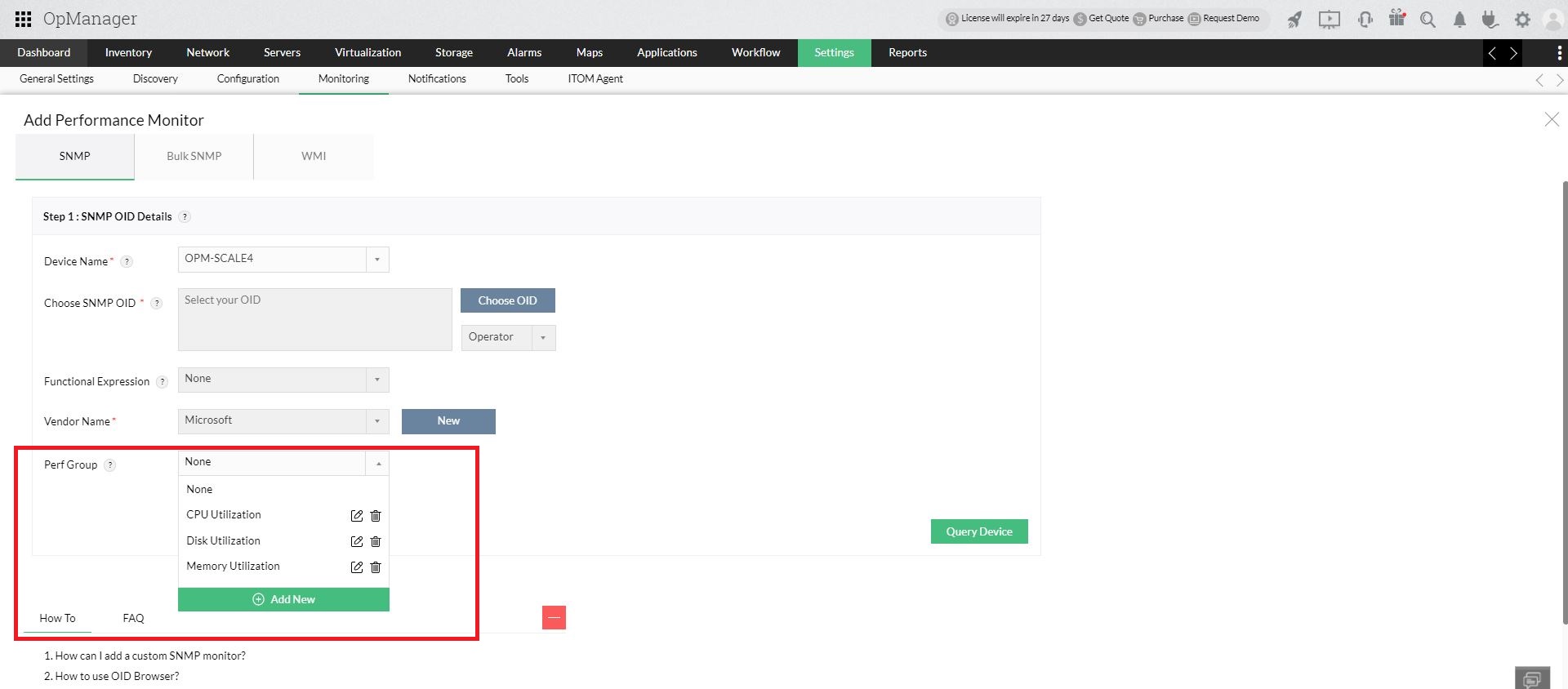
Gehen Sie zu Einstellungen → Überwachung → Leistungsmonitore → Monitor hinzufügen , um das Fenster „SNMP-Monitor hinzufügen“ anzuzeigen. Mit dieser Methode können Sie Monitore erstellen und sie sofort oder später zuordnen.
Über die Geräteübersichtsseite
Um einen neuen Monitor über eine Geräteübersichtsseite hinzuzufügen, gehen Sie zu Inventar → Geräte und klicken Sie dann auf ein Gerät, um dessen Übersichtsseite zu öffnen. Navigieren Sie nun auf der Übersichtsseite zu Monitore → Leistungsmonitore → Aktionen → SNMP-Monitor hinzufügen. Beachten Sie, dass auf diese Weise hinzugefügte Monitore nur für dieses Gerät spezifisch sind und nirgendwo sonst angezeigt werden.
Über Gerätevorlagen
Sie können auch zu Einstellungen → Konfiguration → Gerätevorlagen gehen, auf eine beliebige Vorlage klicken, neben dem Abschnitt „Zugeordnete Monitore“ auf „Hinzufügen“ klicken und aus den angegebenen Kategorien „SNMP“ auswählen. Mit dieser Methode erstellte Monitore können Geräten zugeordnet werden, die künftig erkannt werden, oder auch für die Massenzuordnung zu Geräten verwendet werden.
Erfahren Sie mehr über die SNMP-Überwachung in OpManager.