Workflows in OpManager hinzufügen
Die Workflow-Funktion von OpManager hilft Netzwerkadministratoren dabei, routinemäßige monotone Aufgaben zu automatisieren, sodass sie sich auf andere kritische Aspekte der Netzwerküberwachung konzentrieren können. Mit OpManager können Benutzer einen Workflow erstellen und anschließend den Auslöser konfigurieren, bei dem der Workflow ausgeführt werden soll. Benutzer können den Geltungsbereich dieses Workflows auch auf bestimmte Geräte beschränken, indem sie die Workflows nur auf eine Gruppe von Geräten anwenden. So können Benutzer verschiedene Workflows für unterschiedliche Maßnahmen zur Fehlerbehebung konfigurieren und sie entsprechend dem konfigurierten Auslöser ausführen.
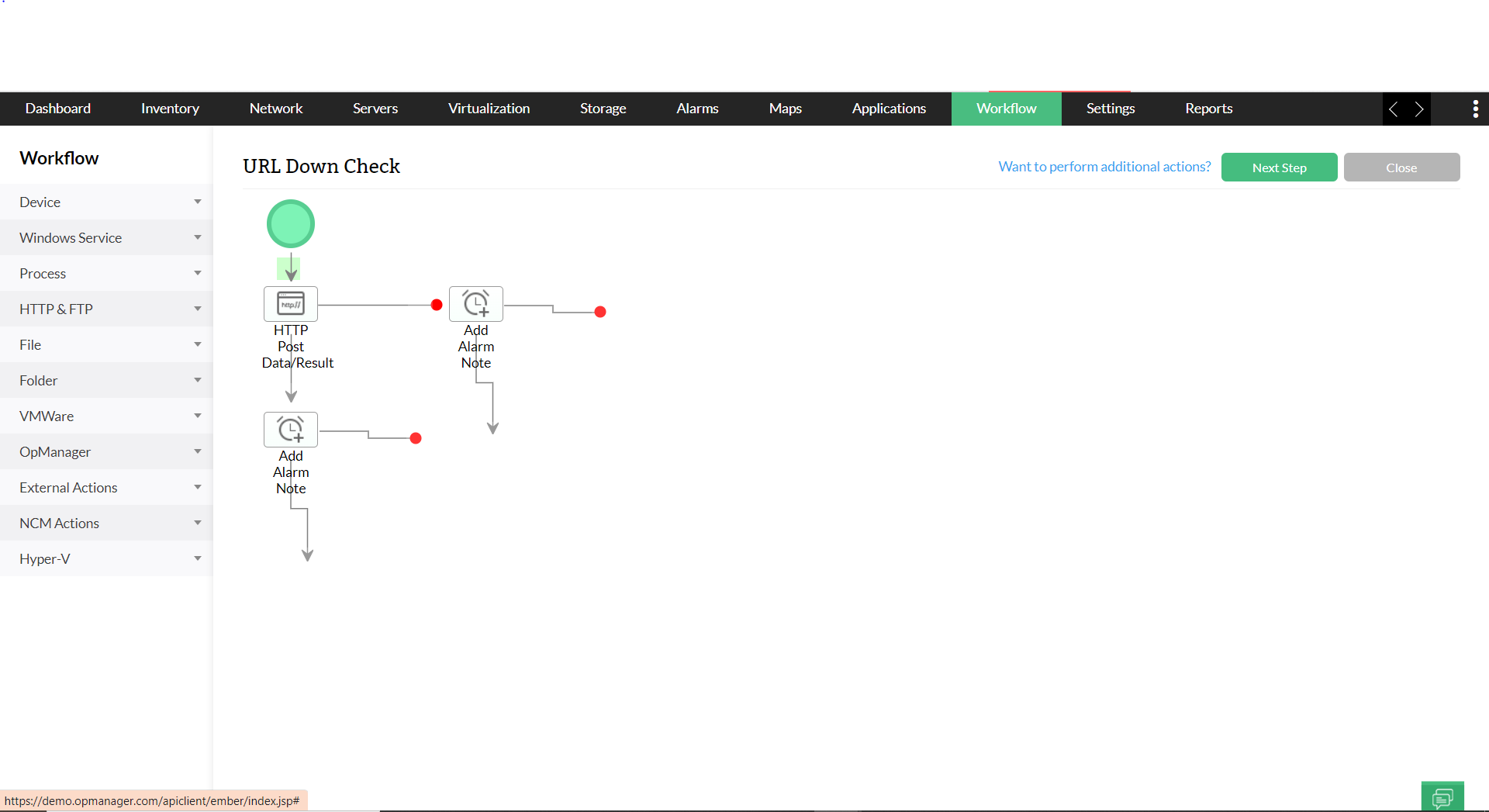
- Einen Workflow erstellen
- Einen Workflow von der Geräte-Snapshot-Seite aus ausführen
- Weitere Workflow-Aktionen
Einen Workflow erstellen
Benutzer können die folgenden Schritte ausführen, um einen Workflow zu erstellen.
Aktionen auswählen
- Klicken Sie auf die Registerkarte "Workflow".
- Benutzer können nun entweder einen Workflow importieren oder einen neuen Workflow erstellen.
- Klicken Sie auf die Option "Neu" oben rechts, um einen neuen Workflow zu erstellen.
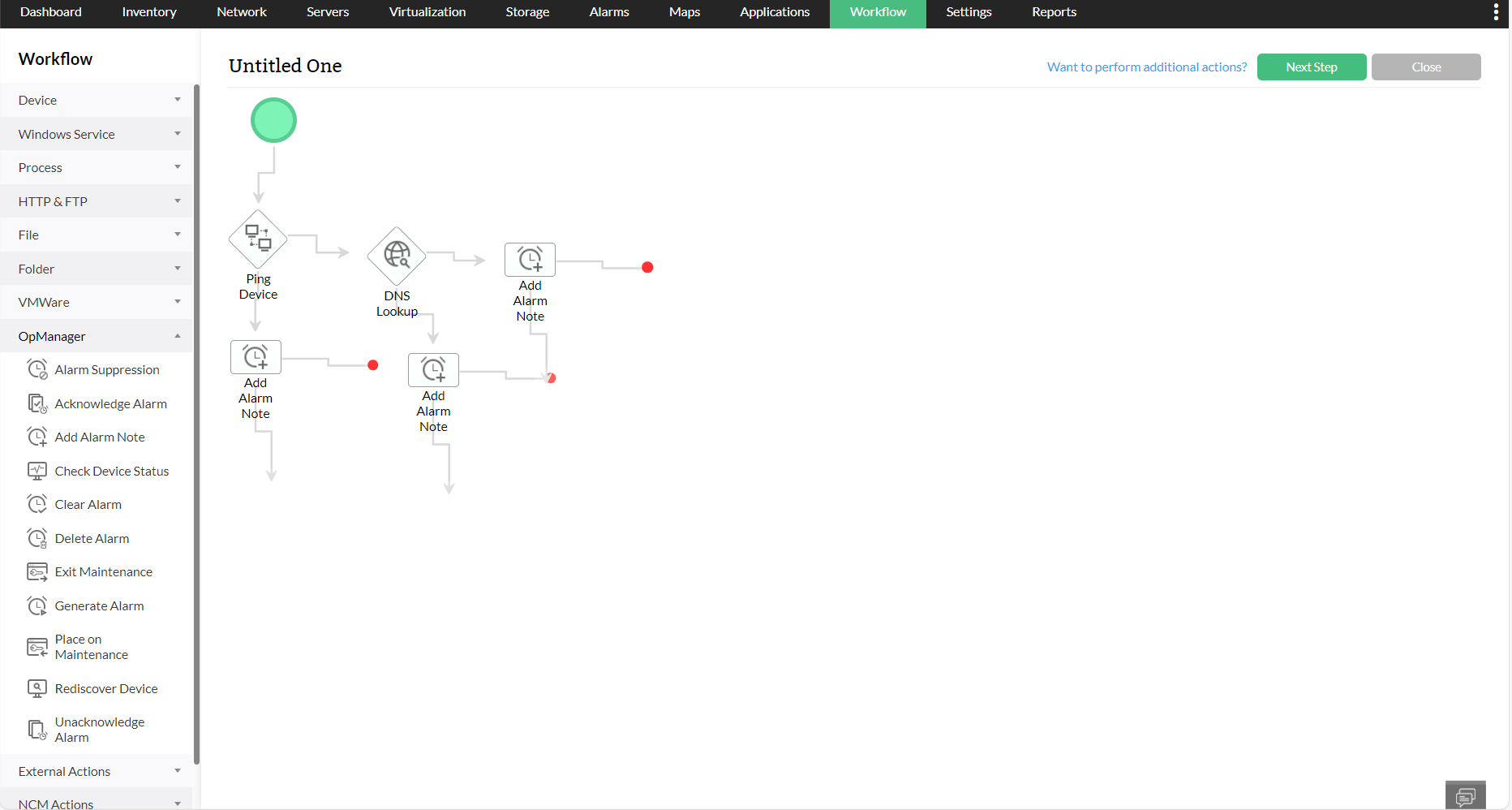
- Ziehen Sie nun die verschiedenen verfügbaren Aktionen aus unterschiedlichen Kategorien aus dem linken Bereich per Drag-and-drop in den Arbeitsbereich.
- Nachdem alle Aktionen hinzugefügt wurden, klicken Sie oben rechts auf "NächsterSchritt".
Geräte auswählen
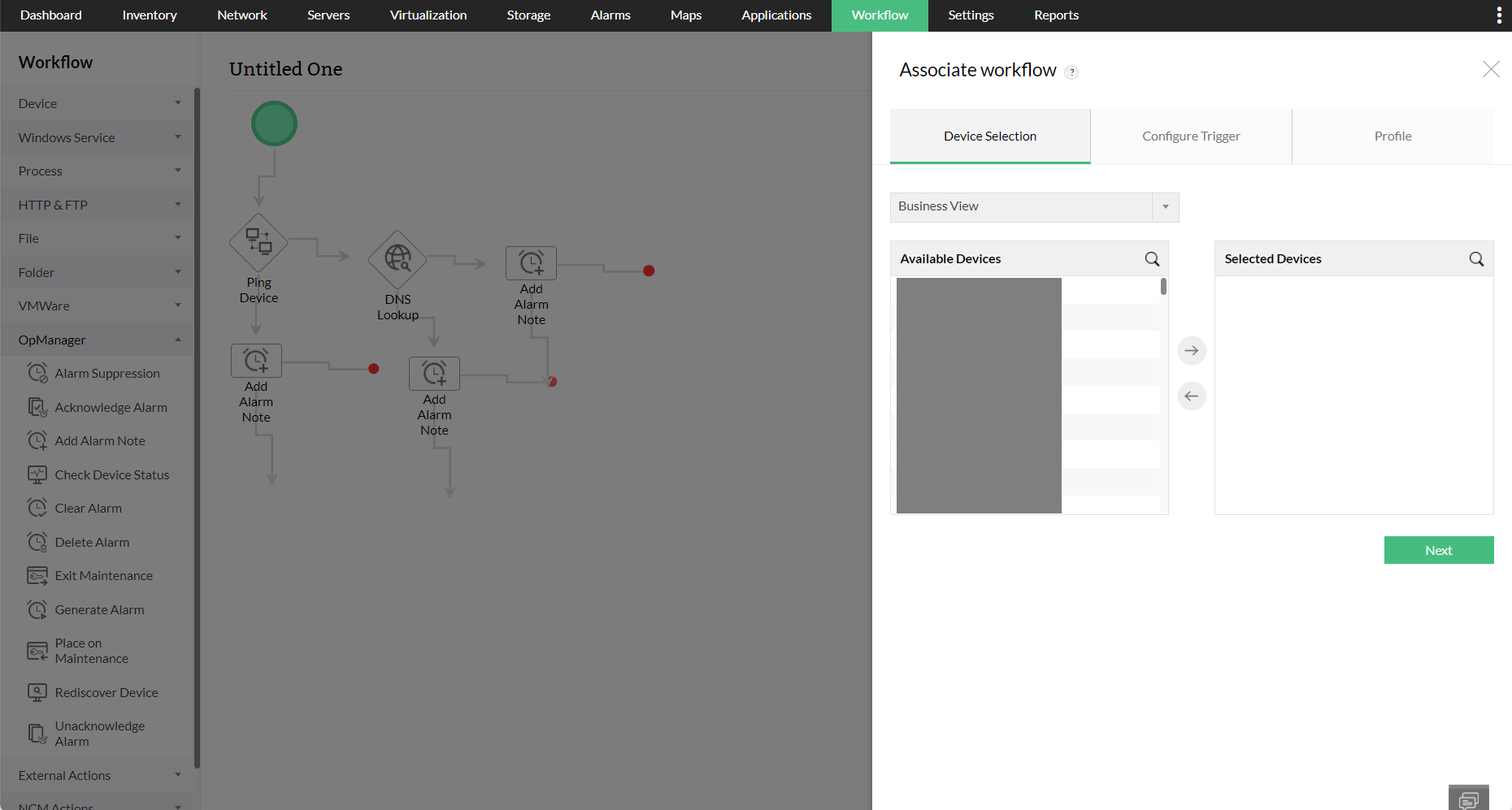
Nachdem die entsprechenden Aktionen für den Workflow hinzugefügt wurden, müssen Benutzer nun die Geräte auswählen, auf die der Workflow angewendet werden soll. Benutzer können einfach die Geräte aus dem Abschnitt "Verfügbare Geräte" auswählen und sie in den Abschnitt "AusgewählteGeräte" verschieben und dann auf "Weiter" klicken. Benutzer können die Geräte auch nach der Gruppe, der Business View oder der Kategorie filtern, zu der sie gehören.
Auslöser konfigurieren
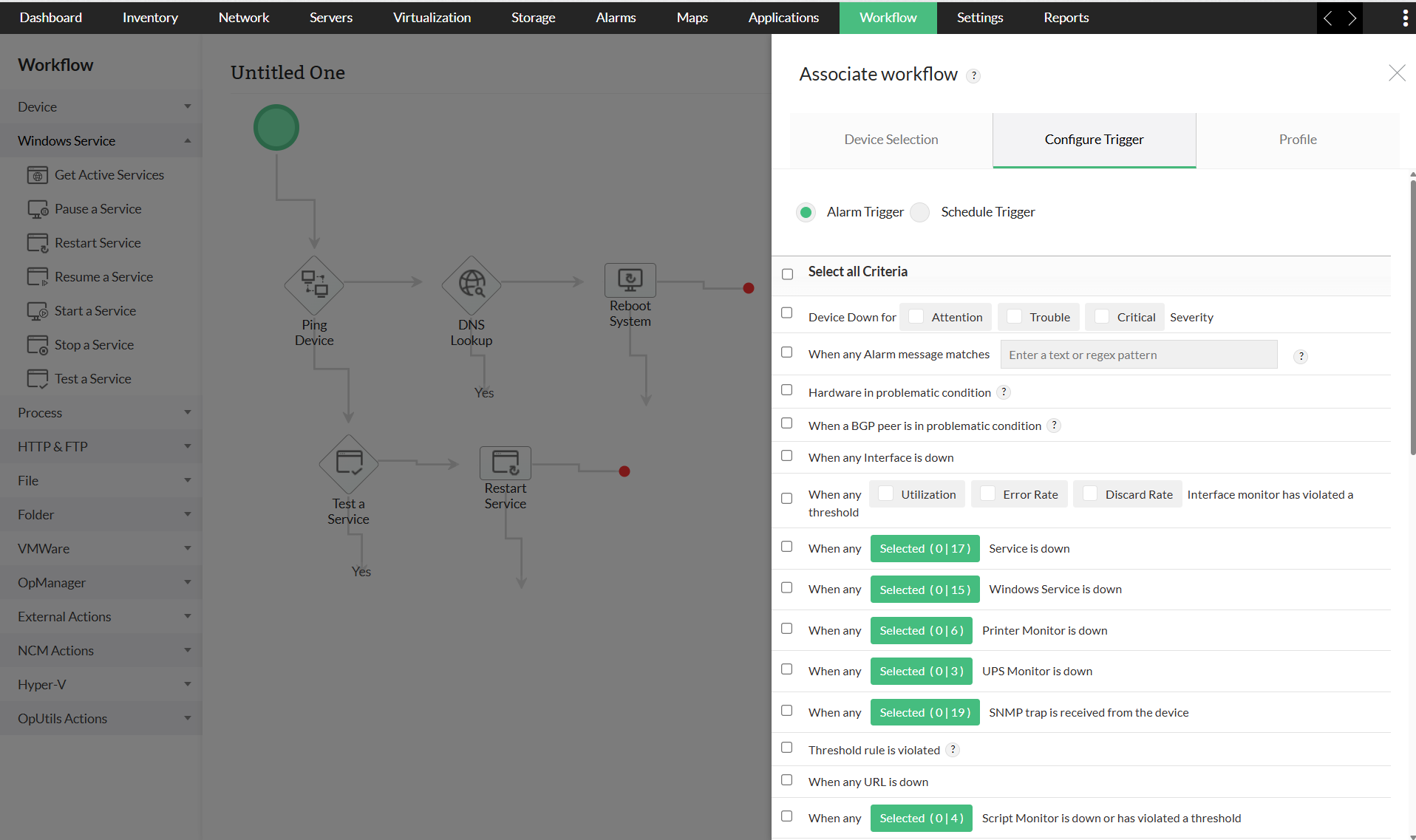
Konfigurieren Sie den Alarmauslöser, um einen Workflow auszulösen, wenn ein Alarm ausgelöst wird, oder konfigurieren Sie einen Zeitplanauslöser, wenn Sie diesen Workflow zur regelmäßigen Ausführung planen möchten.
- Klicken Sie auf die Registerkarte Auslöser konfigurieren.
Alarmauslöser: Klicken Sie auf die Option Alarmauslöser. Wählen Sie die erforderlichen Kriterien aus. Dieser Workflow wird auf den zugeordneten Geräten ausgeführt, wenn eines der Kriterien erfüllt ist.
Zeitplanauslöser: Klicken Sie auf die Option Zeitplanauslöser, um die Workflow-Aktion zu planen. Konfigurieren Sie Datum und Uhrzeit, d. h. Sie können wählen, ob der Workflow einmal, täglich, wöchentlich, monatlich oder jährlich an einem angegebenen Tag bzw. zu einer angegebenen Uhrzeit ausgeführt werden soll — je nach Ihren Anforderungen.
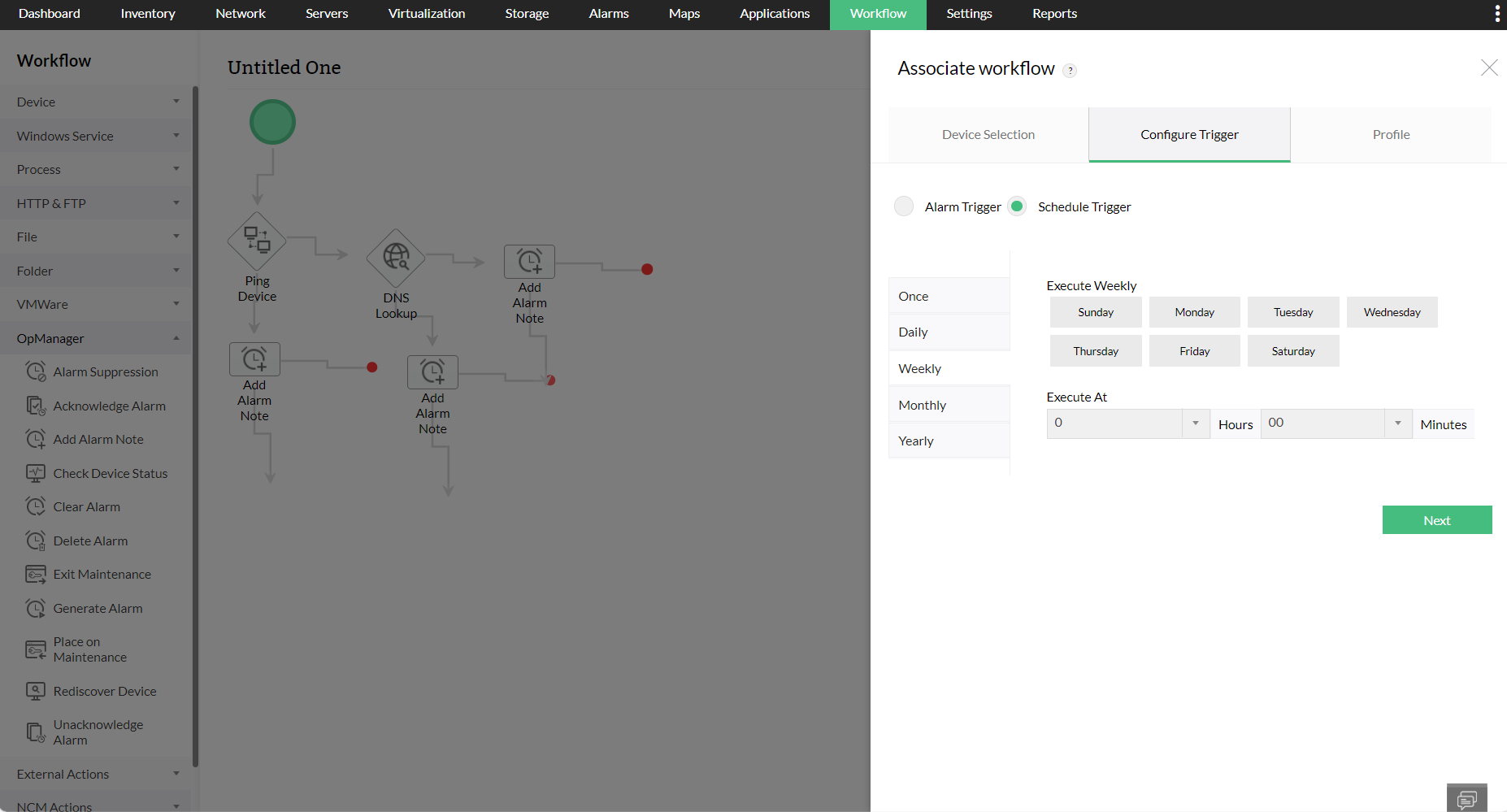
- Klicken Sie auf Weiter
Profildetails konfigurieren
Konfigurieren Sie nun den Profilnamen und die Beschreibung zusammen mit den Auslöseintervallen.
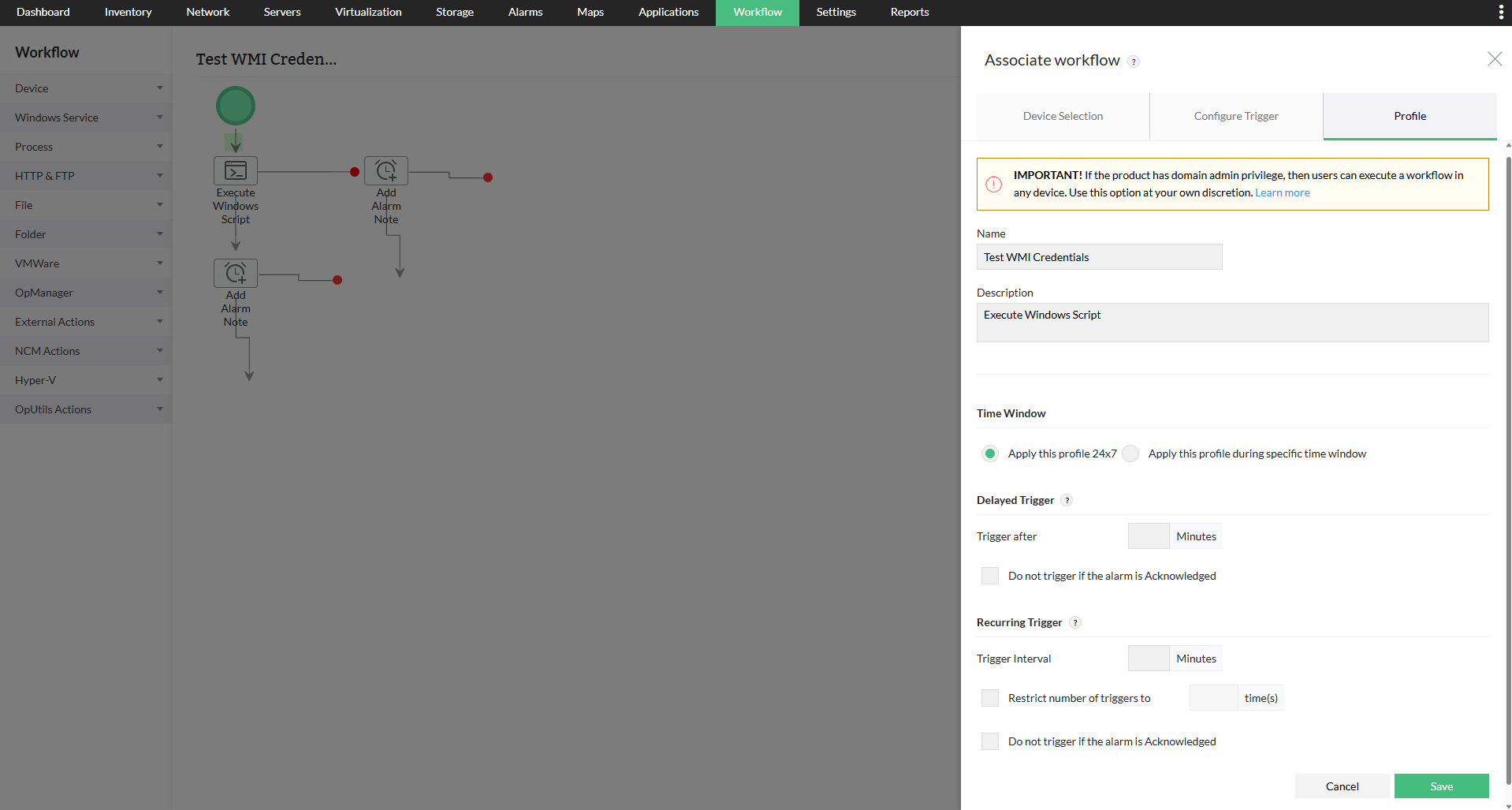
- Klicken Sie auf die Registerkarte "Profil" und geben Sie den Namen und die Beschreibung für dieses Workflow-Profil ein.
- Konfigurieren Sie das verzögerte und wiederkehrende Auslöseintervall dieses Workflows
- Zeitfenster: Wählen Sie entweder Dieses Profil jederzeit anwenden oder Dieses Profil während des unten angegebenen Zeitfensters anwenden. Wenn Sie Letzteres wählen, bleibt der Workflow nur an den angegebenen Tagen und zu den festgelegten Stunden aktiv.
- Verzögerter Auslöser: Wenn der Workflow mit einer Verzögerung ausgelöst werden soll, geben Sie die Verzögerungszeit (in Minuten) ein. Wenn der Workflow nicht ausgelöst werden soll, falls der Alarm zwischenzeitlich bestätigt wurde, können Sie das Kontrollkästchen „Nicht auslösen, wenn der Alarm bestätigt wurde“ aktivieren.
- Wiederkehrender Auslöser: Diese Option hilft Ihnen, den Workflow in regelmäßigen Abständen auszulösen, bis der Alarm gelöscht ist. Geben Sie das Auslöseintervall und die Anzahl der Auslösungen ein. Wenn der Workflow nicht wiederholt ausgelöst werden soll, falls der Alarm bestätigt wurde, können Sie das Kontrollkästchen „Nicht auslösen, wenn der Alarm bestätigt wurde“ aktivieren.
- Klicken Sie auf Speichern
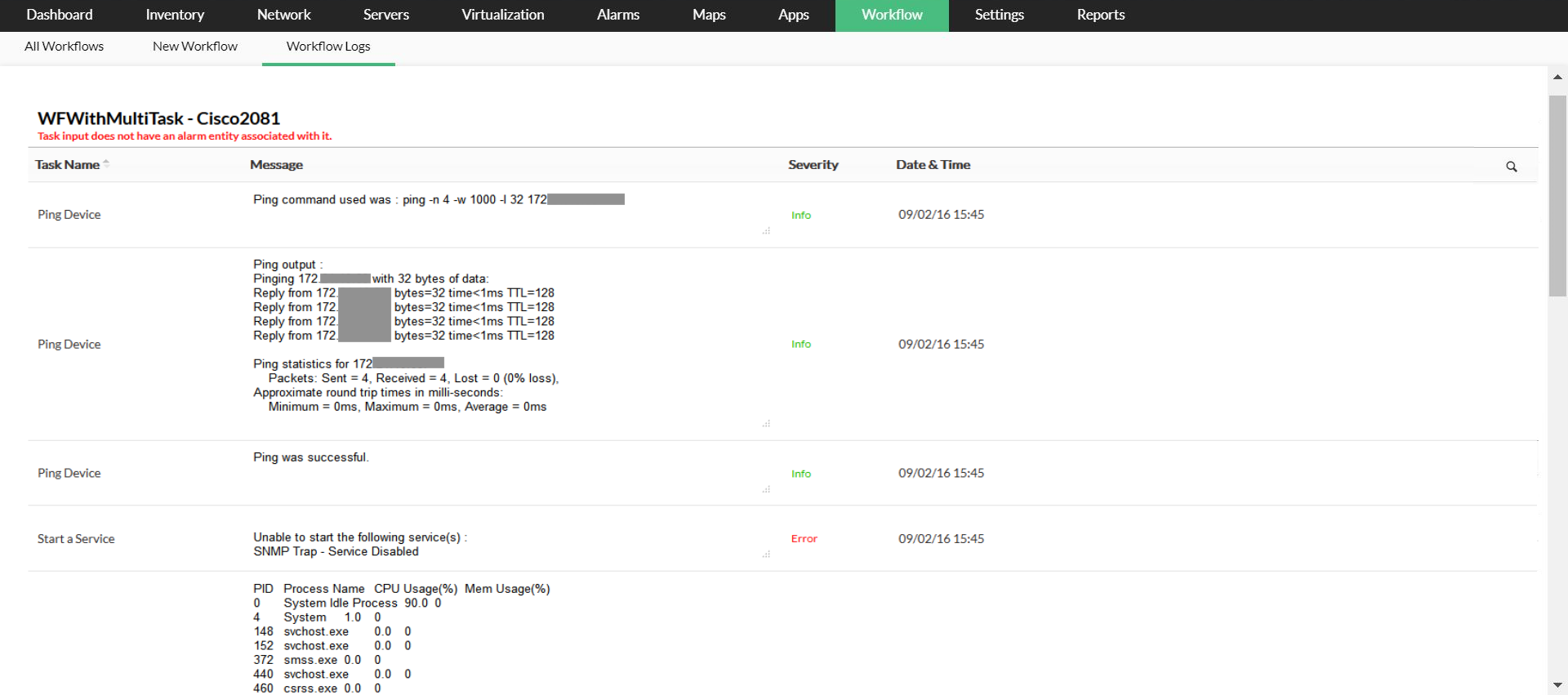
Der Workflow wurde erfolgreich hinzugefügt. Er wird auf den zugeordneten Geräten zur geplanten Zeit oder dann ausgeführt, wenn eines der ausgewählten Kriterien erfüllt ist. Sie können die Ausgabe des Workflows in den Workflow-Protokollen überprüfen.
Einen Workflow von der Geräte-Snapshot-Seite aus ausführen
- Navigieren Sie zu Inventar --> Geräte.
- Klicken Sie auf ein bestimmtes Gerät, um die entsprechende Snapshot-Seite zu öffnen.
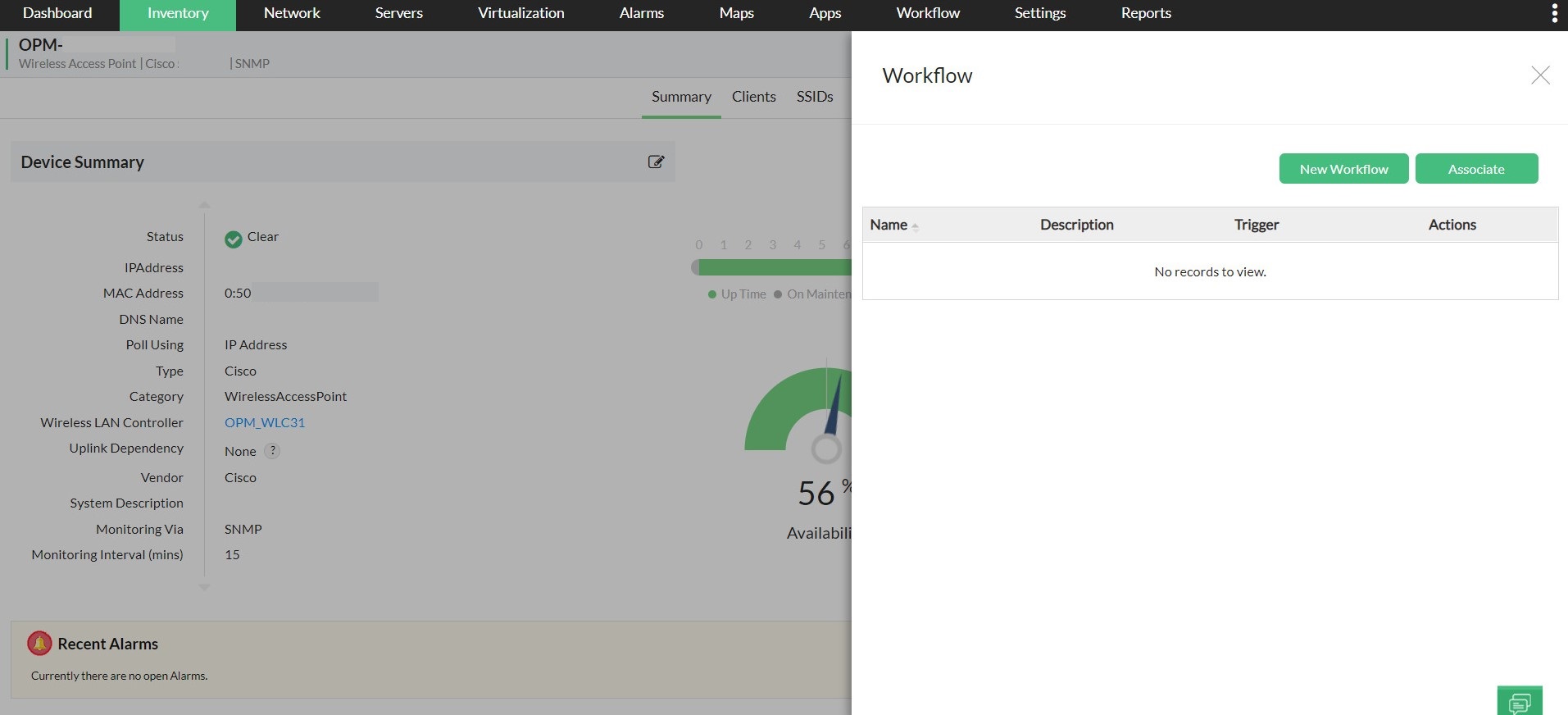
- Klicken Sie oben rechts in der Registerkarte mit der Symbolleiste auf das Workflow-Symbol.
- Klicken Sie auf Neuer Workflow. (Dadurch gelangen Sie zur Workflow-Seite in OpManager)
- Hier können Sie Ihren eigenen Workflow entwerfen.
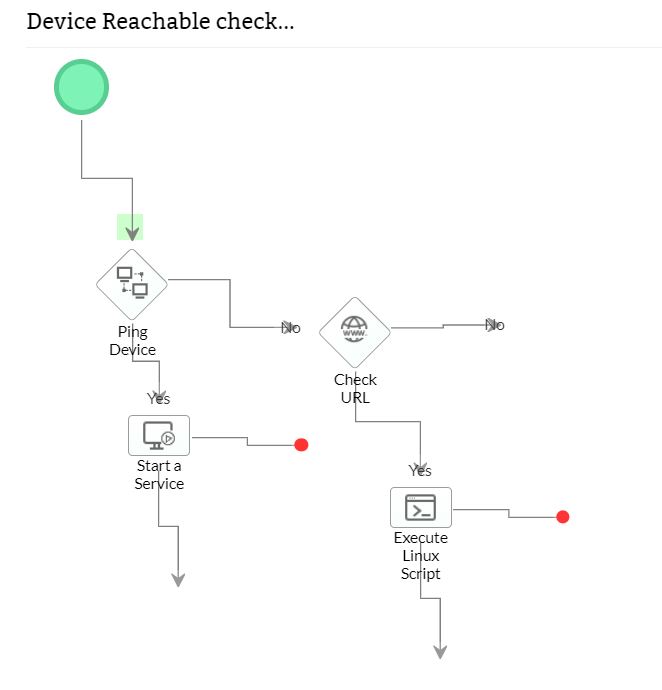
Beispiel-Workflow
Im Folgenden sehen Sie einen Beispiel-Workflow, der automatisch ausgeführt wird, wenn ein Alarm wegen eines Gerätausfalls ausgelöst wird. Dieser Workflow sendet eine Ping-Anfrage, führt bei Erfolg eine DNS-Abfrage durch und fügt die Ausgabe als Notizen zum Alarm hinzu.
Weitere Workflow-Aktionen
Neben dem Erstellen neuer Workflows können Benutzer auch verschiedene andere Vorgänge ausführen. Benutzer können Workflows bearbeiten, kopieren, importieren oder sogar exportieren. Benutzer können die Registerkarte "Workflow" öffnen, auf der sie eine Liste aller erstellten Workflows sehen. In der Aktionsspalte können Benutzer die entsprechende auszuführende Aktion auswählen.
Um einen Workflow zu bearbeiten, können Benutzer den entsprechenden Workflow durch Anklicken auswählen und dann nach den erforderlichen Änderungen an den ausgewählten Geräten, Auslösekriterien, Namen und der Beschreibung auf "Speichern" klicken.
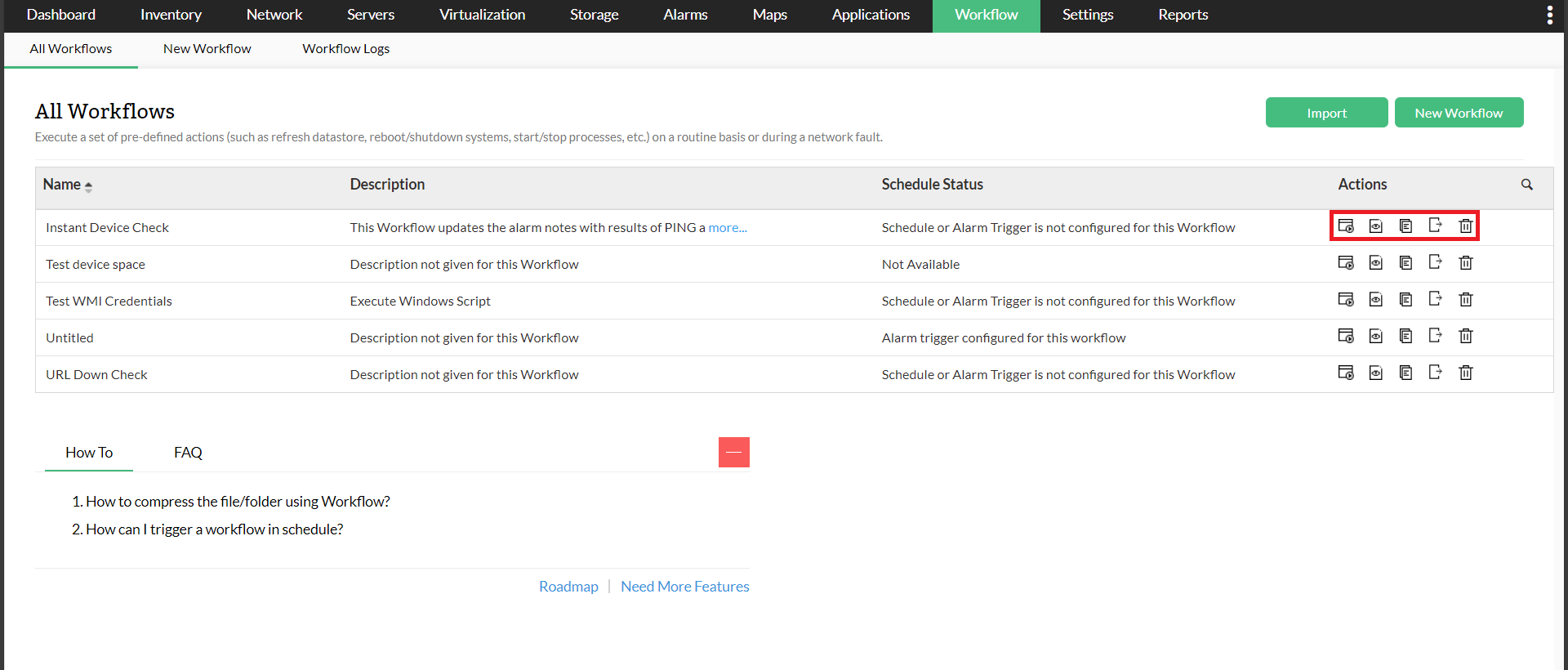
Darüber hinaus können Benutzer auch die Workflow-Ausführungsprotokolle anzeigen, die ihnen ein klares Bild davon vermitteln, wie der Workflow in OpManager ausgeführt wurde.
So können Netzwerkadministratoren durch das Konfigurieren von Workflows und deren Ausführung basierend auf konfigurierten Auslösern ihren Prozess zur Fehlerbehebung einfach automatisieren und ihre MTTR reduzieren.