Hinzufügen von Geräten mithilfe der SSH-Schlüssel-basierten Authentifizierung in OpManager
Ein SSH-Schlüssel ist ein Zugangsmerkmal, das im SSH-Protokoll verwendet wird. Er bietet dieselbe Funktionalität wie Benutzername und Passwort, ist jedoch deutlich zuverlässiger und kann nicht so leicht geknackt werden.
OpManager unterstützt die SSH-Schlüssel-basierte Authentifizierung. Um einen SSH-Schlüssel zu verwenden, müssen Sie ihn zunächst generieren. Führen Sie die folgenden Schritte aus, um SSH-Schlüssel-Anmeldedaten zu erstellen und Geräte mit OpManager zu erkennen:
- SSH-Schlüsselpaar erstellen
- Wie konfiguriert man den SSH-Schlüssel als Anmeldedaten in OpManager?
SSH-Schlüssel generieren (Windows)
Schlüssel generieren
- Installieren Sie putty auf Ihrem Windows-Rechner.
- Sobald die Installation abgeschlossen ist, wechseln Sie in das Verzeichnis, in dem putty installiert wurde, und öffnen Sie die Datei puttygen.bat.
- Klicken Sie auf Generate. (Dadurch werden ein öffentlicher und ein privater Schlüssel generiert.)
- Erstellen Sie im Windows-Benutzerverzeichnis einen Ordner mit dem Namen SSH Key. Speichern Sie den öffentlichen und den privaten Schlüssel in diesem Ordner. (Schließen Sie das PuttyGen-Fenster nicht.) Kopieren Sie den im PuttyGen-Fenster angezeigten öffentlichen Schlüssel.
- Öffnen Sie die Datei mit dem privaten Schlüssel und speichern Sie sie als key.txt. Diese wird von OpManager verwendet, um auf das Linux-System zuzugreifen (Hinweis: Ändern Sie darin nichts).
Den öffentlichen Schlüssel auf dem Linux-Rechner hinzufügen
- Suchen Sie die Datei authorized_keys in der Datei /etc/ssh/sshd_config

- Fügen Sie den zuvor kopierten öffentlichen Schlüssel in die Datei authorized_keys ein.

Schlüsselüberprüfung:
Sie können prüfen, ob der SSH-Schlüssel korrekt generiert und zugewiesen wurde, indem Sie putty.exe öffnen, den Rechnernamen eingeben und dann im linken Bereich SSH -> Auth auswählen, den privaten Schlüssel laden und die Verbindung öffnen. Die Anmeldung sollte dann mit der Schlüsseldatei erfolgen. Eine erfolgreiche Anmeldung zeigt an, dass das Gerät korrekt mit dem SSH-Schlüssel hinzugefügt wurde.
SSH-Schlüssel generieren (Linux)
Schlüssel generieren
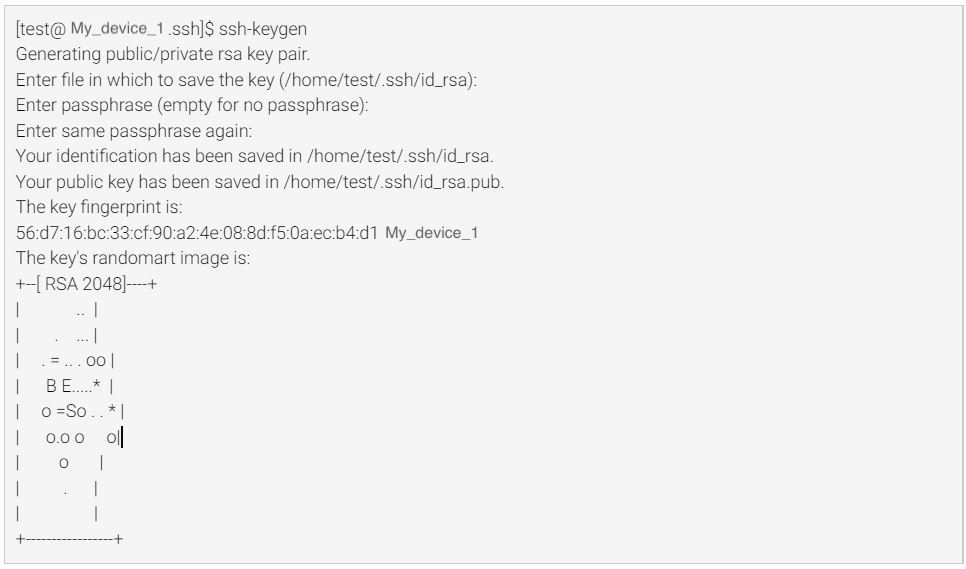
Dieser Schritt erzeugt zwei Schlüssel — einen öffentlichen Schlüssel und einen privaten Schlüssel.
Der öffentliche Schlüssel kann mit anderen Geräten geteilt werden, während der private Schlüssel vertraulich behandelt werden muss, da er für die Autorisierung verwendet wird.

Den öffentlichen Schlüssel in Linux hinzufügen
Suchen Sie die Datei authorized_keys in der Datei /etc/ssh/sshd_config

Fügen Sie den zuvor kopierten öffentlichen Schlüssel in die Datei authorized_keys ein.
Schlüsselüberprüfung
Melden Sie sich nun mit dem privaten Schlüssel an.

Wenn der verwendete Schlüssel korrekt ist, sollten Sie sich erfolgreich anmelden können, ohne dass das System Sie zur Eingabe eines Passworts auffordert.
Schritte zum Konfigurieren des SSH-Schlüssels als Anmeldedaten in OpManager:
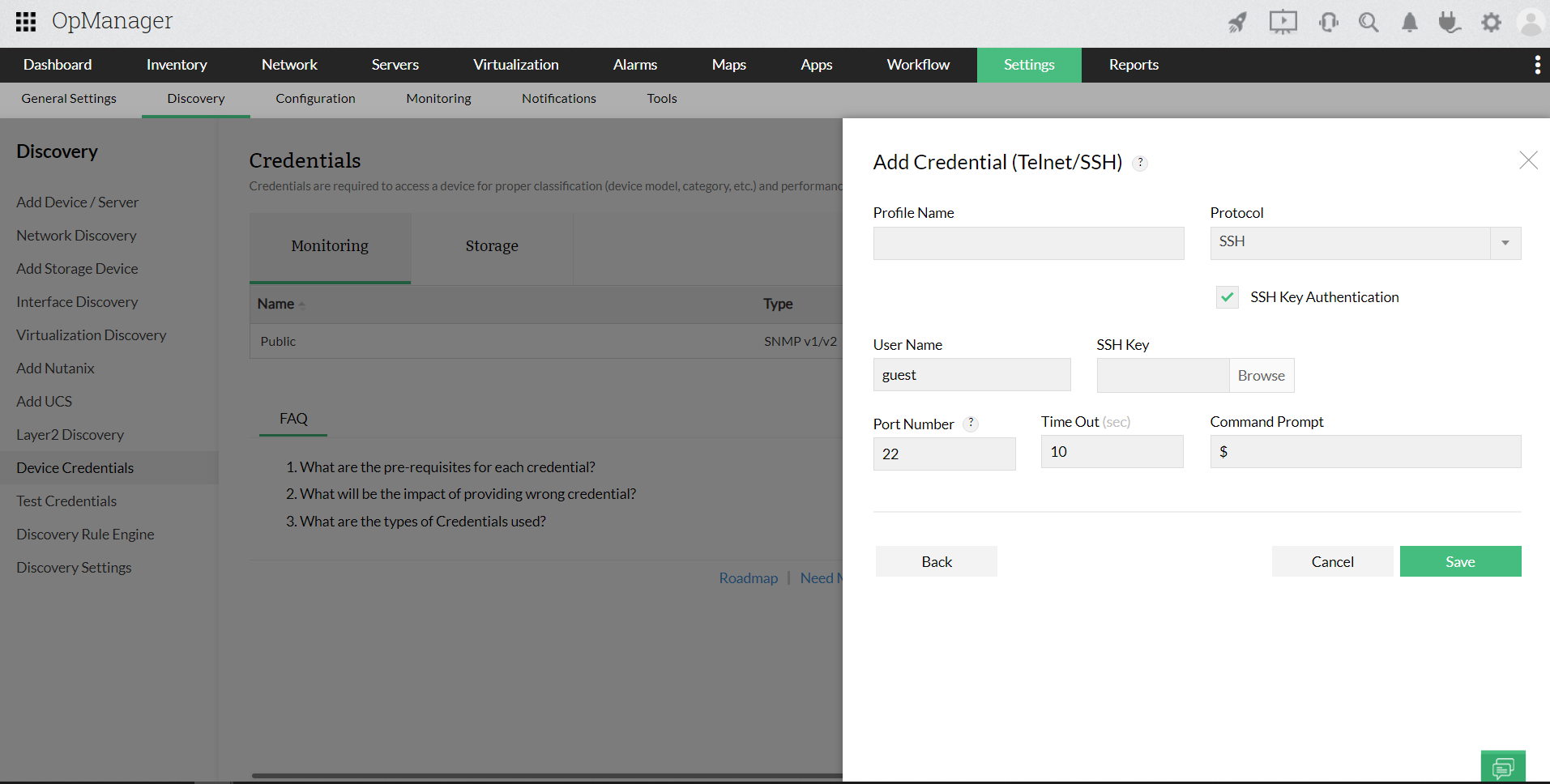
- Gehen Sie auf dem OpManager-Server zu Einstellungen -> Erkennung -> Geräteanmeldedaten.
- Klicken Sie auf Anmeldedaten hinzufügen und wählen Sie Telnet/SSH aus.
- Benennen Sie die Anmeldedaten und aktivieren Sie das Kontrollkästchen SSH-Schlüssel-Authentifizierung.
- Geben Sie den Benutzernamen an und laden Sie die im vorherigen Schritt gespeicherte Datei private_key.txt hoch, und speichern Sie die Anmeldedaten.
Sie können jetzt Linux-Geräte mit diesen Anmeldedaten hinzufügen/erkennen.