Hinzufügen benutzerdefinierter WMI-basierter Monitore
Mit der WMI-Überwachung von OpManager können Benutzer ihre WMI-Geräte nicht nur anhand der verfügbaren Standardmonitore überwachen, sondern ihre Überwachung auch durch die Überwachung benutzerdefinierter Metriken anpassen. Darüber hinaus können Benutzer mit den benutzerdefinierten WMI-Monitoren von OpManager auch instanzspezifische Monitore definieren, was Netzwerkadministratoren dabei hilft, die Leistung einzelner Instanzen zu messen, anstatt das Gerät als Ganzes zu überwachen.
Um benutzerdefinierte WMI-Monitore hinzuzufügen, befolgen Sie die unten stehenden Schritte.
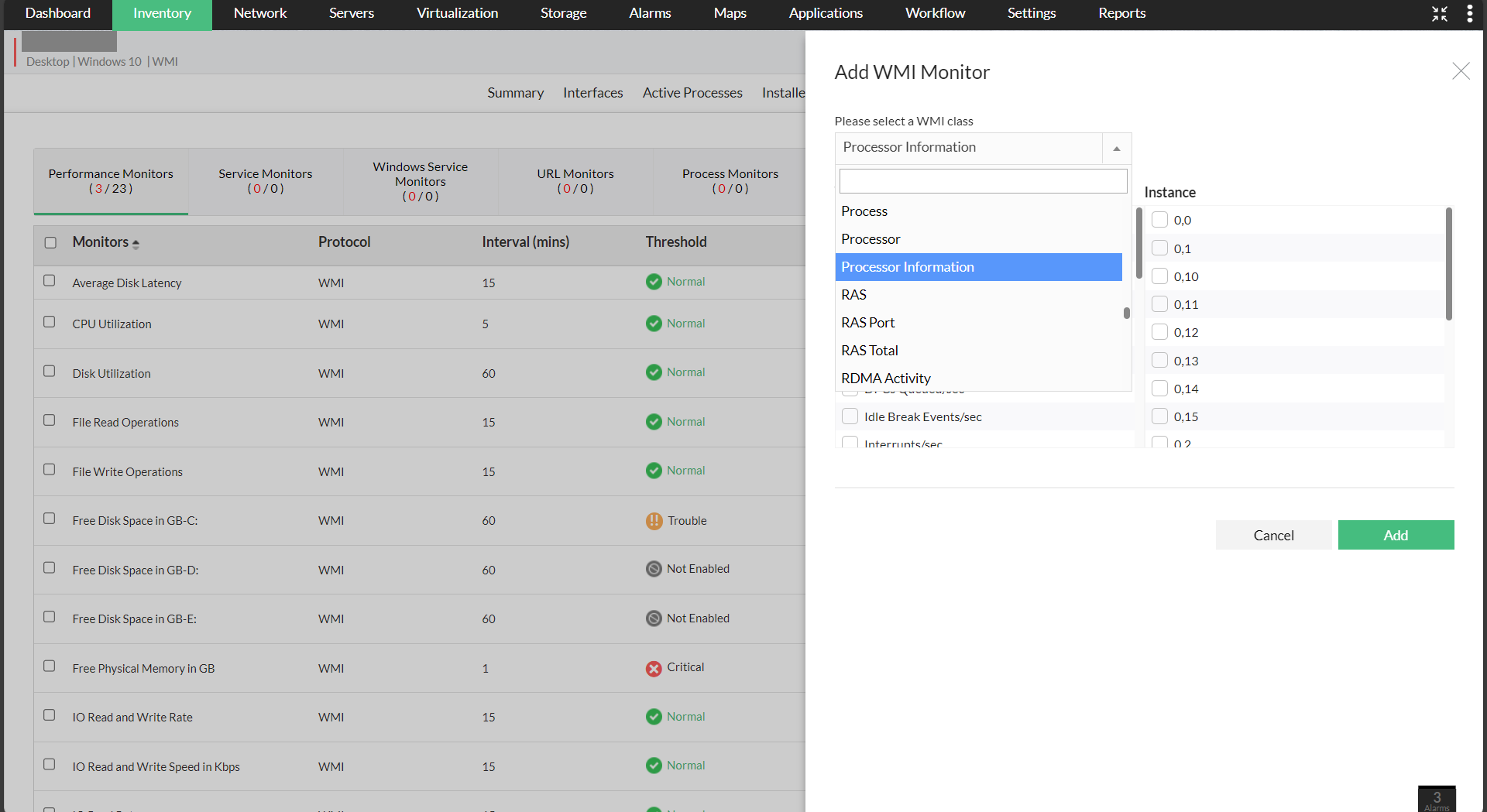
- Gehen Sie zu Inventar → Geräte und wählen Sie dann das Gerät aus, für das Sie einen benutzerdefinierten WMI-Monitor hinzufügen möchten, um dessen Snapshot-Seite zu öffnen.
- Gehen Sie nun zur Registerkarte Monitore und klicken Sie dann auf die Unterregisterkarte „Performance-Monitore“.
- Ihnen wird eine Liste der zugehörigen Performance-Monitore angezeigt. Klicken Sie nun auf das Dropdown-Menü „Aktionen“ und dann auf die Option „WMI-Monitor hinzufügen“.
- Wählen Sie nun die erforderliche WMI-Klasse aus, und OpManager listet die unter dieser Klasse verfügbaren Leistungsindikatoren auf.
- Zusammen mit dem Leistungsindikator können Sie auch die Instanz des Leistungsindikators auswählen, die Sie überwachen möchten.
- Sobald Sie die Leistungsindikatoren und die Instanzen ausgewählt haben, klicken Sie auf Hinzufügen, um den Monitor zum Gerät hinzuzufügen.
- Sie können auch einen benutzerdefinierten WMI-Monitor für ein einzelnes Gerät hinzufügen, indem Sie zur Snapshot-Seite des Geräts navigieren und auf Registerkarte „Monitore“ → Aktionen → WMI-Monitor hinzufügen klicken.