Bereitstellung von OpManager-Agenten mit Endpoint Central
ManageEngine Endpoint Central ist eine einheitliche Lösung für Endpunktverwaltung und -sicherheit, die Netzwerkadministratoren dabei unterstützt, die Geräte in ihrem Netzwerk zu verwalten. Mit Endpoint Central können Netzwerkadministratoren OpManager-Agenten in OpManager einfach bereitstellen, was ihnen zusätzlich bei der Überwachung ihres Netzwerks hilft.
OpManager-Agenten können über eine benutzerdefinierte Skriptkonfiguration via Endpoint Central auf Windows-Servern und Linux-Servern bereitgestellt werden.
Bereitstellung von OpManager-Windows-Agenten über benutzerdefinierte Skripte
- Navigieren Sie zu "Konfigurationen →; Windows → Benutzerdefiniertes Skript → Computer".
- Vergeben Sie den Namen "OpManager Windows Agent Installation".
- Laden Sie das Skript von dieser Seite herunter und speichern Sie es als "InstallOPMAgent.vbs".
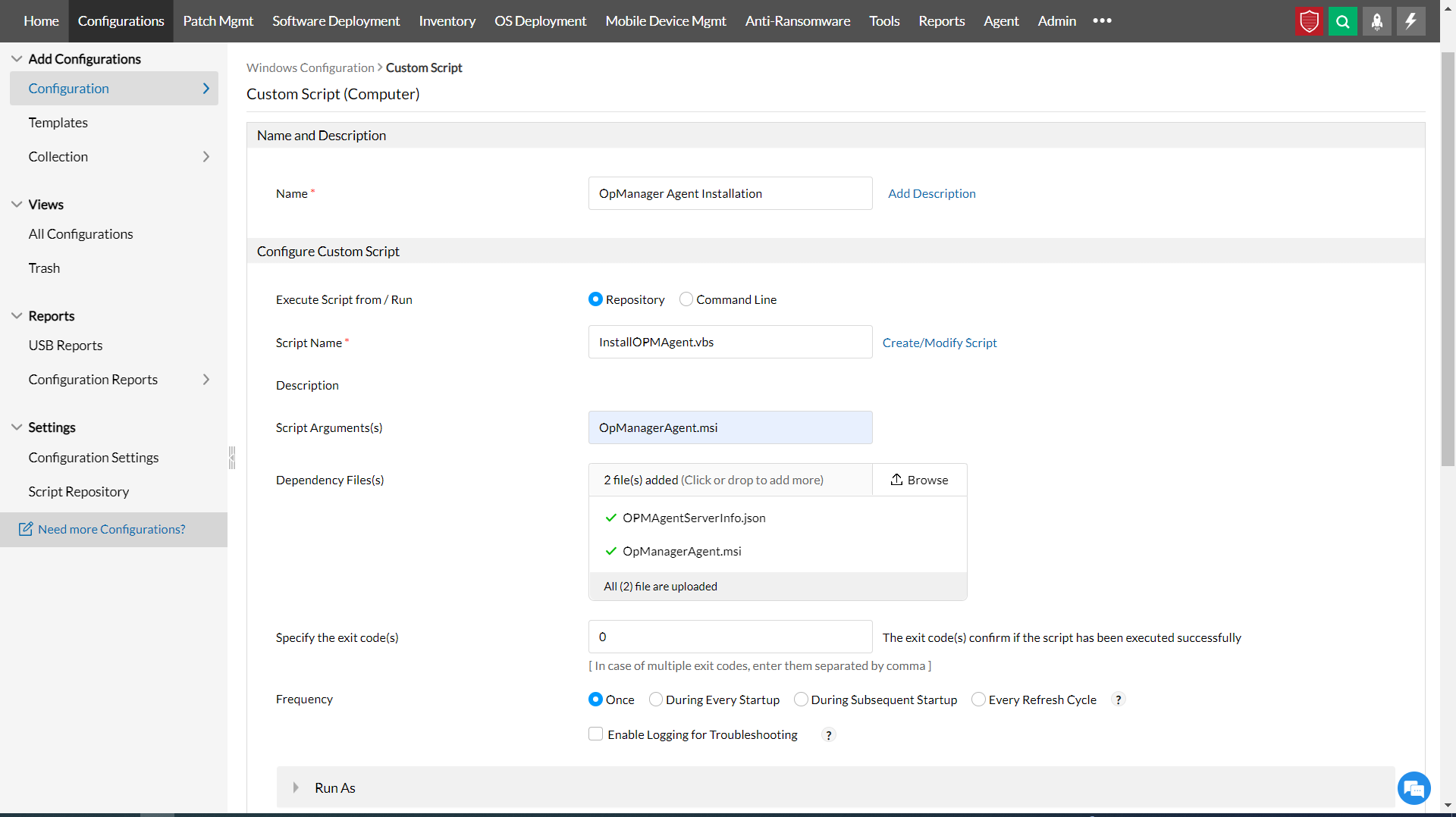
Wenn die Datei InstallOPMAgent.vbs bereits im Endpoint-Central-Repository hochgeladen wurde, wählen Sie die Option "Repository" oder die Option "Befehlszeile" im Feld "Skript ausführen von / Ausführen" aus.:
- Wenn die Option "Repository" gewählt wurde:
- Wählen Sie im Feld „Skriptname“ die Datei "InstallOPMAgent.vbs" aus.
- Geben Sie "OpManagerAgent.msi" unter "Skriptargumente" ein.
- Wenn die Option "Befehlszeile" gewählt wurde:
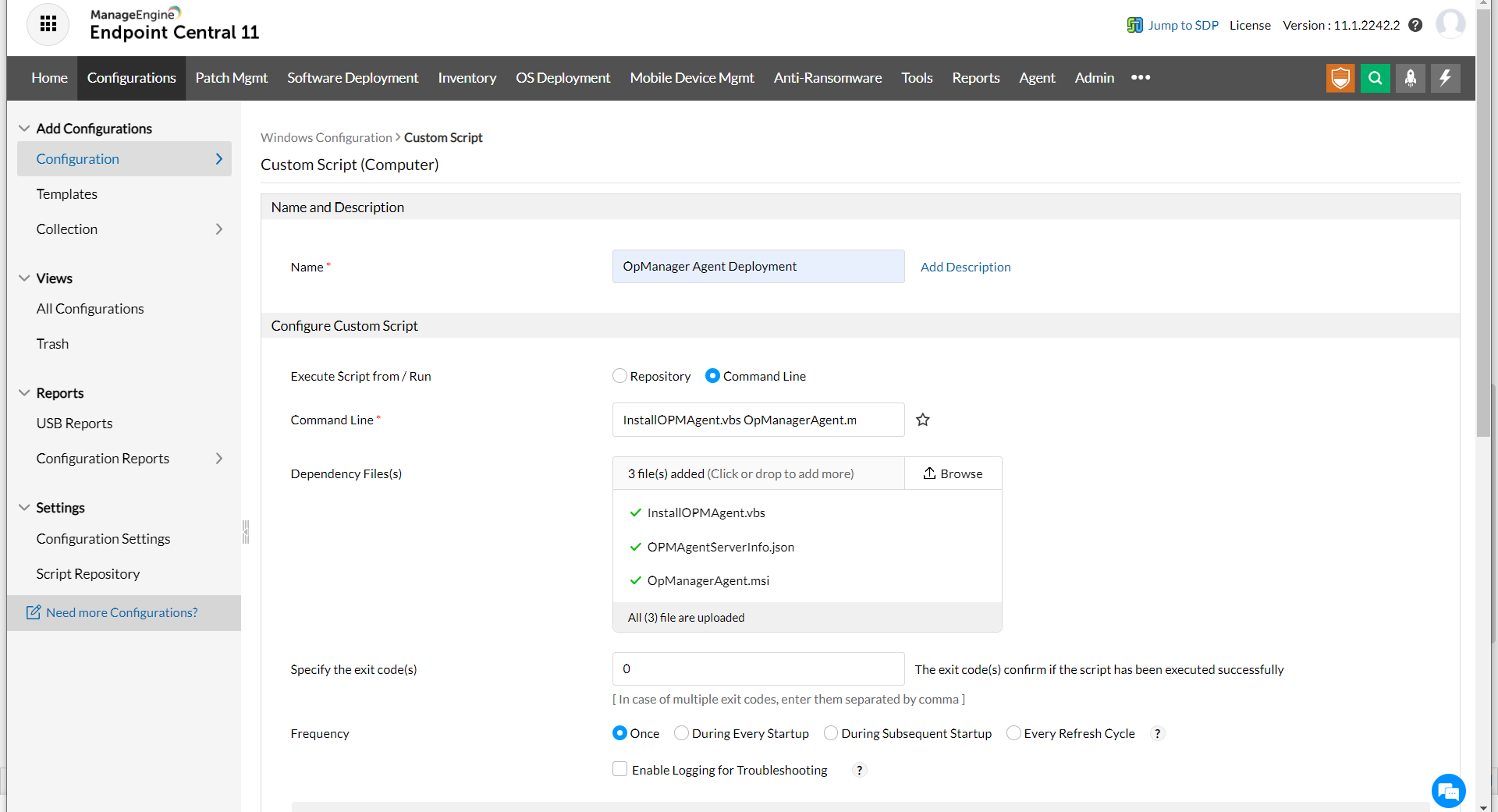
- Geben Sie "InstallOPMAgent.vbs" und "OpManagerAgent.msi" in das Feld "Befehlszeile" ein.
- Wenn die Option "Repository" gewählt wurde:
- Laden Sie die OpManager-Agent-ZIP-Datei über die OpManager-Webkonsole unter "Einstellungen → Erkennung → Agent bereitstellen → Windows" herunter und extrahieren Sie die Dateien OpManagerAgent.msi und OPMAgentServerInfo.json aus der ZIP-Datei. Platzieren Sie diese anschließend im lokalen Verzeichnis.
- Laden Sie die Dateien OpManagerAgent.msi und OPMAgentServerInfo.json im Abschnitt "Abhängigkeitsdatei(en)" hoch. Wenn in Schritt 4 die Befehlszeile gewählt wurde, laden Sie zusätzlich die heruntergeladene Datei InstallOPMAgent.vbs hoch.
- Setzen Sie "Beenden-Code(s) angeben" auf 0.
- Setzen Sie die Häufigkeit auf "Einmal".
- Wählen Sie in der Option "Ausführen als" den Benutzer mit den erforderlichen Berechtigungen aus (Admin / Benutzer mit Berechtigung zur Anwendungsinstallation).
- Wählen Sie die erforderliche(n) Maschine(n) im gewünschten Ziel aus.
- Setzen Sie unter "Diese Konfiguration bei fehlgeschlagenen Zielen erneut versuchen" den Wert auf 2 für die Option "davon Wiederholungen", und auf 0 für die Optionen "Mal während des Starts" und "Mal während der Aktualisierung".
- Klicken Sie auf "Sofort bereitstellen". Sie werden auf die Seite „Konfiguration anzeigen“ weitergeleitet, auf der Sie den Status der Installation auf den Remote-Geräten sehen können.
Installation des Linux-Agenten über benutzerdefiniertes Skript
Das folgende Verfahren beschreibt, wie der Linux-Agent mithilfe eines benutzerdefinierten Skripts über Endpoint Central auf Zielgeräten installiert wird.
- Laden Sie das Skript von dieser Seite herunter und speichern Sie es als "InstallOPMLinuxAgent.sh".
- Navigieren Sie in der OpManager-Webkonsole zu Einstellungen → Agent bereitstellen → Linux und kopieren Sie die beiden angezeigten Befehle für die Bereitstellung des Linux-Agenten.
- In der Skriptdatei:
- Ersetzen Sie
<REPLACE_THIS_WITH_YOUR_COMMAND1>durch den ersten aus der OpManager-Benutzeroberfläche kopierten Befehl. - Ersetzen Sie
<REPLACE_THIS_WITH_YOUR_COMMAND2>durch den zweiten aus der OpManager-Benutzeroberfläche kopierten Befehl.
- Ersetzen Sie
- Speichern Sie die Datei, nachdem Sie beide Befehle ersetzt haben.
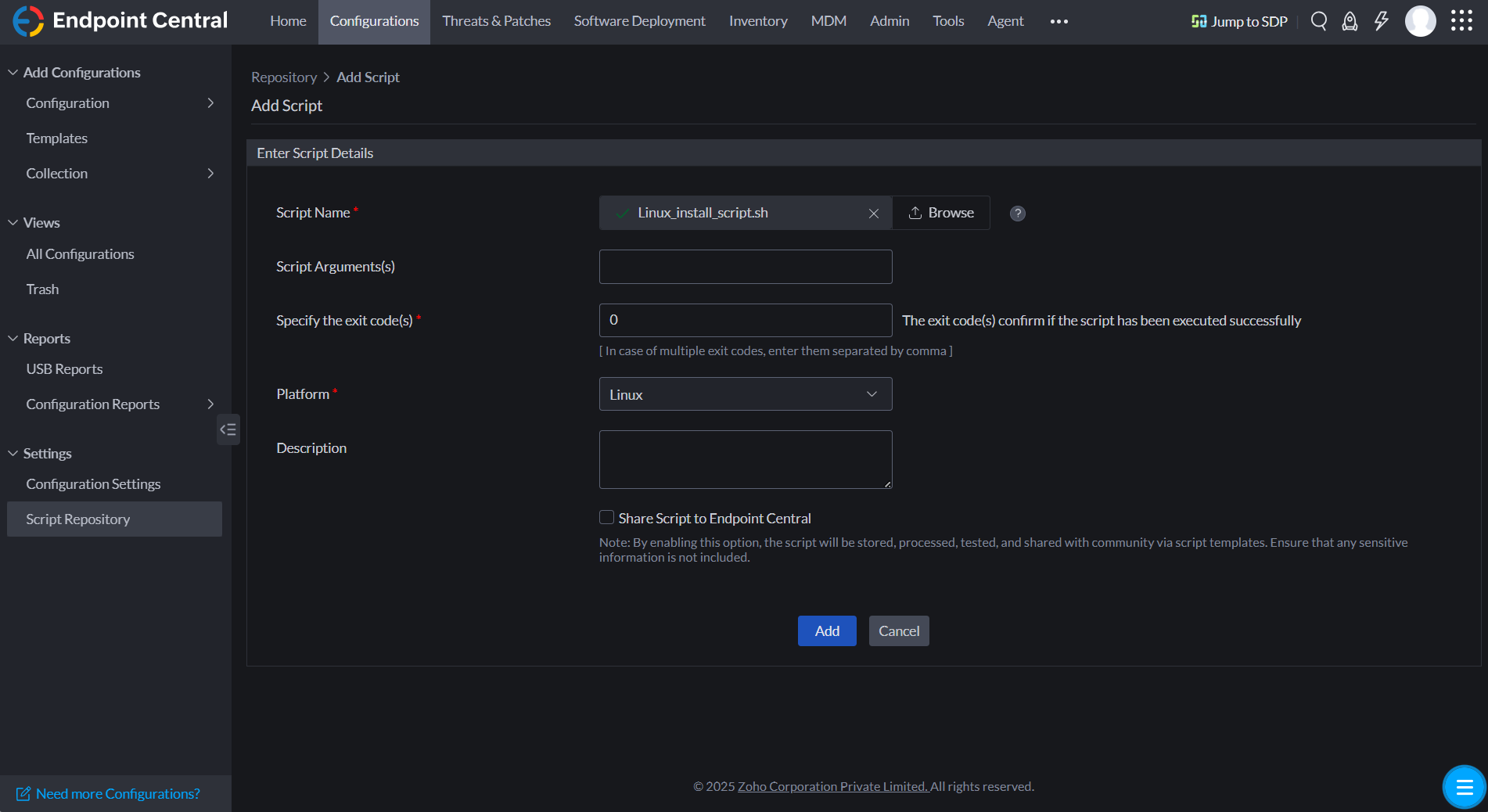
- Navigieren Sie in Endpoint Central zu Konfigurationen → Einstellungen → Skript-Repository.
- Wählen Sie Skript hinzufügen und importieren Sie die gespeicherte
.sh-Skriptdatei. Wählen Sie „Linux“ als Plattform aus.
- Navigieren Sie zu Konfigurationen → Konfiguration hinzufügen → Konfiguration und wählen Sie „Linux“ als Plattform aus.
- Wählen Sie „Benutzerdefiniertes Skript“ als Konfigurationstyp und vergeben Sie einen Namen für die Konfiguration.
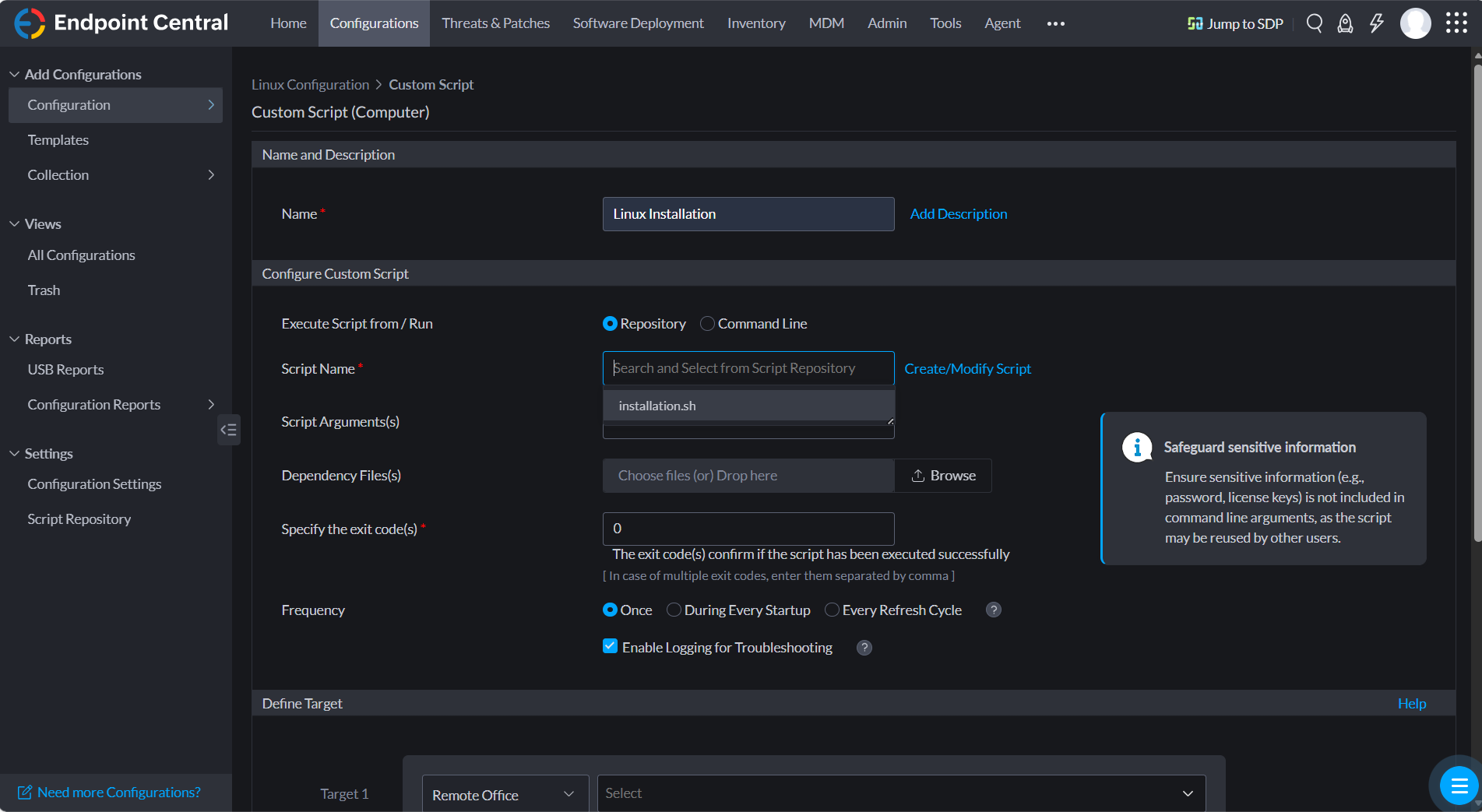
- Wählen Sie für Skript ausführen von / Ausführen die Option „Repository“. Wählen Sie im Feld „Skriptname“ das zuvor hochgeladene Skript aus.
- Wählen Sie unter Ziel definieren die Linux-Geräte aus, auf denen die Agenteninstallation durchgeführt werden soll.
- Aktivieren Sie unter Ausführungseinstellungen die Option Diese Konfiguration bei fehlgeschlagenen Zielen erneut versuchen, um die Bereitstellung auf fehlgeschlagenen Geräten automatisch erneut zu versuchen.
- Wählen Sie Sofort bereitstellen. Die Installation des Linux-Agenten wird auf den ausgewählten Geräten gestartet.
Falls der Agent auf keinem der Geräte installiert wurde oder Sie Probleme bei der Agenteninstallation haben, wenden Sie sich bitte an unser Support-Team.