Installation des OpManager-Agenten auf Geräten mithilfe eines Startskripts
Der OpManager-Agent kann mithilfe von Windows-GPOs auf mehreren Geräten installiert werden. Sie können Startskripte verwenden, um die Agenteninstallation beim Systemstart automatisch bereitzustellen und so eine konsistente und problemlose Installation auf allen Zielgeräten sicherzustellen. Diese Methode ist ideal für große Umgebungen, in denen eine zentralisierte, automatisierte Bereitstellung erforderlich ist.
- Gehen Sie in der OpManager-Webkonsole zu Einstellungen → Erkennung → Agent bereitstellen.
- Klicken Sie auf die Schaltfläche "Download", um die ZIP-Datei des OpManager-Agenten herunterzuladen. Entpacken Sie die ZIP-Datei und fügen Sie die entpackten Dateien OpManagerAgent.msi und OPMAgentServerInfo.json in das lokale Verzeichnis ein.
- Ermitteln Sie den/die übergeordneten Domänenserver für die Client-Computer und kopieren Sie die entpackten Dateien OpManagerAgent.msi und OPMAgentServerInfo.json auf diesen/diese Domänenserver.
- Klicken Sie auf dem AD-Server auf Start → Ausführen
- Geben Sie gpmc.msc ein und klicken Sie auf OK.
- Klicken Sie mit der rechten Maustaste auf die Domäne und wählen Sie Hier ein GPO erstellen und verknüpfen.
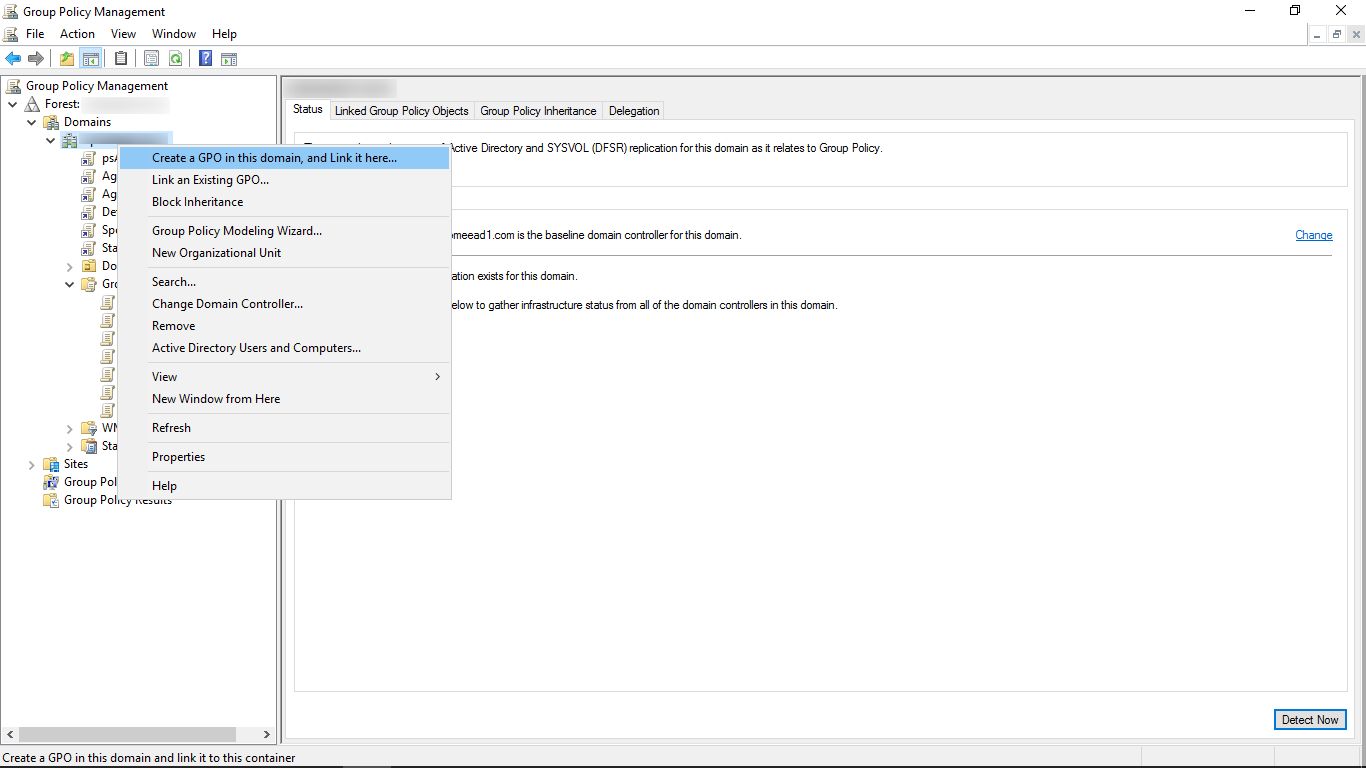
- Geben Sie einen Namen für das GPO an.
- Wählen Sie das GPO aus.
Hinweis: Diese Schritte müssen befolgt werden, wenn Sie Agenten nur auf einigen ausgewählten Geräten installieren möchten (siehe dieses Bild). Befolgen Sie diese Schritte nicht, wenn Sie Agenten auf allen Geräten installieren möchten.
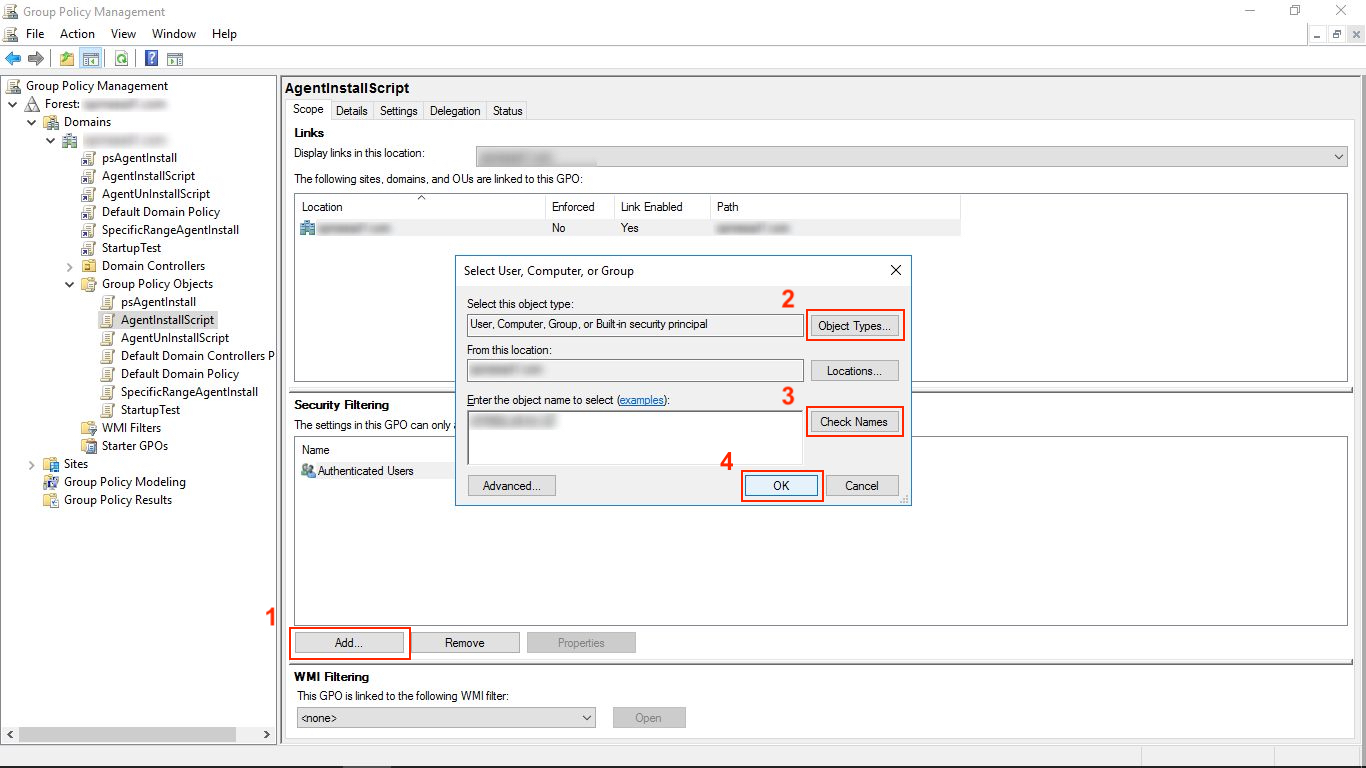
- Klicken Sie auf die Registerkarte Bereich.
- Klicken Sie im Abschnitt Sicherheitsfilterung auf Hinzufügen.
- Klicken Sie im Dialogfeld Benutzer, Computer oder Gruppe auswählen auf Objekttypen.
- Wählen Sie bestimmte Computerobjekttypen aus und klicken Sie auf "OK".
- Geben Sie die Computernamen an und klicken Sie auf "OK".
- Klicken Sie abschließend auf Namen überprüfen und dann erneut auf "OK".
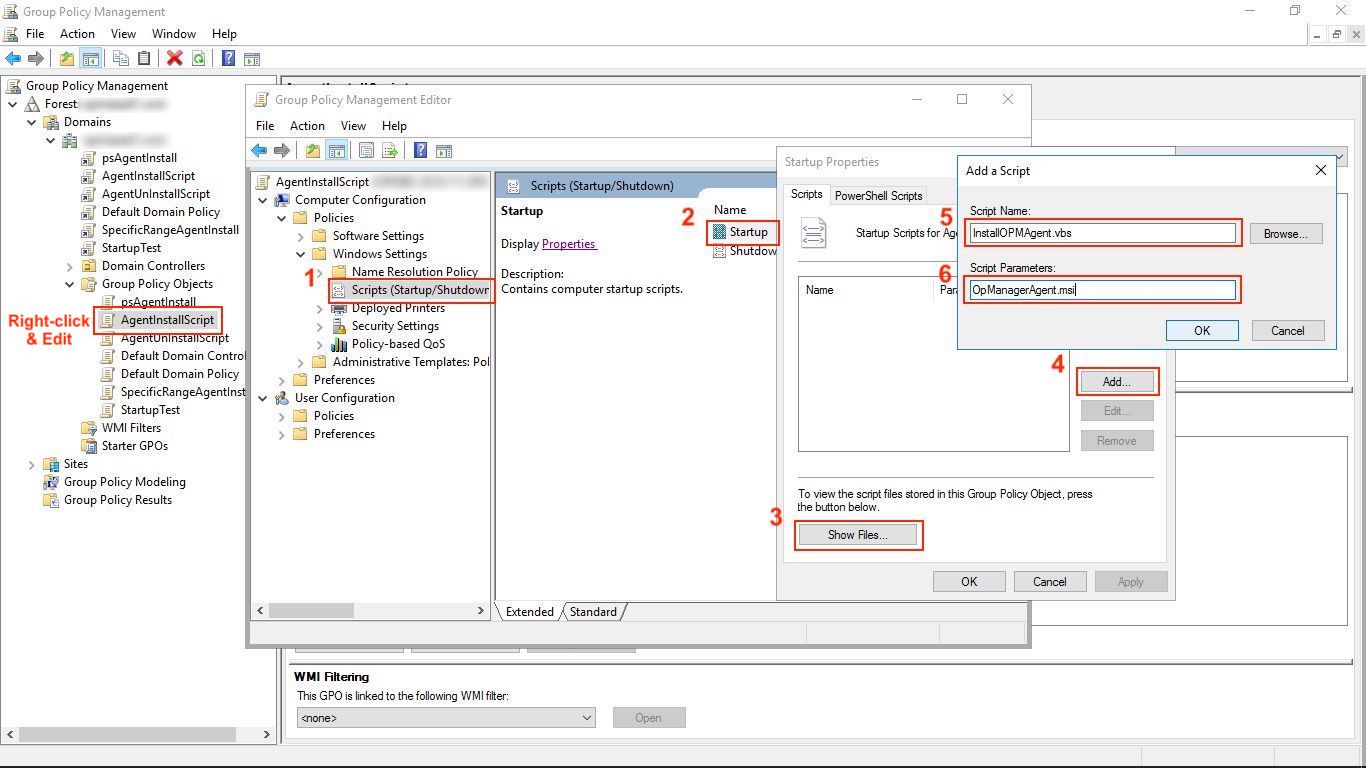
- Klicken Sie mit der rechten Maustaste auf das GPO und anschließend auf "Bearbeiten".
- Gehen Sie zum Ausführen von VBScript wie folgt vor (siehe dieses Bild):
- Erweitern Sie Computerkonfiguration → Richtlinien → Windows-Einstellungen → Skripts
- Klicken Sie mit der rechten Maustaste auf Start, und klicken Sie auf Eigenschaften.
- Klicken Sie auf Dateien anzeigen.
- Ziehen Sie die Datei InstallOPMAgent.vbs (laden Sie die .txt-Datei herunter und benennen Sie sie in .vbs um) sowie die entpackten Dateien OpManagerAgent.msi und OPMServerInfo.json per Drag-and-drop an diesen Speicherort. Kopieren Sie den Pfad dieses Speicherorts (\\Domänenname\SysVol\Domänenname\Policies\{ID}\Machine\Scripts\Startup) und schließen Sie das Fenster.
- Klicken Sie im Dialogfeld Starteigenschaften auf Hinzufügen.
- Durchsuchen Sie den Speicherort, navigieren Sie dorthin und kopieren Sie den angezeigten Pfad (\\Domänenname\SysVol\Domänenname\Policies\{ID}\Machine\Scripts\Startup).
Wählen Sie das Skript InstallOPMAgent.vbs aus. Geben Sie dann den Pfad (kopierter Speicherort) und das Skript wie unten angegeben an:
(\\Domänenname\SysVol\Domänenname\Policies\{ID}\Machine\Scripts\Startup)\InstallOPMAgent.vbs
- Geben Sie den Skriptparameter wie unten angegeben an:
OpManagerAgent.msi
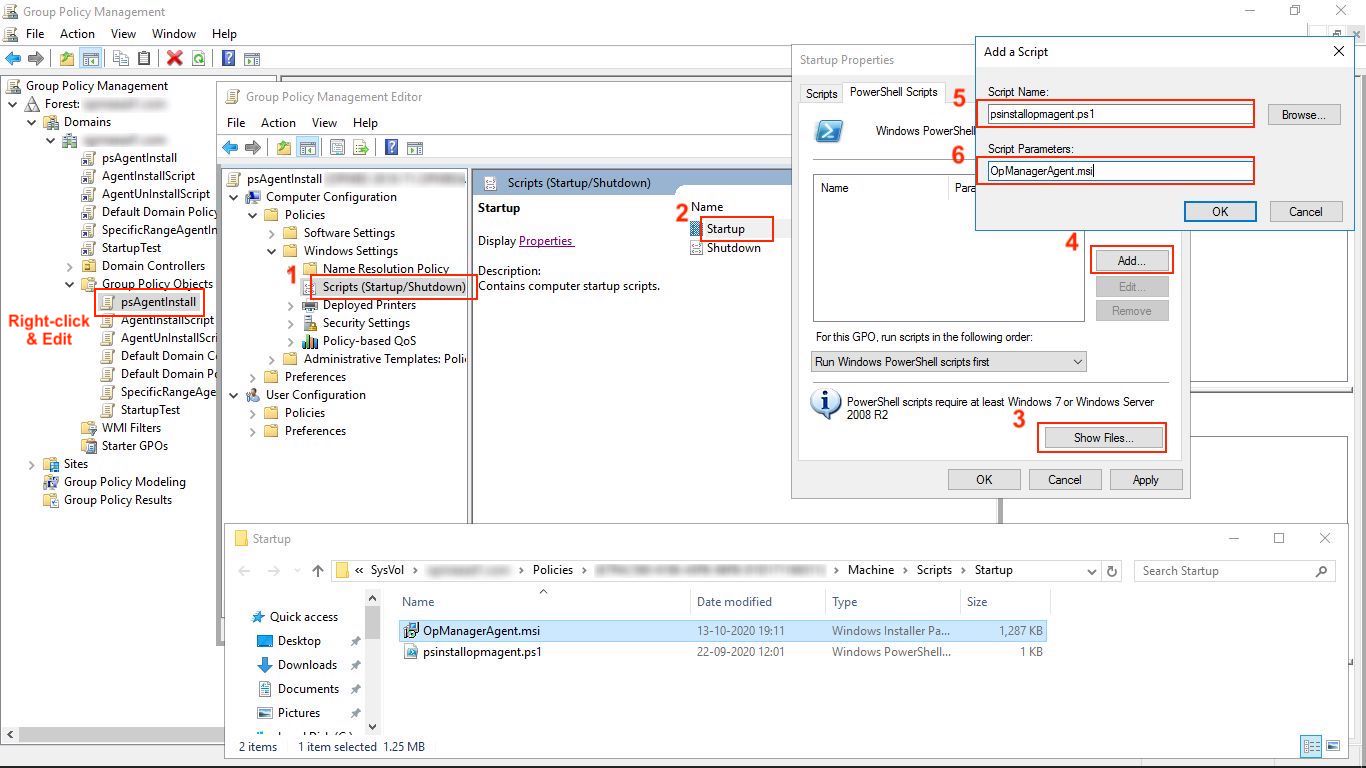
- Alternativ zu VBScript können Sie für die Agenteninstallation per GPO auch ein PowerShell-Skript ausführen. Gehen Sie zum Ausführen von PowerShell-Skripten wie folgt vor und siehe dieses Bild):
- Stellen Sie vor der Ausführung dieses Skripts sicher, dass PowerShell auf allen Client-Computern aktiviert ist.
- Erweitern Sie Computerkonfiguration → Richtlinien → Windows-Einstellungen → PowerShell-Skripts.
- Klicken Sie mit der rechten Maustaste auf Start, und klicken Sie auf Eigenschaften.
- Klicken Sie auf Dateien anzeigen.
- Ziehen Sie die Datei psinstallopmagent.ps1 (laden Sie die .txt-Datei herunter und benennen Sie sie in .ps1 um) sowie die entpackten Dateien OpManagerAgent.msi und OPMAgentServerInfo.json per Drag-and-drop an diesen Speicherort. Kopieren Sie den Pfad dieses Speicherorts (\\Domänenname\SysVol\Domänenname\Policies\{ID}\Machine\Scripts\Startup) und schließen Sie das Fenster.
- Klicken Sie im Dialogfeld Starteigenschaften auf Hinzufügen.
- Durchsuchen Sie den Speicherort, navigieren Sie dorthin und kopieren Sie den angezeigten Pfad (\\Domänenname\SysVol\Domänenname\Policies\{ID}\Machine\Scripts\Startup).
Wählen Sie das Skript psinstallopmagent.ps1 aus. Geben Sie dann den Pfad (kopierter Speicherort) und das Skript wie unten angegeben an:
(\\Domänenname\SysVol\Domänenname\Policies\{ID}\Machine\Scripts\Startup)\psinstallopmagent.ps1
- Geben Sie die Skriptparameter wie unten angegeben an:
OpManagerAgent.msi
- Klicken Sie auf "OK", um das Dialogfeld Skript hinzufügen und das Dialogfeld Starteigenschaften zu schließen, und schließen Sie anschließend auch die Dialogfelder Gruppenrichtlinienobjekt-Editor und Gruppenrichtlinienverwaltung.
Dieses Skript wird nach der Bereitstellung beim nächsten Neustart der Client-Computer ausgeführt. Sobald dieses Skript erfolgreich ausgeführt wurde, wird der OpManager-Agent auf allen Client-Computern installiert. Sie können diese neu hinzugefügten Geräte auf der Inventarseite in OpManager überprüfen.
Hinweis:
- Die Dateizuordnungseigenschaften von .vbs-Dateien müssen auf allen Client-Computern auf 'Microsoft Windows (r) basierter Skripthost' gesetzt sein, damit das Skript ordnungsgemäß ausgeführt wird. Wenn die Dateizuordnungseigenschaften so geändert wurden, dass die Skriptdatei mit einem Texteditor geöffnet wird, schlägt die Ausführung fehl.
- Das OpManager-GPO-Objekt kann unverändert bestehen bleiben, um den Agenten künftig automatisch auf neuen Client-Computern zu installieren.
- Sie müssen sich keine Sorgen machen, dass der Agent erneut installiert wird, da das Skript so geschrieben wurde, dass eine unnötige Neuinstallation des Agenten verhindert wird.
- Sie müssen sich auch keine Sorgen über die regelmäßige Aktualisierung des Agenten machen. Updates für den OpManager-Agenten werden zusammen mit den OpManager-Installationsdateien veröffentlicht, und OpManager überträgt das Agentenupdate automatisch an die Client-Computer, sobald es verfügbar ist.
Die Installation des OpManager-Agenten auf mehreren Geräten mithilfe von Windows-GPO kann hilfreich sein, insbesondere wenn andere Installationsmethoden fehlschlagen. Nachfolgend finden Sie einige häufige Gründe für Fehler bei der Agenteninstallation, damit Sie das Problem identifizieren und beheben können.
Wenn bei der Agenteninstallation andere Probleme aufgetreten sind, kontaktieren Sie bitte unser Support-Team, damit diese behoben werden können.