Data Collection Manager
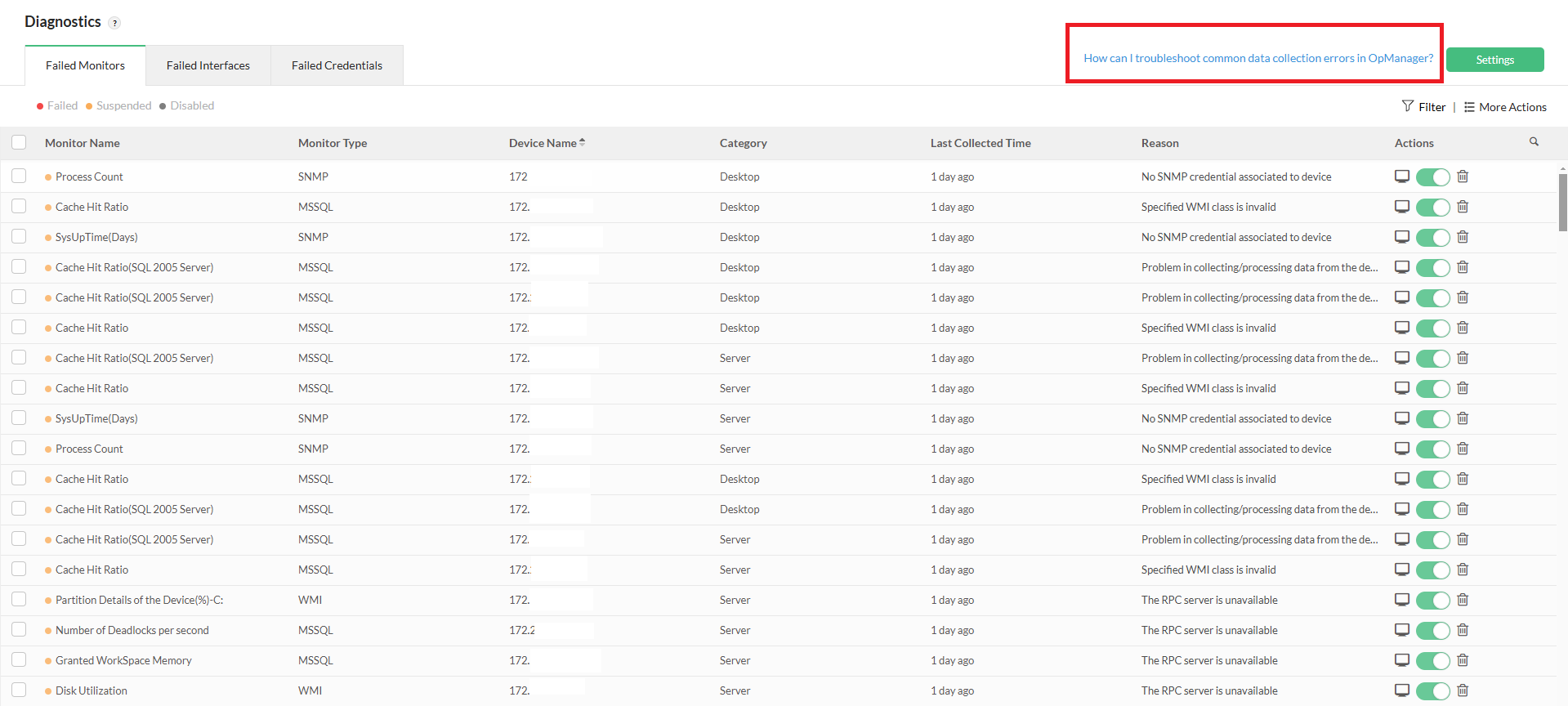
Die neue Funktion „Data Collection Manager“ in OpManager hilft dabei, alle monitor-/schnittstellen-/anmeldeinformationsbezogenen Probleme in einer einzigen Ansicht anzuzeigen, sodass Monitore/Schnittstellen ohne laufende Datenerfassung leicht identifiziert werden können. Darüber hinaus können Benutzer auch den Abfragestatus der Monitore einsehen.

Unter dem Leistungsaspekt ermöglicht DCM außerdem, die Effizienz der Abfrage zu verbessern und unnötige Abfragelast auf dem Server zu reduzieren. Es verbessert die gesamte Datenerfassungsleistung auf dem OpManager-Server und hilft dabei, die Serverressourcen zu optimieren, um unnötige Last zu verringern.
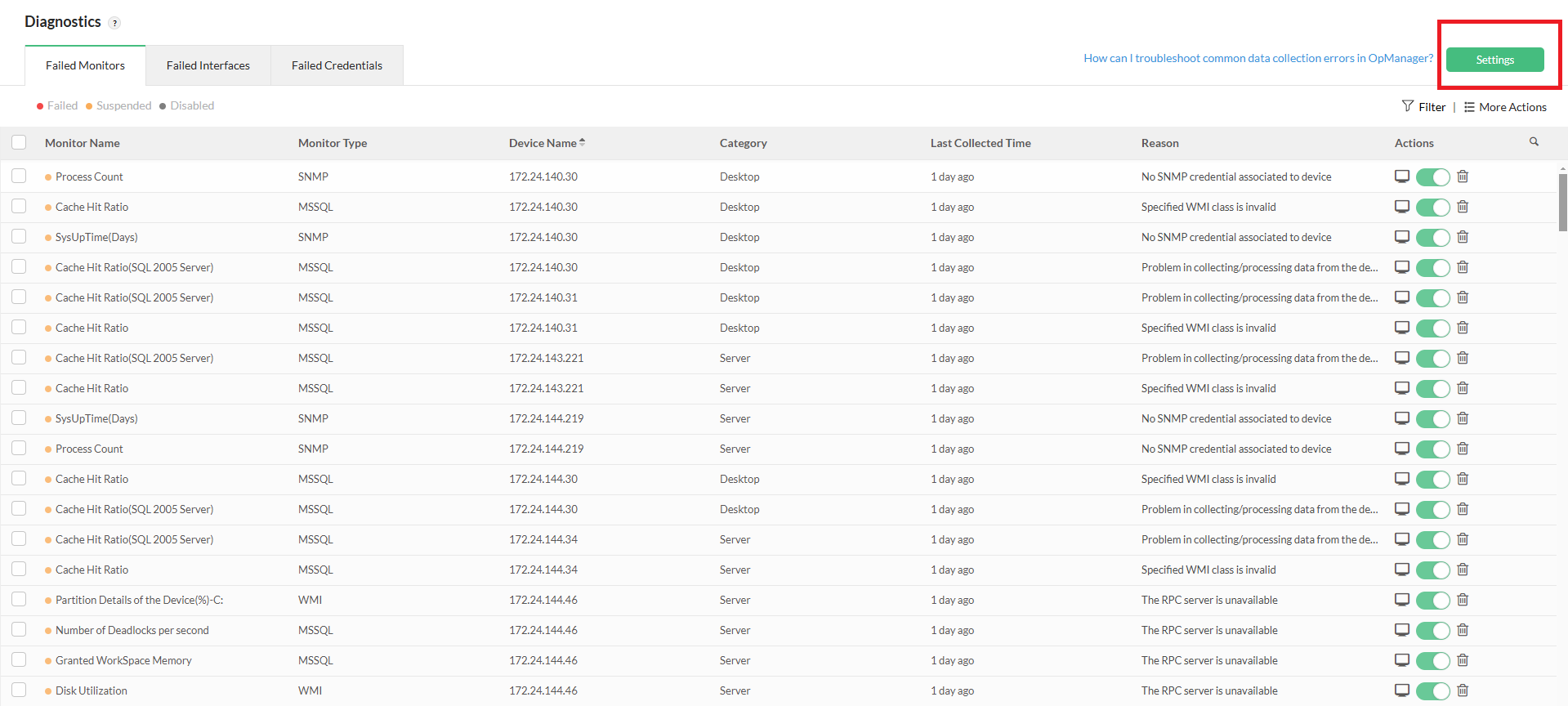
Um auf den Data Collection Manager zuzugreifen, können Benutzer zu Support → Diagnostik → Einstellungen gehen und ihn aktivieren.
Wie funktioniert der Data Collection Manager?
DCM überwacht im Wesentlichen Probleme bei der Datenerfassung anhand von drei Kriterien:
- Fehlgeschlagene Monitore: Monitore mit Problemen bei der Datenerfassung
- Fehlgeschlagene Schnittstellen: Schnittstellen mit Problemen bei der Datenerfassung
- Fehlgeschlagene Anmeldeinformationen: Anmeldeinformationen, die ungültig/falsch sind und daher Probleme bei der Datenerfassung verursachen.
Die Funktionalität des Data Collection Managers lässt sich wie folgt zusammenfassen:
- Nach der Aktivierung überwacht DCM kontinuierlich die Abfrageaktivität jedes Monitors/jeder Schnittstelle/jeder Anmeldeinformation in OpManager.
- Wenn die Datenerfassung eines Monitors 6 Stunden oder länger ununterbrochen fehlschlägt, wird er in DCM in den Status „Verzögerte Abfrage“ versetzt. Beachten Sie, dass 6 Stunden der Standardwert sind und der Benutzer diesen Wert auf einen Bereich von 3 bis 12 Stunden konfigurieren kann.
- Im Status „Verzögerte Abfrage“ wird das Abfrageintervall des Monitors auf 6 Stunden erhöht, unabhängig vom bereits für den Monitor festgelegten Intervall. Der Benutzer kann dieses Intervall auf einen Bereich von 3 bis 12 Stunden konfigurieren.
- Wenn der Monitor während dieses Status „Verzögerte Abfrage“ wieder reagiert und die Datenerfassung fortgesetzt wird, wird er wieder in den normalen Status zurückversetzt.
- Wenn ein Monitor über eine festgelegte Anzahl von Tagen hinaus weiterhin fehlschlägt (konfigurierbar zwischen 3 und 7 Tagen), können Benutzer OpManager so konfigurieren, dass die Abfrage nach der angegebenen Anzahl von Stunden/Tagen automatisch erneut versucht wird, oder die Abfrage vollständig deaktiviert wird.
- Benutzer können Warnungen für fehlgeschlagene Anmeldeinformationen und Performance-Monitore im Abschnitt „Warnung“ in den DCM-Einstellungen aktivieren. Warnungen können für Ausfälle von Performance-Monitoren nach einer festgelegten Anzahl aufeinanderfolgender Fehler konfiguriert werden.
- Sobald die Alarmierung für Performance-Monitore aktiviert ist und ein Monitor die konfigurierte Anzahl von Malen fehlschlägt, wechselt er in den Status „Fehlgeschlagene Abfrage“. In diesem Status wird der Monitor weiterhin mit seinem ursprünglichen Abfrageintervall abgefragt.
- Ausfallbenachrichtigungen für Performance-Monitore können per E-Mail gesendet werden, indem mehrere E-Mail-Adressen hinzugefügt werden (durch Kommas getrennt).
- Die Details zu diesen fehlgeschlagenen Monitoren/Schnittstellen/Anmeldeinformationen können dem Benutzer täglich als Berichtegesendet werden. Die zu sendenden Details und alle anderen DCM-bezogenen Einstellungen können auf der Diagnostikseite unter dem Reiter Einstellungen konfiguriert werden.
Wo finde ich die Details zu fehlgeschlagenen Monitoren/Schnittstellen/Anmeldeinformationen?
- Details zu Problemen bei der Datenerfassung finden Sie auf der Diagnostikseite, die über Support → Diagnostik aufgerufen werden kann.
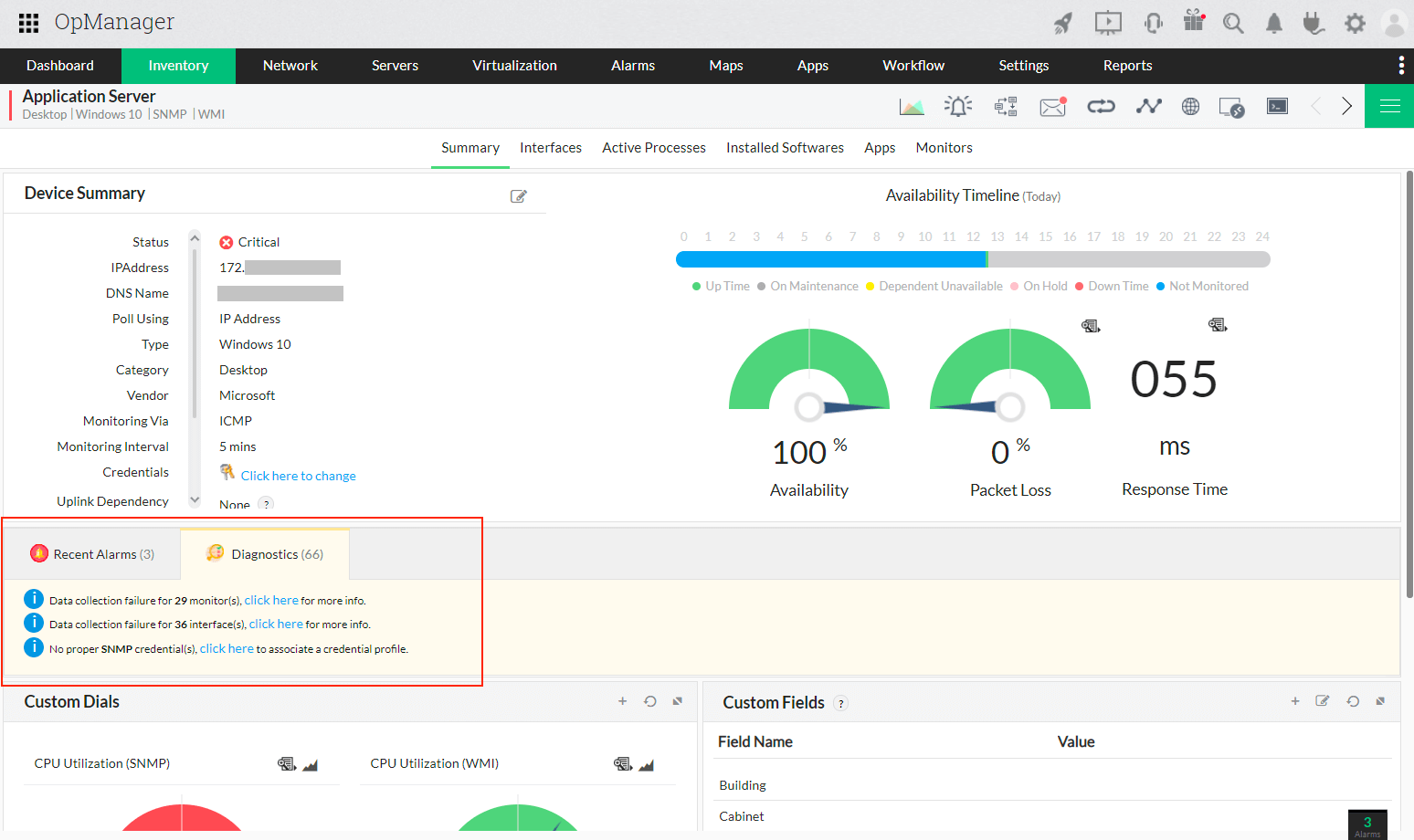
Die Details zu fehlgeschlagenen Monitoren/Schnittstellen/Anmeldeinformationen werden auch auf der Snapshot-Seite des jeweiligen Geräts angezeigt.
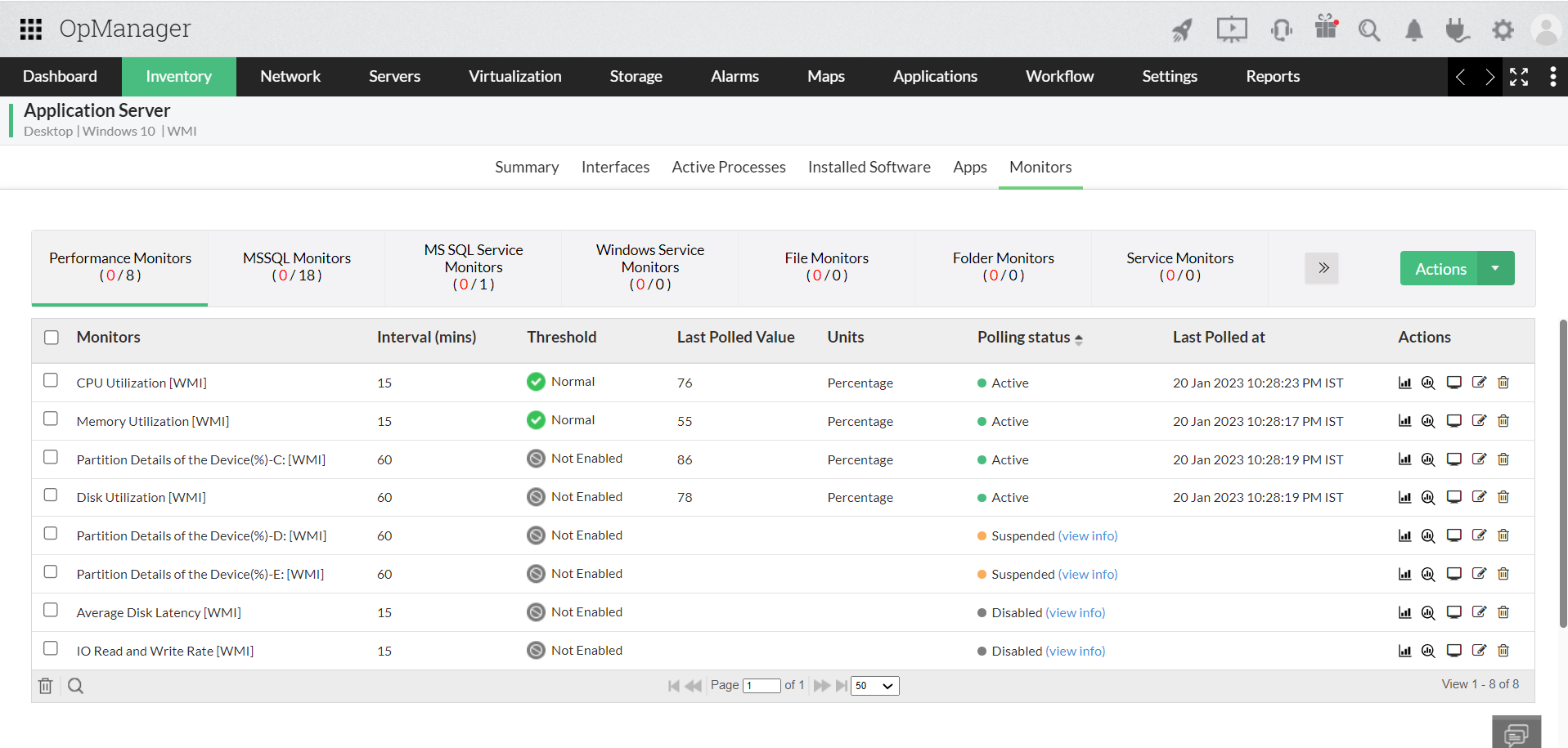
Nun können Benutzer unter dem Reiter „Monitore“ auch den Abfragestatus einzelner Monitore in der Spalte Abfragestatus einsehen.
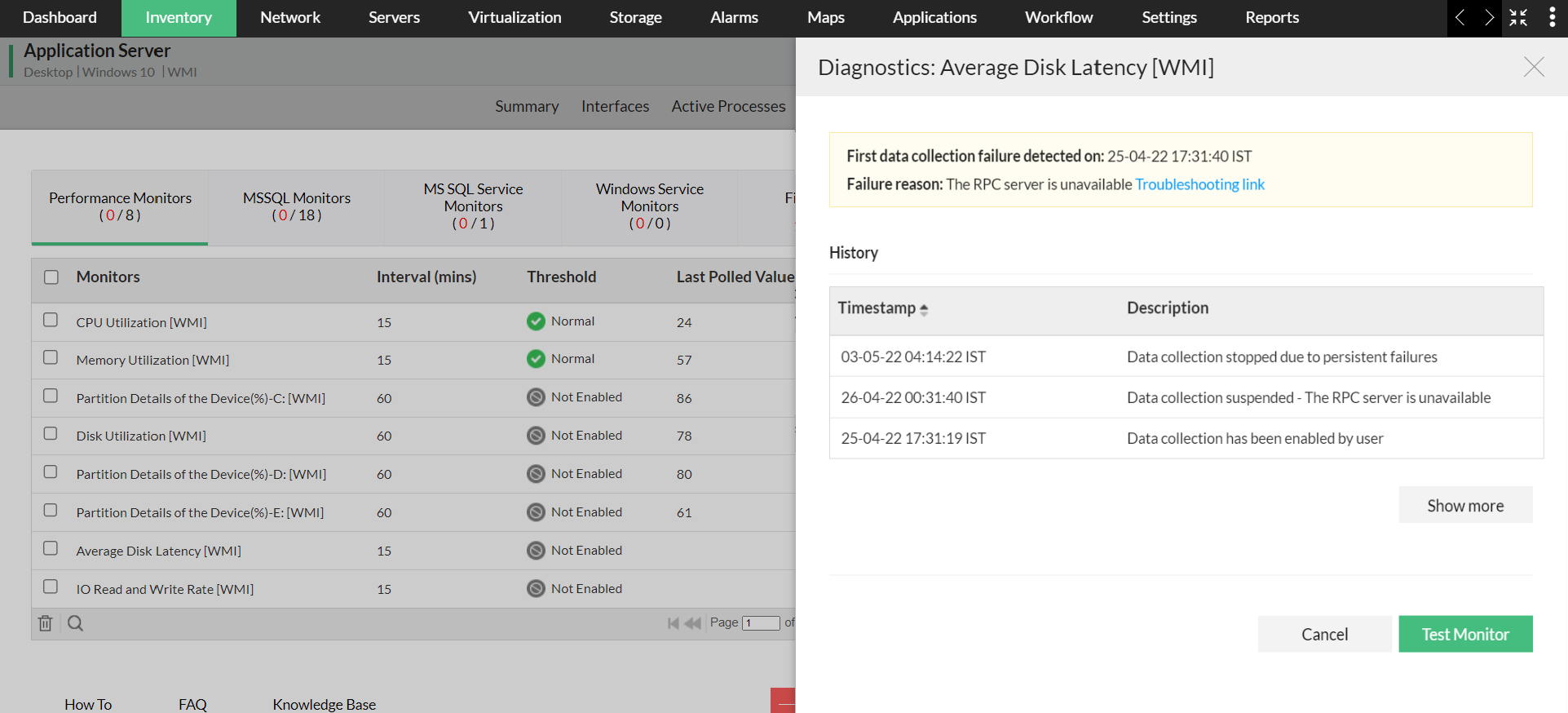
Beim Klicken auf die Option „Info anzeigen“ erscheint das folgende Fenster.
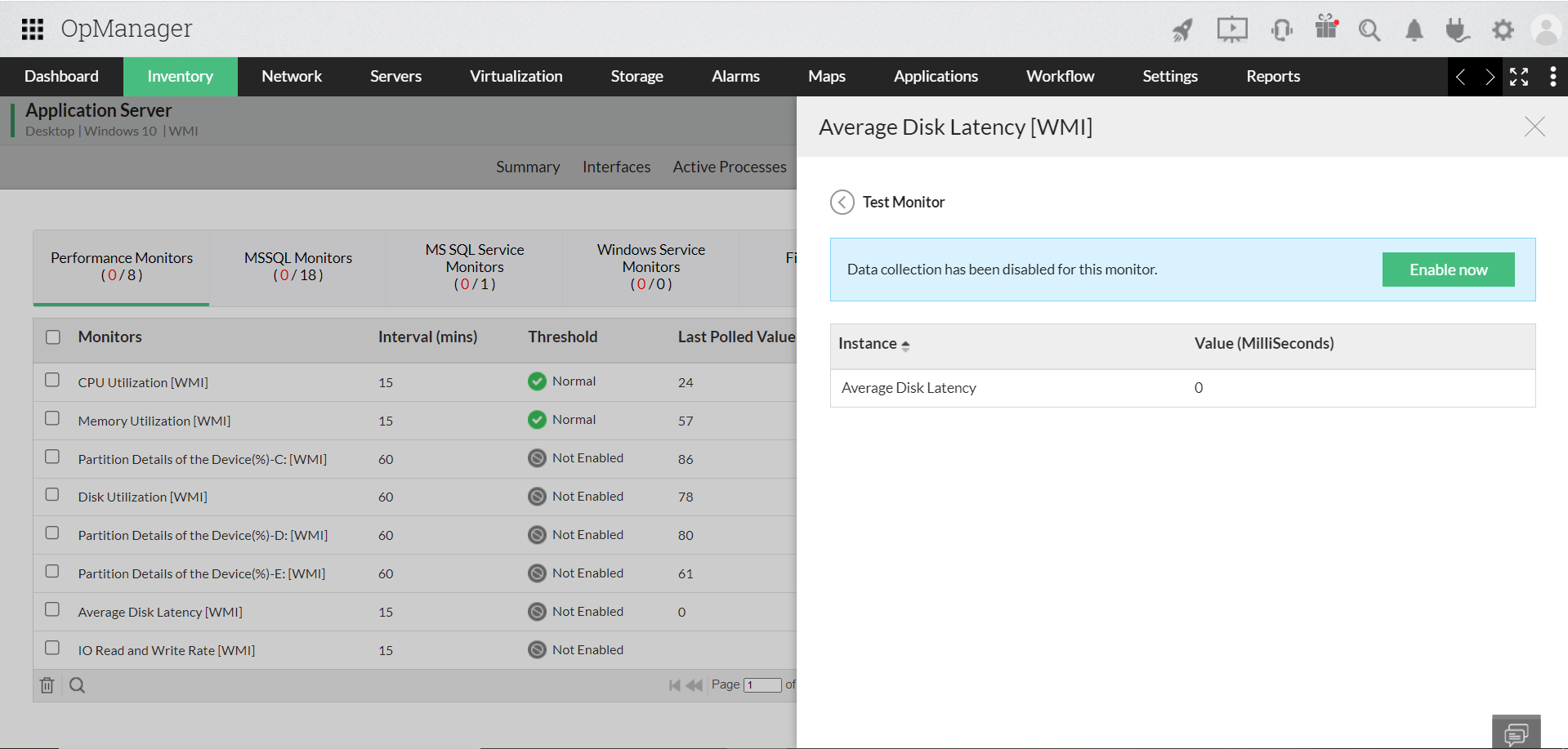
Wenn der Monitor während der Aktion Monitor testen die Daten erfolgreich erfasst hat, nimmt der Monitor wieder seinen aktiven Status auf, falls er sich zuvor im ausgesetzten Status befand. Wenn er sich im deaktivierten Status befand, wird stattdessen die Option Jetzt aktivieren angezeigt.
Data Collection Manager konfigurieren
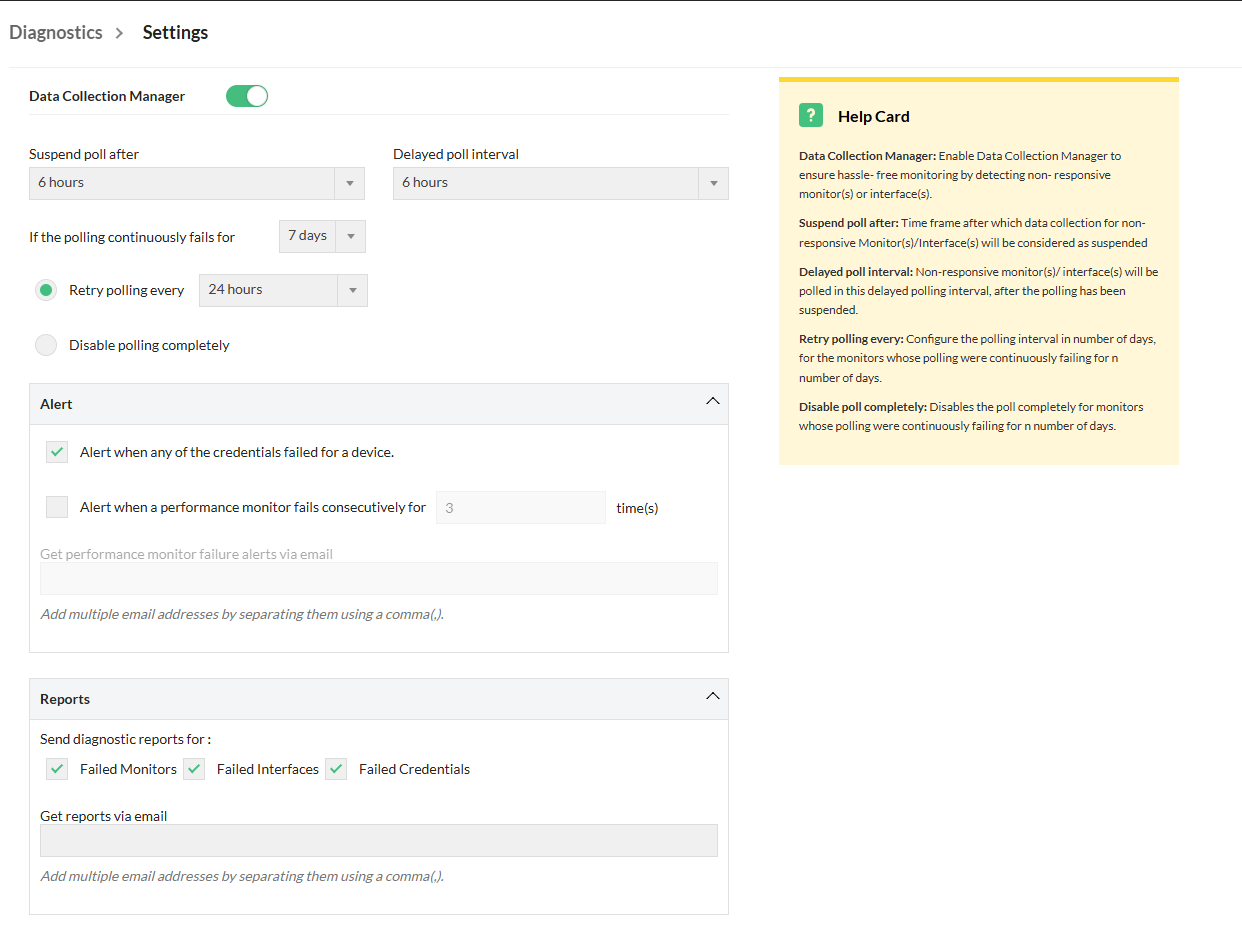
Der Bildschirm „DCM-Einstellungen“ besteht aus den folgenden Feldern, die von den Benutzern konfiguriert werden können:
- Abfrage aussetzen nach: Dies ist der Zeitraum, nach dem der Monitor vom normalen Status in den Status „Verzögerte Abfrage“ verschoben wird, sobald Probleme bei der Datenerfassung erkannt werden. Der Standardwert beträgt 6 Stunden und kann auf einen Bereich von 3 bis 12 Stunden konfiguriert werden.
- Intervall für verzögerte Abfrage: Monitore, die in den Status „Verzögerte Abfrage“ verschoben wurden, werden in diesem Intervall abgefragt. Der Standardwert beträgt 6 Stunden, und Benutzer können ihn auf einen Bereich von 3 bis 12 Stunden konfigurieren.
- Abfrage erneut versuchen alle: Versucht die Abfrage nach der angegebenen Anzahl von Tagen im konfigurierten Abfrageintervall erneut, anstatt nicht reagierende Monitore oder Schnittstellen dauerhaft zu deaktivieren. Der Standardwert beträgt 24 Stunden und kann zwischen 12 Stunden und 7 Tagen konfiguriert werden.
- Abfrage vollständig deaktivieren: Dies ist der Zeitraum, nach dem die Abfrage für den Monitor dauerhaft deaktiviert wird, wenn die Fehler weiterhin bestehen. Der Standardwert beträgt 7 Tage, und Benutzer können ihn auf einen Bereich von 3 bis 7 Tagen konfigurieren.
- Warnen, wenn Anmeldeinformationen für ein Gerät fehlschlagen: Benutzer können im Abschnitt „Warnung“ in den DCM-Einstellungen Warnungen für fehlgeschlagene Anmeldeinformationen aktivieren.
- Warnen, wenn ein Performance-Monitor fortlaufend fehlschlägt für: Benutzer können Warnungen für fehlgeschlagene Monitore aktivieren, wenn die Abfrage fortlaufend für die konfigurierte Anzahl von Malen fehlschlägt.
- Benachrichtigungen über Ausfälle von Performance-Monitoren per E-Mail erhalten: E-Mail-Adresse, an die die Ausfallbenachrichtigungen gesendet werden. Benutzer können mehrere E-Mail-Adressen für Warnungen hinzufügen, getrennt durch Kommas.
- Berichte: Ermöglicht Ihnen die Auswahl der Kategorien, für die Sie Berichte erhalten möchten. Sie können eine beliebige Kombination aus den drei Kategorien auswählen: Fehlgeschlagene Monitore, Fehlgeschlagene Schnittstellen und Fehlgeschlagene Anmeldeinformationen.
- Berichte per E-Mail erhalten: E-Mail-Adresse, an die der Diagnosebericht gesendet wird. Benutzer können mehrere E-Mail-Adressen hinzufügen, getrennt durch Kommas.
Aktionen zum Testen von Anmeldeinformationen im Data Collection Manager
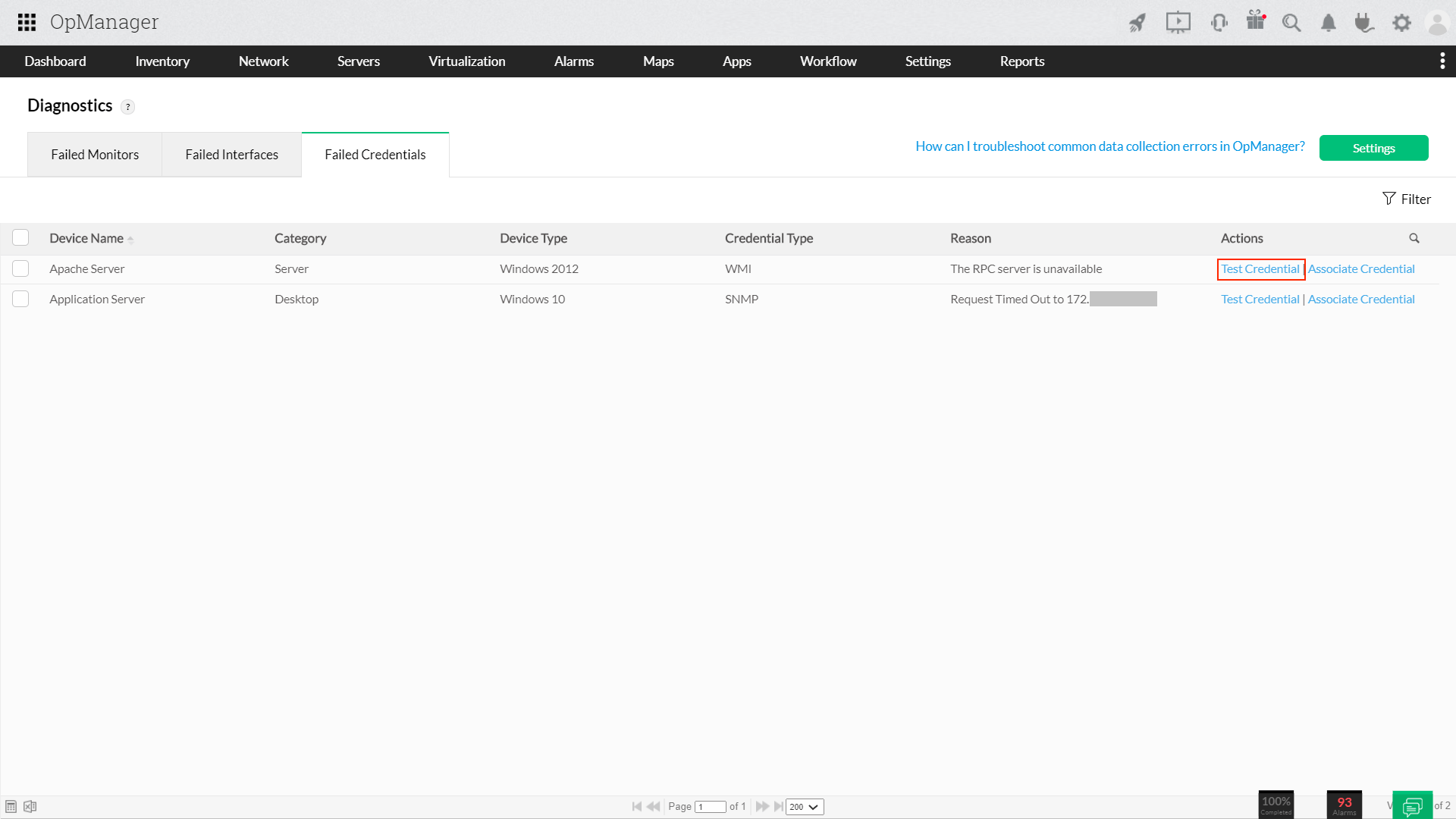
Die aktiven Anmeldeinformationsprofile jedes Geräts werden einmal alle 24 Stunden getestet. Dadurch wird sichergestellt, dass Probleme bei der Datenerfassung nicht durch falsche/ungültige Anmeldeinformationen entstehen. Wenn für dasselbe Gerät Anmeldeinformationen mehrerer Protokolle (SNMP, WMI, CLI usw.) vorhanden sind, werden alle Profile getestet, und auf der Diagnostikseite werden nur die Profile mit Problemen angezeigt. Die Datenerfassung auf Basis aller anderen Protokolle wird wie gewohnt fortgesetzt.
Dies ist eine automatisierte Aktion in OpManager, aber Sie können auch manuell eine fehlgeschlagene Anmeldeinformation testen, indem Sie auf die Schaltfläche „Anmeldeinformation testen“ neben der fehlgeschlagenen Anmeldeinformation Ihrer Wahl auf der Seite Support → Diagnostik → Fehlgeschlagene Anmeldeinformationen klicken.
Datenerfassungsaudit
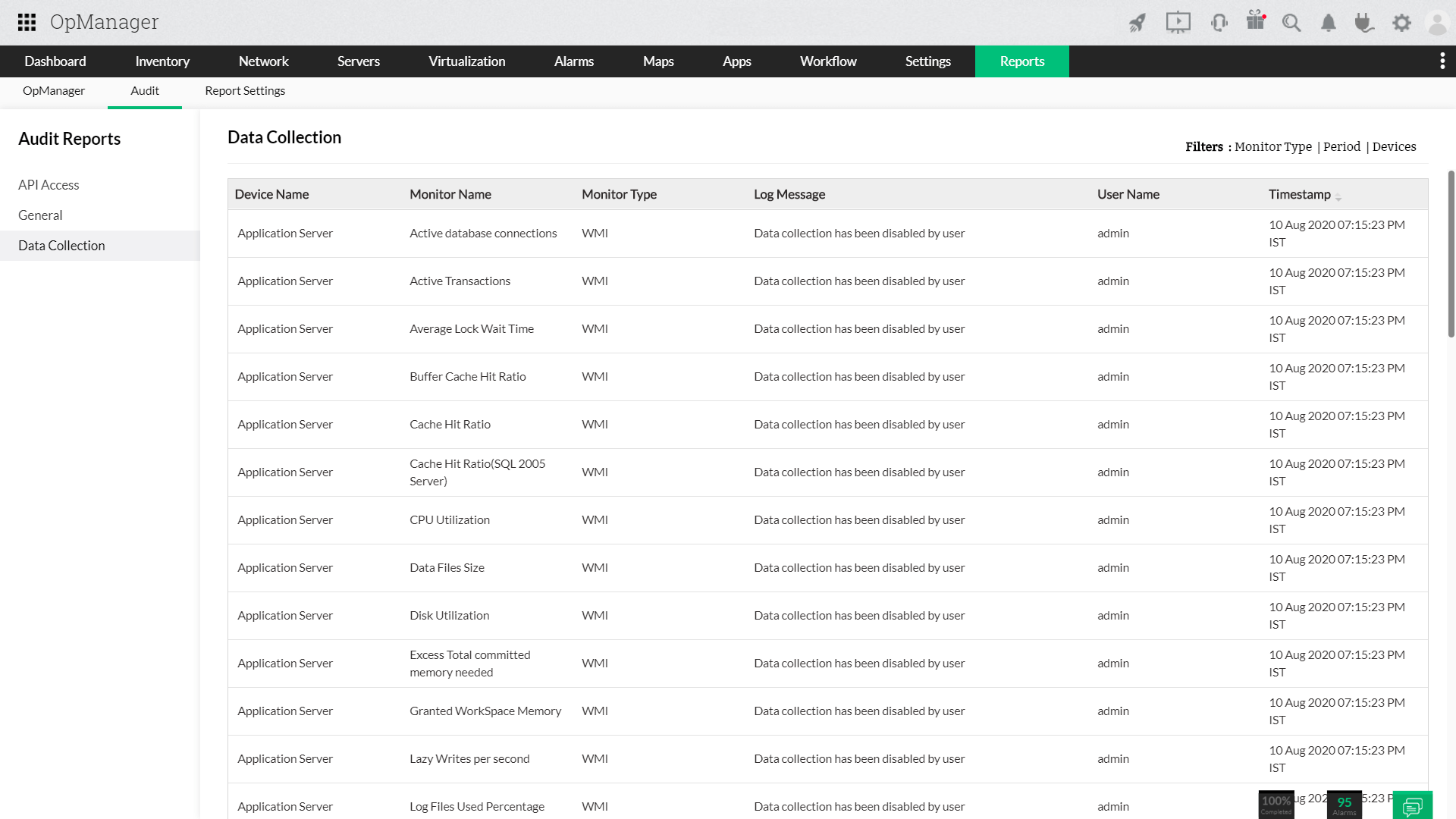
Für das Modul Data Collection Manager ist außerdem eine eigene Audit-Seite verfügbar, unter Einstellungen → Berichte → Audit → Datenerfassung. Alle Ereignisse bezüglich Datenerfassungsverwaltung und Diagnostik werden auf dieser Seite protokolliert und stehen dem Benutzer zur Verfügung, um beliebige Details im Zusammenhang mit der Datenerfassung allgemein zu überprüfen. Diese Seite verfügt außerdem über Filter, mit denen der Benutzer Meldungen nach Monitortyp/Zeitraum/Geräten filtern kann.
Wie kann ich Datenerfassungsfehler in OpManager beheben?
Wenn Sie Probleme bei der Fehlerbehebung von Datenerfassungsproblemen haben, lesen Sie bitte diese Seite, um alle möglichen Datenerfassungsfehler in OpManager und deren Behebung kennenzulernen. Dieser Link ist in der oberen rechten Ecke der OpManager-Webkonsole sowie unter der Spalte „Gründe“ verfügbar. Wenn Sie auf den Link in der Spalte „Gründe“ klicken, gelangen Sie zu den entsprechenden Schritten zur Fehlerbehebung. Darüber hinaus ist dieser Link auch unter dem Reiter „Schnittstellen“ und „Monitore“ auf der jeweiligen Snapshot-Seite des Geräts verfügbar.