# Überwachung von VMware ESX-Servern
Alle erkannten Hosts, VMs und Datastores werden im Abschnitt **„VMware“** im Menü **Virtualisierung** zugeordnet. Klicken Sie auf **Virtualisierung**, um auf die Dashboard-Seite zuzugreifen, die einen schnellen Überblick über Ihre kritischen Ressourcen wie CPU, Arbeitsspeicher, Netzwerk und Festplatte bietet, die unter hoher Auslastung stehen. Obwohl die ideale Ressourcennutzung der Hauptvorteil der Virtualisierung ist, kann dies auch zu anderen Problemen führen, da die Ressourcen von den Servern gemeinsam genutzt werden. Selbst wenn nur ein einzelnes System einen Ressourcenengpass hat, beeinträchtigt dies die Leistung der anderen Systeme, die auf demselben Host ausgeführt werden, erheblich. Daher ist es für einen reibungslosen Geschäftsbetrieb entscheidend, Probleme bei der Ressourcennutzung schnell zu identifizieren und zu beheben.
[OpManager überwacht VMware](https://www.manageengine.com/network-monitoring/vmware-monitoring.html?help-mon-vmware-esx)-Geräte und zeigt die Top-Hosts und VMs nach Ressourcennutzung sowie die zuletzt ausgelösten Alarme an. Klicken Sie auf den Namen des Hosts / der VM / des Datastores, um dessen Snapshot-Seite anzuzeigen (Navigieren Sie zu **Inventar -> Geräte** und klicken Sie dann auf ein Gerät, um dessen Snapshot-Seite anzuzeigen). Die Seite des Virtualisierungs-Dashboards wird automatisch alle 5 Minuten aktualisiert, um die neuesten erfassten Statistiken widerzuspiegeln.
Nachfolgend sind einige der verschiedenen Arten von Widgets zur Top-Ressourcennutzung aufgeführt, mit denen Sie übermäßig ausgelastete Ressourcen schnell identifizieren können. Diese Widgets bieten einen schnellen Überblick über Systeme, die die größten Verbraucher von CPU, Arbeitsspeicher, Netzwerk, Festplatten-I/O, Festplattenspeicher und mehr sind.
| Top-VMs | Top-Hosts |
|---|---|
| 1. Top-CPU-Verbraucher
2. Top-CPU-Ready-Verbraucher
3. Top-Arbeitsspeicherverbraucher
4. Top-Swap-Speicherverbraucher
5. Top-Festplatten-I/O-Verbraucher
6. Top-Netzwerkverbraucher | 1. Top-CPU-Verbraucher
2. Top-Arbeitsspeicherverbraucher
3. Top-Swap-Speicherverbraucher
4. Top-Netzwerkverbraucher
5. Top-Festplatten-I/O-Verbraucher
6. Top-Festplattenspeicherverbraucher |
## Snapshot-Seite eines ESX-Server-Hosts
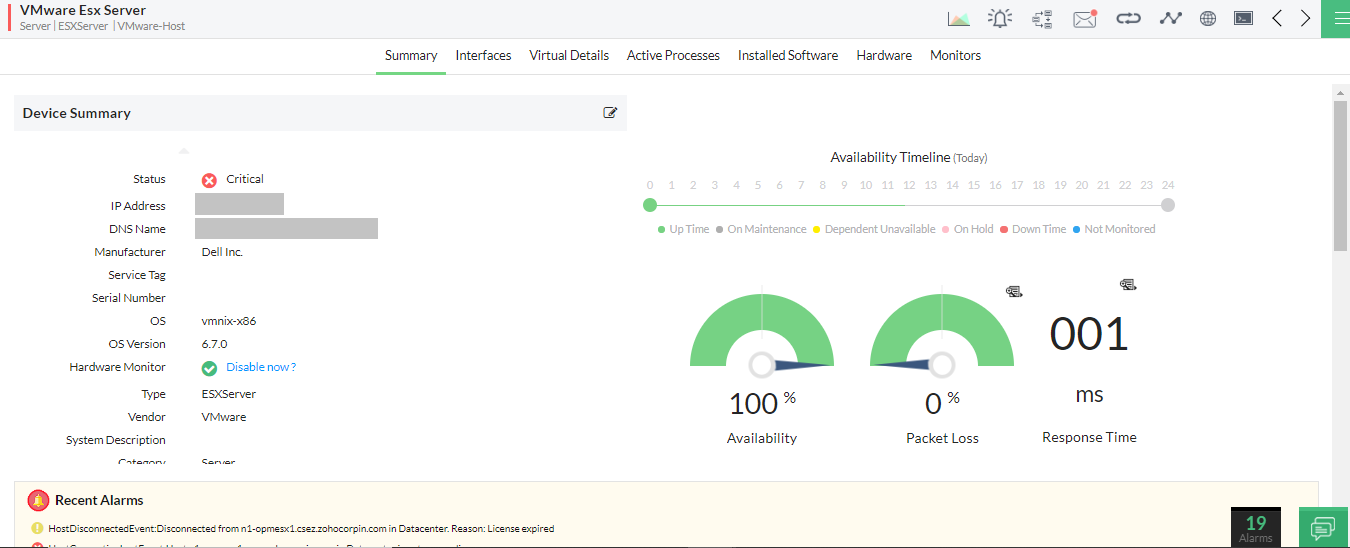
Die Snapshot-Seite eines Hosts bietet eine Zusammenfassung der aktuellen Statistiken, der letzten Alarme, Konfigurationsdetails wie Hardwarestatus, VM-Inventar, Ressourcenzuweisung für jede VM, Netzwerkadapter, HBA-Liste und Datastores.
## Host-Details und Leistungsdiagramme
In diesem Abschnitt finden Sie auf der linken Seite Host-Details wie IP-Adresse, Host-Anbieter, CPU-Kerne usw. Die rechte Seite bietet einen schnellen Überblick über Leistungsdaten wie CPU-Auslastung, Arbeitsspeicherauslastung, Festplatten-I/O-Nutzung usw., die während der letzten Abfrage erfasst wurden. Diese Werte werden regelmäßig in einem vordefinierten Intervall (in Minuten) erfasst. Diese Daten helfen Ihnen, die aktuelle Leistung des Hosts zu bestimmen.
## Host-Zustand auf einen Blick
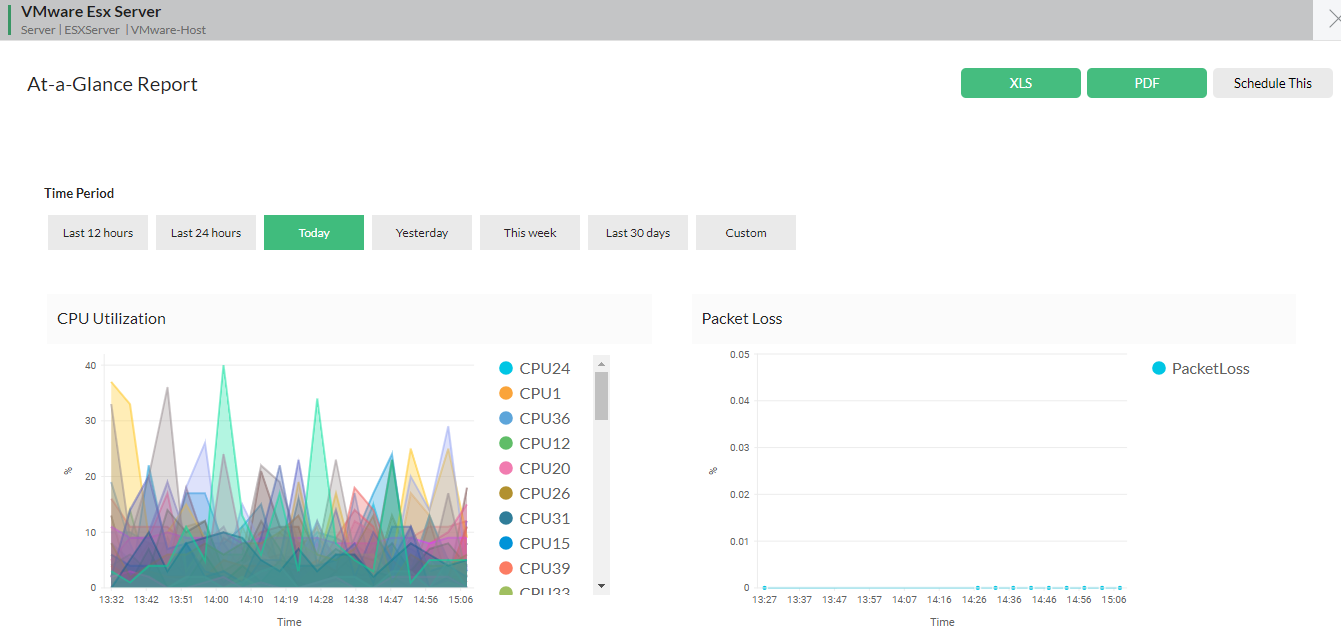
Dieser Abschnitt stellt standardmäßig das Leistungsdiagramm des aktuellen Tages des Hosts bereit. Sie können Berichte der letzten 12 Stunden / 24 Stunden / 7 Tage oder sogar eines benutzerdefinierten Datumsbereichs anzeigen. Sie können den Bericht als XLS / PDF exportieren oder sogar planen, dass er per E-Mail zugestellt wird.
## Hardwaredetails
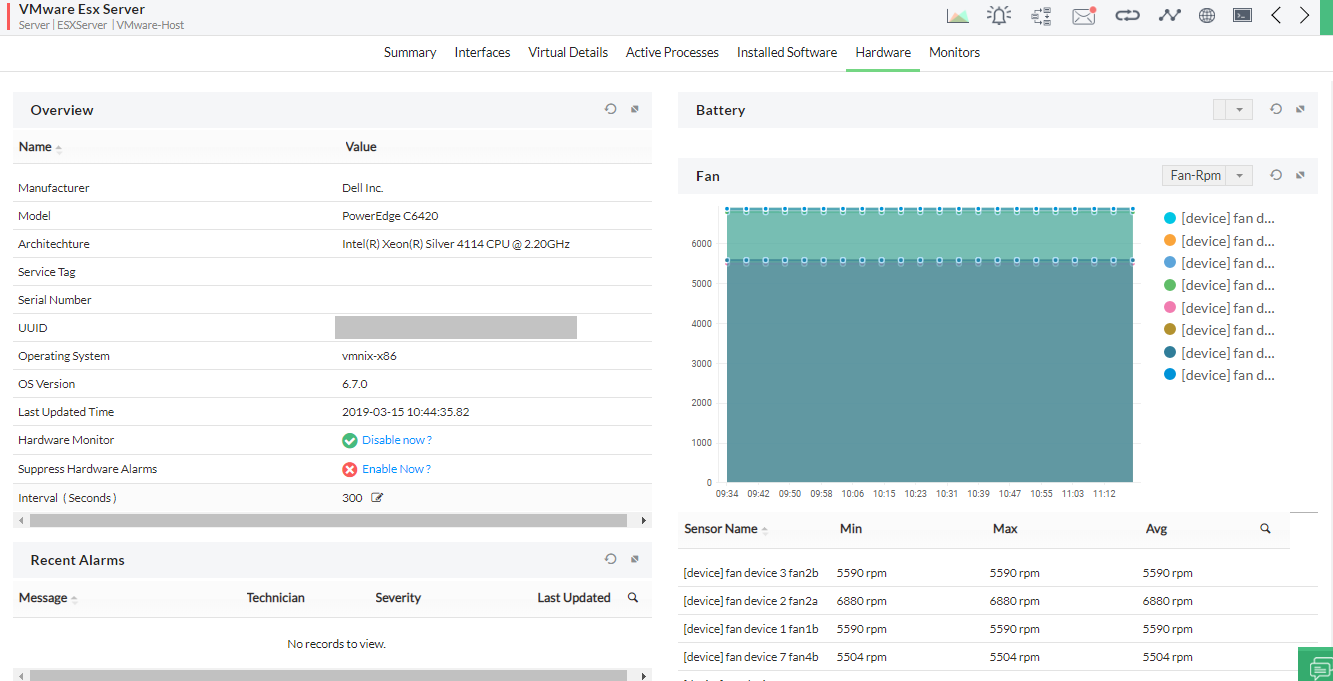
- Sie können die Hardwarestatistiken eines Host-Geräts wie Sensorinformationen, Batterie, Speicher, Stromversorgung, Prozessor usw. auf der Snapshot-Seite des Geräts unter dem Tab **Hardware** anzeigen.
- Der Hardware-Tab zeigt auch grundlegende Hardware- und Softwareinformationen des Hosts wie Hersteller, OS-Version, Modell, Alarme usw. an.
## VM-Liste & Details zur Ressourcenzuweisung
Dieser Abschnitt listet alle VMs auf dem Host, die jeder VM zugewiesenen Ressourcen, Netzwerkadapter, Speicheradapter und Datastore-Details auf. Jede Änderung im Inventar wird automatisch aktualisiert. Sie können auch die Monitore finden, die auf dem Host aktiviert sind, sowie die damit verknüpften Benachrichtigungsprofile. Klicken Sie auf die jeweilige Registerkarte, um deren Details anzuzeigen.
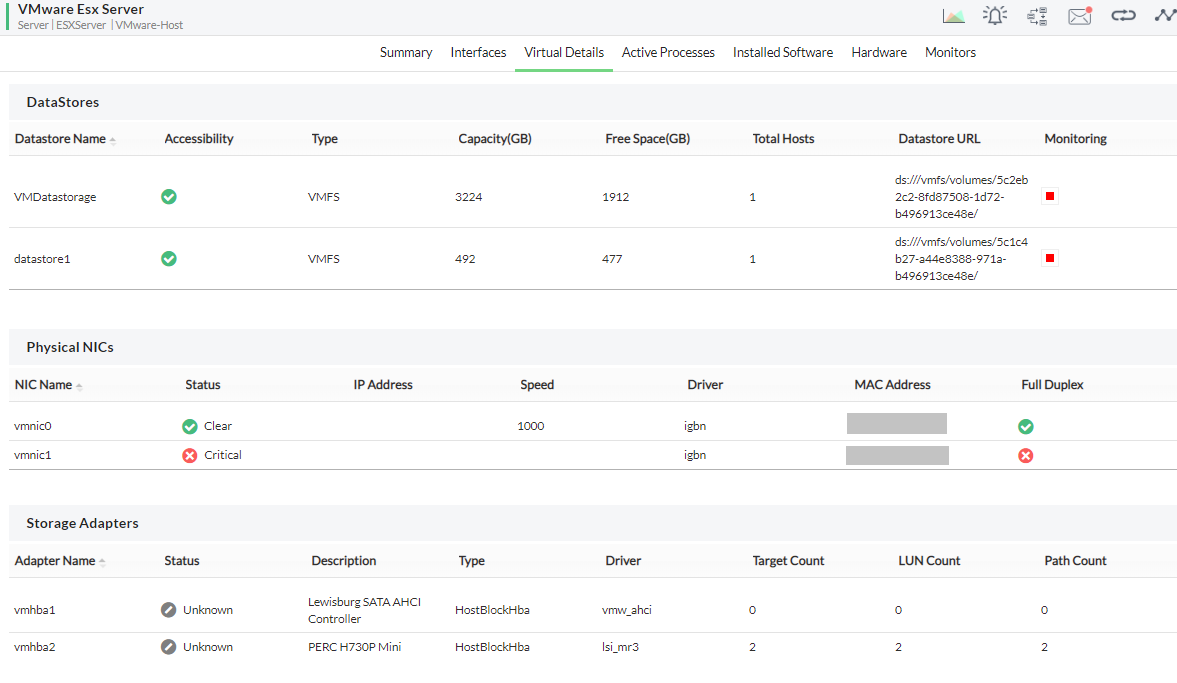
Klicken Sie auf den Namen der VM, um deren Snapshot-Seite anzuzeigen. Die Snapshot-Seite der VM ähnelt der Snapshot-Seite eines beliebigen Windows- oder Linux-Servers. Sie zeigt auch die virtuellen Details der VMs an.
Um detaillierte Einblicke in die VMware-Überwachungspraktiken von OpManager zu erhalten, lesen Sie die folgenden Hilfedokumente.
- [Erkennen von VMware-Servern](https://www.manageengine.com/de/network-monitoring/help/vmware-discovery.html)
- [Überwachung von VMwares](https://www.manageengine.com/de/network-monitoring/help/monitoring-vmware-server.html)
- [Konfigurieren von Schwellenwerten für VMware-Hosts und VMs](https://www.manageengine.com/de/network-monitoring/help/vmware-templates.html)
- [Verwalten von VMware-Warnmeldungen](https://www.manageengine.com/de/network-monitoring/help/vmware-alerts.html)
- [VMware-Fehlermanagement](https://www.manageengine.com/de/network-monitoring/help/vmware-fault-management.html)
- [Über VMware-Vorlagen](https://www.manageengine.com/de/network-monitoring/help/vmware-templates.html)