Skriptüberwachung in ManageEngine OpManager
Die Skriptüberwachung umfasst die Verwendung benutzerdefinierter Skripte, mit denen Netzwerkadministratoren Daten entsprechend ihren Anforderungen überwachen und abrufen können. Die mühsame Aufgabe, ein Skript zu erstellen, zu bearbeiten und im Terminal oder in der Eingabeaufforderung auszuführen, wurde durch OpManager vereinfacht. Mit der Funktion zur benutzerdefinierten Skriptüberwachung können Sie all dies über eine einzige Verwaltungskonsole erledigen.
- Erstellen von Vorlagen für die Skriptüberwachung
- Skript testen
- Zuordnen von Skriptvorlagen
- Skripte exportieren
- Skripte importieren
Erstellen von Vorlagen für die Skriptüberwachung
Vorlagen für die Skriptüberwachung helfen Ihnen dabei, benutzerdefinierte Skripte zur Überwachung benutzerdefinierter Parameter zu erstellen.
Führen Sie die unten angegebenen Schritte aus, um Skriptvorlagen hinzuzufügen
- Gehen Sie zu Einstellungen → Überwachung → Skriptvorlagen.
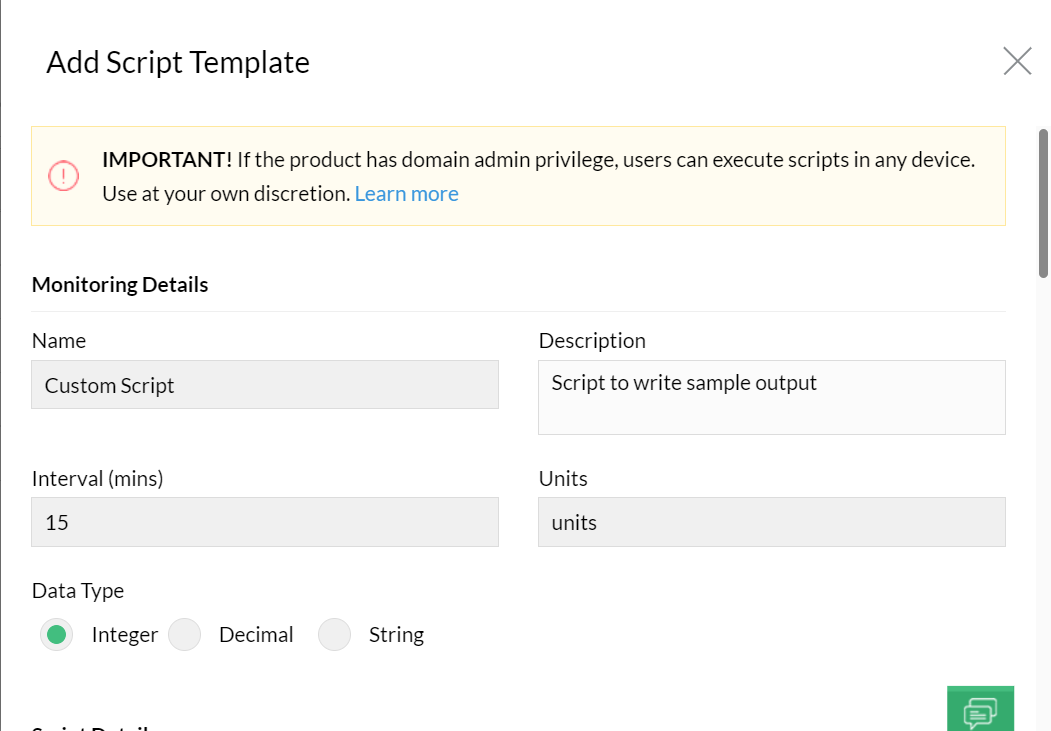
- Klicken Sie auf Neu hinzufügen und geben Sie einen Namen und eine Beschreibung für die Vorlage an.
- Konfigurieren Sie das Überwachungsintervall.
- Geben Sie die Einheit für den überwachten Parameter an.
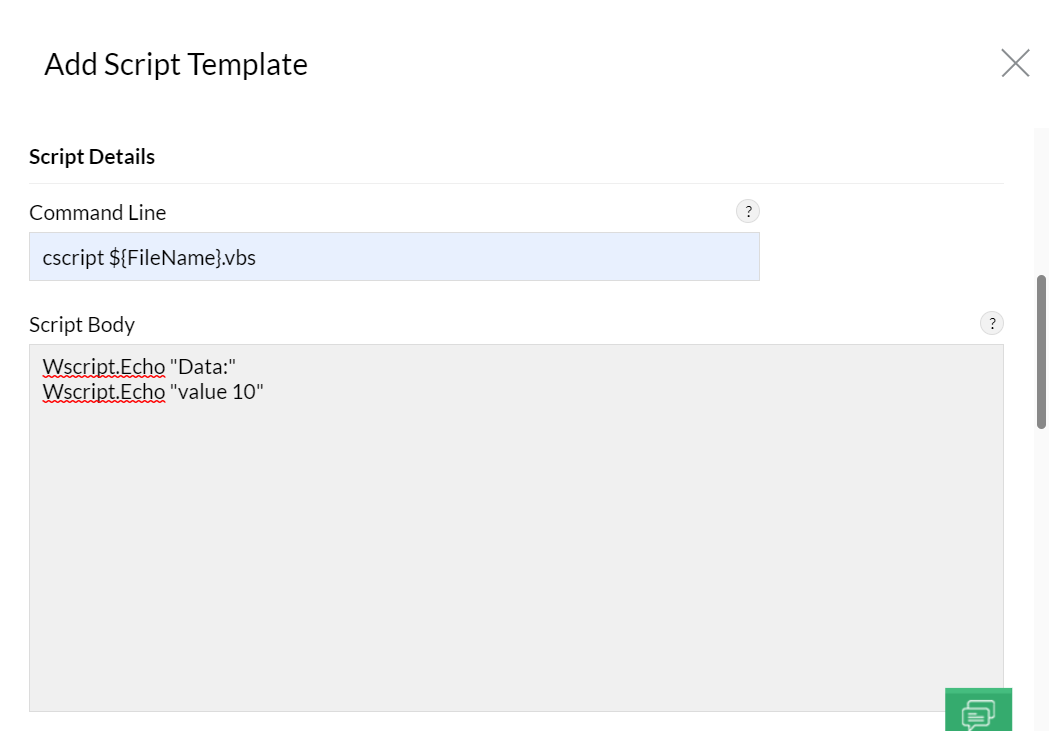
- Geben Sie die Befehlszeile ein, um das Skript auszuführen, wie in der Eingabeaufforderung angegeben.
- Geben Sie den Skripttext ein.
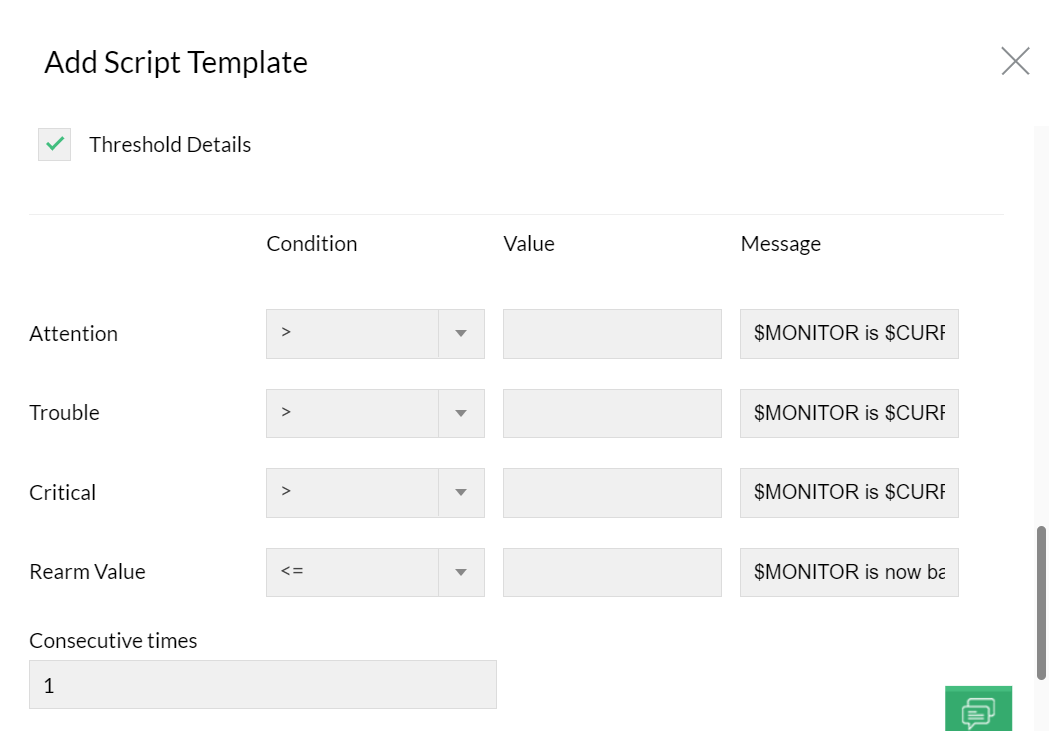
- Konfigurieren Sie die Schwellenwerte.
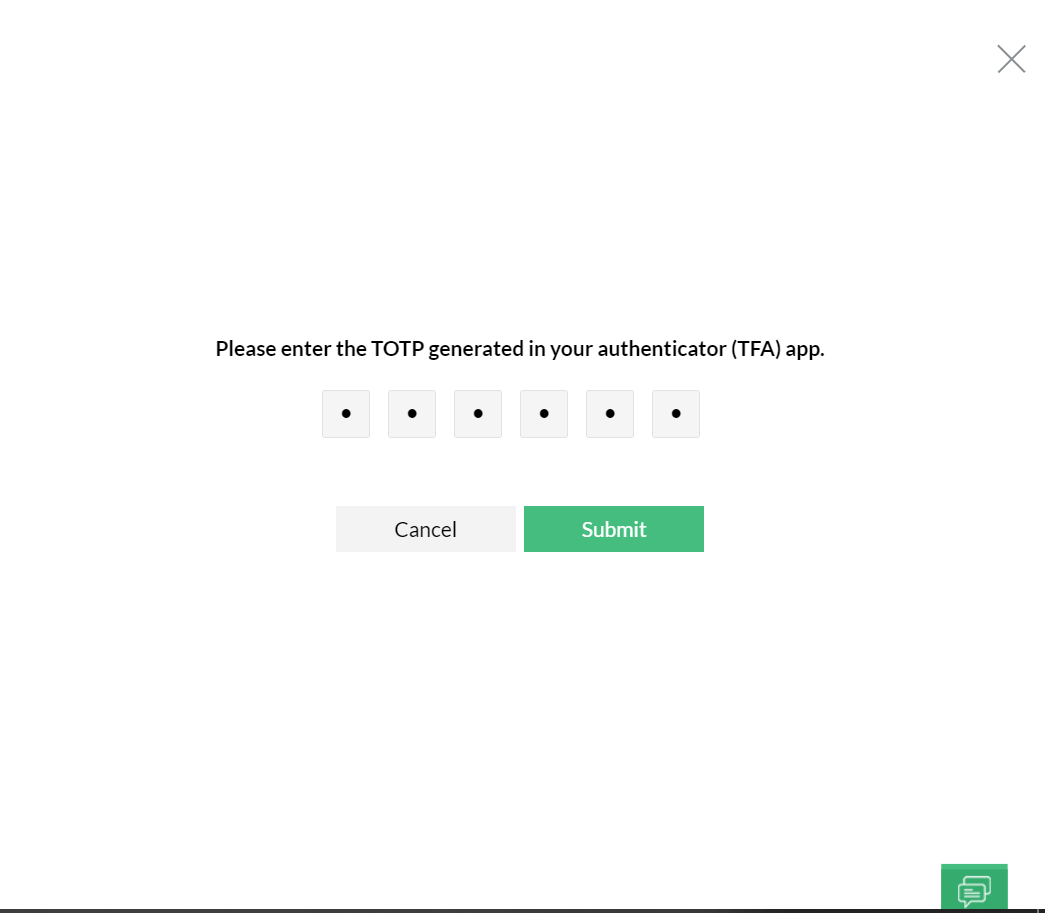
- Klicken Sie auf Speichern und geben Sie das OTP entsprechend Ihren TFA-Einstellungen an.
Hinweis:
OpManager verfügt standardmäßig über eine Reihe sofort einsetzbarer Skripte, die hier verfügbar sind. Importieren Sie sie und ordnen Sie sie Ihren Geräten zu, um sie zu verwenden.
Beispieleingabe
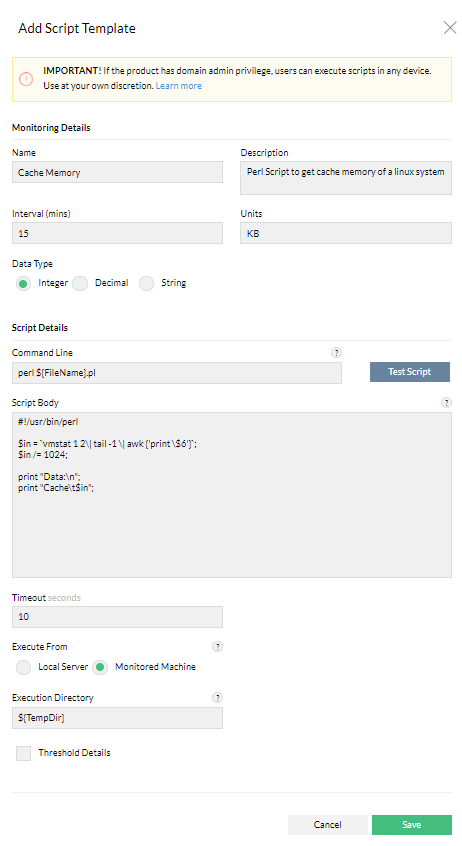
Um eine Skriptvorlage für den Cache-Speicher zu erstellen, die verwendet wird, um den Cache-Speicher eines Linux-Systems mit einem Überwachungsintervall von 15 Minuten und 10 Sekunden als Zeitüberschreitung abzurufen, während sie vom Überwachungsrechner aus ausgeführt wird,
- Name: Geben Sie den Namen des Skripts ein. In diesem Fall wäre dies "Cache-Speicher"
- Beschreibung: Geben Sie die Beschreibung des genannten Skripts ein.
- Intervall: Geben Sie das Überwachungsintervall als 15 ein
- Einheiten: Geben Sie die Einheiten als KB ein
- Datentyp: Wählen Sie "Integer" als Datentyp. Die in OpManager unterstützten Datentypen sind: Integer, Decimal und String.
- Befehlszeile: Geben Sie die Befehlszeile ein, um das Skript auszuführen. Beachten Sie, dass auf ${FileName} die Dateierweiterung des Skripts folgen muss. Sie können auch Argumente übergeben. Die Argumentliste kann die Variable ${DeviceName} verwenden, die zur Laufzeit durch den Namen des überwachten Rechners ersetzt wird. Weitere unterstützte Variablen sind:
- ${pollUsing} - IP-Adresse oder DNS-Name basierend auf der Einstellung „Abfrage über“ des Geräts.
- ${UserName} - WMI-/CLI-Benutzername,
- ${Password} - WMI-/CLI-Passwort,
- ${SNMPRead} - SNMP-Lese-Community-String
- ${IPAddress} - IP-Adresse des Geräts.
- ${DisplayName} - Anzeigename des Geräts.
- Skripttext: Geben Sie das Skript ein. Bitte beachten Sie das hier erwähnte Format der Ausgabemeldung und das Format der Ausgabedaten, bevor Sie den Skripttext eingeben.
- Zeitüberschreitung: Geben Sie den Wert für die Zeitüberschreitung als 10 Sekunden ein.
Ausführen von: Wählen Sie die Option "Ausführen von".
Wenn die Option ausgewählt ist als
- Überwachter Rechner
- Skripte werden auf Remote-Geräten ausgeführt.
- Diese Skripte werden nur für Linux-Geräte und nicht für Windows-Geräte unterstützt.
- CLI-Anmeldedaten sind für die Ausführung dieses Skripts erforderlich.
- Lokale Server
- Skripte werden direkt vom mit OpManager installierten Server ausgeführt.
- Diese Skripte werden sowohl für Windows- als auch für Linux-Geräte unterstützt.
- Überwachter Rechner
Format der Ausgabemeldung
Wenn ein Skript ausfällt oder wieder aktiv wird, wird ein Alarm ausgelöst, um den Benutzer zu benachrichtigen. In der Benachrichtigung wird eine Alarmmeldung angezeigt. Diese Alarmmeldung ist anpassbar, und Sie können Ihre Meldung im Feld „Skripttext“ angeben, während Sie eine Skriptvorlage hinzufügen.
Das Format für eine Alarmmeldung: Nachricht:<Benutzerdefinierte Meldung>
Die Ausgabe der genannten Syntax lautet "Nachricht: Dies ist eine benutzerdefinierte Meldung"
Beispiele für Alarmmeldungen für die am häufigsten verwendeten Skriptsprachen und die entsprechenden Ausgabemeldungen finden Sie unten.
Beispiele für Alarmmeldungen:
VB-Skript
WScript.Echo "Message: This is a custom message"
PowerShell-Skript
Write-Host "Message: This is a custom message"
Shell-Skript
echo "Message: This is a custom message"
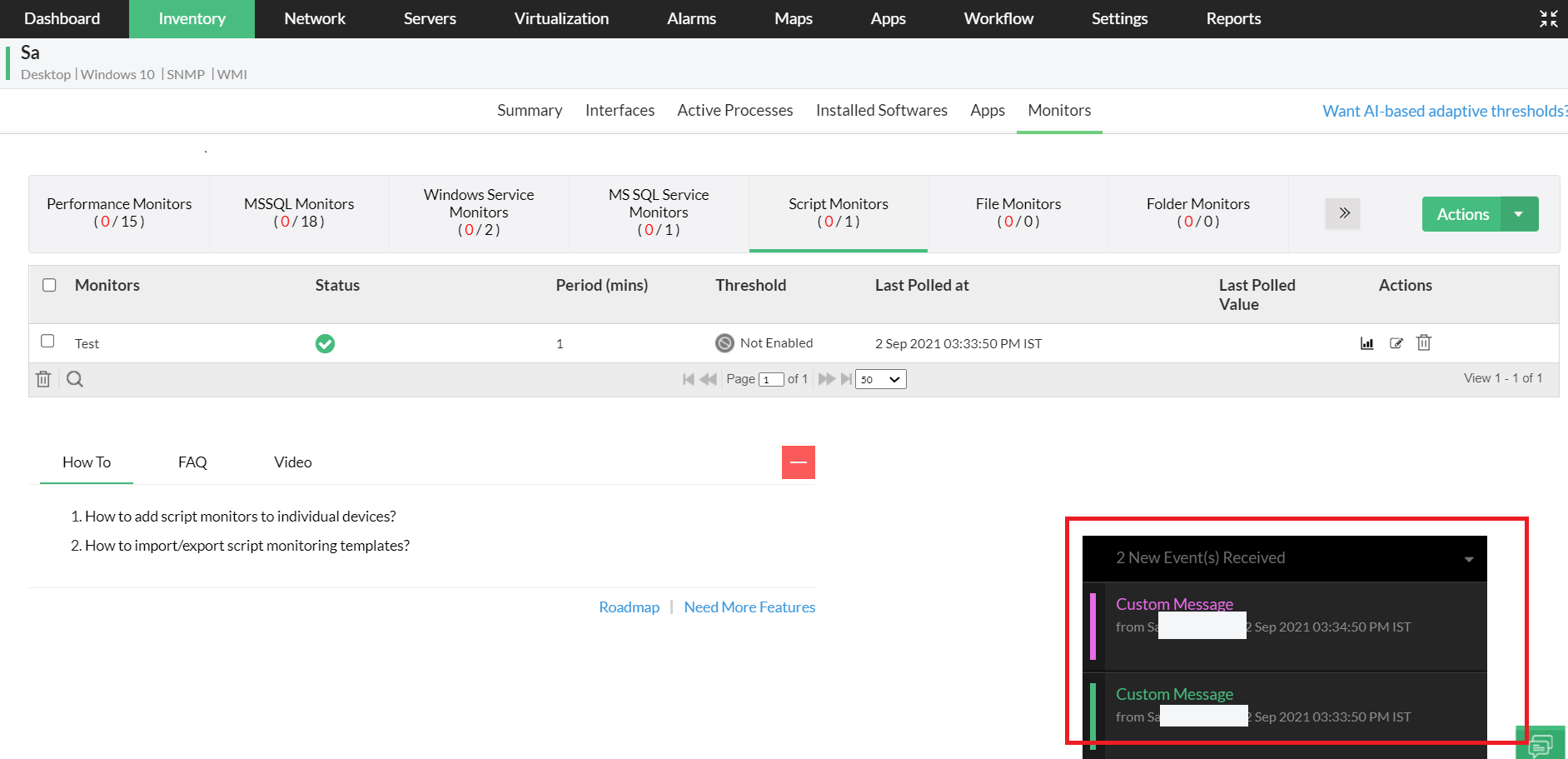
Wenn Sie die Nachrichtenbeschreibung im Feld „Skripttext“ nicht angeben, zeigt OpManager standardmäßig den Skriptnamen zusammen mit seinem Status als Alarmmeldung an (<scriptMonitorName> ist aktiv oder <scriptMonitorName> ist inaktiv).
Exit-Code
Der Exit-Code ist der Rückgabewert eines Skripts.
- Wenn der Exit-Code 0 ist, bedeutet dies, dass das Skript aktiv ist.
- Wenn der Exit-Code nicht 0 ist, bedeutet dies, dass das Skript inaktiv ist.
Stellen Sie daher sicher, dass Ihr Exit-Code 0 ist, damit das Skript ordnungsgemäß ausgeführt wird.
Format der Ausgabedaten
Die Angabe des verwendeten Datenformats ist wichtig, da die Ausgabedaten der Skripte zur Erstellung von Diagrammen verwendet werden und als Eingabewerte für Schwellenwerte von Monitoren definiert sind.
Die Daten sollten im unten angegebenen Format angegeben werden.
Daten:
Instanz1 Wert1
Instanz2 Wert2
... ...
InstanzN WertN
Die nach dem Schlüsselwort Daten: ausgegebenen Zeilen werden als Ausgabedaten des Skripts betrachtet. Jede einzelne Datenzeile enthält ein Instanz-Wert-Paar. Die Instanzen und Werte werden durch ein Leerzeichen getrennt, wobei sich die Instanzen links vom Leerzeichen und die Werte rechts davon befinden.
Wenn Sie mehr über Ausgabeformate in der Skriptüberwachung von OpManager erfahren möchten, klicken Sie hier.
Skript testen
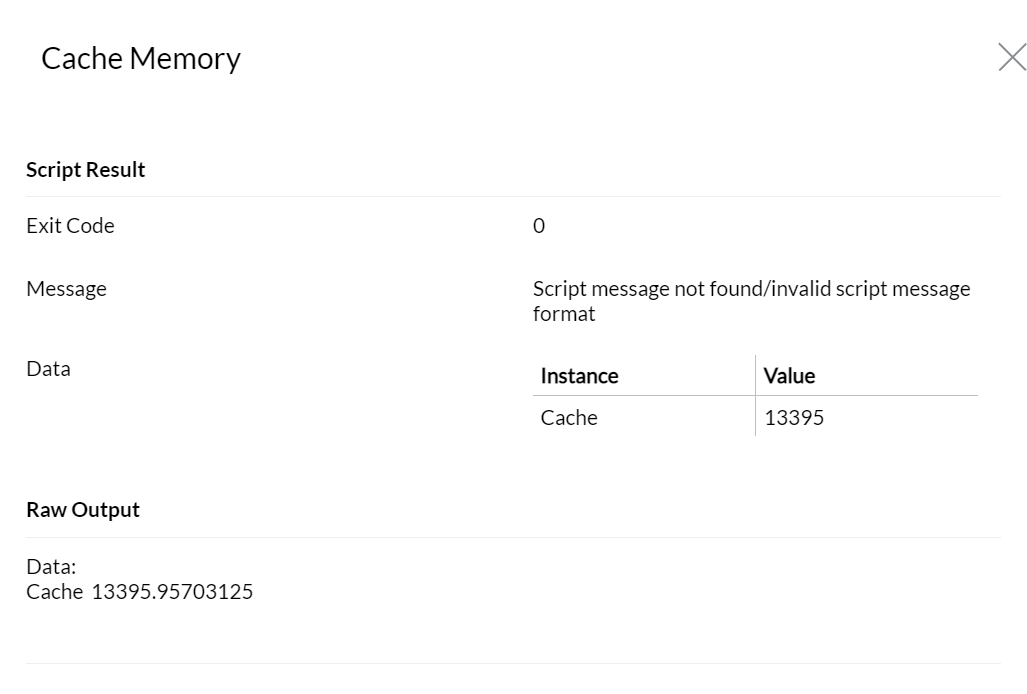
Mit der Option „Skript testen“ können Sie das Skript ausführen und seine Ausgabe überprüfen.
Zuordnen von Skriptvorlagen
Wenn Sie ein Gerät einer Skriptvorlage zuordnen, wird das Gerät auf die Funktionalität dieses bestimmten Skripts überwacht. So können Sie jetzt eine Vorlage für Ihre häufig verwendeten Funktionen erstellen und diese Geräten Ihrer Wahl zuordnen, anstatt sie jedes Mal von Grund auf neu zu erstellen.
- Gehen Sie zu Einstellungen -> Überwachung -> Skriptvorlagen.
- Klicken Sie auf das Symbol "Zuordnen" in der oberen rechten Ecke der Seite.
- Wählen Sie im Dropdown-Feld "Skriptvorlage auswählen" die Vorlagen aus, die Sie den Geräten zuordnen möchten.
- Wählen Sie im Abschnitt "Verfügbare Geräte" die Geräte aus, die Sie zuordnen möchten, und fügen Sie sie durch Klicken auf das Pfeilsymbol nach rechts in der Mitte dem Abschnitt "Ausgewählte Geräte" hinzu.
- Klicken Sie unten rechts auf die Option "Zuordnen".
- Nun werden die ausgewählten Vorlagen den ausgewählten Geräten zugeordnet.
Skripte exportieren
Sie können Skripte im XML-Format exportieren und sie dann importieren, um sie auf anderen OpManager-Servern zu verwenden.
- Klicken Sie auf das Symbol Exportieren, das dem Skript entspricht, das Sie exportieren möchten.
Skripte importieren
Sie können Skripte von anderen OpManager-Servern importieren und sie dann Ihren Geräten zuordnen, um die Überwachung zu vereinfachen.
- Klicken Sie auf der Seite „Skriptvorlagen“ unter der Option „Weitere Aktionen“ auf die Schaltfläche Importieren.
- Klicken Sie auf die Schaltfläche Durchsuchen, um das Skript (.xml-Datei) zu suchen.
- Klicken Sie abschließend auf Importieren und geben Sie das OTP entsprechend Ihren TFA-Einstellungen an.