Trap-Viewer
Im Trap-Viewer können Sie eingehende Traps in Echtzeit anzeigen und direkt für einen empfangenen Trap einen Trap-Prozessor hinzufügen.
- Navigieren Sie zu Einstellungen --> Überwachung --> SNMP-Trap-Prozessoren.
- Klicken Sie auf die Schaltfläche Trap-Viewer
- Um den Empfang von Traps anzuzeigen, klicken Sie auf Start.
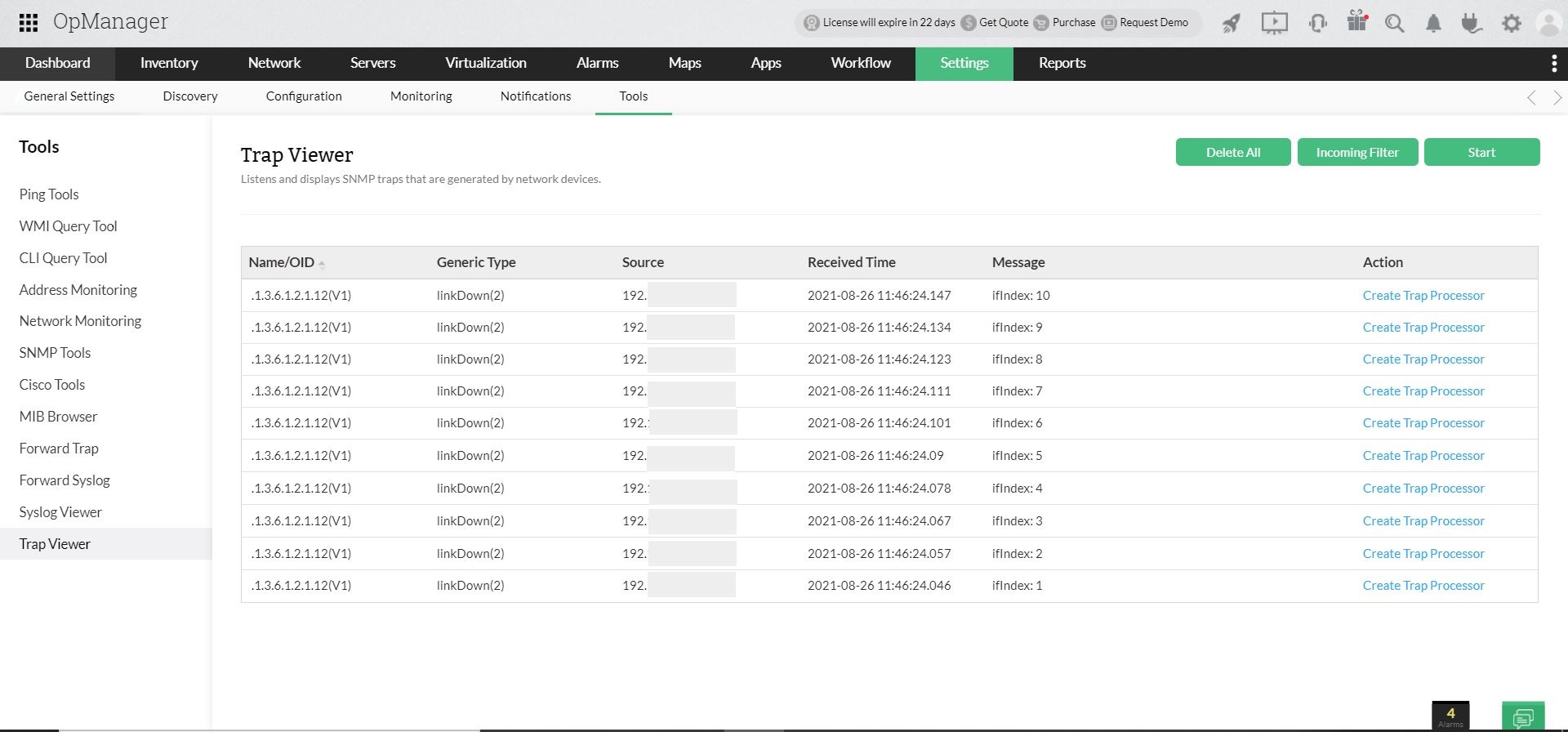
- Klicken Sie bei dem Trap, für den Sie einen Alarm auslösen möchten, auf Trap-Prozessor erstellen.
- Das Fenster „Trap-Prozessor hinzufügen“ wird mit vorkonfigurierten Details geöffnet.
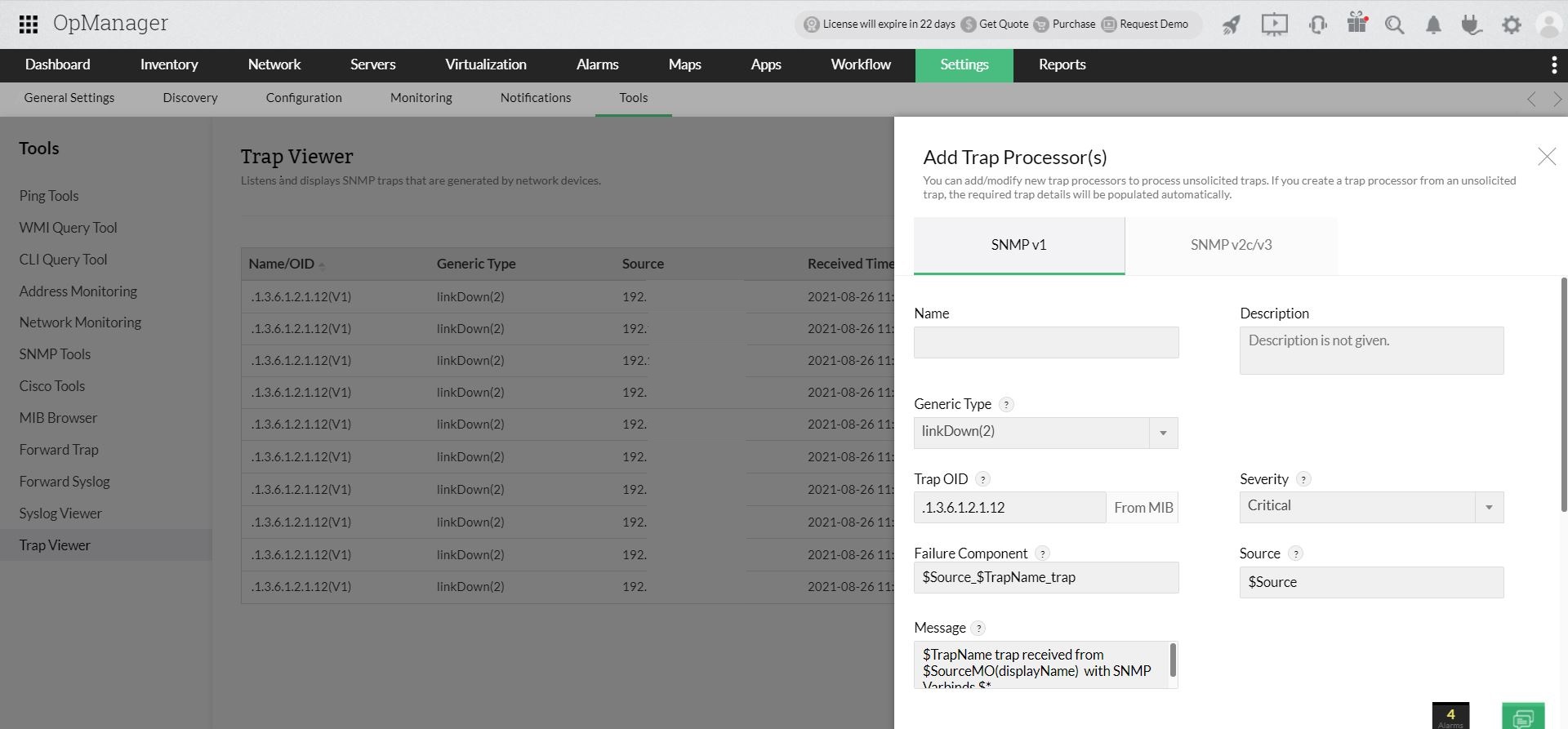
- Klicken Sie auf Speichern, um den Trap-Prozessor zu speichern.
Wie filtert man die eingehenden Traps?
- Navigieren Sie zu Einstellungen --> Überwachung --> SNMP-Trap-Prozessoren.(oder) Einstellungen->Tools->Trap-Viewer. (oder) Alarme->Trap-Alarme->Trap-Viewer
- Klicken Sie auf die Schaltfläche Trap-Viewer.)
- Klicken Sie auf Eingangsfilter.
- Wählen Sie die Quelle aus (ein Gerät aus dem Dropdown-Menü).
- Geben Sie die Objekt-ID ein.
- Wählen Sie die SNMP-Version und die Anmeldeinformationen aus.
- Klicken Sie auf Anwenden.
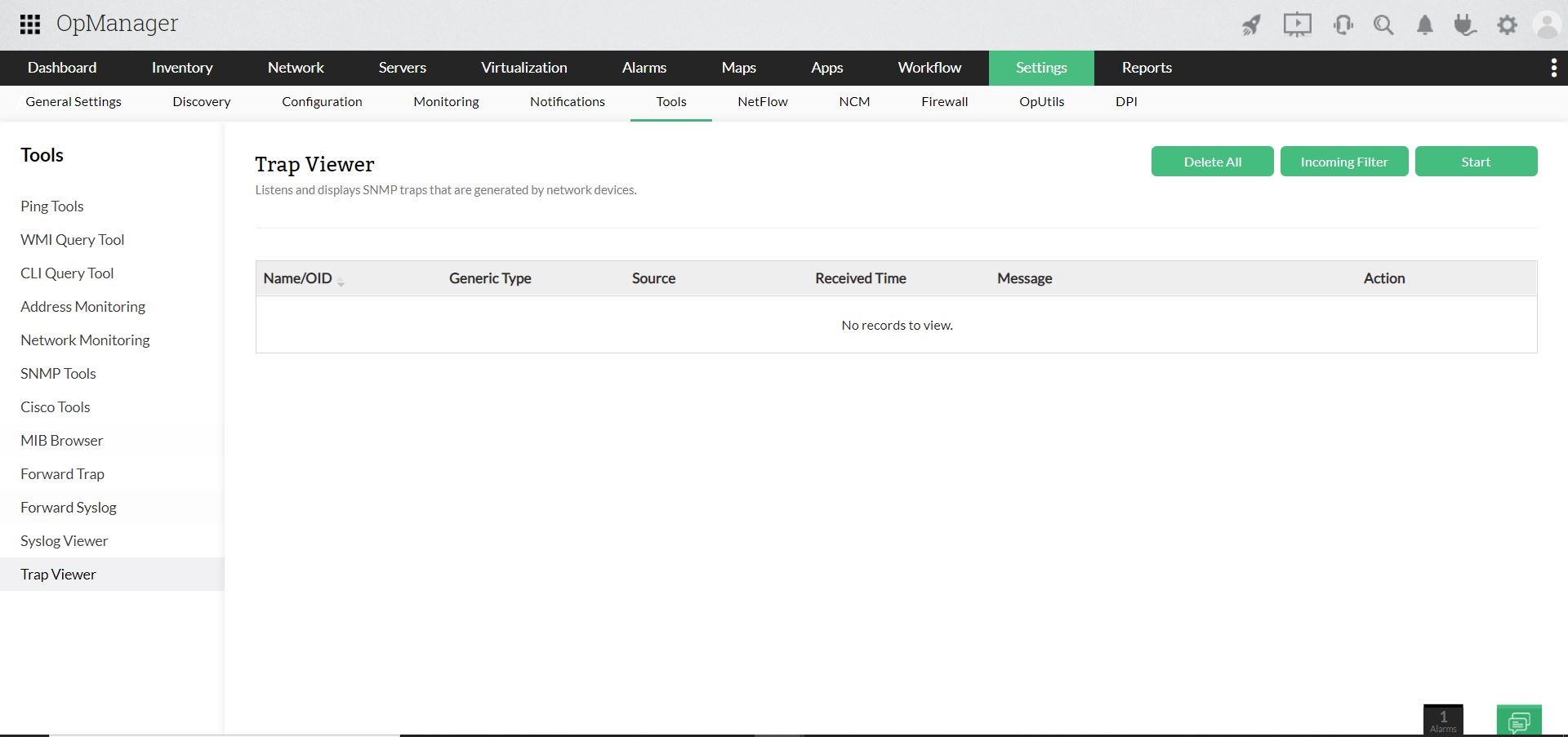
- Klicken Sie nun auf Start, um Traps zu empfangen.
Hinweis:
- Die Option „Eingangsfilter“ filtert die eingehenden Traps gemäß den angegebenen Kriterien und ermöglicht es dem Benutzer, nur diese Traps anzuzeigen.
- Verwenden Sie die Option „Alle löschen“, um alle konfigurierten Traps zu löschen.