Aktive Prozesse anzeigen
OpManager stellt Ihnen Informationen über die Prozesse bereit, die derzeit auf dem verwalteten Gerät ausgeführt werden. Hierfür verwendet OpManager das Protokoll der Standard-Anmeldedaten dieses Geräts (WMI / CLI / SNMP).
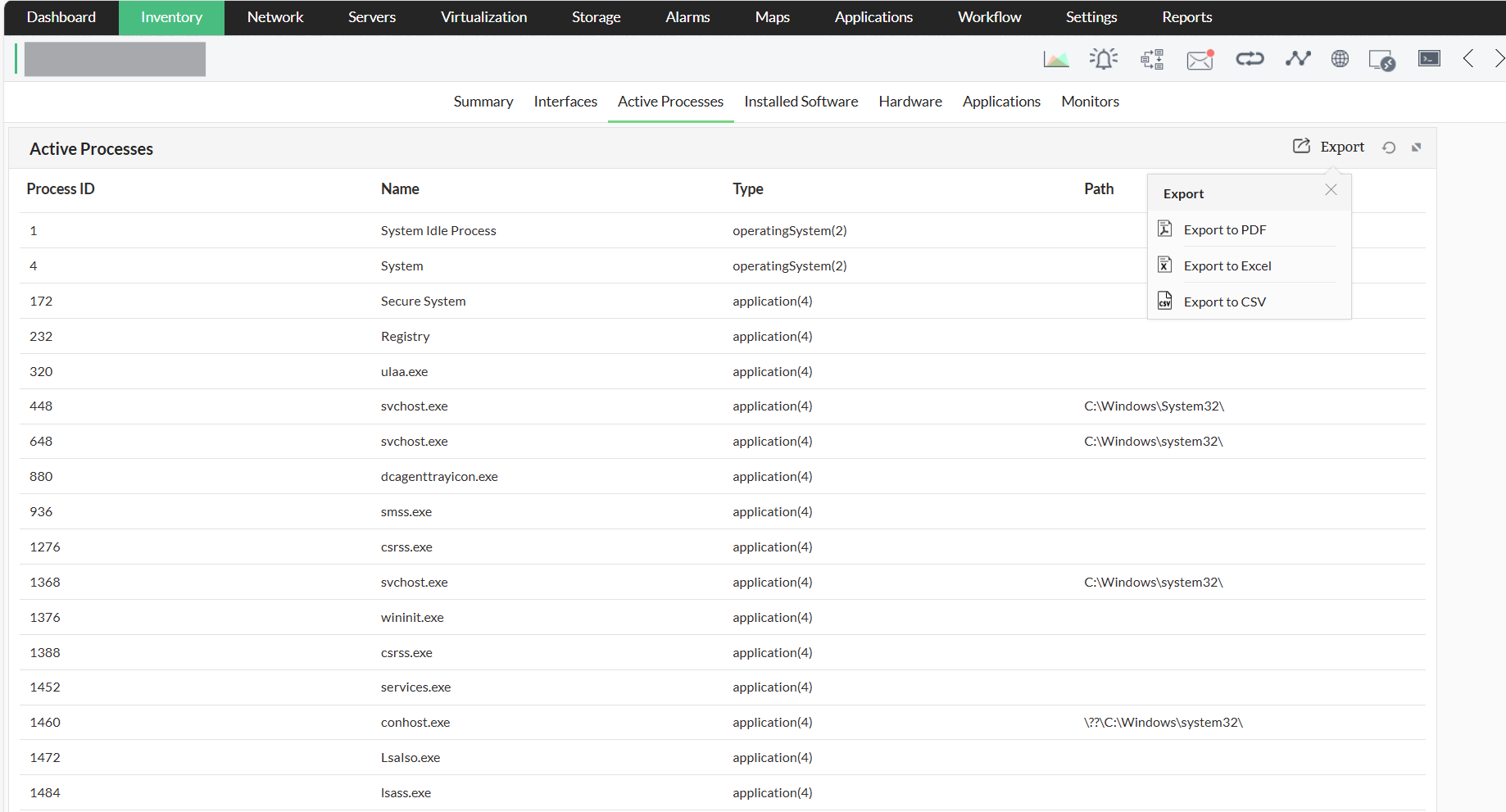
Um die Details anzuzeigen, navigieren Sie zu Inventar → Geräte und klicken Sie auf ein Gerät, um dessen Snapshot-Seite zu öffnen. Auf der Registerkarte Aktive Prozesse können Sie nun alle Prozesse anzeigen, die derzeit auf dem Gerät ausgeführt werden. Sie können die Liste der aktiven Prozesse auch in PDF-, Excel- und CSV-Dateien exportieren.
HINWEIS:
- Wenn mehrere Arten von Anmeldedatenprofilen zugeordnet sind, verwendet OpManager zum Abrufen der aktiven Prozesse folgende Priorität: WMI/CLI > SNMP
- Beispiel 1: Wenn einem Gerät sowohl SNMP- als auch WMI-Anmeldedaten zugeordnet sind, versucht OpManager zunächst, die Prozesse über WMI abzurufen. Falls dies fehlschlägt, werden die Prozesse über SNMP abgerufen.
- Beispiel 2: Wenn einem Gerät sowohl SNMP- als auch CLI-Anmeldedaten zugeordnet sind, versucht OpManager zunächst, die Prozesse über CLI abzurufen. Falls dies fehlschlägt, werden die Prozesse über SNMP abgerufen.
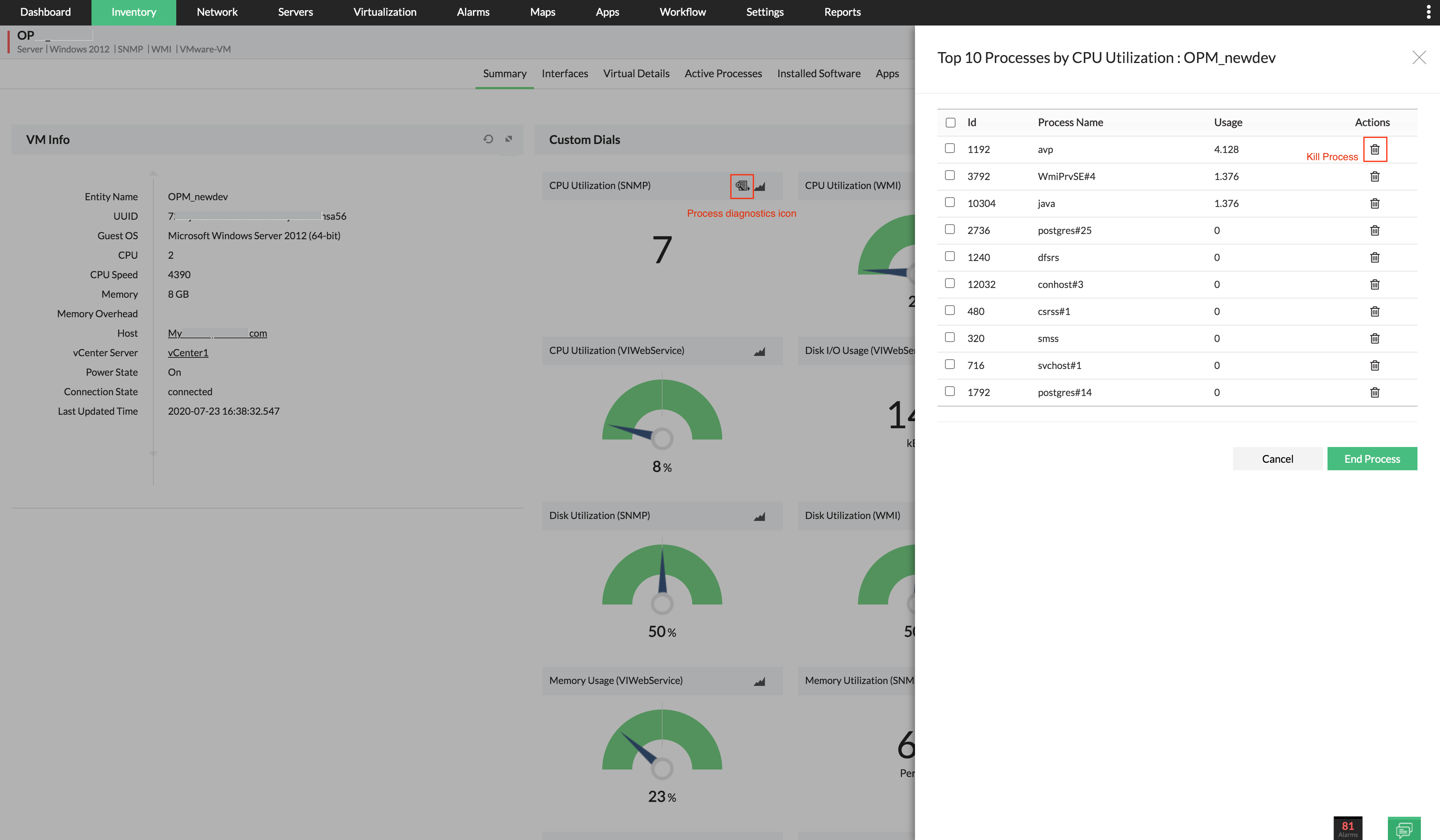
Wenn Sie außerdem benutzerdefinierte Anzeigen für Ihre Geräte aktiviert haben, können Sie die 10 wichtigsten Prozesse eines Geräts anzeigen, indem Sie auf das Symbol Prozessdiagnose oben rechts an der Anzeige klicken. Von dort aus können Sie Prozesse, die viele Ressourcen verbrauchen, einfach durch Klicken auf das Symbol Prozess beenden (Papierkorb) beenden. (Die Top 10 Prozesse sind nur für Anzeigen zur CPU-Auslastung und Speicherauslastung verfügbar.)