Workflow-Aufgaben
Die Workflow-Funktion von OpManager unterstützt Benutzer bei der Fehlerbehebung, indem die vorläufigen Korrekturmaßnahmen, die im Falle eines Problems zu ergreifen sind, automatisiert werden. Workflow-Aufgaben sind im Grunde Prüfungen und Aktionen, die Ihnen helfen, sich wiederholende IT-Aktionen zu automatisieren.
Prüfungen:
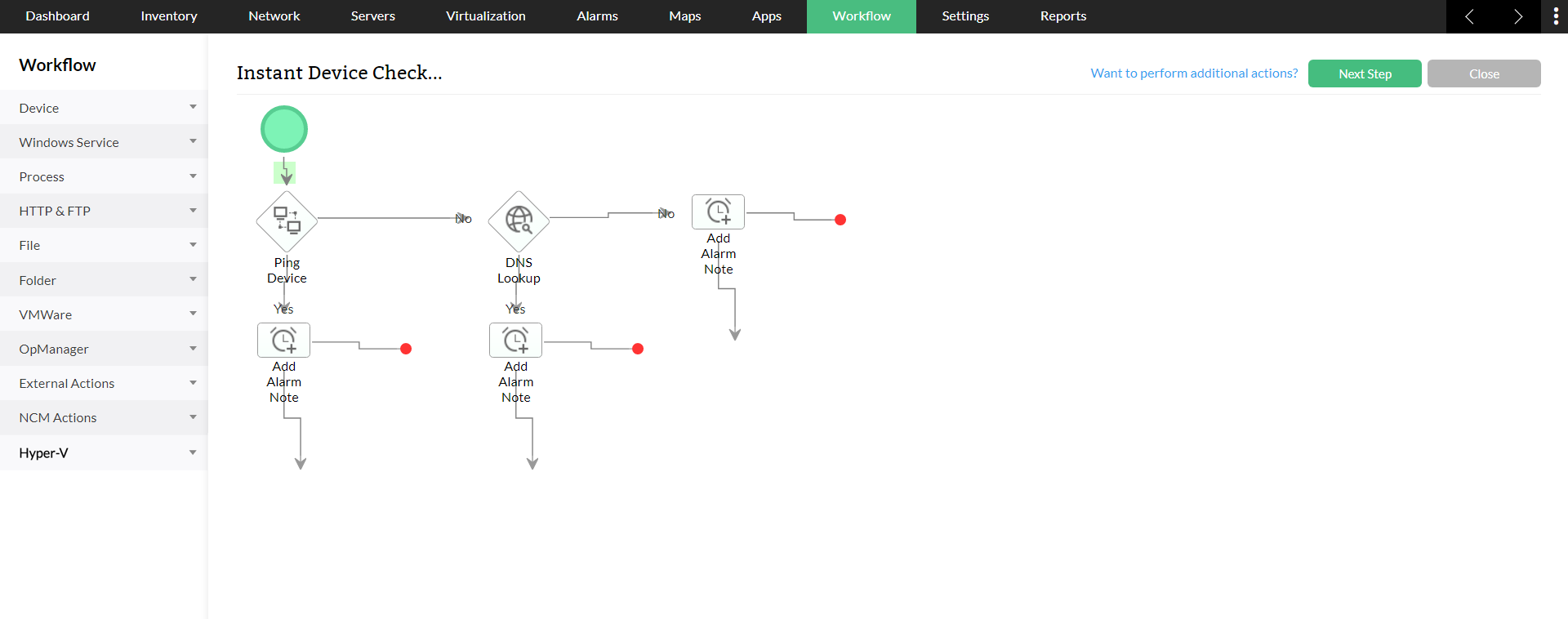
Prüfungen basieren auf Wenn-Dann-Sonst-Bedingungen. Wenn die Bedingung erfüllt ist, führt der Workflow die mit dem Erfolgsteil verknüpften Aktionen aus, andernfalls die mit dem Fehlerschritt verknüpften Aktionen. Beispiel: Angenommen, Sie haben einen Workflow mit den Aufgaben „Einen Dienst testen“, „E-Mail senden“ und „Einen Dienst starten“ erstellt. „E-Mail senden“ ist dem Erfolgsteil von „Einen Dienst testen“ zugeordnet, und „Einen Dienst starten“ ist dem Fehlerteil zugeordnet. Wenn der Dienst läuft, führt der Workflow die Aufgabe „E-Mail senden“ aus, um den Administrator darüber zu benachrichtigen, dass der Dienst läuft; andernfalls führt er die Aufgabe „Einen Dienst starten“ aus, um den Dienst zu starten.
Aktionen:
Eine Aktion führt einfach die angegebene Tätigkeit aus. Aufgaben wie „Dienst starten“, „Datei löschen“ oder „System neu starten“ sind Aktionsaufgaben. Wenn eine Aktionsaufgabe erfolgreich ausgeführt wird, führt der Workflow die nächste nachfolgende Aufgabe aus. Wenn eine Aktionsaufgabe fehlschlägt, wird die dem Fehlerteil zugeordnete Aktionsaufgabe ausgeführt. Beispiel: Angenommen, Sie haben einen Workflow mit 2 Aktionsaufgaben erstellt — „Prozess starten“ und „Alle Prozesse auflisten“. „Alle Prozesse auflisten“ ist dem Erfolgsteil der Aufgabe „Prozess starten“ zugeordnet. Wenn der Workflow ausgeführt wird und die Aufgabe „Prozess starten“ fehlschlägt, sucht der Workflow nach der Aufgabe, die dem Fehlerabschnitt zugeordnet ist. Wenn keine Aufgabe gefunden wird, führt der Workflow die Aufgabe im Erfolgsabschnitt aus, d. h. „Alle Prozesse auflisten“.
Im Workflow verfügbare Bedingungen und Aktionen
| Gerät | |
| Prüfungen | Beschreibung |
| DNS-Lookup | Führt auf dem Zielgerät einen DNS-Lookup-Befehl aus. |
| Gerät anpingen | Sendet ICMP-Pakete an das Zielgerät. |
| Traceroute | Führt auf dem Zielgerät einen Traceroute-Befehl aus. |
| Aktionen | |
| Zeitverzögerung hinzufügen | Fügt der Ausführung einer Aktion eine Verzögerung hinzu |
| System neu starten | Startet das System neu |
| System herunterfahren | Fährt das System herunter |
| Windows-Dienst | |
| Prüfung | |
| Einen Dienst testen | Testet, ob ein Dienst ausgeführt wird oder nicht. |
| Aktionen | |
| Aktive Dienste abrufen | Stellt eine Liste der derzeit ausgeführten Dienste bereit. |
| Einen Dienst anhalten | Hält einen Dienst an. |
| Dienst neu starten | Startet einen Dienst neu. |
| Einen Dienst fortsetzen | Setzt einen Dienst fort. |
| Einen Dienst starten | Startet einen Dienst. |
| Einen Dienst beenden | Beendet einen Dienst. |
| Prozess | |
| Prüfung | |
| Einen Prozess testen | Testet, ob ein Prozess ausgeführt wird oder nicht. |
| Aktionen | |
| Alle Prozesse auflisten | Listet alle aktuell laufenden Prozesse auf. |
| Prozesse nach Datenträger-Lesevorgängen | Listet Prozesse nach Datenträger-Lesevorgängen auf. |
| Prozesse nach Datenträger-Schreibvorgängen | Listet Prozesse nach Datenträger-Schreibvorgängen auf. |
| Prozesse nach Speichernutzung | Listet Prozesse nach Speichernutzung auf. |
| Prozesse nach CPU-Auslastung | Listet Prozesse nach CPU-Auslastung auf. |
| Prozess starten | Startet einen Prozess. |
| Prozess beenden | Beendet einen Prozess. |
| HTTP & FTP | |
| Prüfung | |
| URL prüfen | Testet die Verfügbarkeit einer URL. |
| Aktionen | |
| Datei per FTP löschen | Löscht eine Datei per FTP. |
| Datei per FTP verschieben | Verschiebt eine Datei per FTP innerhalb desselben Remote-Geräts. |
| Datei per FTP umbenennen | Benennt eine Datei per FTP um. |
| Datei per FTP hochladen | Schreibt den angegebenen Inhalt in eine Datei (.txt) und lädt sie per FTP auf das Remote-Gerät hoch. |
| HTTP-Daten/Ergebnis posten | Postet die Ausgabe, die beim Abfragen einer URL empfangen wurde, in die Workflow-Protokolle. |
| Datei | |
| Prüfungen | |
| Datei prüfen | Prüft die Verfügbarkeit einer Datei. |
| Dateigröße abrufen | Ermittelt die Größe einer Datei. |
| Aktionen | |
| Dateien komprimieren | Dateien werden mit der Windows-Komprimierung komprimiert. |
| Ältere Dateien komprimieren | Dateien, die lange nicht verwendet wurden, werden mit der Windows-Komprimierung komprimiert. Sie können das Alter der Dateien konfigurieren. |
| Datei kopieren | Kopiert eine Datei innerhalb desselben Geräts in ein anderes Verzeichnis. |
| Datei löschen | Löscht eine Datei. |
| Ältere Dateien löschen | Löscht Dateien, die lange nicht verwendet wurden. Löscht auch ältere Dateien in Unterordnern. Sie können das Alter der Dateien konfigurieren. |
| Datei verschieben | Verschiebt Dateien innerhalb desselben Geräts in ein anderes Verzeichnis. |
| Ältere Dateien verschieben | Verschiebt Dateien, die lange nicht verwendet wurden, innerhalb desselben Geräts in ein anderes Verzeichnis. Sie können das Alter der Dateien konfigurieren. |
| Datei umbenennen | Benennt eine Datei um. |
| Datei entkomprimieren | Entkomprimiert eine Datei. |
| Ordner | |
| Prüfungen | |
| Freien Speicherplatz des Laufwerks prüfen | Prüft den verfügbaren freien Speicherplatz in einem Laufwerk. |
| Ordnergröße abrufen | Ermittelt die Größe eines Ordners. |
| Aktionen | |
| Ordner komprimieren | Komprimiert einen Ordner. |
| Ordner kopieren | Kopiert den Ordner in ein anderes lokales Verzeichnis. |
| Ordner erstellen | Erstellt einen Ordner. |
| Ordner löschen | Löscht einen Ordner. |
| Dateien auflisten | Listet die in einem Ordner verfügbaren Dateien auf. |
| Ordner verschieben | Verschiebt einen Ordner an einen anderen Speicherort. |
| Ordner umbenennen | Benennt einen Ordner um. |
| Ordner entkomprimieren | Entkomprimiert einen Ordner. |
| VMware | |
| Aktionen | |
| VM ausschalten | Schaltet die Stromversorgung einer VM aus. |
| VM einschalten | Schaltet die Stromversorgung einer VM ein. |
| Gastbetriebssystem neu starten | Startet eine VM neu. |
| Datenspeicher aktualisieren | Aktualisiert den Datenspeicher. |
| VM zurücksetzen | Setzt eine VM abrupt zurück. |
| Gastbetriebssystem herunterfahren | Fährt eine VM herunter. |
| Gastbetriebssystem in Standby versetzen | Versetzt eine VM in den Standby-Modus. |
| VM anhalten | Hält eine VM an. |
| Snapshot erstellen | Erstellt einen Snapshot des aktuellen Zustands des VM-Servers. |
| OpManager | |
| Prüfung | |
| Gerätestatus prüfen | Prüft den Verfügbarkeitsstatus eines Geräts. |
| Aktionen | |
| Alarm bestätigen | Bestätigt einen Alarm. |
| Alarmnotiz hinzufügen | Fügt einem Alarm eine Notiz hinzu. |
| Alarm löschen | Löscht einen Alarm. |
| Alarm entfernen | Entfernt einen Alarm. |
| Wartung beenden | Versetzt das Gerät aus dem Wartungsmodus zurück in den Normalzustand. |
| Alarm generieren | Generiert einen Alarm in OpManager. |
| In Wartung versetzen | Versetzt das Gerät in den Wartungsmodus. |
| Gerät neu erkennen | Erkennt ein Gerät erneut und aktualisiert automatisch alle gerätebezogenen Details. |
| Alarmunterdrückung | Unterdrückt einen Alarm. |
| Alarmbestätigung aufheben | Hebt die Bestätigung eines Alarms auf. |
| Externe Aktionen | |
| Aktionen | |
| Anderen Workflow ausführen | Führt einen anderen Workflow als Aktion aus. |
| Linux-Skript ausführen | Führt ein Skript auf den Ziel-Linux-Geräten aus. |
| Windows-Skript ausführen | Führt ein Skript vom installierten Server auf OpManager aus. |
| Ticket protokollieren (Remedy) | Erstellt ein Ticket in BMC Remedy. |
| Ticket protokollieren (SDP/SDP Cloud/ServiceNow) | Erstellt jeweils ein Ticket in ManageEngine ServiceDesk Plus / ServiceDesk Plus Cloud / ServiceNow. |
| E-Mail senden | Sendet eine Benachrichtigung per E-Mail. Stellen Sie sicher, dass Sie die Mailserver-Einstellungen konfiguriert haben. |
| Popup-Nachricht senden | Sendet eine Benachrichtigung per Popup auf dem Zielgerät. Derzeit werden nur Workgroup-Geräte unterstützt. |
| SMS senden | Sendet eine Benachrichtigung per SMS. Stellen Sie sicher, dass Sie die SMS-Servereinstellungen konfiguriert haben. |
| Slack-Nachricht senden | Sendet entsprechend der angegebenen Bedingung eine Benachrichtigung in Slack. |
| NCM-Aktionen | |
| Aktionen | |
| Backup | Erstellt ein Backup der Gerätekonfigurationsdateien |
| Befehl ausführen | Führt einen Befehl auf dem Zielgerät aus |
| Vorlage ausführen | Führt eine im NCM-Plug-in erstellte Vorlage auf dem Zielgerät aus |
| Letzte N Änderungen abrufen | Ruft die letzten N vorgenommenen Konfigurationsänderungen ab |
| Hyper-V | |
| Aktionen | |
| VM ausschalten | Schaltet eine Hyper-V-VM in Ihrem Netzwerk aus |
| VM einschalten | Schaltet eine Hyper-V-VM in Ihrem Netzwerk ein |
DNS-Lookup:
DNS-Lookup führt einen DNS-Lookup-Befehl auf dem Zielgerät aus und liefert dessen Status.
| Parameter | Beschreibung |
| Name | Anzeigename für die Aufgabe. |
| Zielgerät | Gerät, auf dem die Aufgabe ausgeführt werden soll. Klicken Sie auf das Symbol „Geräte auswählen“, um das Gerät auszuwählen. Wenn kein Gerät ausgewählt ist, wird die Aufgabe auf dem im Register „Info“ ausgewählten Gerät ausgeführt. |
Sendet ICMP-Pakete, um zu testen, ob das Gerät antwortet.
| Parameter | Beschreibung |
| Name | Anzeigename für die Aufgabe |
| Zielgerät | Gerät, auf dem die Aufgabe ausgeführt werden soll. Klicken Sie auf das Symbol „Gerät auswählen“, um das Gerät auszuwählen, oder verwenden Sie die Variable ${DeviceName}. ${DeviceName} wird während der Workflow-Ausführung durch den Namen des Geräts ersetzt, das unter Info->Geräte ausgewählt wurde. |
| Anzahl der Anfragen | Anzahl der Ping-Anfragen, die gesendet werden sollen. |
| Paketgröße | Größe der Ping-Pakete. |
| Timeout | Timeout-Intervall für die Ping-Anfragen. |
| Wiederholungen | Anzahl der Wiederholungen für den Ping-Vorgang. |
Führt auf dem Zielgerät einen Traceroute-Befehl aus.
| Parameter | Beschreibung |
| Name | Anzeigename für die Aufgabe |
| Zielgerät | Gerät, auf dem die Aufgabe ausgeführt werden soll. Klicken Sie auf das Symbol „Gerät auswählen“, um das Gerät auszuwählen. |
Zeitverzögerung hinzufügen:
Fügt der Ausführung des nachfolgenden Vorgangs eine Verzögerung hinzu.
| Parameter | Beschreibung |
| Name | Anzeigename für die Aufgabe. |
| Dauer | Zeitverzögerung vor der Ausführung der nachfolgenden Aufgabe. Sie können die Verzögerung in Stunden, Minuten und Sekunden konfigurieren. Wählen Sie die gewünschte Einheit aus dem Dropdown-Menü aus. |
System neu starten:
Startet einen entfernten Windows-Computer neu.
| Parameter | Beschreibung |
| Name | Anzeigename für die Aufgabe. |
| Zielgerät | Gerät, auf dem die Aufgabe ausgeführt werden soll. Klicken Sie auf das Symbol „Gerät auswählen“, um das Gerät auszuwählen. |
Meldet ein entferntes Windows-Gerät zwangsweise ab, fährt es herunter, startet es neu oder schaltet es aus.
| Parameter | Beschreibung |
| Name | Anzeigename für die Aufgabe. |
| Zielgerät | Gerät, auf dem die Aufgabe ausgeführt werden soll. Klicken Sie auf das Symbol „Geräte auswählen“, um das Gerät auszuwählen. Sie können sich auch abmelden, indem Sie die Aktion „Abmelden“ aus dem Dropdown-Menü auswählen. |
| Optionen | Wählen Sie die Aktion (Abmelden, Herunterfahren, Neustart oder Ausschalten), die Sie auf dem entfernten Gerät ausführen möchten. |
Testet, ob ein Dienst ausgeführt wird oder nicht.
| Parameter | Beschreibung |
| Name | Anzeigename für die Aufgabe. |
| Zielgerät | Gerät, auf dem die Aufgabe ausgeführt werden soll. Klicken Sie auf das Symbol „Geräte auswählen“, um das Gerät auszuwählen. |
| Dienstname | Name des Dienstes, den Sie darauf prüfen möchten, ob er ausgeführt wird oder nicht. Verwenden Sie das Dropdown-Menü, um den Dienst auszuwählen. Wenn der Dienst nicht aufgeführt ist, verwenden Sie das Erkennungssymbol, um die auf dem Gerät ausgeführten Dienste zu erkennen. Unterstützte Variable: ${Alarm.ServiceName} - Wählen Sie diese Option, wenn Sie den Dienstnamen aus der Alarmentität abrufen möchten. Wenn der Workflow durch einen Alarm für einen ausgefallenen Dienst ausgelöst wird, wird diese Variable zur Laufzeit durch den Dienstnamen aus der Alarmentität ersetzt. Hinweis: Wenn ein Alarm für mehrere ausgefallene Dienste ausgelöst wird, wird diese Aufgabe für alle diese Dienste ausgeführt. |
Aktive Dienste abrufen
Stellt die Liste der auf dem Gerät laufenden aktiven Dienste bereit.
| Parameter | Beschreibung |
| Name | Anzeigename für die Aufgabe. |
| Zielgerät | Gerät, auf dem die Aufgabe ausgeführt werden soll. Klicken Sie auf das Symbol „Geräte auswählen“, um das Gerät auszuwählen. |
Einen Dienst anhalten/neu starten/fortsetzen/starten/beenden
Hält einen Dienst an / startet ihn neu / setzt ihn fort / startet / beendet ihn.
| Parameter | Beschreibung |
| Name | Anzeigename für die Aufgabe. |
| Zielgerät | Gerät, auf dem die Aufgabe ausgeführt werden soll. Klicken Sie auf das Symbol „Geräte auswählen“, um das Gerät auszuwählen. |
| Dienstname | Name des Dienstes, den Sie anhalten/neu starten/fortsetzen/starten/beenden möchten. Verwenden Sie das Dropdown-Menü, um den Dienst auszuwählen. Wenn der Dienst nicht aufgeführt ist, verwenden Sie das Erkennungssymbol, um die auf dem Gerät ausgeführten Dienste zu erkennen. Unterstützte Variable: ${Alarm.ServiceName} - Wählen Sie diese Option, wenn Sie den Dienstnamen aus der Alarmentität abrufen möchten. Wenn der Workflow durch einen Alarm für einen ausgefallenen Dienst ausgelöst wird, wird diese Variable zur Laufzeit durch den Dienstnamen aus der Alarmentität ersetzt. Hinweis: Wenn ein Alarm für mehrere ausgefallene Dienste ausgelöst wird, wird diese Aufgabe für alle diese Dienste ausgeführt. |
Einen Prozess testen
Testet, ob ein Prozess ausgeführt wird oder nicht.
| Parameter | Beschreibung |
| Name | Anzeigename für die Aufgabe. |
| Zielgerät | Gerät, auf dem die Aufgabe ausgeführt werden soll. Klicken Sie auf das Symbol „Geräte auswählen“, um das Gerät auszuwählen. |
| Prozessname | Name des Prozesses, den Sie testen möchten. Sie können den Prozessnamen direkt eingeben (z. B.: mysqld-nt.exe) oder das Auswahlsymbol verwenden, um den Prozess von den Remote-Geräten auszuwählen. |
| Pfad | Dieses Feld ist optional. Wenn Sie auch den Pfad abgleichen möchten, aktivieren Sie das Kontrollkästchen neben dem Feld „Pfad“ und geben Sie den vollständigen ausführbaren Pfad mit Prozessnamen an. Andernfalls lassen Sie dieses Feld leer. Z. B.: C:Program FilesMySQLMySQL Server 5.0binmysqld-nt.exe |
| Argumente | Dieses Feld ist ebenfalls optional. Wenn Sie die Argumente abgleichen möchten, aktivieren Sie das Kontrollkästchen neben dem Feld „Argumente“ und geben Sie die Argumente an. Andernfalls lassen Sie dieses Feld leer. Z. B.: --defaults-file="my.ini" |
Alle Prozesse auflisten/Prozesse nach Datenträger-Lesevorgängen/Prozesse nach Datenträger-Schreibvorgängen/Prozesse nach Speichernutzung/Prozesse nach CPU-Auslastung
Stellt die Liste aktiver Dienste sowie Prozesse nach Datenträger-Lese-/Schreibvorgängen, Speichernutzung und CPU-Auslastung bereit.
| Parameter | Beschreibung |
| Name | Anzeigename für die Aufgabe. |
| Zielgerät | Gerät, auf dem die Aufgabe ausgeführt werden soll. Klicken Sie auf das Symbol „Geräte auswählen“, um das Gerät auszuwählen. |
Startet einen Prozess.
| Parameter | Beschreibung |
| Name | Anzeigename für die Aufgabe. |
| Zielgerät | Gerät, auf dem die Aufgabe ausgeführt werden soll. Klicken Sie auf das Symbol „Geräte auswählen“, um das Gerät auszuwählen. |
| Startverzeichnis | Das Verzeichnis, von dem aus Sie den Prozess ausführen möchten. |
| Prozessbefehl | Befehl zum Starten des Prozesses. |
Beendet einen auf einem Gerät laufenden Prozess.
| Parameter | Beschreibung |
| Name | Anzeigename für die Aufgabe. |
| Zielgerät | Gerät, auf dem die Aufgabe ausgeführt werden soll. Klicken Sie auf das Symbol „Geräte auswählen“, um das Gerät auszuwählen. |
| Prozessname | Name des Prozesses, den Sie testen möchten. Sie können den Prozessnamen direkt eingeben (z. B.: mysqld-nt.exe) oder das Auswahlsymbol verwenden, um den Prozess von den Remote-Geräten auszuwählen. |
| Pfad | Dieses Feld ist optional. Wenn Sie den Pfad beim Beenden des Prozesses ebenfalls abgleichen möchten, aktivieren Sie das Kontrollkästchen neben dem Feld „Pfad“ und geben Sie den vollständigen ausführbaren Pfad mit Prozessnamen an. Andernfalls lassen Sie dieses Feld leer. Bsp.: C:Program FilesMySQLMySQL Server 5.0binmysqld-nt.exe Hinweis: Wenn das Kontrollkästchen deaktiviert ist und mehrere Instanzen eines Prozesses mit demselben Namen laufen, werden alle Prozesse beendet. |
| Argumente | Dieses Feld ist ebenfalls optional. Wenn Sie die Argumente beim Beenden des Prozesses abgleichen möchten, aktivieren Sie das Kontrollkästchen neben dem Feld „Argumente“ und geben Sie die Argumente an. Andernfalls lassen Sie dieses Feld leer. Bsp.: --defaults-file="my.ini" Hinweis: Wenn das Kontrollkästchen deaktiviert ist und mehrere Instanzen eines Prozesses mit demselben Namen laufen, werden alle Prozesse beendet. |
Prüft, ob die URL verfügbar ist.
| Parameter | Beschreibung |
| Name | Anzeigename für die Aufgabe. |
| URL-Adresse | Adresse der HTTP-URL, die abgefragt werden soll. Unterstützte Variablen: ${Alarm.URLAddress} - ruft die URLAddress aus der Alarmentität ab, wenn der Workflow durch einen Alarm ausgelöst wird. Andernfalls passiert nichts. |
| Formularmethode: Get oder Post | OpManager testet die URL per Get- oder Post-Methode. Wählen Sie die passende Bedingung aus. |
| Inhalt suchen und abgleichen | Der hier angegebene Inhalt wird auf seine Anwesenheit auf der Webseite geprüft. |
| Timeout | Timeout-Intervall für die URL. Der Standardwert beträgt 25 Sekunden. Klicken Sie auf die Schaltfläche „Jetzt prüfen“, um die URL zu überprüfen. |
| URL-Autorisierungsdetails | Geben Sie den Benutzernamen und das Passwort für URLs an, die eine Authentifizierung erfordern. |
| Jetzt prüfen | Prüft, ob die URL mit den eingegebenen Details zugänglich ist. |
Datei per FTP löschen
Löscht eine Datei per FTP.
| Parameter | Beschreibung |
| Name | Anzeigename für die Aufgabe. |
| FTP-Server | Name des FTP-Servers. Sie können den Namen des FTP-Servers direkt eingeben oder die Variable '${DeviceName}' verwenden. '${DeviceName}' wird während der Workflow-Ausführung durch den Namen des im Register „Info“ ausgewählten Geräts ersetzt. |
| FTP-Benutzername | Benutzername des FTP-Servers. |
| FTP-Passwort | Passwort für die Verbindung zum FTP-Server. |
| Dateiname | Name der zu löschenden Datei. Geben Sie den Dateinamen mit Pfad an. |
Datei per FTP verschieben
Verschiebt eine Datei per FTP innerhalb desselben Systems in ein anderes Verzeichnis.
| Parameter | Beschreibung |
| Name | Anzeigename für die Aufgabe. |
| FTP-Server | Name des FTP-Servers. Sie können den Namen des FTP-Servers direkt eingeben oder die Variable '${DeviceName}' verwenden. '${DeviceName}' wird während der Workflow-Ausführung durch den Namen des im Register „Info“ ausgewählten Geräts ersetzt. |
| FTP-Benutzername | Benutzername des FTP-Servers. |
| FTP-Passwort | Passwort für die Verbindung zum FTP-Server. |
| Dateiname | Name der zu verschiebenden Datei. Geben Sie den Dateinamen mit Pfad an. |
| Zielordner | Zielordner, in den die Datei verschoben werden soll. Geben Sie den Pfad an. |
Benennt eine Datei per FTP um.
| Parameter | Beschreibung |
| Name | Anzeigename für die Aufgabe. |
| FTP-Server | Name des FTP-Servers. Sie können den Namen des FTP-Servers direkt eingeben oder die Variable '${DeviceName}' verwenden. '${DeviceName}' wird während der Workflow-Ausführung durch den Namen des im Register „Info“ ausgewählten Geräts ersetzt. |
| FTP-Benutzername | Benutzername des FTP-Servers. |
| FTP-Passwort | Passwort für die Verbindung zum FTP-Server. |
| Quelldatei | Name der umzubenennenden Datei. Geben Sie den Dateinamen mit Pfad an. Z. B.: /root/OpManager/backup/Backup_DB.zip |
| Neuer Name | Neuer Name für die Datei. Z. B.: Backup_DB_Old.zip |
Schreibt den angegebenen Inhalt in eine Datei (.txt) und lädt sie per FTP auf das Remote-Gerät hoch.
| Parameter | Beschreibung |
| Name | Anzeigename für die Aufgabe. |
| FTP-Server | Name des FTP-Servers. Sie können den Namen des FTP-Servers direkt eingeben oder die Variable '${DeviceName}' verwenden. '${DeviceName}' wird während der Workflow-Ausführung durch den Namen des im Register „Info“ ausgewählten Geräts ersetzt. |
| FTP-Benutzername | Benutzername des FTP-Servers. |
| FTP-Passwort | Passwort für die Verbindung zum FTP-Server. |
| Verzeichnis | Verzeichnis, in das die Datei hochgeladen werden soll. |
| Inhalt | Inhalt/Wert, der hochgeladen werden soll |
Postet die Ausgabe, die beim Abfragen einer URL empfangen wurde, in die Workflow-Protokolle.
| Parameter | Beschreibung |
| Name | Anzeigename für die Aufgabe. |
| URL-Adresse | Adresse der HTTP-URL, die abgefragt werden soll. Unterstützte Variablen: ${Alarm.URLAddress} - ruft die URLAddress aus der Alarmentität ab, wenn der Workflow durch einen Alarm ausgelöst wird. Andernfalls passiert nichts. |
| Formularmethode: Get oder Post | OpManager testet die URL per Get- oder Post-Methode. Wählen Sie die passende Bedingung aus. |
| Inhalt suchen und abgleichen | Der hier angegebene Inhalt wird auf seine Anwesenheit auf der Webseite geprüft. |
| Timeout | Timeout-Intervall für die URL. Der Standardwert beträgt 25 Sekunden. Klicken Sie auf die Schaltfläche „Jetzt prüfen“, um die URL zu überprüfen. |
| URL-Autorisierungsdetails | Geben Sie den Benutzernamen und das Passwort für URLs an, die eine Authentifizierung erfordern. |
| Jetzt prüfen | Prüft, ob die URL mit den eingegebenen Details zugänglich ist. |
| Daten posten | Der hier angegebene Inhalt wird in den Ausführungsprotokollen angezeigt. Unterstützte Variablen: ${URLAddress} - wird durch die im Feld „URL-Adresse“ angegebene Adresse ersetzt. |
Prüft die Existenz einer Datei im angegebenen Pfad.
| Parameter | Beschreibung |
| Name | Anzeigename für die Aufgabe. |
| Zielgerät | Gerät, auf dem die Aufgabe ausgeführt werden soll. Klicken Sie auf das Symbol „Gerät auswählen“, um das Gerät auszuwählen, oder verwenden Sie die Variable ${DeviceName}. ${DeviceName} wird während der Workflow-Ausführung durch den Namen des Geräts ersetzt, das unter Info->Geräte ausgewählt wurde. |
| Dateiname | Name der Datei, deren Existenz geprüft werden soll. Geben Sie den Dateinamen mit Pfad an. |
Dateigröße abrufen
Prüft die Dateigröße und führt Aufgaben entsprechend aus.
| Parameter | Beschreibung |
| Name | Anzeigename für die Aufgabe. |
| Zielgerät | Gerät, auf dem die Aufgabe ausgeführt werden soll. Klicken Sie auf das Symbol „Gerät auswählen“, um das Gerät auszuwählen, oder verwenden Sie die Variable ${DeviceName}. ${DeviceName} wird während der Workflow-Ausführung durch den Namen des Geräts ersetzt, das unter Info->Geräte ausgewählt wurde. |
| Dateiname | Name der Datei, deren Größe geprüft werden soll. Geben Sie den Dateinamen mit Pfad an. |
| Dateigröße | Die Dateigröße wird mit dem hier angegebenen Wert verglichen. Entsprechend der ausgewählten Bedingung (größer oder kleiner als) werden die Aktionen ausgeführt. |
Datei komprimieren/Datei löschen
Komprimiert eine Datei mit der Windows-Komprimierung / löscht eine Datei.
| Parameter | Beschreibung |
| Name | Anzeigename für die Aufgabe. |
| Zielgerät | Gerät, auf dem die Aufgabe ausgeführt werden soll. Klicken Sie auf das Symbol „Gerät auswählen“, um das Gerät auszuwählen, oder verwenden Sie die Variable ${DeviceName}. ${DeviceName} wird während der Workflow-Ausführung durch den Namen des Geräts ersetzt, das unter Info->Geräte ausgewählt wurde. |
| Dateiname | Name der Datei, die komprimiert/gelöscht werden soll. Geben Sie den Dateinamen mit Pfad an. |
Ältere Dateien komprimieren/Ältere Dateien löschen
Komprimiert ältere Dateien mit der Windows-Komprimierung / löscht ältere Dateien.
| Parameter | Beschreibung |
| Name | Anzeigename für die Aufgabe. |
| Zielgerät | Gerät, auf dem die Aufgabe ausgeführt werden soll. Klicken Sie auf das Symbol „Gerät auswählen“, um das Gerät auszuwählen, oder verwenden Sie die Variable ${DeviceName}. ${DeviceName} wird während der Workflow-Ausführung durch den Namen des Geräts ersetzt, das unter Info->Geräte ausgewählt wurde. |
| Ordnername | Ordner, der die alten Dateien enthält. Geben Sie den Ordnerpfad an. Hinweis: Die Option „Ältere Dateien löschen“ löscht auch ältere Dateien in Unterordnern. |
| Dateien älter als | Dateien, die älter als die angegebene Anzahl an Monaten/Tagen/Stunden sind, werden komprimiert/gelöscht. |
Datei kopieren/Datei verschieben
Kopiert/verschiebt eine Datei von einem Ordner in einen anderen innerhalb desselben Computers.
| Parameter | Beschreibung |
| Name | Anzeigename für die Aufgabe. |
| Zielgerät | Gerät, auf dem die Aufgabe ausgeführt werden soll. Klicken Sie auf das Symbol „Gerät auswählen“, um das Gerät auszuwählen, oder verwenden Sie die Variable ${DeviceName}. ${DeviceName} wird während der Workflow-Ausführung durch den Namen des Geräts ersetzt, das unter Info->Geräte ausgewählt wurde. |
| Dateiname | Name der Datei, die in einen anderen Ordner kopiert/verschoben werden soll. Geben Sie den Dateinamen mit Pfad an. Sie können das Platzhalterzeichen * (z. B.: stderr*.txt) verwenden, um die Aktion auf alle Dateien anzuwenden. Sie können auch mehrere Dateien durch Kommas getrennt eingeben. |
| Zielordner | Name des Ordners, in den die Datei eingefügt/verschoben werden soll. Geben Sie den Ordnerpfad an. |
Ältere Dateien verschieben
Verschiebt Dateien, die dem angegebenen Alter entsprechen, in einen anderen Ordner.
| Parameter | Beschreibung |
| Name | Anzeigename für die Aufgabe. |
| Zielgerät | Gerät, auf dem die Aufgabe ausgeführt werden soll. Klicken Sie auf das Symbol „Gerät auswählen“, um das Gerät auszuwählen, oder verwenden Sie die Variable ${DeviceName}. ${DeviceName} wird während der Workflow-Ausführung durch den Namen des Geräts ersetzt, das unter Info->Geräte ausgewählt wurde. |
| Quellordner | Ordner, der die alten Dateien enthält. Geben Sie den Ordnerpfad an. |
| Zielordner | Ordner, in den die alten Dateien verschoben werden sollen. |
| Dateien älter als | Dateien, die älter als die angegebene Anzahl an Monaten/Tagen/Stunden sind, werden verschoben. |
Datei umbenennen
Benennt eine Datei um.
| Parameter | Beschreibung |
| Name | Anzeigename für die Aufgabe. |
| Zielgerät | Gerät, auf dem die Aufgabe ausgeführt werden soll. Klicken Sie auf das Symbol „Gerät auswählen“, um das Gerät auszuwählen, oder verwenden Sie die Variable ${DeviceName}. ${DeviceName} wird während der Workflow-Ausführung durch den Namen des Geräts ersetzt, das unter Info->Geräte ausgewählt wurde. |
| Quelldateiname | Geben Sie den Quelldateinamen an, der umbenannt werden soll Z. B.: C:Program FilesOpManagerbackupBackup_DB.zip |
| Neuer Name | Neuer Name für die Datei. Z. B.: Backup_DB_Old.zip |
Datei entkomprimieren
Entkomprimiert eine Datei, die mit der Windows-Komprimierung komprimiert wurde.
| Parameter | Beschreibung |
| Name | Anzeigename für die Aufgabe. |
| Zielgerät | Gerät, auf dem die Aufgabe ausgeführt werden soll. Klicken Sie auf das Symbol „Gerät auswählen“, um das Gerät auszuwählen, oder verwenden Sie die Variable ${DeviceName}. ${DeviceName} wird während der Workflow-Ausführung durch den Namen des Geräts ersetzt, das unter Info->Geräte ausgewählt wurde. |
| Dateiname | Name der Datei, die entkomprimiert werden soll. Geben Sie den Dateinamen mit Pfad an. Sie können das Platzhalterzeichen * (z. B.: stderr*.txt) verwenden, um die Aktion auf alle Dateien anzuwenden. Sie können auch mehrere Dateien durch Kommas getrennt eingeben. |
Freien Speicherplatz des Laufwerks prüfen
Prüft den verfügbaren freien Speicherplatz in einem Laufwerk.
| Parameter | Beschreibung |
| Name | Anzeigename für die Aufgabe. |
| Zielgerät | Gerät, auf dem die Aufgabe ausgeführt werden soll. Klicken Sie auf das Symbol „Gerät auswählen“, um das Gerät auszuwählen, oder verwenden Sie die Variable ${DeviceName}. ${DeviceName} wird während der Workflow-Ausführung durch den Namen des Geräts ersetzt, das unter Info->Geräte ausgewählt wurde. |
| Laufwerksname | Name des Laufwerks, das auf freien Speicherplatz geprüft werden soll. |
| Laufwerksgröße | Die Größe des Laufwerks wird mit dem hier angegebenen Wert (GB/MB/KB) verglichen. Entsprechend der ausgewählten Bedingung (größer oder kleiner als) werden die Aktionen ausgeführt. |
Prüft die Existenz eines Ordners im angegebenen Pfad.
| Parameter | Beschreibung |
| Name | Anzeigename für die Aufgabe. |
| Zielgerät | Gerät, auf dem die Aufgabe ausgeführt werden soll. Klicken Sie auf das Symbol „Gerät auswählen“, um das Gerät auszuwählen, oder verwenden Sie die Variable ${DeviceName}. ${DeviceName} wird während der Workflow-Ausführung durch den Namen des Geräts ersetzt, das unter Info->Geräte ausgewählt wurde. |
| Dateiname | Name des Ordners, dessen Existenz geprüft werden soll. Geben Sie den Ordnerpfad an. |
Ordnergröße abrufen
Prüft den verfügbaren freien Speicherplatz in einem Laufwerk.
| Parameter | Beschreibung |
| Name | Anzeigename für die Aufgabe. |
| Zielgerät | Gerät, auf dem die Aufgabe ausgeführt werden soll. Klicken Sie auf das Symbol „Gerät auswählen“, um das Gerät auszuwählen, oder verwenden Sie die Variable ${DeviceName}. ${DeviceName} wird während der Workflow-Ausführung durch den Namen des Geräts ersetzt, das unter Info->Geräte ausgewählt wurde. |
| Ordnername | Name des Ordners, der auf seine Größe geprüft werden soll. |
| Ordnergröße | Die Größe des Laufwerks wird mit dem hier angegebenen Wert (GB/MB/KB) verglichen. Entsprechend der ausgewählten Bedingung (größer oder kleiner als) werden die Aktionen ausgeführt. |
Ordner komprimieren/entkomprimieren/löschen
Komprimiert/entkomprimiert/löscht einen Ordner.
| Parameter | Beschreibung |
| Name | Anzeigename für die Aufgabe. |
| Zielgerät | Gerät, auf dem die Aufgabe ausgeführt werden soll. Klicken Sie auf das Symbol „Gerät auswählen“, um das Gerät auszuwählen, oder verwenden Sie die Variable ${DeviceName}. ${DeviceName} wird während der Workflow-Ausführung durch den Namen des Geräts ersetzt, das unter Info->Geräte ausgewählt wurde. |
| Ordnername | Ordner, der komprimiert/entkomprimiert/gelöscht werden soll. Geben Sie den Ordnerpfad an. |
Ordner erstellen
Erstellt einen Ordner auf dem Computer.
| Parameter | Beschreibung |
| Name | Anzeigename für die Aufgabe. |
| Zielgerät | Gerät, auf dem die Aufgabe ausgeführt werden soll. Klicken Sie auf das Symbol „Gerät auswählen“, um das Gerät auszuwählen, oder verwenden Sie die Variable ${DeviceName}. ${DeviceName} wird während der Workflow-Ausführung durch den Namen des Geräts ersetzt, das unter Info->Geräte ausgewählt wurde. |
| Ordnername | Name des zu erstellenden Ordners. Geben Sie den Ordnernamen mit Pfad an. |
Ordner kopieren/Ordner verschieben
Kopiert/verschiebt einen Ordner in einen anderen Ordner innerhalb desselben Computers.
| Parameter | Beschreibung |
| Name | Anzeigename für die Aufgabe. |
| Zielgerät | Gerät, auf dem die Aufgabe ausgeführt werden soll. Klicken Sie auf das Symbol „Gerät auswählen“, um das Gerät auszuwählen, oder verwenden Sie die Variable ${DeviceName}. ${DeviceName} wird während der Workflow-Ausführung durch den Namen des Geräts ersetzt, das unter Info->Geräte ausgewählt wurde. |
| Ordnername | Name des Ordners, der in einen anderen Ordner kopiert/verschoben werden soll. Geben Sie den Dateinamen mit Pfad an. |
| Zielordner | Name des Zielordners, in den der Quellordner eingefügt/verschoben werden soll. Geben Sie den Ordnerpfad an. |
Dateien auflisten
Listet die in einem Ordner verfügbaren Dateien auf.
| Parameter | Beschreibung |
| Name | Anzeigename für die Aufgabe. |
| Zielgerät | Gerät, auf dem die Aufgabe ausgeführt werden soll. Klicken Sie auf das Symbol „Gerät auswählen“, um das Gerät auszuwählen, oder verwenden Sie die Variable ${DeviceName}. ${DeviceName} wird während der Workflow-Ausführung durch den Namen des Geräts ersetzt, das unter Info->Geräte ausgewählt wurde. |
| Ordnername | Name des Ordners, dessen Dateien aufgelistet werden sollen. Geben Sie den Ordnerpfad an. |
Ordner umbenennen
Benennt einen Ordner um.
| Parameter | Beschreibung |
| Name | Anzeigename für die Aufgabe. |
| Zielgerät | Gerät, auf dem die Aufgabe ausgeführt werden soll. Klicken Sie auf das Symbol „Gerät auswählen“, um das Gerät auszuwählen, oder verwenden Sie die Variable ${DeviceName}. ${DeviceName} wird während der Workflow-Ausführung durch den Namen des Geräts ersetzt, das unter Info->Geräte ausgewählt wurde. |
| Quellordner | Geben Sie den Namen des Quellordners an, der umbenannt werden soll Z. B.: C:OpManagerlogs |
| Neuer Name | Neuer Name für den Ordner. Z. B.: logs_old |
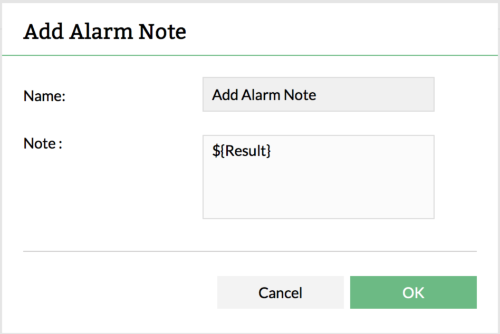
Alarmnotiz hinzufügen
Fügt einem Alarm eine Notiz hinzu.
| Parameter | Beschreibung |
| Name | Anzeigename für die Aufgabe. |
| Notiz | Notiz, die dem Alarm hinzugefügt werden soll. |
Alarm generieren
Generiert einen Alarm in OpManager.
| Parameter | Beschreibung |
| Name | Anzeigename für die Aufgabe. |
| Quelle | Notiz, die dem Alarm hinzugefügt werden soll. |
| Schweregrad | Wählen Sie den Schweregrad des Alarms aus. |
| Meldung | Meldung, die Sie im Alarm anzeigen möchten. |
| Alarmcode | Eindeutige Zeichenfolge, die zum Auslösen des Ereignisses verwendet wird. Z. B.: Threshold-DOWN |
| Entität | Identifiziert das Fehlerobjekt innerhalb der Quelle eindeutig. Ereignisse werden anhand des Entitätsfelds zu Alarmen korreliert. Mehrere Ereignisse mit derselben Entität werden zu einem einzigen Alarm zusammengefasst. |
| Ereignistyp | Beschreibung des Ereignistyps |
Linux-Skript ausführen
Führt ein Skript auf entfernten Linux-Rechnern aus und ruft die Ausgabe ab. Abhängig von der Eingabe wird dieses Skript entweder vom OpManager-Server oder vom Remote-Rechner ausgeführt. Erfolg oder Misserfolg werden anhand des Exit-Codes entschieden. Wenn das Skript mit Exit-Code 0 zurückkehrt, gilt dies als Erfolg; jeder andere Wert gilt als Fehler.
Z. B.: Für Shell-Skripte,
exit(0) -- Erfolg
exit(1) -- Fehler
exit(-2) -- Fehler
| Parameter | Beschreibung |
| Name | Anzeigename für die Aufgabe. |
| Zielgerät | Gerät, auf dem die Aufgabe ausgeführt werden soll. Klicken Sie auf das Symbol „Gerät auswählen“, um das Gerät auszuwählen, oder verwenden Sie die Variable ${DeviceName}. ${DeviceName} wird während der Workflow-Ausführung durch den Namen des Geräts ersetzt, das unter Info->Geräte ausgewählt wurde. |
| Befehlszeile | Geben Sie den Befehl an, der zum Ausführen des Skripts verwendet wird. Z. B.: sh ${FileName} ${DeviceName} arg1 Hier ist die Variable ${FileName} zwingend erforderlich, um das Skript auszuführen. OpManager ersetzt diese Variable zur Laufzeit. Unterstützte Variablen: ${DeviceName} - wird zur Laufzeit durch den Namen des ausführenden Geräts ersetzt. ${UserName} - wird durch den Gerätenutzernamen ersetzt, sofern dieser für dieses Gerät bereits angegeben wurde. ${Password} - wird durch das Gerätepasswort ersetzt, sofern dieses für dieses Gerät bereits angegeben wurde. |
| Skriptinhalt | Das eigentliche Skript, das ausgeführt werden soll. |
| Erweitert | Klicken Sie auf die Schaltfläche „Erweitert“, um die folgenden Felder zu konfigurieren. |
| Von Remote-Rechner ausführen | Wenn diese Option aktiviert ist, wird das Skript auf den Remote-Rechner übertragen und dort ausgeführt. Andernfalls wird es vom OpManager-Server aus ausgeführt. |
| Arbeitsverzeichnis | Geben Sie das Verzeichnis an, von dem aus Sie das Skript ausführen möchten. Unterstützte Variablen: ${UserHomeDir} - wird zur Laufzeit durch das Home-Verzeichnis des Benutzers ersetzt. ${TempDir} - wird zur Laufzeit durch das temporäre Verzeichnis des Geräts ersetzt. Z. B.: /tmp |
| Antwort-Timeout | Zeit, die auf den Abschluss der Skriptausführung gewartet wird. Der hier angegebene Standardwert beträgt 60 Sekunden. |
Windows-Skript ausführen
Die Skriptausführung wird vom OpManager-Server auf den Ziel-Windows-Rechnern durchgeführt und die Ausgabe wird abgerufen. Erfolg oder Misserfolg werden anhand des Exit-Codes entschieden.
Wenn das Skript mit dem Exit-Code 0 zurückkehrt, gilt dies als Erfolg; jeder andere Wert gilt als Fehler.
Z. B. für VBScript:
WScript.Quit(0) -- Erfolg
WScript.Quit(1) -- Fehler
WScript.Quit(-2) -- Fehler
| Parameter | Beschreibung |
| Name | Anzeigename für die Aufgabe. |
| Zielgerät | Gerät, auf dem die Aufgabe ausgeführt werden soll. Klicken Sie auf das Symbol „Gerät auswählen“, um das Gerät auszuwählen, oder verwenden Sie die Variable ${DeviceName}. ${DeviceName} wird während der Workflow-Ausführung durch den Namen des Geräts ersetzt, das unter Info->Geräte ausgewählt wurde. |
| Befehlszeile | Geben Sie den Befehl an, der zum Ausführen des Skripts verwendet wird. Z. B.: cscript ${FileName}.vbs ${DeviceName} ${UserName} ${Password} arg1 Hier ist die Variable ${FileName} zwingend erforderlich, um das Skript auszuführen. OpManager ersetzt diese Variable zur Laufzeit. Unterstützte Variablen: ${DeviceName} - wird zur Laufzeit durch den Namen des ausführenden Geräts ersetzt. ${UserName} - wird durch den Gerätenutzernamen ersetzt, sofern dieser für dieses Gerät bereits angegeben wurde. ${Password} - wird durch das Gerätepasswort ersetzt, sofern dieses für dieses Gerät bereits angegeben wurde. |
| Skriptinhalt | Das eigentliche Skript, das ausgeführt werden soll. |
| Erweitert | Klicken Sie auf die Schaltfläche „Erweitert“, um die folgenden Felder zu konfigurieren. |
| Arbeitsverzeichnis | Geben Sie das Verzeichnis an, von dem aus Sie das Skript ausführen möchten. Unterstützte Variablen: ${UserHomeDir} - wird zur Laufzeit durch das Home-Verzeichnis des Benutzers ersetzt. ${TempDir} - wird zur Laufzeit durch das temporäre Verzeichnis von OpManager ersetzt. |
| Antwort-Timeout | Timeout-Intervall für die Antwort des Geräts auf den Status der Skriptausführung. |
Ticket protokollieren (Remedy)
Protokolliert ein Ticket in BMC Remedy.
| Parameter | Beschreibung |
| Name | Anzeigename für das Ticket. |
| E-Mail-ID des Absenders | E-Mail-ID des Absenders. |
| Service-Desk-Mail-ID | E-Mail-ID des BMC-Remedy-Service-Desks. |
| Auswirkung | Wählen Sie die Auswirkungsstufe des Tickets aus. |
| Dringlichkeit | Wählen Sie den Schweregrad des Tickets aus. |
| Zusammenfassung | Fügen Sie eine Zusammenfassung hinzu, damit das gemeldete Problem schnell verstanden werden kann. |
| Beschreibung | Beschreiben Sie das Problem. |
Ticket protokollieren (SDP)
Protokolliert ein Ticket in ManageEngine ServiceDesk Plus. Stellen Sie sicher, dass ServiceDesk Plus mit OpManager integriert ist.
| Parameter | Beschreibung |
| Name | Anzeigename für das Ticket. |
| Kategorie | Wählen Sie die passende Kategorie für das Ticket aus. |
| Unterkategorie | Wählen Sie die passende Unterkategorie aus. |
| Element | Wählen Sie das passende Element aus. |
| Priorität | Wählen Sie die Prioritätsstufe des Tickets aus. |
| Gruppe | Wählen Sie die Gruppe aus. |
| Techniker | Wählen Sie den Techniker aus, dem Sie das Ticket zuweisen möchten. |
| Titel | Betreff des Tickets. Sie können Variablen verwenden. |
| Beschreibung | Beschreiben Sie das Problem. Sie können Variablen verwenden. |
E-Mail senden
Sendet eine E-Mail an die angegebenen E-Mail-Adressen. Dies ist nützlich, um über das Ergebnis/den Abschluss einer Aufgabe im Workflow zu benachrichtigen.
| Parameter | Beschreibung |
| Name | Anzeigename für die Aufgabe. |
| E-Mail-ID des Absenders | E-Mail-ID des Absenders. |
| E-Mail-ID des Empfängers | E-Mail-ID der Empfänger. |
| E-Mail-Format | E-Mails können als Klartext, HTML oder in beiden Formaten gesendet werden. Wählen Sie das gewünschte Format aus. |
| Betreff | Betreff der E-Mail. Sie können Variablen verwenden. |
| Nachricht | Inhalt der E-Mail. Sie können Variablen verwenden. |
Popup-Nachricht senden
Öffnet auf entfernten Computern ein Popup-Fenster mit der angegebenen Nachricht.
| Parameter | Beschreibung |
| Name | Anzeigename für die Aufgabe. |
| Zielgerät | Gerät, auf dem die Aufgabe ausgeführt werden soll. Klicken Sie auf das Symbol „Gerät auswählen“, um das Gerät auszuwählen, oder verwenden Sie die Variable ${DeviceName}. ${DeviceName} wird während der Workflow-Ausführung durch den Namen des Geräts ersetzt, das unter Info->Geräte ausgewählt wurde. |
| Nachricht | Nachricht, die im Popup angezeigt werden soll. |
SMS senden
Sendet SMS-Benachrichtigungen an die angegebene Mobilnummer. Dies ist nützlich, um über das Ergebnis/den Abschluss einer Aufgabe im Workflow zu benachrichtigen.
| Parameter | Beschreibung |
| Name | Anzeigename für die Aufgabe. |
| Zielgerät | Gerät, auf dem die Aufgabe ausgeführt werden soll. Klicken Sie auf das Symbol „Gerät auswählen“, um das Gerät auszuwählen, oder verwenden Sie die Variable ${DeviceName}. ${DeviceName} wird während der Workflow-Ausführung durch den Namen des Geräts ersetzt, das unter Info->Geräte ausgewählt wurde. |
| Nachricht | Nachricht, die als SMS gesendet werden soll. Die Nachricht darf 160 Zeichen nicht überschreiten. |
Slack-Nachricht senden
OpManager sendet eine Slack-Nachricht als Benachrichtigung über den Abschluss einer Aufgabe im Workflow.
| Parameter | Beschreibung |
| Name | Anzeigename für die Aufgabe. |
| Ziel | Die Nachricht kann an ein einzelnes Mitglied oder an einen bestimmten Kanal gesendet werden. |
| Kanal | Wählen Sie den spezifischen Kanal aus, in dem Sie die Nachricht teilen möchten. |
| Nachrichtentitel | Für die Nachricht kann ein passender Titel angegeben werden. |
| Nachrichtenbeschreibung | Geben Sie die vollständige Nachricht in das Beschreibungsfeld ein. |
Variablen:
Variablen werden verwendet, um dynamische Werte an ein Feld einer Aufgabe anzuhängen. Folgende Variablen sind verfügbar:
${DeviceName} - Name des Geräts, dem der Workflow zugeordnet werden soll. Kann in allen Feldern verwendet werden
${WorkflowName} - Name des Workflows, der ausgelöst werden soll. Kann in allen Feldern verwendet werden.
${Alarm.ServiceName} - Name des Dienstes, für den ein Alarm ausgelöst wird.
${URLAddress} - URL-Adresse
${Alarm.URLAddress} - URL-Adresse, für die ein Alarm ausgelöst wird.
${UserName} - Benutzername des Geräts.
${Password} - Passwort des Geräts.
${Device.DisplayName} - Anzeigename des Geräts, für das ein Alarm ausgelöst wird.
${Alarm.ProcessName} - Name des Prozesses, für den ein Alarm ausgelöst wird.
$message - Alarmmeldung wird angezeigt
Verwendung von Variablen
Variablen lassen sich anhand eines Beispiels besser verstehen. Im Folgenden sehen Sie den Workflow, der als Aktion ausgelöst werden soll, wenn ein Alarm für einen ausgefallenen Dienst erzeugt wird.
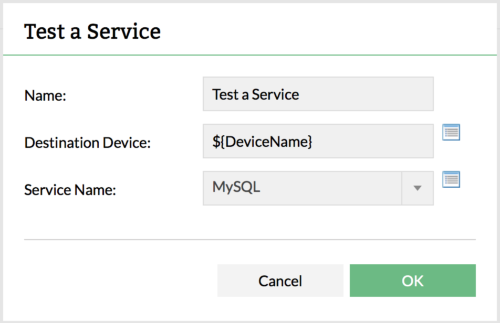
Aufgabe 1: Die Aufgabe „Einen Dienst testen“ wird erstellt, um den ausgefallenen Dienst zu testen. Wenn der Workflow ausgelöst wird, wird die Variable ${Alarm.ServiceName`} durch den Namen des Dienstes ersetzt, der ausgefallen ist. ${DeviceName} wird durch den Namen des Geräts ersetzt
Aufgabe 2: Das Ergebnis der vorherigen Aufgabe (Dienst aktiv oder inaktiv) wird mit der Variable ${Result} als Notiz zum Alarm hinzugefügt. (Diese Variable ist im aktuellen Build noch nicht implementiert; Sie werden benachrichtigt, sobald sie zur Verwendung verfügbar ist.)