Konfigurieren von SAML SSO für EZOfficeInventory
Diese Schritte führen Sie durch die Einrichtung der Single Sign-On-Funktionalität zwischen ADSelfService Plus und EZOfficeInventory.
Voraussetzungen
-
Melden Sie sich bei ADSelfService Plus als Administrator an.
- Navigieren Sie zu Konfiguration > Self-Service > Password Sync/Single Sign On > Add Application, und wählen Sie EZOfficeInventory aus den angezeigten Anwendungen aus.
Hinweis: Sie können die benötigte Anwendung auch über die Suchleiste im linken Bereich oder die alphabetische Navigationsoption im rechten Bereich finden.
-
Klicken Sie auf IdP-Details oben rechts auf dem Bildschirm.
-
Kopieren Sie im erscheinenden Pop-up die Login-URL und laden Sie das SSO-Zertifikat herunter, indem Sie auf den Download X.509 Certificate Link klicken.
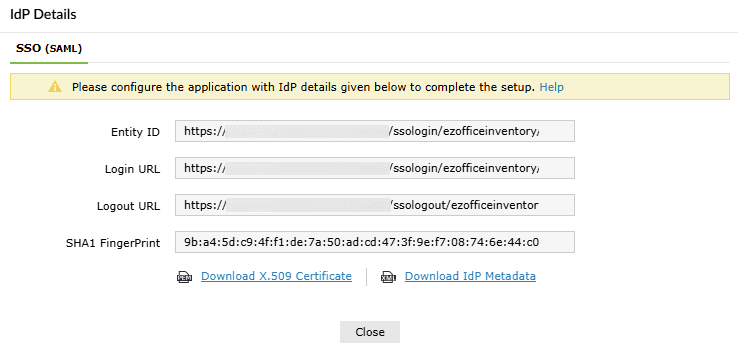
EZOfficeInventory (Service Provider) Konfigurationsschritte
-
Melden Sie sich mit Administrator-Anmeldedaten bei EZOfficeInventory an.
-
Klicken Sie im Dropdown-Menü oben rechts auf Einstellungen.
-
Navigieren Sie zum Integrations Reiter und scrollen Sie zum SAML Integrationsbereich.
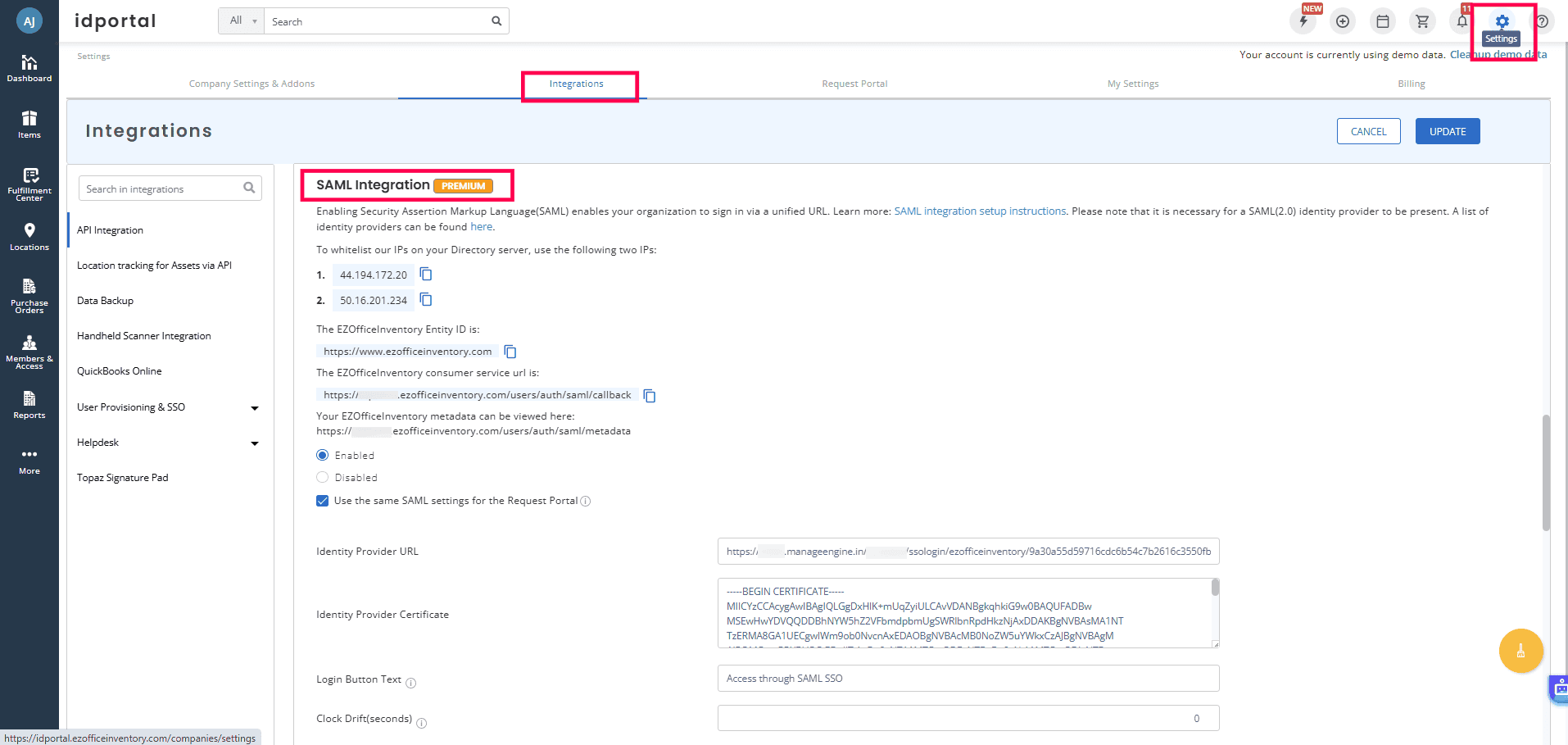
- Wählen Sie Aktiviert.
- Aktivieren Verwenden Sie dieselben SAML-Einstellungen für das Request Portal.
- Fügen Sie die in Schritt 4 der Voraussetzungen kopierte Login-URL Login-URL
in das Feld Identity Provider URL ein.
- Öffnen Sie das in Schritt 4 der Voraussetzungen heruntergeladene SSO-Zertifikat als Textdatei. Kopieren und fügen Sie den Inhalt in das Identity Provider Certificate Textfeld ein.
-
Sie können die Login-Schaltfläche anpassen.
-
Überprüfen Sie die Attributwerte oder fügen Sie die folgenden Werte hinzu.
Vorname als “first_name”
Nachname als “last_name”
und Mail als “mail”
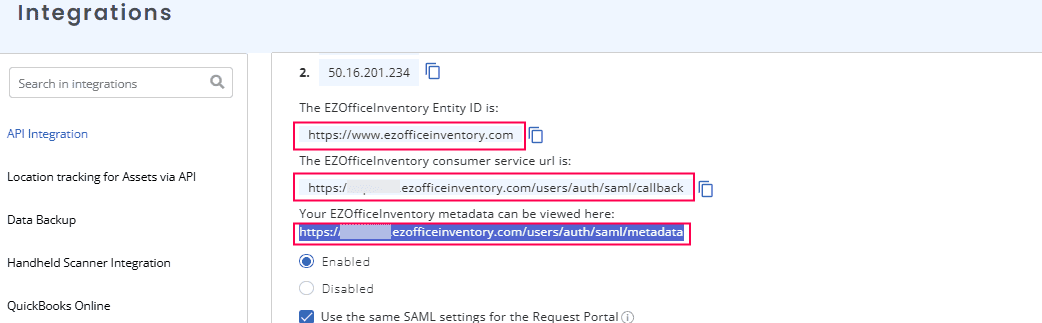
- Kopieren Sie die EZOffice Inventory Consumer Service URL und die EZOfficeInventoryEntity ID. Diese werden später benötigt.
-
Klicken Sie auf den EZOfficeInventory-Metadaten-Link in Ihrem Browser, um dessen Metadaten anzuzeigen.

-
Klicken Sie auf Aktualisieren um die Änderungen zu speichern.
ADSelfService Plus (Identity Provider) Konfigurationsschritte
-
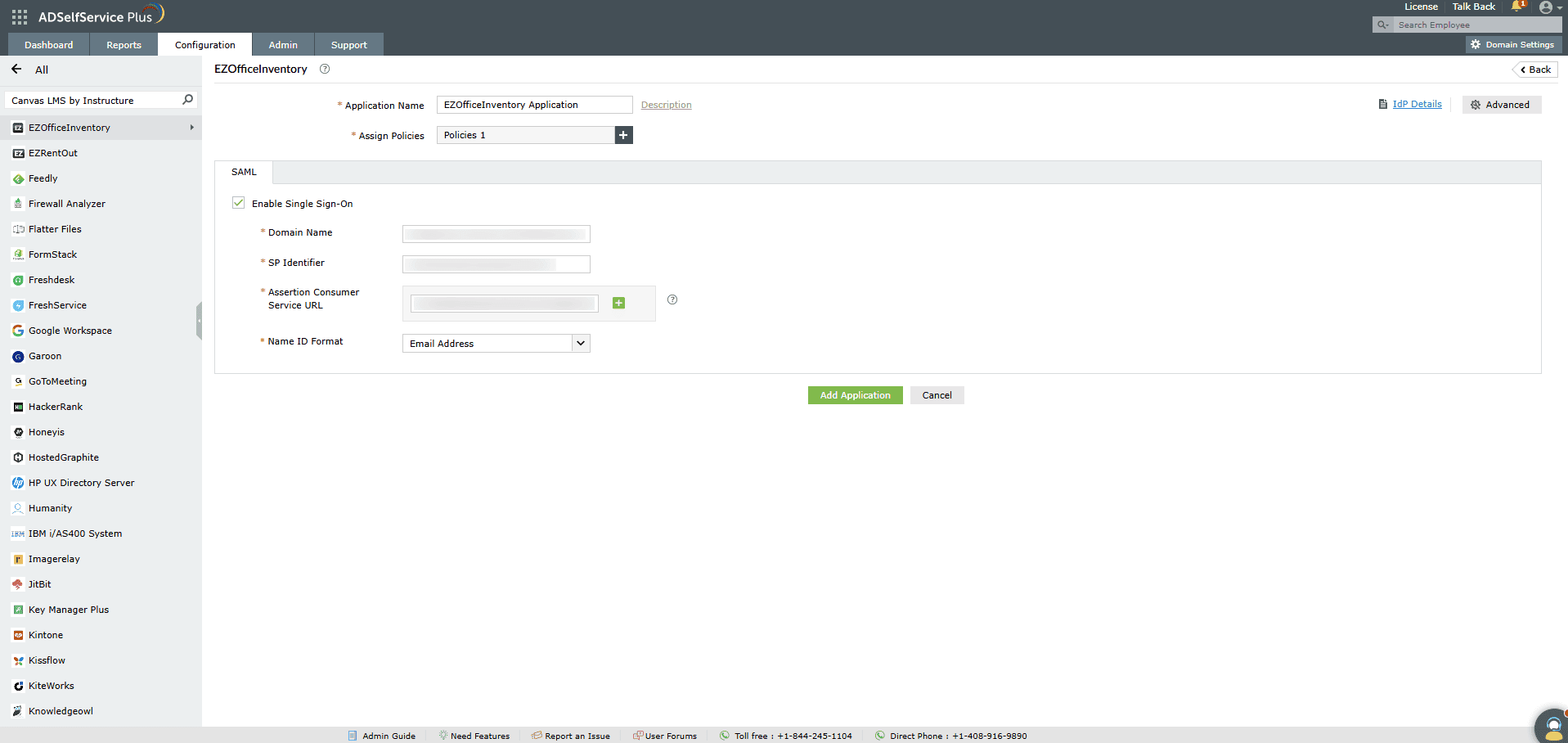
Wechseln Sie nun zur EZOfficeInventory-Konfigurationsseite von ADSelfService Plus.
-
Geben Sie den Anwendungsnamen und die Beschreibung.
-
ein. Wählen Sie im Feld Assign Policies
Hinweis:die Richtlinien aus, für die SSO aktiviert werden soll. ADSelfService Plus ermöglicht es Ihnen, OU- und gruppenbasierte Richtlinien für Ihre AD-Domänen zu erstellen. Um eine neue Richtlinie zu erstellen, gehen Sie zu.
-
Wählen Sie Konfiguration > Self-Service > Richtlinienkonfiguration > Neue Richtlinie hinzufügen.
-
Geben Sie den Single Sign-On aktivieren Domainname EZOfficeInventory Ihres Kontos. Zum Beispiel, wenn Sie sich mit johndoe@thinktodaytech.com
-
Geben Sie den bei EZOfficeInventory anmelden, ist thinktodaytech.com der Domainname. SubdomainIhres EZOfficeInventory-Kontos im
SPIdentifier Feld. Zum Beispiel: https://<sp_identifier
- Geben Sie den >.ezofficeinventory.com EZOfficeInventory Consumer Service URL in das Feld kopiert in Schritt 10 der SP-Konfiguration ein.
Assertion Consumer Service URLHinweis
: Wenn die in Schritt 11 der SP-Konfiguration heruntergeladene EZOfficeInventory-Metadatei mehrere Assertion Consumer URLs enthält, klicken Sie auf die + Schaltfläche neben dem Textfeld, um alle hinzuzufügen.
- ein. Wählen Sie im Feld Name ID Format
Assertion Consumer Service URLdas Format für den Benutzeranmeldeattribut-Wert aus, das für die Anwendung spezifisch ist. Verwenden Sie Unspecified
-
als Standardoption, wenn Sie sich über das Format des Anmeldeattribut-Werts der Anwendung nicht sicher sind.Klicken Sie auf.
Hinweis:
Anwendung hinzufügen
Datenschutzerklärung
-
Sie finden nicht, was Sie suchen?
Besuchen Sie unsere Community
-
Stellen Sie Ihre Fragen im Forum.
Fordern Sie zusätzliche Ressourcen an
-
Senden Sie uns Ihre Anforderungen.
Benötigen Sie Unterstützung bei der Implementierung?
 ADManager Plus
 ADAudit Plus
 Exchange Reporter Plus
 M365 Manager Plus