Konfiguration von SAML SSO für Google Workspace
Diese Schritte führen Sie durch die Einrichtung der Single Sign-On-Funktionalität zwischen ADSelfService Plus und Google Workspace.
Voraussetzung
-
Melden Sie sich als Administrator bei ADSelfService Plus an.
- Navigieren Sie zu Konfiguration > Self-Service > Passwort-Synchronisierung/Single Sign On > Anwendung hinzufügen, und wählen Sie Google Workspace
aus den angezeigten Anwendungen aus. Hinweis:
-
Sie können die benötigte Anwendung auch über die Suchleiste im linken Bereich oder die alphabetische Navigationsoption im rechten Bereich finden. Klicken Sie auf IdP-Details
-
in der oberen rechten Ecke des Bildschirms. Kopieren Sie im angezeigten Popup die, Entity ID Login-URL undLogout-URL , und laden Sie das SSO-Zertifikat herunter, indem Sie auf den Link
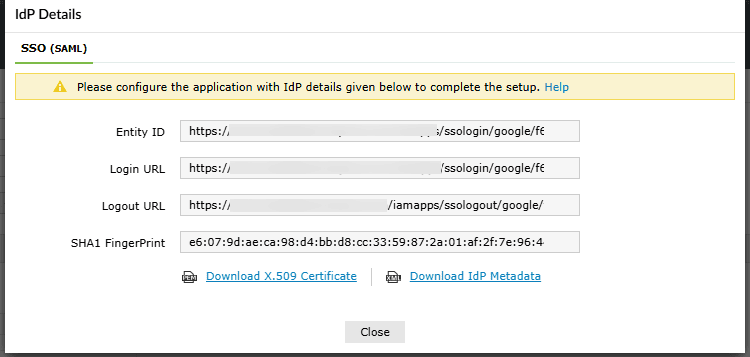
Download X.509 Certificate
-
klicken.
-
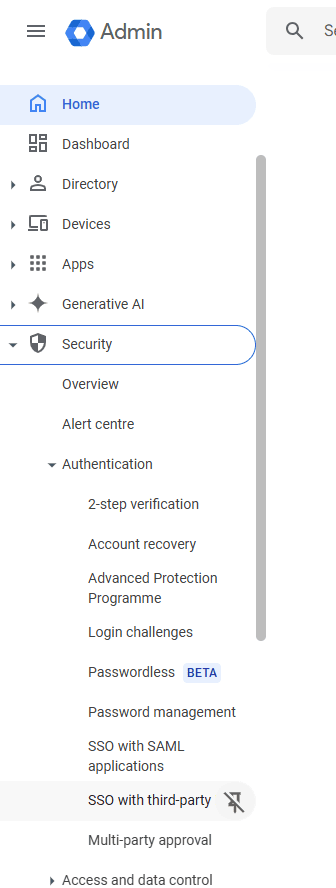
Navigieren Sie zu Google Workspace (Service Provider) Konfigurationsschritte Melden Sie sich mit Administrator-Anmeldedaten bei Google Workspace an. Sicherheit > Authentifizierung > SSO mit externem IdP
im
-
Admin Bereich. Auf dem Bildschirm Single Sign-On (SSO) mit externen Identity Providern (IDPs) klicken Sie oben rechts auf der Seite auf
- ADD SAML PROFILE
- .
- Auf der Seite "Neues SAML SSO-Profil hinzufügen", die erscheint: Kopieren Sie im angezeigten Popup die Geben Sie einen erkennbaren Namen für das SAML SSO-Profil ein (z. B. ADSelfService Plus SAML-Konfiguration). Geben Sie die
von ADSelfService Plus kopierte Entity ID des IdP
- Auf der Seite "Neues SAML SSO-Profil hinzufügen", die erscheint: Entity ID Geben Sie einen erkennbaren Namen für das SAML SSO-Profil ein (z. B. ADSelfService Plus SAML-Konfiguration). Geben Sie die
im Feld IdP Entity ID
- Auf der Seite "Neues SAML SSO-Profil hinzufügen", die erscheint: und Geben Sie einen erkennbaren Namen für das SAML SSO-Profil ein (z. B. ADSelfService Plus SAML-Konfiguration). Geben Sie die
ein. Entity ID des IdP
- Im Feld Sign-in page URL. Im Feld.
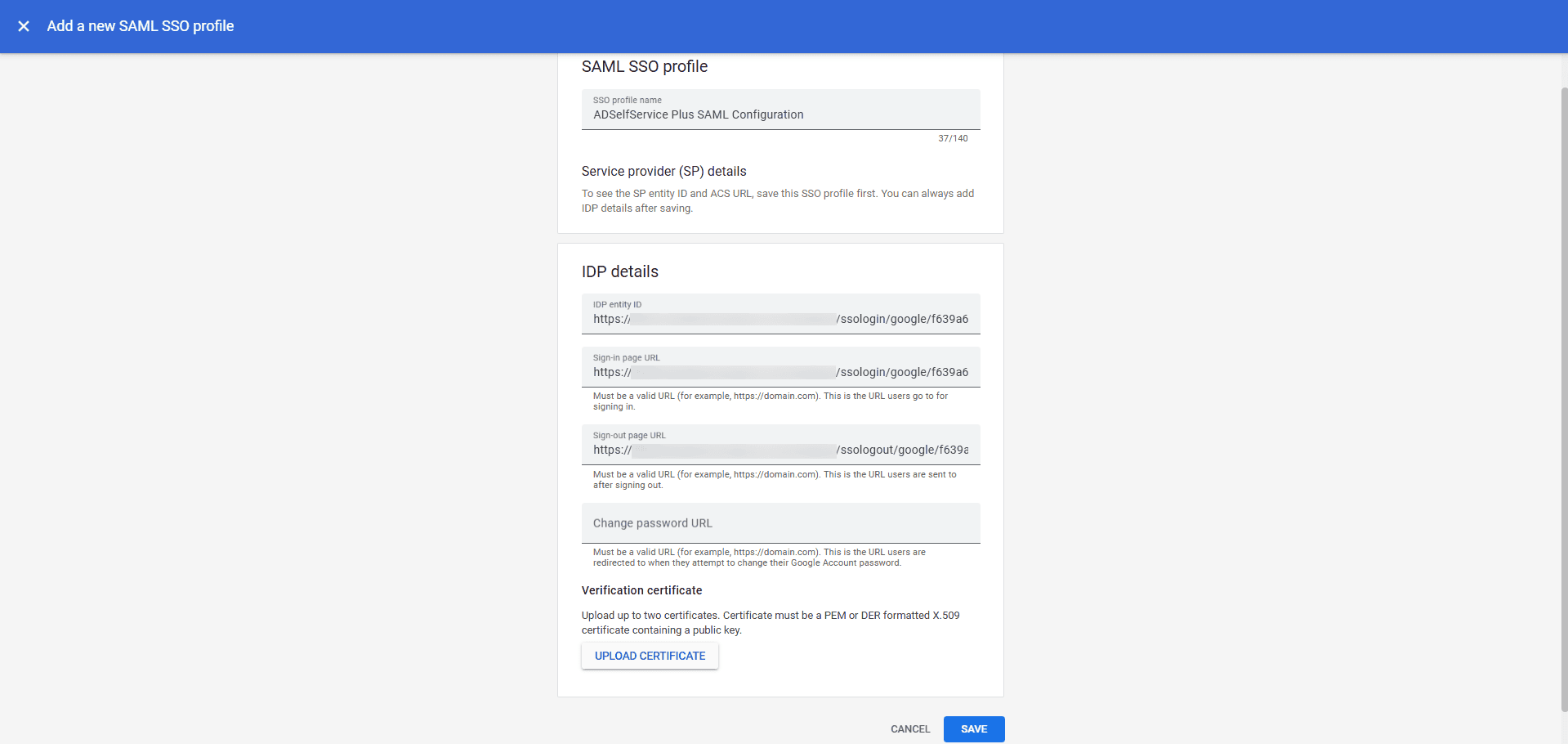
- Sie können die benötigte Anwendung auch über die Suchleiste im linken Bereich oder die alphabetische Navigationsoption im rechten Bereich finden. Sign-out page URL.
- . Unter Verifizierungszertifikat laden Sie das.
X.509 Zertifikat
-
hoch, das Sie von ADSelfService Plus heruntergeladen haben.
-
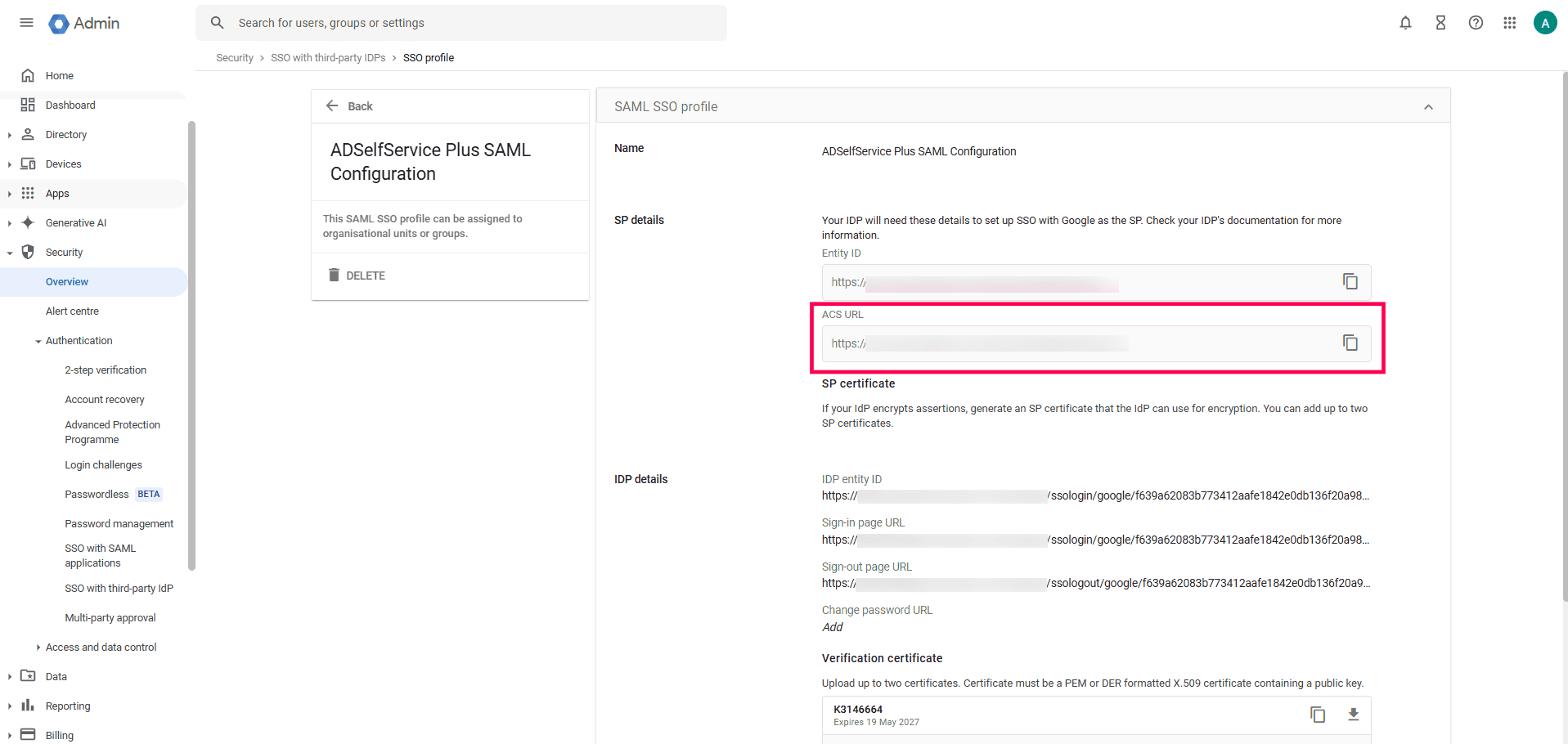
Auf der Seite "Neues SAML SSO-Profil hinzufügen", die erscheint: Speichern Login-URL Kopieren Sie auf der sich öffnenden SSO-Profil-Seite die.
-
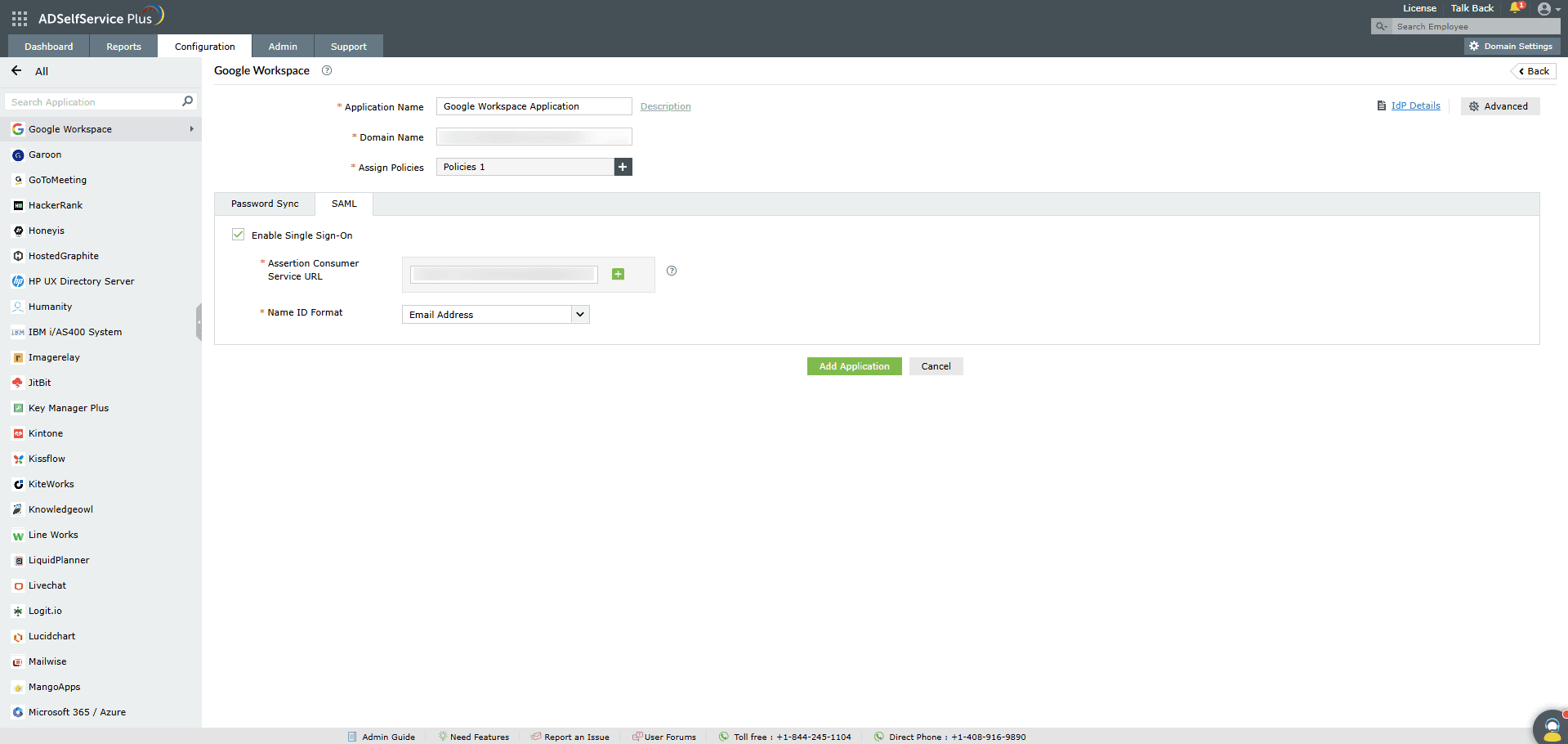
Auf der Seite "Neues SAML SSO-Profil hinzufügen", die erscheint: ACS URL unter und wählen Sie SP-Details ADSelfService Plus (Identity Provider) Konfigurationsschritte Wechseln Sie nun zur Google Workspace-Konfigurationsseite von ADSelfService Plus.
-
Admin Anwendungsname Beschreibung
aus den angezeigten Anwendungen aus.Domain-Name Ihres.
-
Kontos. Zum Beispiel, wenn Sie sich mit johndoe@thinktodaytech.com.
- Auf der Seite "Neues SAML SSO-Profil hinzufügen", die erscheint: Unter bei Google Workspace anmelden, dann ist thinktodaytech.com der Domain-Name. Geben Sie die
Richtlinien zuweisen Entity ID des IdP
- Wählen Sie im Feld die Richtlinien aus, für die SSO aktiviert werden soll. ADSelfService Plus ermöglicht die Erstellung von OU- und gruppenbasierten Entity ID des IdP
Richtlinien für Ihre AD-Domänen. Um eine Richtlinie zu erstellen, gehen Sie zuKonfiguration > Self-Service > Richtlinienkonfiguration > Neue Richtlinie hinzufügen Wählen Sie Single Sign-On aktivieren
-
Sie können die benötigte Anwendung auch über die Suchleiste im linken Bereich oder die alphabetische Navigationsoption im rechten Bereich finden. Geben Sie die im Schritt 5 der SP-Konfiguration kopierte.
Assertion Consumer Service URL
aus den angezeigten Anwendungen aus.
an.
Anwendung hinzufügen
-
Ihre Benutzer sollten sich jetzt über ADSelfService Plus bei Google Workspace Online anmelden können.
Für Google Workspace werden sowohl SP- als auch IdP-initiierte Abläufe unterstützt.
-
-
Ihre Anfrage wurde an das technische Support-Team von ADSelfService Plus übermittelt. Unsere technischen Support-Mitarbeiter werden Sie so schnell wie möglich unterstützen.
Brauchen Sie technische Unterstützung?
 ADManager Plus
 ADAudit Plus
 Exchange Reporter Plus
 M365 Manager Plus