Konfiguration von OpenID SSO für PingOne
Diese Schritte zeigen Ihnen, wie Sie die Single Sign-On (SSO) Funktionalität mit OpenID zwischen
Voraussetzungen
Hinweis:
- Beenden Sie die Sitzung nicht, bevor die Konfiguration sowohl im Identity Provider
- Stellen Sie sicher, dass ADSelfService Plus HTTPS verwendet, um die ordnungsgemäße Funktion von SSO zu gewährleisten.
- Melden Sie sich als Administrator bei ADSelfService Plus an.
- Gehen Sie zu Konfiguration > Passwort-Synchronisierung/Single Sign On und klicken Sie auf Anwendung hinzufügen. Wählen Sie
PingOne aus der Liste aus.
Hinweis: Sie können auch die Suchleiste oben links auf der Seite verwenden, um nach der Anwendung zu suchen.
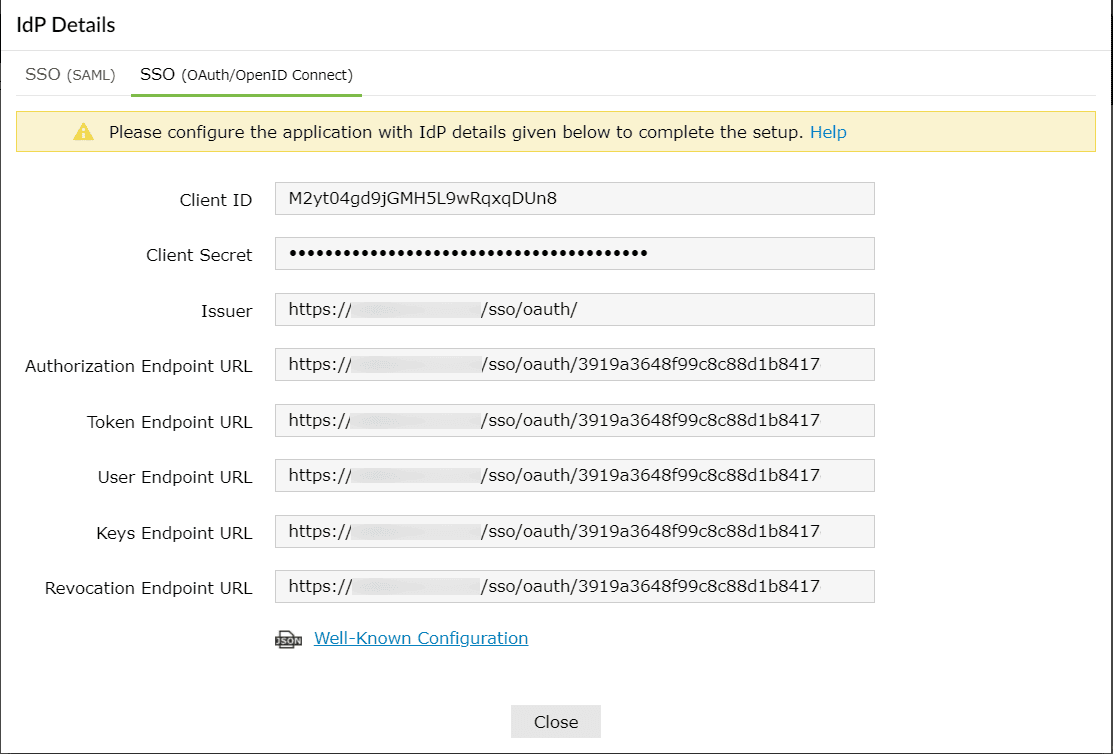
- Klicken Sie auf IdP Details und wählen Sie den SSO (OAuth/OpenID Connect) Tab aus.
- Kopieren Sie die Client ID, Client Secret, Issuer, Authorization Endpoint, Token Endpoint URL, und User Endpoint URL Informationen.
PingOne (Service Provider) Konfigurationsschritte
- Melden Sie sich bei PingOne mit Administrator-Anmeldedaten an.
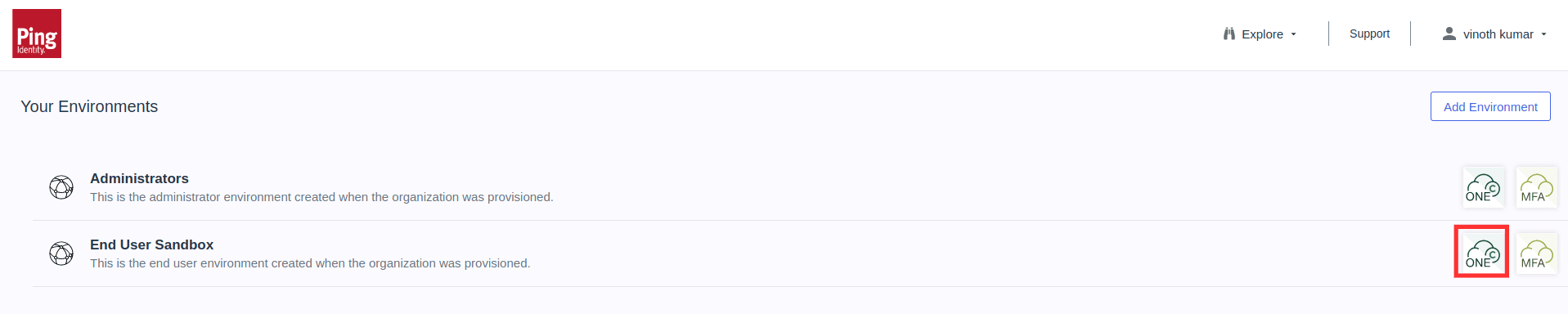
- Klicken Sie auf das PingOne for Customers Symbol neben der End User Sandbox Umgebung.
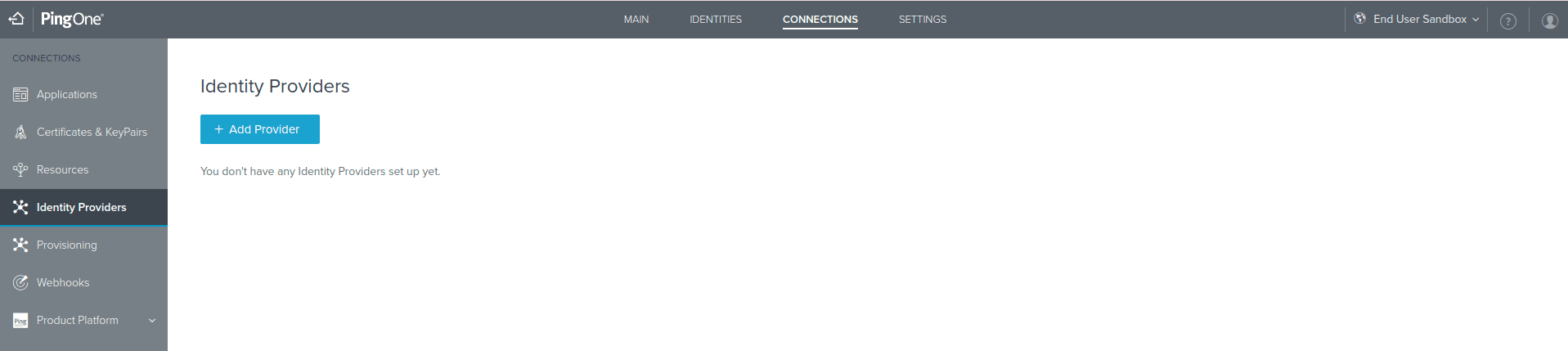
- Gehen Sie zu Connections > Identity Providers > Add Provider.
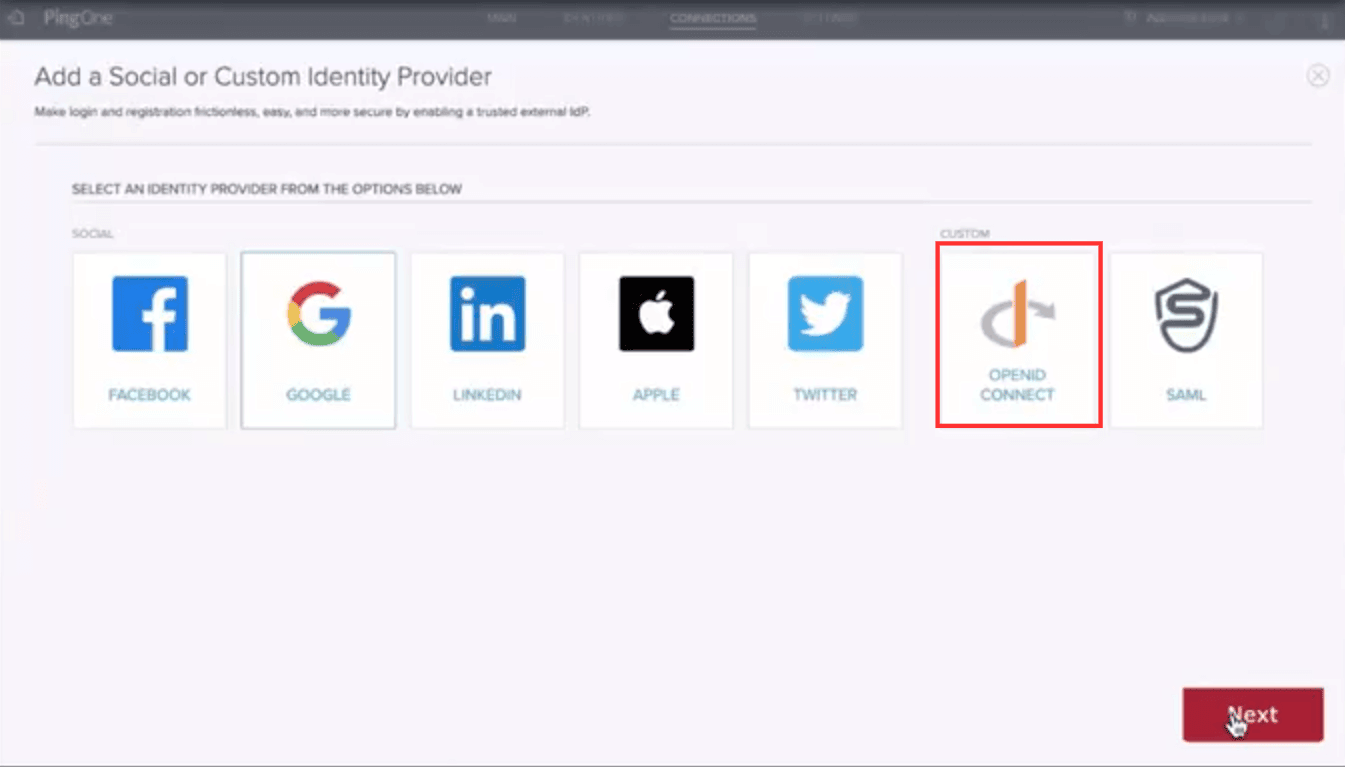
- Wählen Sie OpenID Connect unter Customaus. Klicken Sie auf Weiter.
- Unter Create IdP Profilegeben Sie einen geeigneten Namen und eine Beschreibung für ADSelfService Plus ein. Sie
- Klicken Sie auf Fortfahren.
- Auf der Seite Configure OpenID Connect Connections kopieren Sie die CALLBACK URL
, da diese in einem späteren Schritt benötigt wird.
- Füllen Sie die erforderlichen Felder mit den in Schritt 4 der Voraussetzungen:
- kopierten Details aus: Client ID
- CLIENT ID: CLIENT SECRET:
- Client secret Issuer
- ISSUER: AUTHORIZATION ENDPOINT:
- Authorization Endpoint URL Token Endpoint URL
- TOKEN ENDPOINT: User Endpoint URL
- USERINFO ENDPOINT: JWKS ENDPOINT:
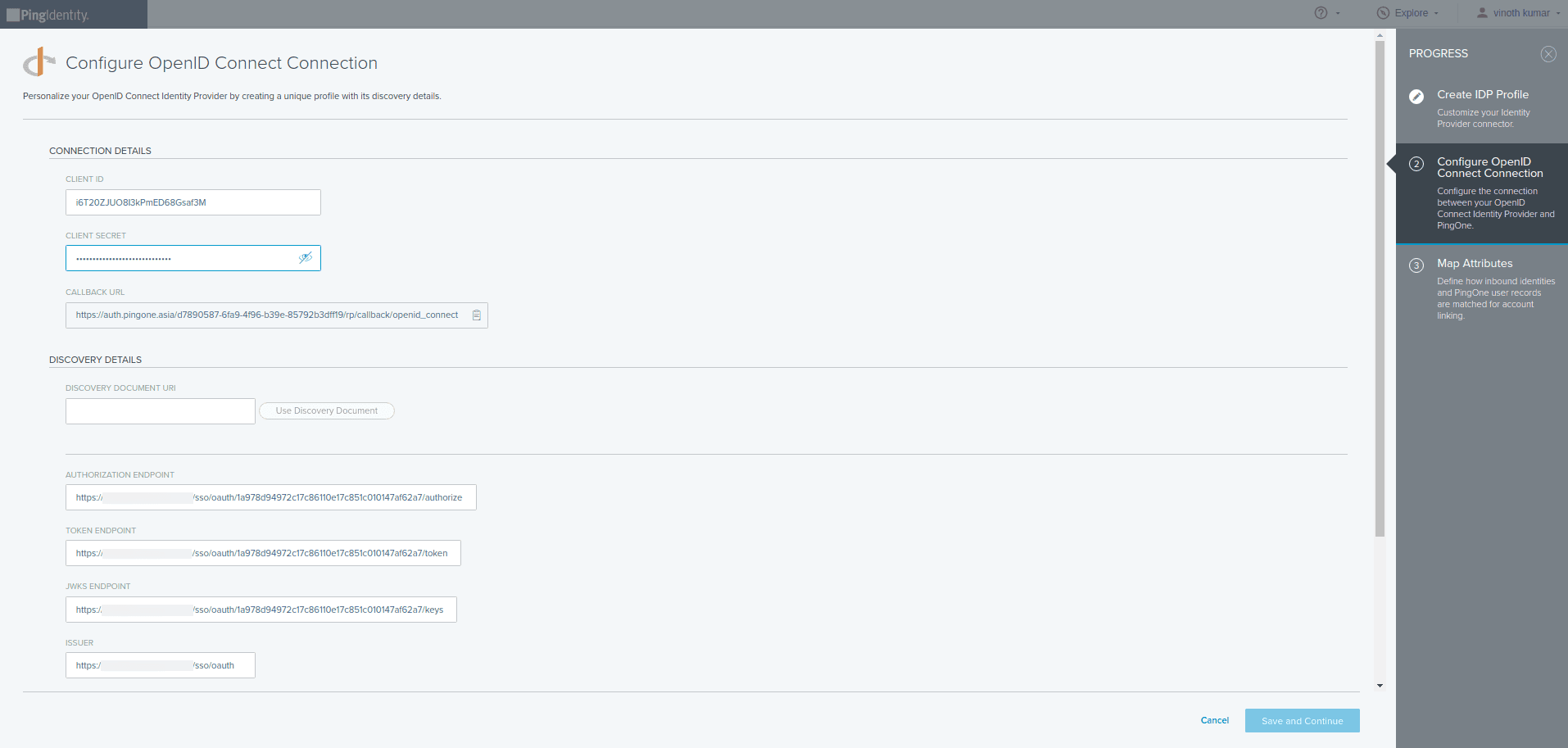
- Klicken Sie auf Keys Endpoint URL.
- Auf der Seite Speichern und Fortfahren Map attributes Seite, klicken Sie auf.
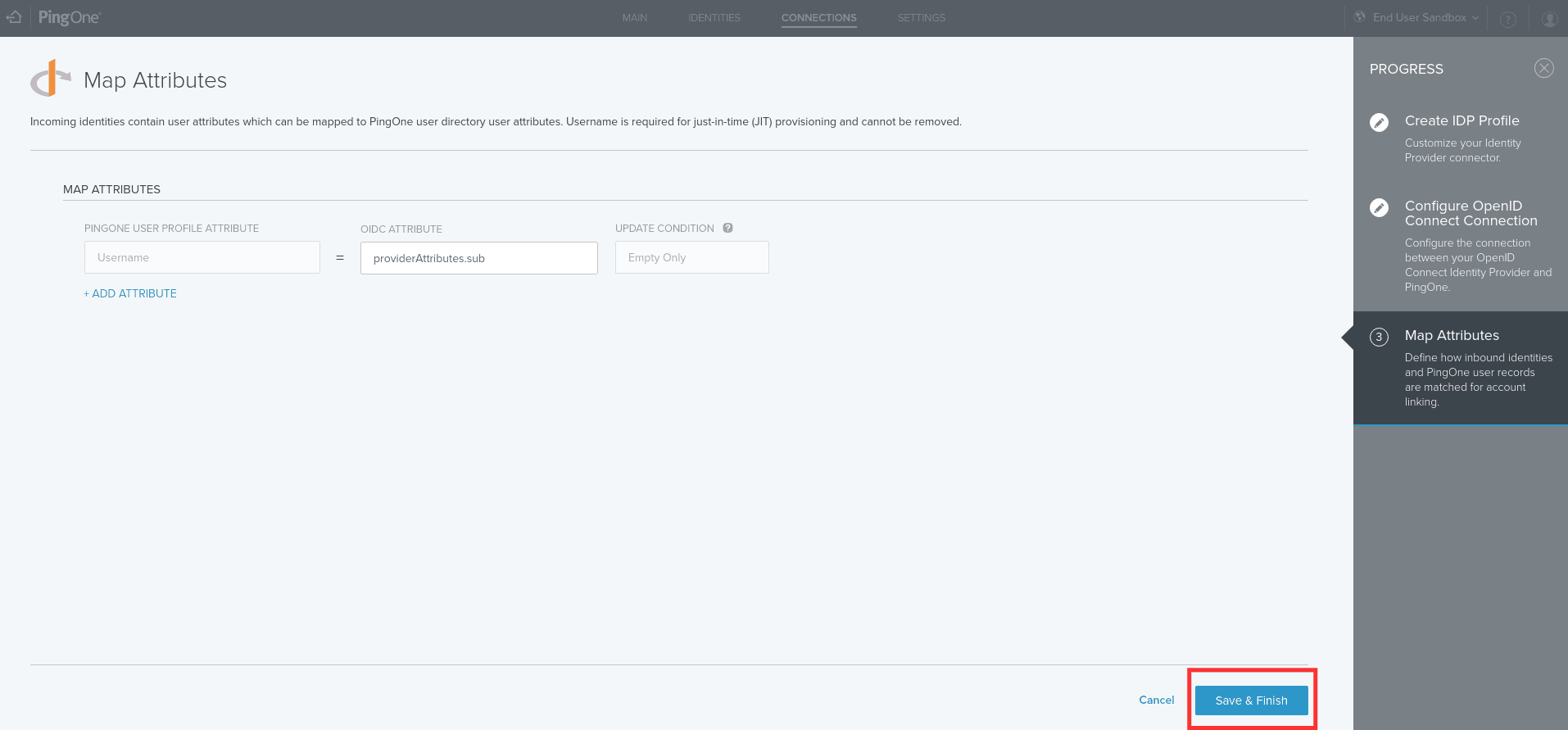
Speichern & Fertigstellen
- ADSelfService Plus (Identity Provider) Konfigurationsschritte
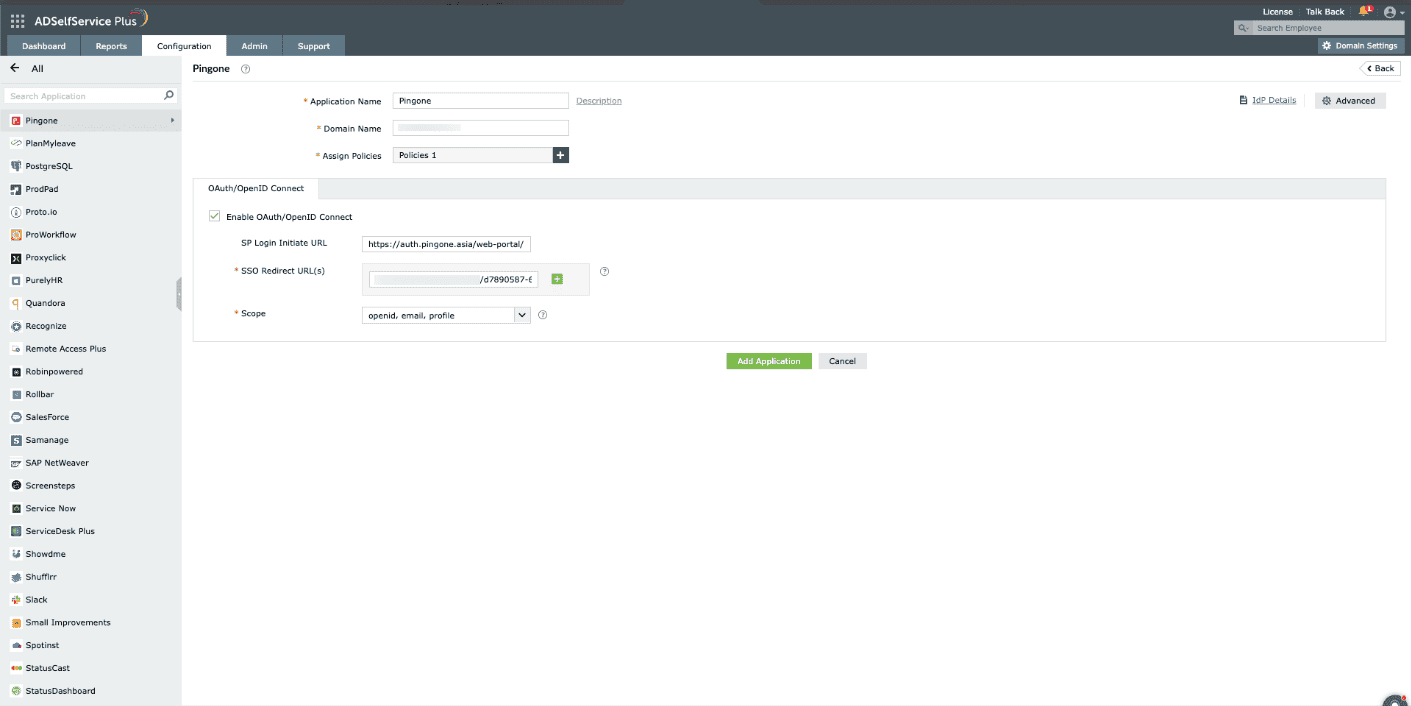
- Wechseln Sie zurück zur PingOne-Konfigurationsseite von ADSelfService Plus. Geben Sie den Anwendungsnamen und die Beschreibung
- Wechseln Sie zurück zur PingOne-Konfigurationsseite von ADSelfService Plus. nach Ihren Wünschen ein. Domain-Name
Ihres PingOne-Kontos. Zum Beispiel, wenn Ihr PingOne-Benutzernamejohnwatts@thinktodaytech.com lautet, dann ist thinktodaytech.com
- Auf der Seite Ihr Domain-Name. Im Feld
Hinweis: Richtlinien zuweisen wählen Sie die Richtlinien aus, für die SSO aktiviert werden soll.
- ADSelfService Plus ermöglicht es Ihnen, OU- und gruppenbasierte Richtlinien Konfiguration > Self-Service > Richtlinien- Unter dem OAuth/OpenID Connect.
- Tab wählen Sie OAuth/OpenID Connect aktivieren Geben Sie die Login-URL des PingOne-Portals im Feld
Hinweis: SP Login Initiate URL ein. PingOne verlangt, dass die Anmeldung von deren Login-Seite ausgeht, bekannt als
- SP Login Initiate URL Feld angegeben ist, danach leitet PingOne sie zur Authentifizierung an ADSelfService Plus (den IdP) weiter. Geben Sie die Call Back URL aus Geben Sie die Login-URL des PingOne-Portals im Feld
- Schritt 7 der PingOne-Konfiguration im Feld SSO Redirect URLein.
Hinweis: Verwenden Sie das Dropdown-Menü
- Klicken Sie auf Anwendung hinzufügen Scopes
und wählen Sie openid , welcher der für die OIDC-Authentifizierung erforderliche Scope ist. Sie können auch Scopes wie profile oder email angeben, um weitere Benutzerinformationen in der Autorisierungsanfrage einzuschließen. Scopes geben das Zugriffslevel an, das das Zugriffstoken hat. Sie werden üblicherweise in der Autorisierungsanfrage inkludiert. Geben Sie im Dropdown-Menü die Scopes an, für die Sie Zugriff über Ihr Autorisierungstoken erlauben möchten. , um die Konfiguration zu speichern.
Benötigen Sie technische Unterstützung?
-
Geben Sie Ihre E-Mail-Adresse ein
Experten kontaktieren
-
Durch Klicken auf 'Experten kontaktieren' stimmen Sie der Verarbeitung personenbezogener Daten gemäß der
Datenschutzerklärung
-
Sie finden nicht, wonach Sie suchen?
Besuchen Sie unsere Community
 ADManager Plus
 ADAudit Plus
 Exchange Reporter Plus
 M365 Manager Plus