OpenID SSO für TalentLMS konfigurieren
Diese Schritte zeigen Ihnen, wie Sie die Single Sign-On (SSO)-Funktionalität mit OpenID von ManageEngine ADSelfService Plus für TalentLMS konfigurieren.
Voraussetzungen
- Beenden Sie die Sitzung nicht, bevor die Konfiguration sowohl beim Identitätsanbieter als auch beim Dienstanbieter abgeschlossen ist.
- Stellen Sie sicher, dass ADSelfService Plus HTTPS verwendet, um die ordnungsgemäße Funktion von SSO zu gewährleisten.
- Melden Sie sich als Administrator bei ADSelfService Plus an.
- Gehen Sie zu Konfiguration > Passwort-Synchronisierung/Single Sign On und klicken Sie auf Anwendung hinzufügen. Wählen Sie Freshdesk aus der Liste aus.
Hinweis: Sie können auch die Suchleiste oben links auf der Seite verwenden, um nach der Anwendung zu suchen.
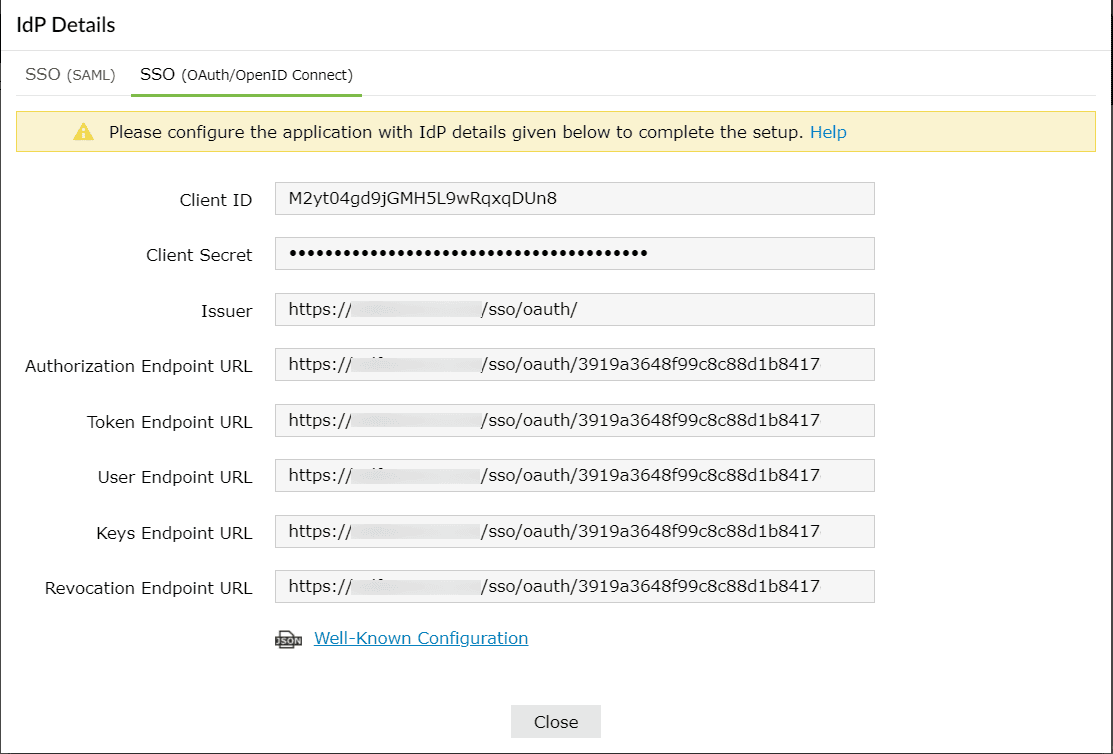
- Klicken Sie auf IdP-Details und wählen Sie den SSO (OAuth/OpenID) Connect Reiter aus.
- Kopieren Sie die Client-ID, Client Secret, Aussteller, Autorisierungs-Endpunkt-URL, Token-Endpunkt-URLund Benutzer-Endpunkt-URL Informationen
TalentLMS (Dienstanbieter) Konfigurationsschritte
- Melden Sie sich mit Administratoranmeldeinformationen bei Ihrem TalentLMS-Konto an.
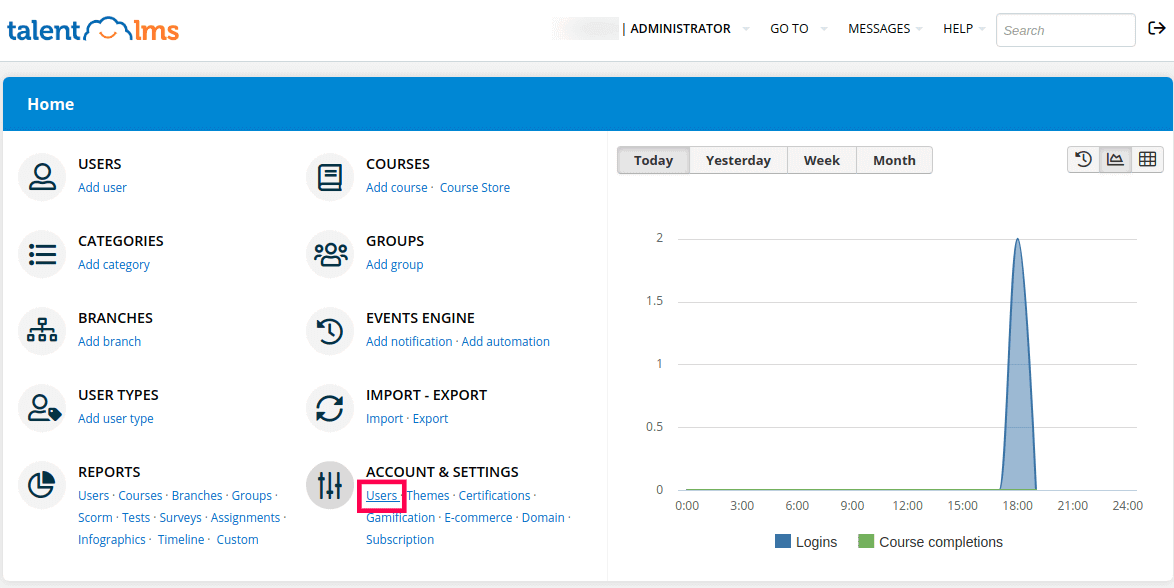
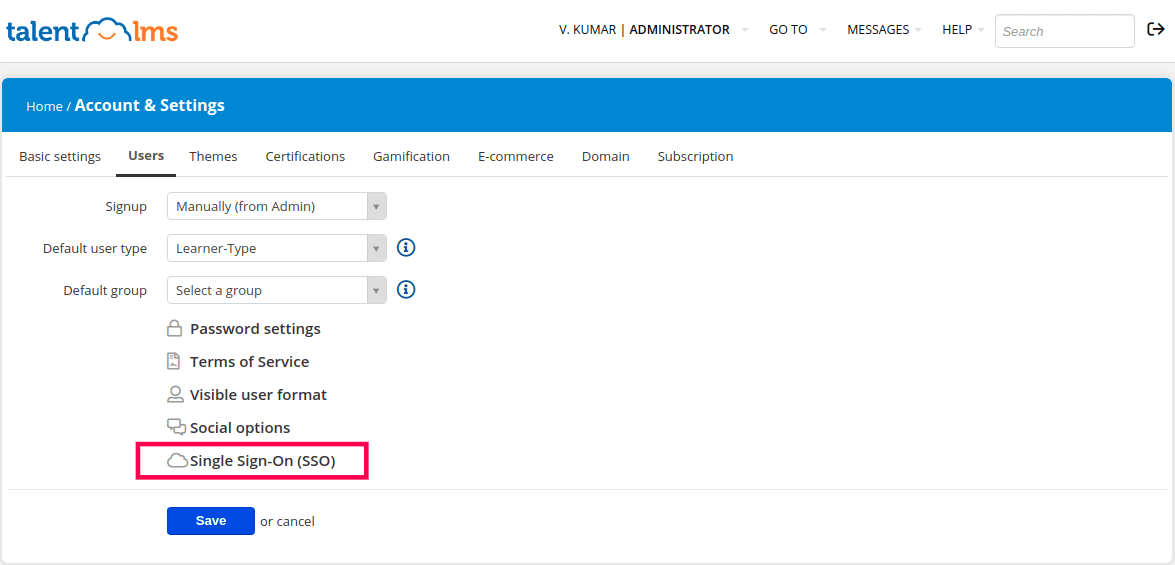
- Gehen Sie zu Home > Konto & Einstellungen > Benutzer und klicken Sie auf Single Sign-On (SSO).
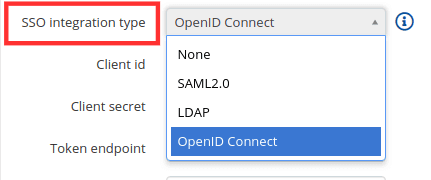
- Wählen Sie den SSO-Integrations-Typ als OpenID Connect aus der Dropdown-Liste.
- Geben Sie die folgenden Felder mit den in Schritt 4 der Voraussetzungen kopierten Details ein Client-ID::
- Client ID Client Secret:
- Client Secret Token-Endpunkt:
- Token-Endpunkt-URL Benutzerinfo-Endpunkt:
- Autorisierungs-Endpunkt: Benutzer-Endpunkt-URL
- Autorisierungs-Endpunkt-URL Füllen Sie die folgenden Felder wie unten angegeben aus:
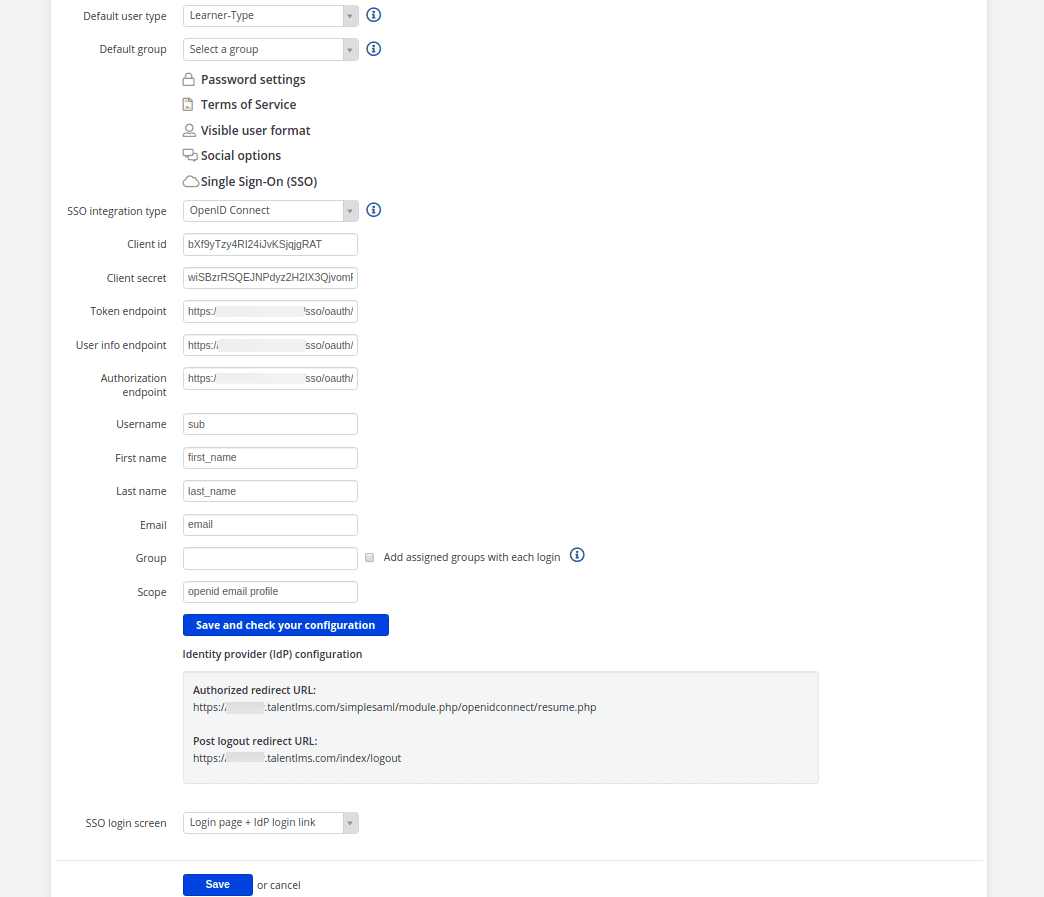
- Benutzername:
- sub Vorname:
- first_name Nachname:
- last_name E-Mail:
- email Bereich:
- openid email profile Klicken Sie auf
- Speichern und überprüfen Sie Ihre Konfiguration Nun müssen Sie die.
- Autorisierte Weiterleitungs-URL von TalentLMS kopieren, um ADSelfService Plus zu konfigurieren. ADSelfService Plus (Identitätsanbieter) Konfigurationsschritte
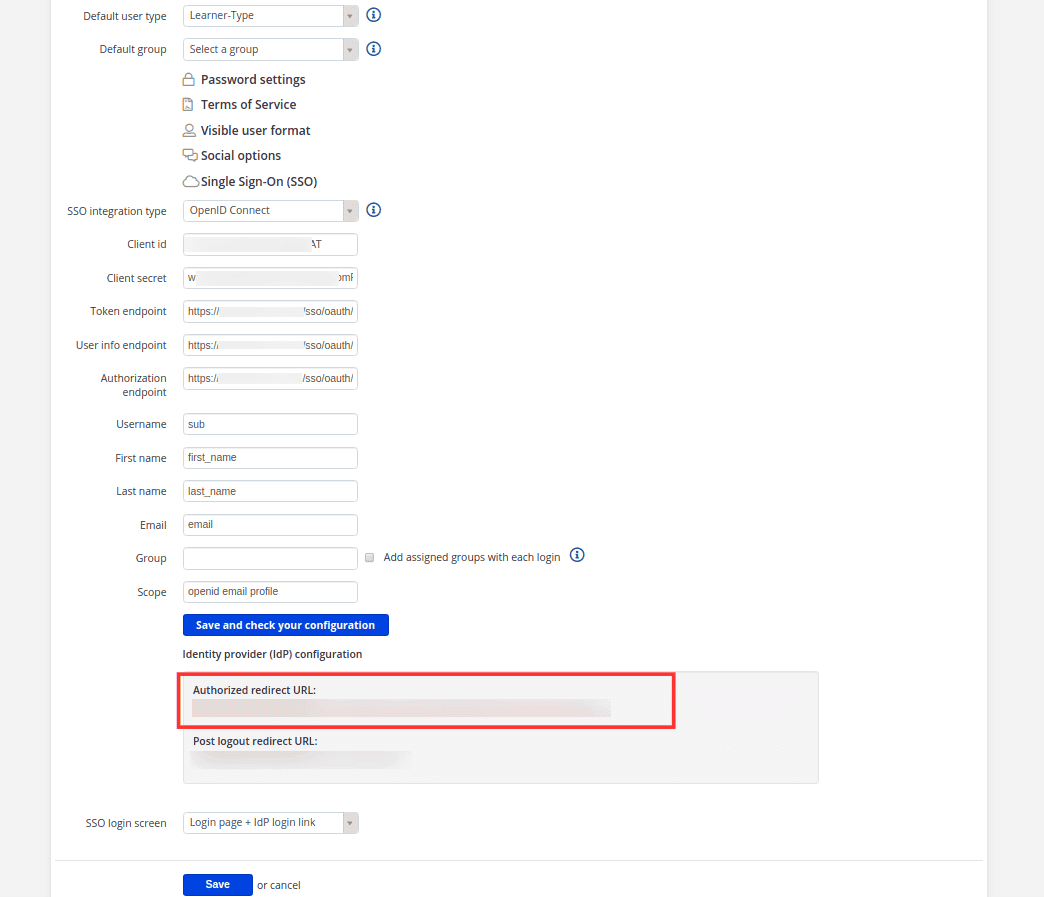
Wechseln Sie zurück zur TalentLMS-Konfigurationsseite von ADSelfService Plus.
Geben Sie den
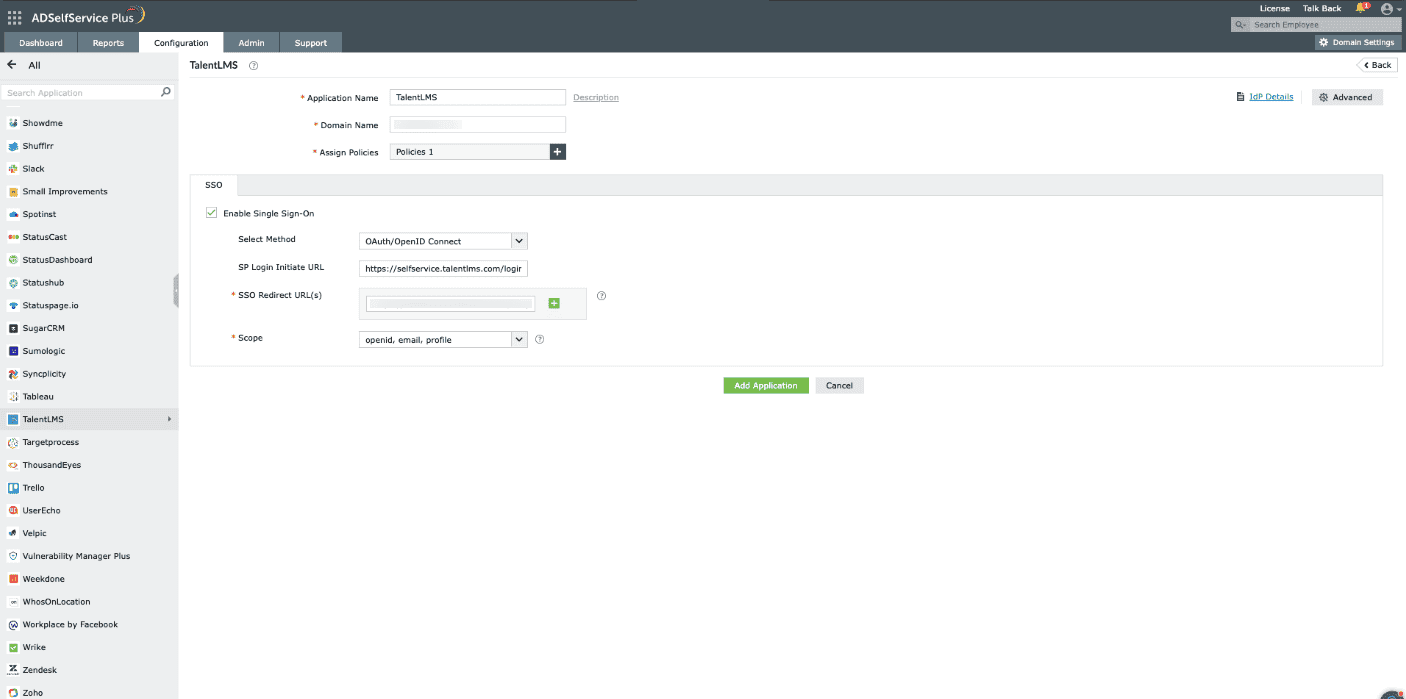
Anwendungsnamen und die Beschreibung nach Ihren Wünschen ein. Domainname
Anwendungsnamen Ihres TalentLMS-Kontos. Wenn Ihr TalentLMS-Benutzername z. B. johnwatts@thinktodaytech.com ist, dann ist thinktodaytech.com Ihr Domainname. Im Feld
- Richtlinien zuweisen wählen Sie die Richtlinien aus, für die SSO aktiviert werden soll. ADSelfService Plus ermöglicht das Erstellen von OU- und gruppenbasierten Richtlinien für Ihre AD-Domänen. Um eine Richtlinie zu erstellen, gehen Sie zu
Hinweis: Konfiguration > Self-Service > Richtlinien-Konfiguration > Neue Richtlinie hinzufügen Unter dem SSO-Tab wählen Sie Aktivieren.
- Single Sign-On Wählen Sie.
- OAuth/OpenID Connect aus dem Auswahlverfahren Dropdown aus. Geben Sie die Login-URL des TalentLMS-Portals im Feld
- SP Login Initiate URL ein. TalentLMS erfordert, dass die Anmeldung auf deren Login-Seite beginnt, bekannt als SP-initiierter Login. Nutzer werden zuerst auf die TalentLMS-Login-Seite geleitet, die im Feld
Hinweis: angegeben ist, danach leitet TalentLMS (der SP) sie zur Authentifizierung an ADSelfService Plus (den IdP) weiter. ein. Weiterleitungs-URL
- Anwendungsnamen kopiert in Schritt 7 der TalentLMS-Konfiguration im Feld SSO Weiterleitungs-URL Wählen Sie im Dropdown-Menü TalentLMS erfordert, dass die Anmeldung auf deren Login-Seite beginnt, bekannt als SP-initiierter Login. Nutzer werden zuerst auf die TalentLMS-Login-Seite geleitet, die im Feld
- Bereiche den Wert openid , der für die OIDC-Authentifizierung erforderlich ist. Sie können auch Bereiche wie profile oder email angeben, um zusätzliche Benutzerinformationen in der Autorisierungsanfrage einzubeziehen.Bereiche geben an, auf welche Zugriffsrechte sich das Zugriffstoken bezieht. Sie werden in der Regel in der Autorisierungsanfrage mitgesendet. Legen Sie die Bereiche fest, für die Sie Zugriff mit Ihrem Autorisierungstoken erlauben möchten, mithilfe des Dropdown-Menüs.
Hinweis: zum Speichern der Konfiguration.
- Speichern und überprüfen Sie Ihre Konfiguration Anwendung hinzufügen Die
Well-known-Konfigurations-URL im IdP-Details-Popup enthält alle Endpunktwerte, unterstützte Bereiche, Antwortmodi, Client-Authentifizierungsmethoden und Client-Details. Diese wird erst aktiviert, nachdem Sie die Anwendung für SSO in ADSelfService Plus konfiguriert haben. Sie können diese Ihrem Dienstanbieter bei Bedarf bereitstellen. Zurück zum Anfang
Finden Sie nicht, wonach Sie suchen?
-
Besuchen Sie unsere Community
Stellen Sie Ihre Fragen im Forum.
-
Zusätzliche Ressourcen anfordern
Senden Sie uns Ihre Anforderungen.
-
Benötigen Sie Unterstützung bei der Implementierung?
Probieren Sie OnboardPro
 ADManager Plus
 ADAudit Plus
 Exchange Reporter Plus
 M365 Manager Plus