Konfiguration von SAML SSO für TalentLMS
Diese Schritte führen Sie durch die Einrichtung der SAML-basierten Single Sign-On (SSO)-Funktionalität zwischen ADSelfService Plus und TalentLMS.
Hinweis: Die Sitzungen sowohl des Identitätsanbieters (ADSelfService Plus) als auch des Dienstanbieters (TalentLMS) dürfen bis zum Abschluss des Konfigurationsprozesses nicht beendet werden.
Voraussetzung
- Melden Sie sich an bei ADSelfService Plus mit Administratoranmeldedaten.
- Navigieren Sie zu Configuration > Self-Service > Password Sync/Single Sign On.
- Klicken Sie auf Add Application.
- Im erscheinenden Fenster finden Sie die Liste der von ADSelfService Plus unterstützten Anwendungen. Wählen Sie TalentLMS.
Hinweis: Sie können auch die Suchleiste oben links verwenden, um nach der Anwendung zu suchen.
- Klicken Sie auf IdP Details oben rechts.
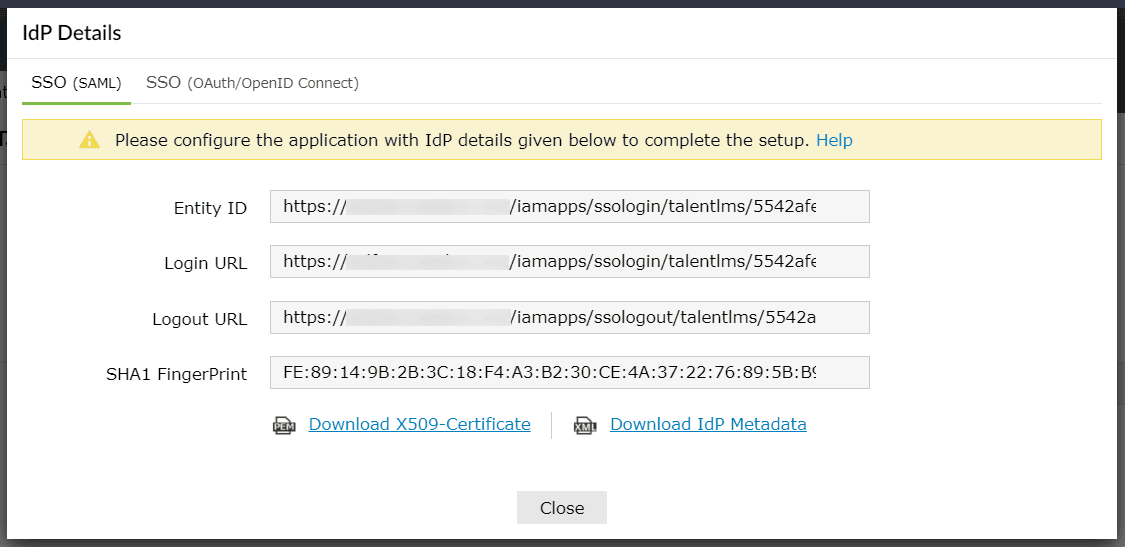
- Im erscheinenden Pop-up klicken Sie auf den SSO (SAML) Reiter und notieren Sie die Entity ID, Login URL, Logout URLsowie die SHA1 FingerPrint-Werte, die zur Konfiguration von SSO im Dienstanbieter benötigt werden.
Konfiguration des Dienstanbieters (TalentLMS)
- Melden Sie sich bei TalentLMS mit Administratoranmeldedaten an.
- Navigieren Sie zu ACCOUNT & SETTINGS > Users.
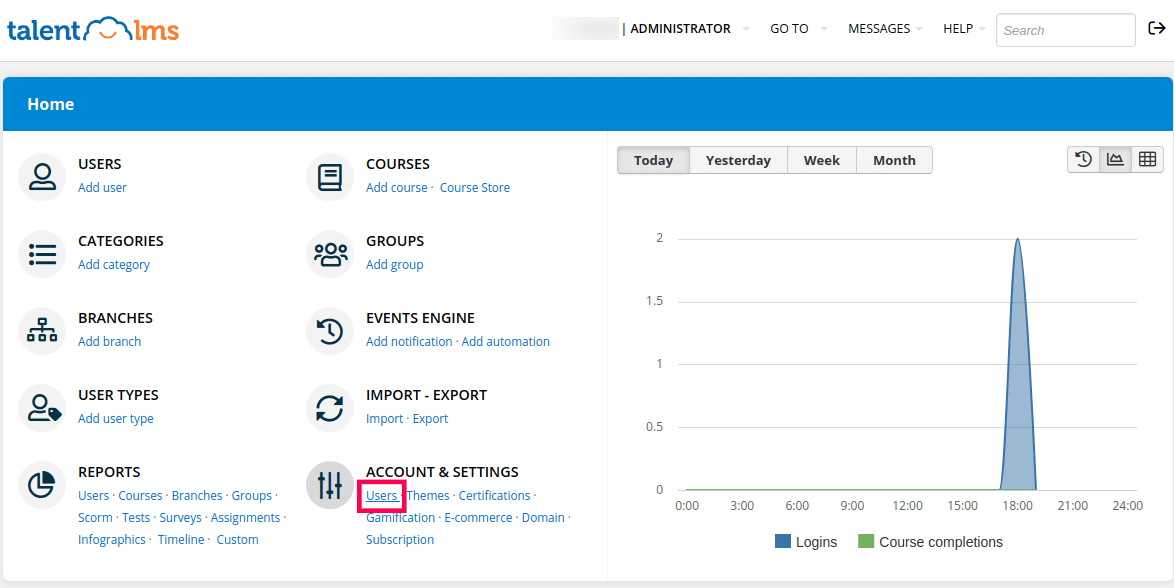
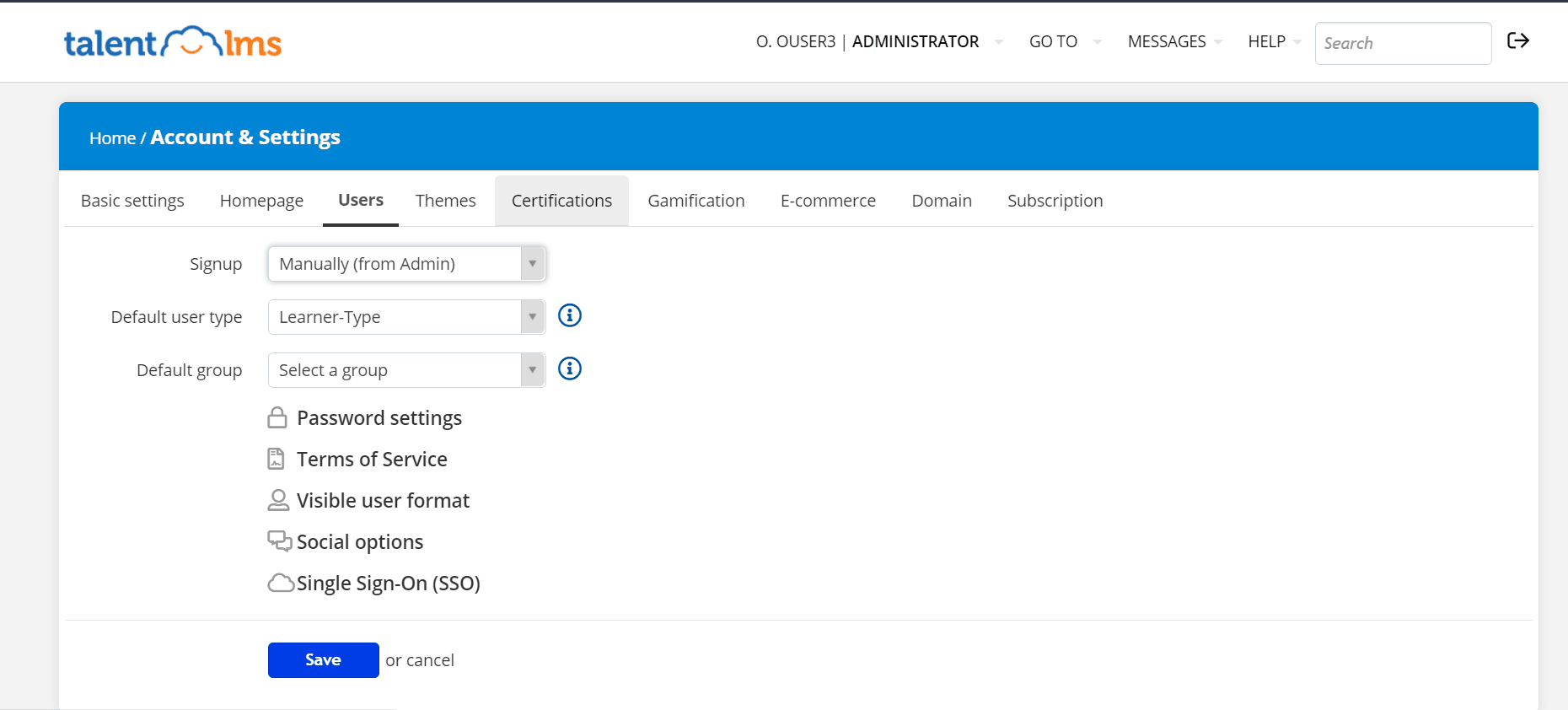
- Klicken Sie auf Single Sign-On (SSO).
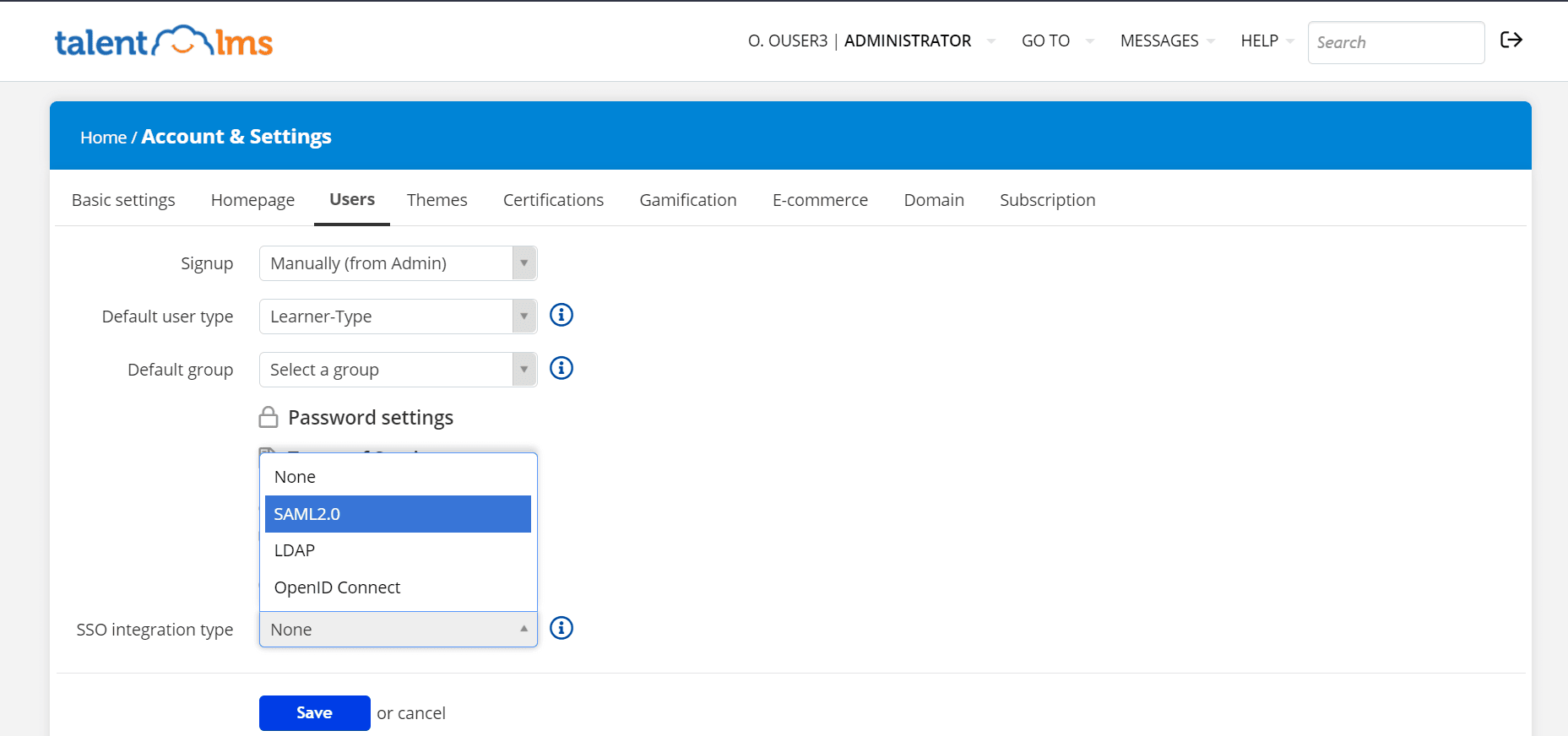
- Wählen Sie in SSO integration type dem Dropdown-Menü SAML 2.0.
- Geben Sie die in Schritt 6 der Voraussetzungen kopierten Werte ein, die Identity Provider, Certificate fingerprint, Remote sign-in URL und Remote sign-out URL.
- entsprechen: Identity Provider:
- Entity ID Certificate fingerprint:
- SHA1 FingerPrint Remote sign-in URL:
- Login URL Remote sign-out URL:
- Logout URL Geben Sie außerdem diesowie die Targeted ID, First name, Last name und E-Mail
- mit den unten genannten Werten ein. Targeted ID:
- tid First name:
- first_name Last name:
- last_name Email:
- Klicken Sie auf email.
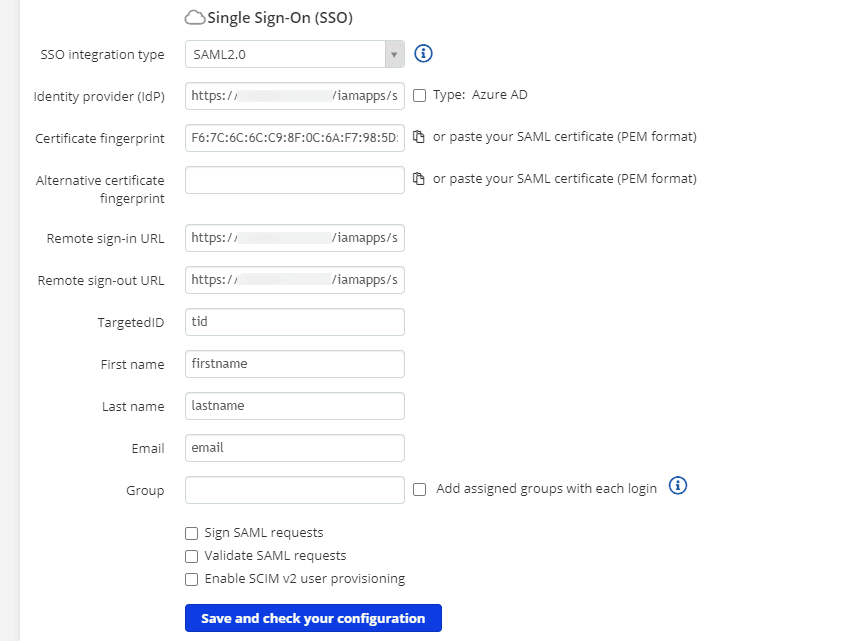
- Wählen Sie in Speichern Sie und überprüfen Sie Ihre Konfiguration dem Dropdown-Menü SSO-Anmeldebildschirm.
- Anmeldeseite + IdP-Anmeldelink Klicken Sie anschließend auf.
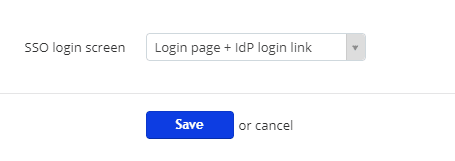
Speichern
- Konfiguration von ADSelfService Plus
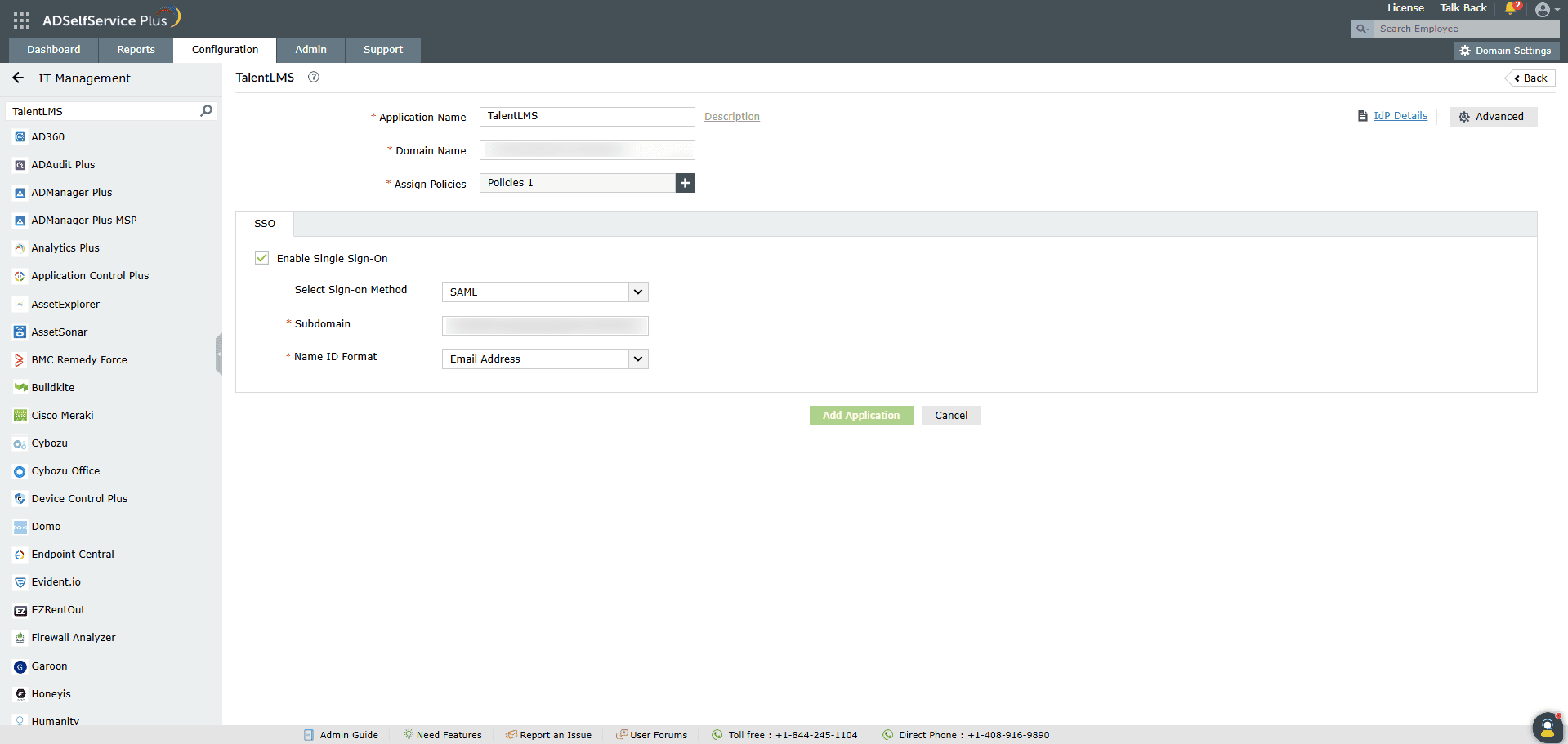
- Wechseln Sie zurück zur ADSelfService Plus-Konsole. Geben Sie den und Anwendungsnamen.
- Wechseln Sie zurück zur ADSelfService Plus-Konsole. Beschreibung Domainnamen Ihres TalentLMS-Kontos ein. Beispielsweise, wenn Sie sich mit johndoe@thinktodaytech.com
- bei TalentLMS anmelden, dann ist thinktodaytech.com der Domainname. Im Feld Assign Policies wählen Sie die Richtlinien aus, für die SSO.
Hinweis: aktiviert werden soll..
- ADSelfService Plus ermöglicht es, richtlinienbasierte OU- und Gruppenrichtlinien für Ihre AD-Domänen zu erstellen. Um eine Richtlinie zu erstellen, gehen Sie zu Configuration > Self-Service > Policy Configuration > Add New Policy Unter dem SSO.
- Reiter wählen Sie Enable Single Sign-On Wählen Sie SAML aus dem
- Select Method Dropdown.Geben Sie den Namen der
- bei TalentLMS anmelden, dann ist thinktodaytech.com der Domainname. Sub Domain ein. Beispielsweise, wenn Ihre Portal-URL https://self-service.talentlms.com lautet, geben Sie selbst-service als Sub-Domain ein.
Hinweis: Im Feld Name ID Format wählen Sie das Format für den Benutzeranmeldungsattributwert, der für die Anwendung spezifisch ist.
- Klicken Sie auf Add Application.
Verwenden Sie
Hinweis: Unspecified
Experten kontaktieren
-
Mit einem Klick auf 'Experten kontaktieren' stimmen Sie der Verarbeitung personenbezogener Daten gemäß der
Datenschutzerklärung
-
Sehen Sie nicht, wonach Sie suchen?
Besuchen Sie unsere Community
-
Stellen Sie Ihre Fragen im Forum.
Fordern Sie zusätzliche Ressourcen an
 ADManager Plus
 ADAudit Plus
 Exchange Reporter Plus
 M365 Manager Plus