Konfiguration von SAML SSO für Canvas LMS von Instructure

Diese Schritte führen Sie durch die Einrichtung der Single-Sign-On-Funktionalität zwischen ADSelfService Plus und Instructure.
Voraussetzungen

  1. Melden Sie sich als Administrator bei ADSelfService Plus an.
  2. Navigieren Sie zu  Konfiguration > Self-Service > Password Sync/Single Sign On > Anwendung hinzufügen, und wählen Sie Canvas LMS von Instructure aus den angezeigten Anwendungen aus.
    Hinweis: Sie können die benötigte Anwendung auch über die Suchleiste im linken Bereich oder die alphabetische Navigation im rechten Bereich finden.
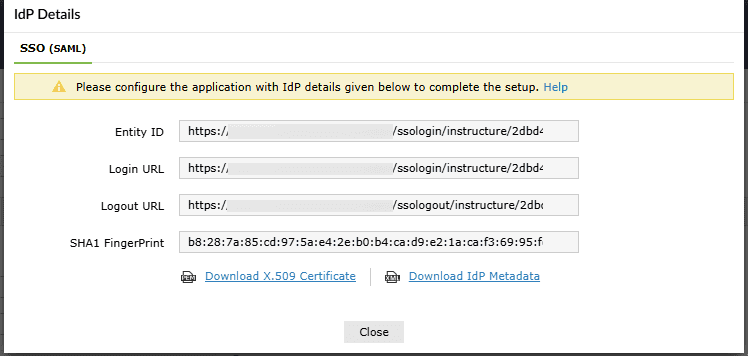
  3. Klicken Sie auf IdP-Details oben rechts auf dem Bildschirm.
  4. Kopieren Sie im erscheinenden Pop-up die Login-URL, Logout-URL, und SHA1-Fingerabdruck.
  5. IdP-Details in ADSelfService Plus für Canvas SSO

Konfigurationsschritte für Instructure (Service Provider)

  1. Melden Sie sich als Kontoadministrator in Ihrer Canvas LMS-Domain an.
  2. Klicken Sie auf Admin > Authentifizierung.
  3. Wählen Sie aus dem Identitätsanbieter zu diesem Konto hinzufügen Dropdown-Menü SAML.
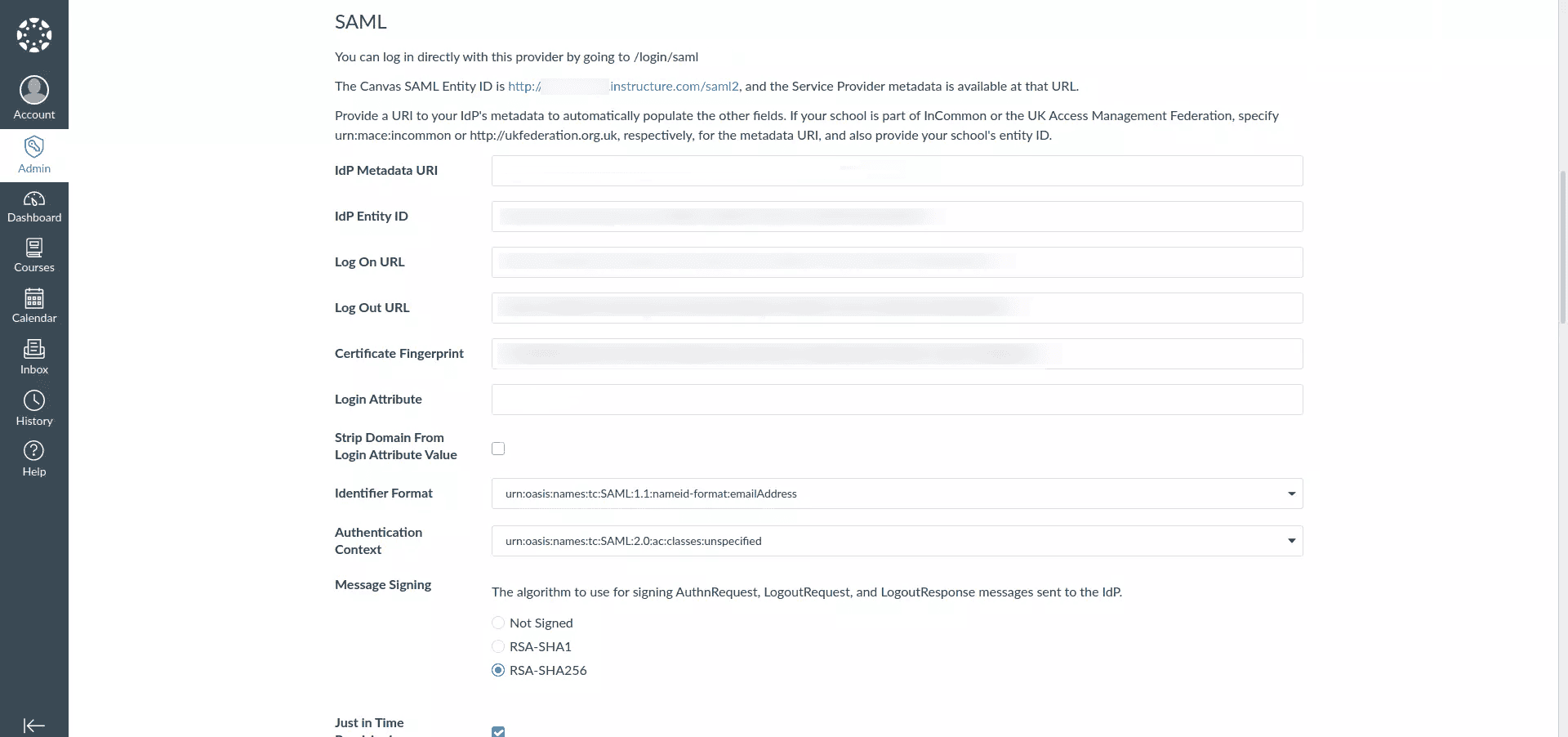
  4. Im geöffneten SAML-Konfigurationsbildschirm:
    1. Geben Sie die Login-URL im Schritt 4 der Voraussetzungen kopierte Login-URL in das Feld ein.
    2. Geben Sie die Entity ID im Schritt 4 der Voraussetzungen kopierte IdP Entity ID in das Feld ein.
    3. Geben Sie die Logout-URL im Schritt 4 der Voraussetzungen kopierte Logout-URL in das Feld ein.
    4. Fügen Sie den SHA1-Fingerabdruck im Schritt 4 der Voraussetzungen kopierte Zertifikat-Fingerabdruck in das Feld ein.
    5. Übersicht der Canvas SSO-Einstellungen

    6. Unter Login-Attribut wählen Sie E-Mail-Adresse.
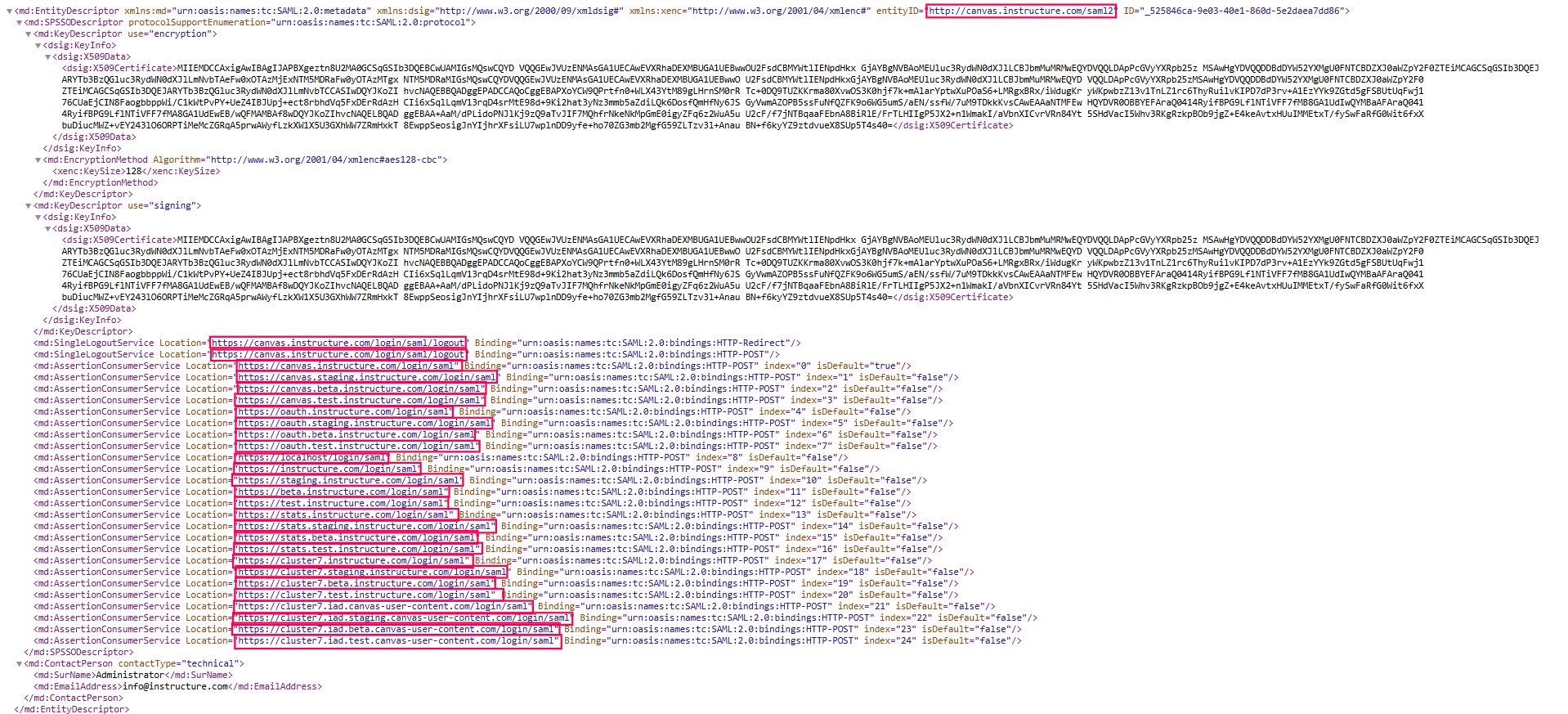
    7. Klicken Sie auf die Canvas SAML Entity ID URL oben im SAML-Abschnitt, um die Canvas-Metadaten anzuzeigen.
    8. Suchen und kopieren Sie die entityID und AssertionConsumerService Parameterwerte. Diese werden in den nächsten Schritten benötigt.
    9. Übersicht der JitBit-Metadaten bei der Konfiguration von SAML SSO über ADSelfService Plus

  5. Im Feld Identifier-Format wählen Sie 1 aus dem Dropdown-Menü.
  6. Klicken Sie auf Speichern um die Konfiguration abzuschließen.

Konfigurationsschritte für ADSelfService Plus (Identity Provider)

  1. Wechseln Sie nun zur Konfigurationsseite von ADSelfService Plus für Canvas LMS von Instructure.
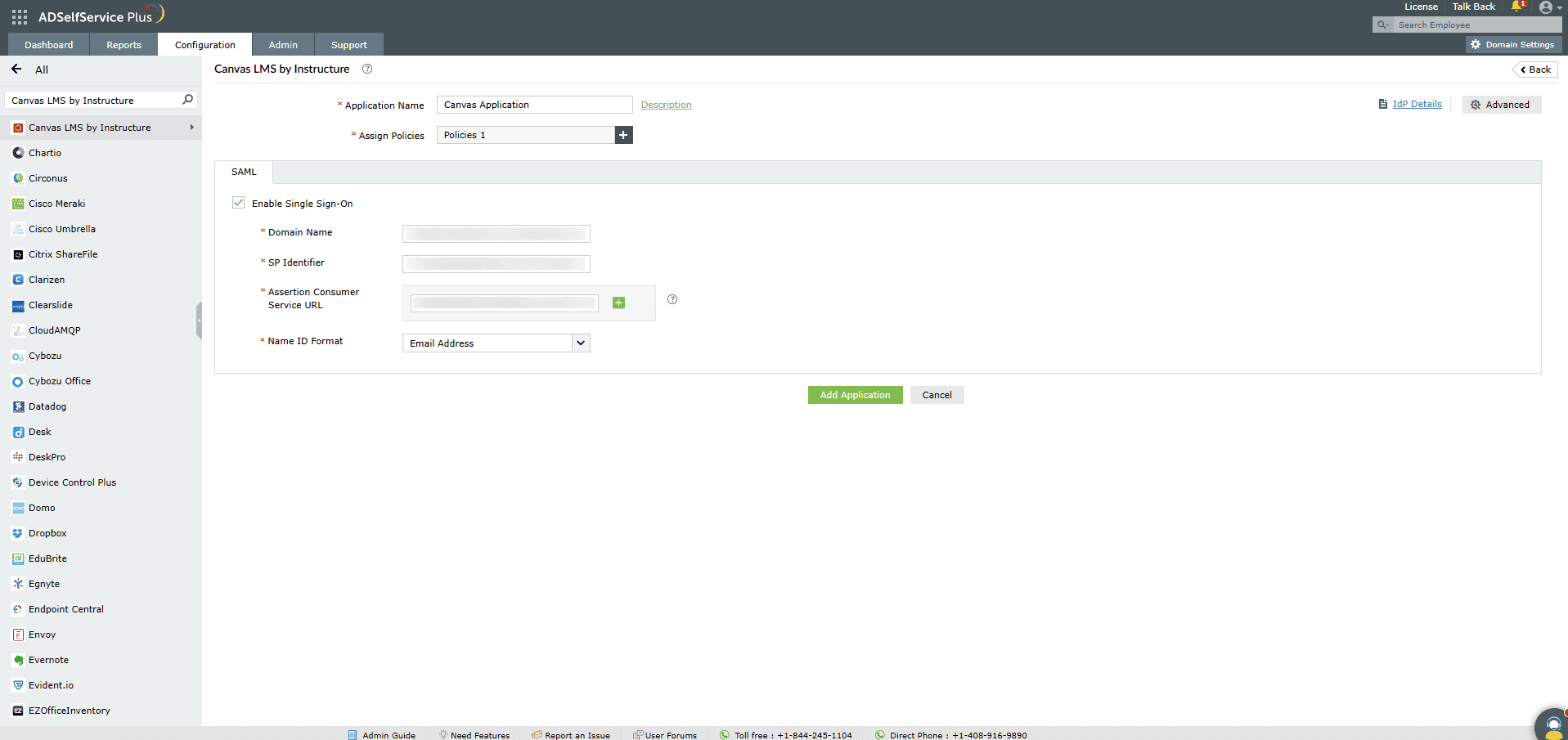
  2. Übersicht der ADSelfService Plus SSO-Einstellungen bei der Konfiguration von SAML SSO für Canvas

  3. Geben Sie die Anwendungsname und Beschreibung.
  4. Im Feld Richtlinien zuweisen Wählen Sie im Feld die Richtlinien aus, für die SSO aktiviert werden soll.
    Hinweis:ADSelfService Plus ermöglicht die Erstellung von OU- und gruppenbasierten Richtlinien für Ihre AD-Domains. Um eine Richtlinie zu erstellen, gehen Sie zu Konfiguration > Self-Service > Richtlinienkonfiguration > Neue Richtlinie hinzufügen.
  5. Wählen Sie Single Sign-On aktivieren.
  6. Geben Sie die Domain-Name Ihres Canvas-Kontos. Zum Beispiel, wenn Sie sich mit johndoe@thinktodaytech.com bei Canvas anmelden, ist thinktodaytech.com der Domain-Name.
  7. Im Feld Subdomain Geben Sie im Feld den SP-Identifier Ihres Canvas LMS Instructure-Kontos ein.
    Beispiel: Wenn Ihre Instructure-Domain-URL https://test.instructure.com ist, ist Ihr SP-Identifier test.
  8. Geben Sie die Assertion Consumer Service URL ein, die Sie im Schritt 4e der SP-Konfiguration Voraussetzungen kopierte Assertion Consumer Service URL kopiert haben. Wenn Ihre Canvas-Metadaten mehrere Assertion Consumer URLs enthalten, klicken Sie auf die + Schaltfläche neben dem Textfeld, um diese hinzuzufügen.
  9. Im Feld Name ID Format Wählen Sie im Feld das Format für den Benutzer-Login-Attributwert aus, das für die Anwendung spezifisch ist.
  10. Hinweis: Verwenden Sie Nicht angegeben als Standardoption, wenn Sie sich bezüglich des Formats des Login-Attributwerts, das von der Anwendung verwendet wird, unsicher sind.

  11. Im Feld Name ID Format Wählen Sie im Feld das Format für den Benutzer-Login-Attributwert aus, das für die Anwendung spezifisch ist.
  12. Hinweis: Verwenden Sie Nicht angegeben als Standardoption, wenn Sie sich bezüglich des Formats des Login-Attributwerts, das von der Anwendung verwendet wird, unsicher sind.

  13. Klicken Sie auf Anwendung hinzufügen.

    Ihre Benutzer sollten sich nun über ADSelfService Plus bei Canvas anmelden können.

  14. Hinweis: Für Canvas LMS von Instructure wird nur der vom IDP initiierte Ablauf unterstützt.
Zum Anfang

Danke!

Ihre Anfrage wurde an das technische Support-Team von ADSelfService Plus übermittelt. Unser technisches Support-Team wird Sie so schnell wie möglich unterstützen.


Benötigen Sie technische Unterstützung?

  • Geben Sie Ihre E-Mail-Adresse ein
  • Sprechen Sie mit Experten
  •  
     
  •  
  • Durch Klicken auf „Sprechen Sie mit Experten“ stimmen Sie der Verarbeitung personenbezogener Daten gemäß der Datenschutzrichtlinie.

Finden Sie nicht, was Sie suchen?

  •  

    Besuchen Sie unsere Community

    Stellen Sie Ihre Fragen im Forum.

     
  •  

    Zusätzliche Ressourcen anfordern

    Senden Sie uns Ihre Anforderungen.

     
  •  

    Benötigen Sie Unterstützung bei der Implementierung?

    Probieren Sie OnboardPro


Copyright © 2026, ZOHO Corp. Alle Rechte vorbehalten.