Konfiguration von SAML SSO für Salesforce
Diese Schritte führen Sie durch die Einrichtung der Single Sign-On (SSO)-Funktionalität zwischen
Voraussetzungen
- Stellen Sie sicher, dass HTTPS aktiviert wurde auf dem ADSelfService Plus-Server.
- Melden Sie sich als Administrator bei ADSelfService Plus an.
- Navigieren Sie zu Konfiguration > Self-Service > Password Sync/Single Sign On > Anwendung hinzufügen,und wählen Sie Salesforce aus den angezeigten Anwendungen aus.
Hinweis: Sie können die benötigte Anwendung auch über die Suchleiste
- Klicken Sie auf IdP-Details oben rechts auf dem Bildschirm.
- Kopieren Sie im erscheinenden Popup die Entity ID,, Login-URL sowie die Logout-URL,und laden Sie die Metadatendatei herunter, indem Sie auf IdP-Metadaten herunterladen.
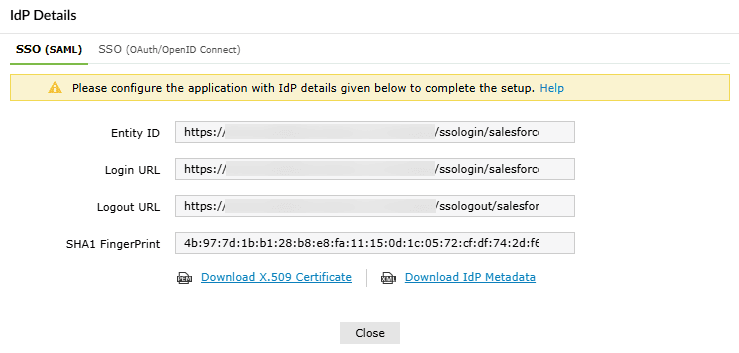
klicken.
- SalesForce (Service Provider) Konfigurationsschritte
Hinweis: Melden Sie sich mit Administrator-Zugangsdaten bei Salesforce an.
- Die folgenden Schritte beziehen sich auf die Salesforce Lightning-Plattform. Klicken Sie auf das Zahnrad-Symbol
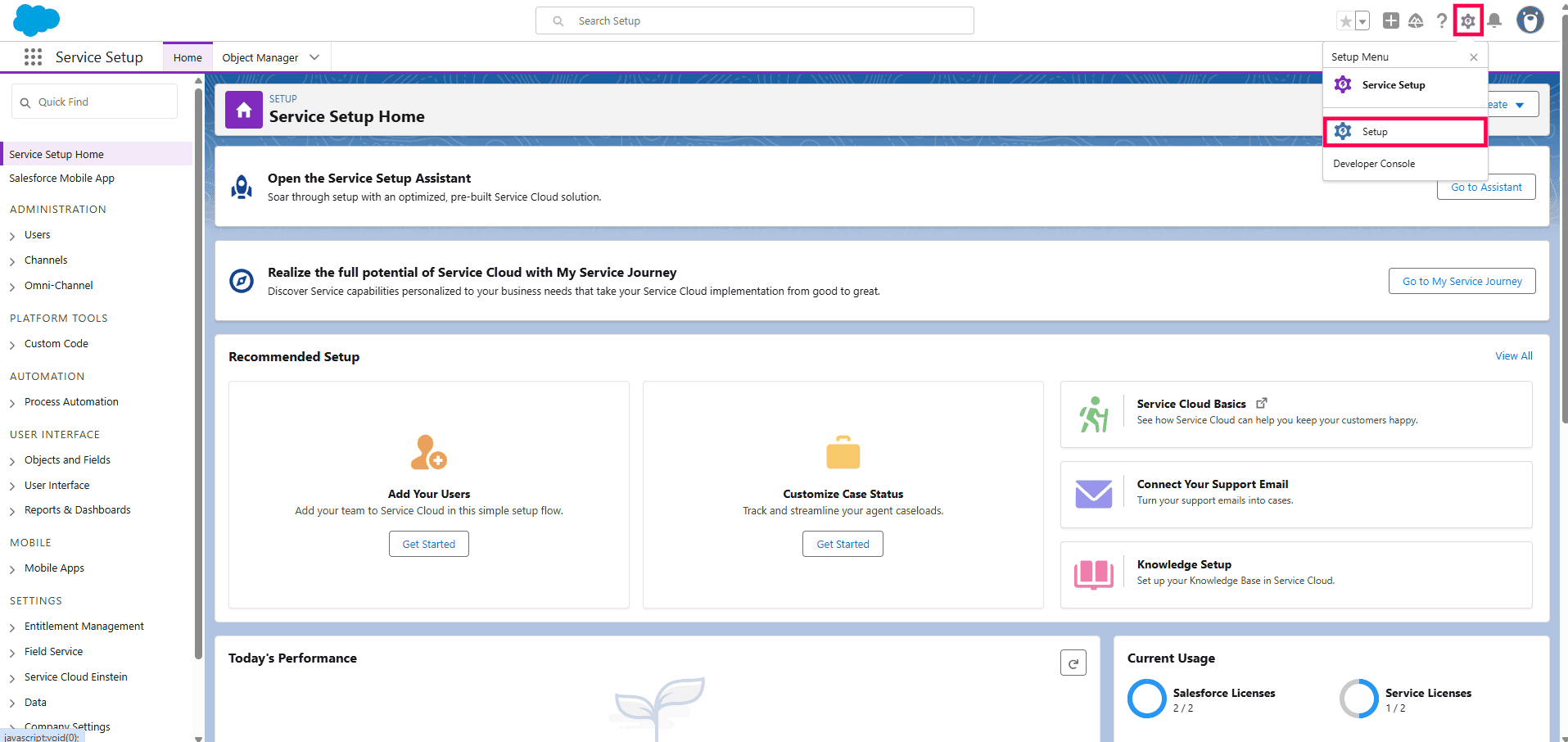
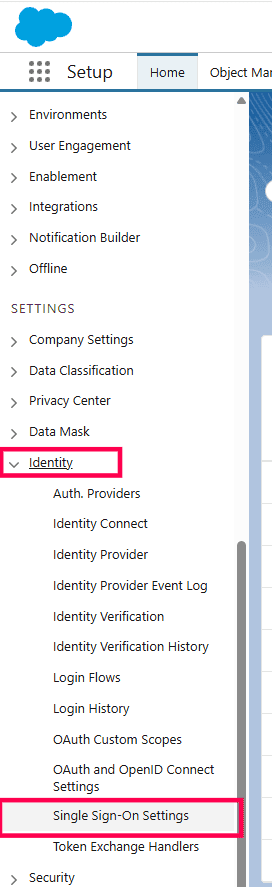
- Navigieren Sie zu oben rechts. Einstellungen (aus dem linken Seitenmenü) > Identität > Single Sign-On.
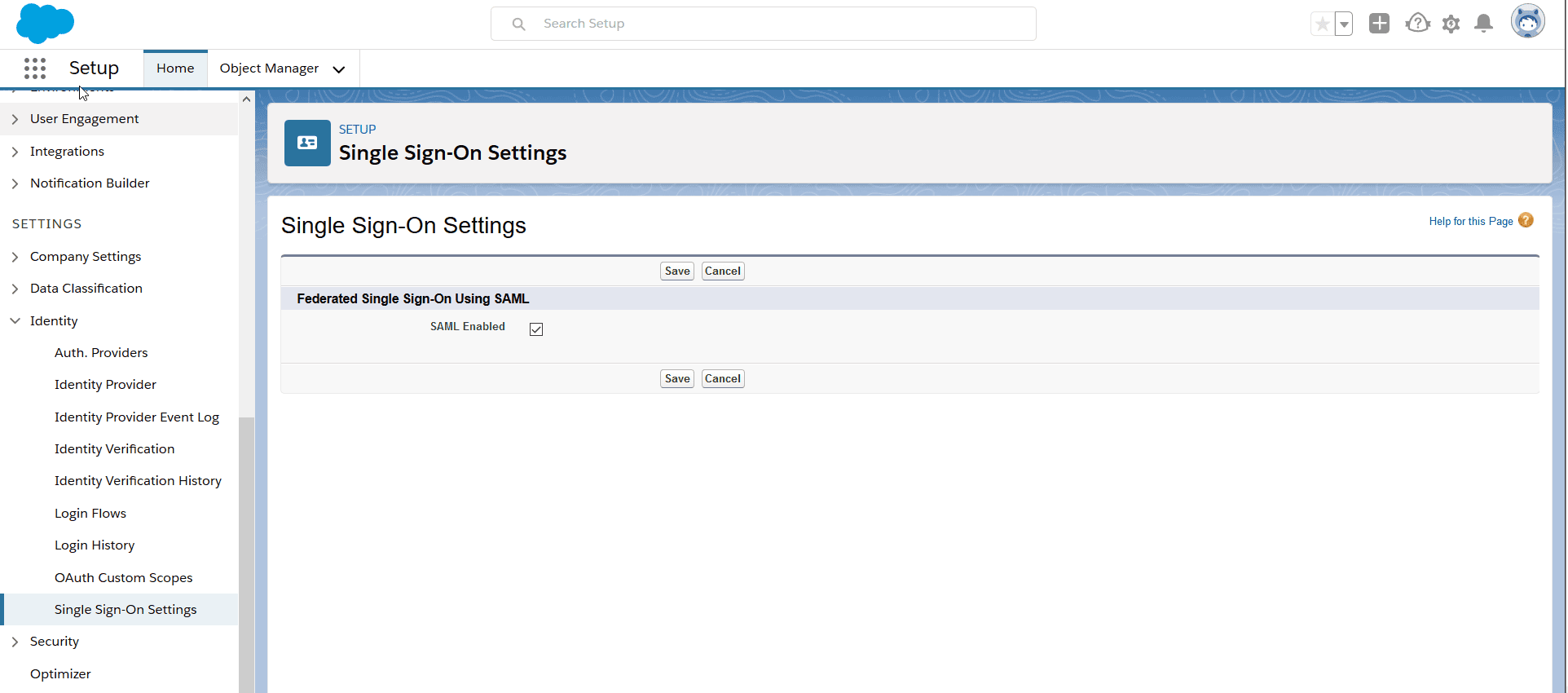
- Klicken Sie auf Bearbeiten.
- Wählen Sie SAML aktiviertund klicken Sie dann auf Speichern.
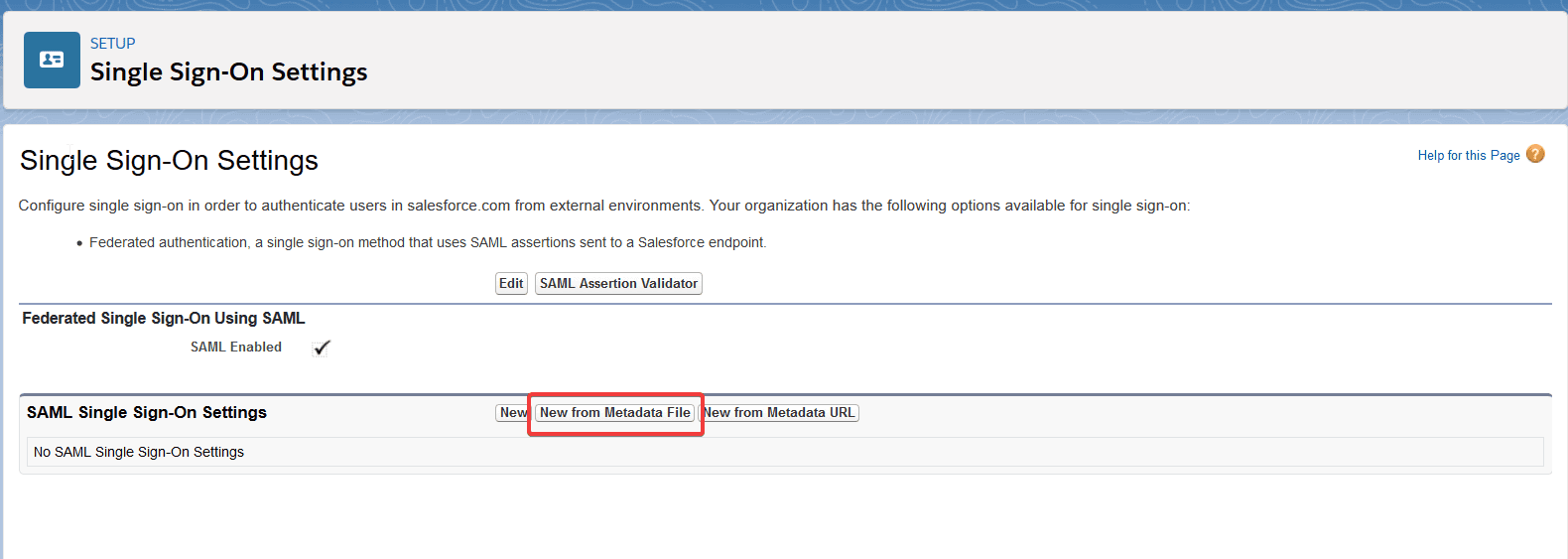
- Klicken Sie nun auf Neu aus Metadatendatei unter SAML Single Sign-On Einstellungen.
- Laden Sie die in Schritt 5 der Voraussetzungenheruntergeladene Metadatendatei hoch und klicken Sie auf.
- Erstellen Ändern Sie den sowie die Namen und API-Namen
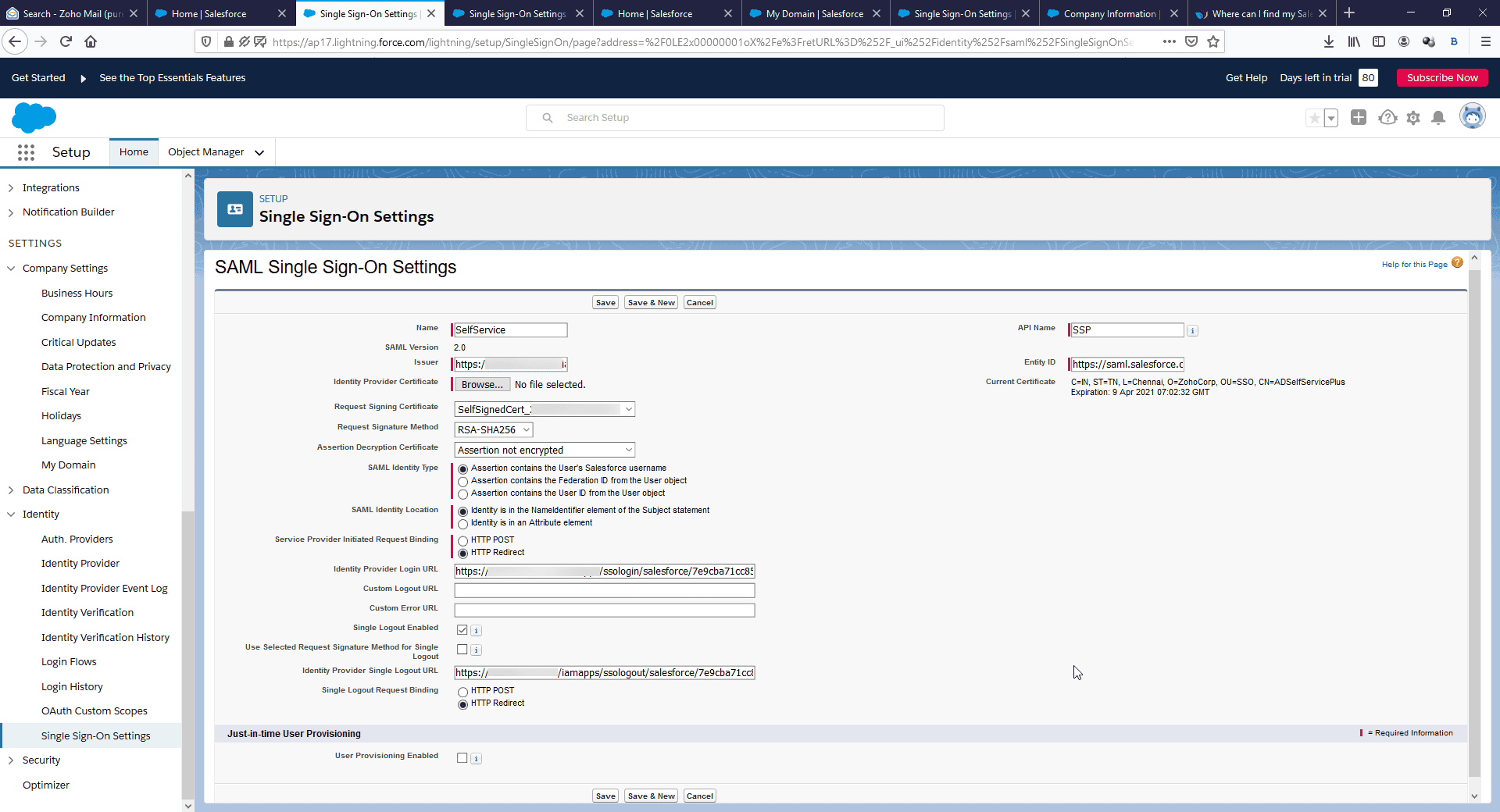
- Klicken Sie auf Speichern.
- mit leicht erkennbaren Bezeichnungen (z. B. Login-URL Kopieren Sie anschließend die unter Endpunkten und klicken Sie auf Metadaten herunterladen,
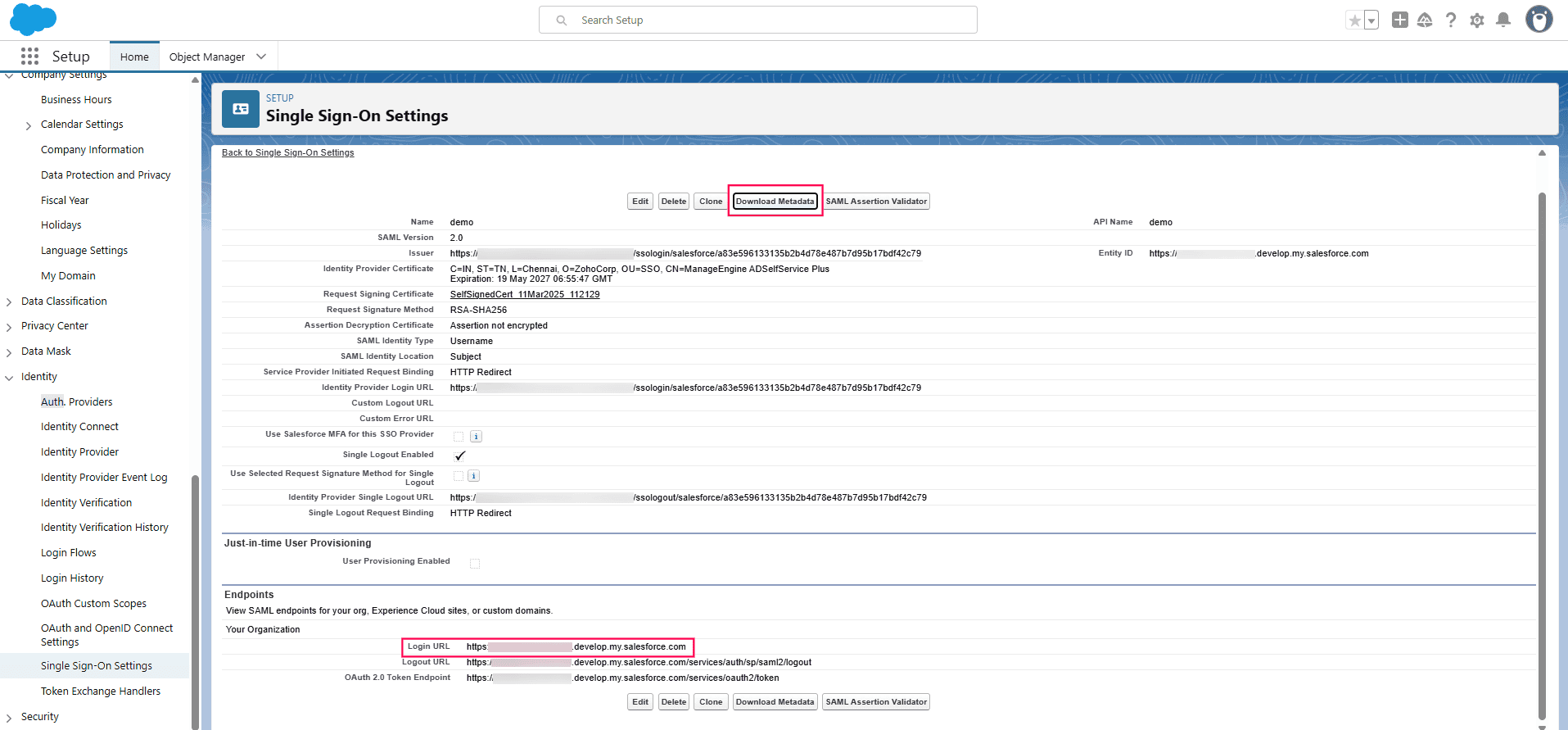
- um die Salesforce SP-Metadaten zu kopieren. Öffnen Sie die Metadatendatei in einem Texteditor. Suchen Sie den
AssertionConsumerService
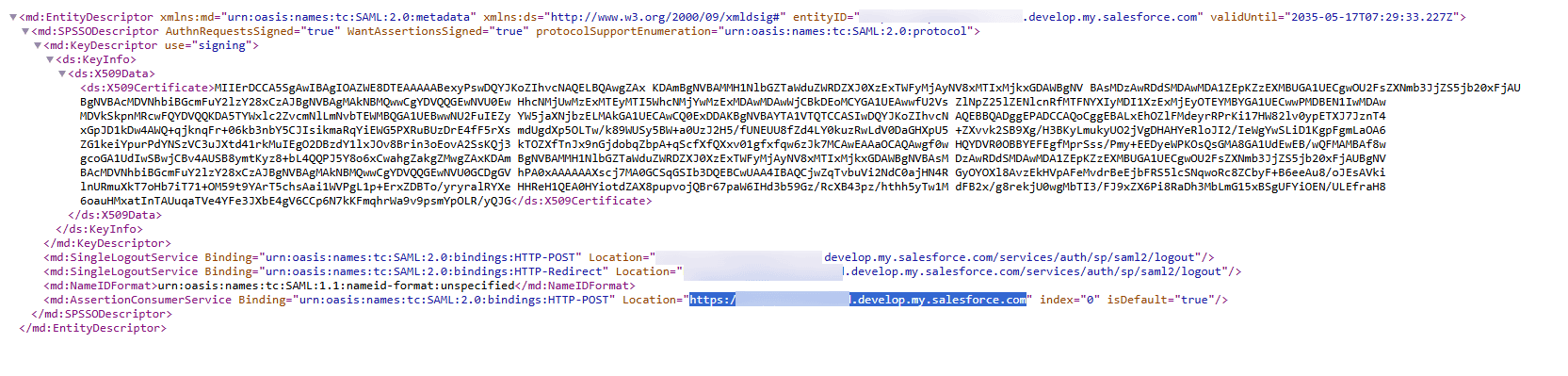
- Parameter und kopieren Sie ihn. Um die SSO-Login-URL
- Navigieren Sie zu einer spezifischen Domain-Login-Seite zuzuordnen:.
- Klicken Sie auf Bearbeiten Einstellungen (aus dem linken Seitenmenü) > Unternehmenseinstellungen > Meine Domain in der Authentifizierungskonfiguration bearbeiten
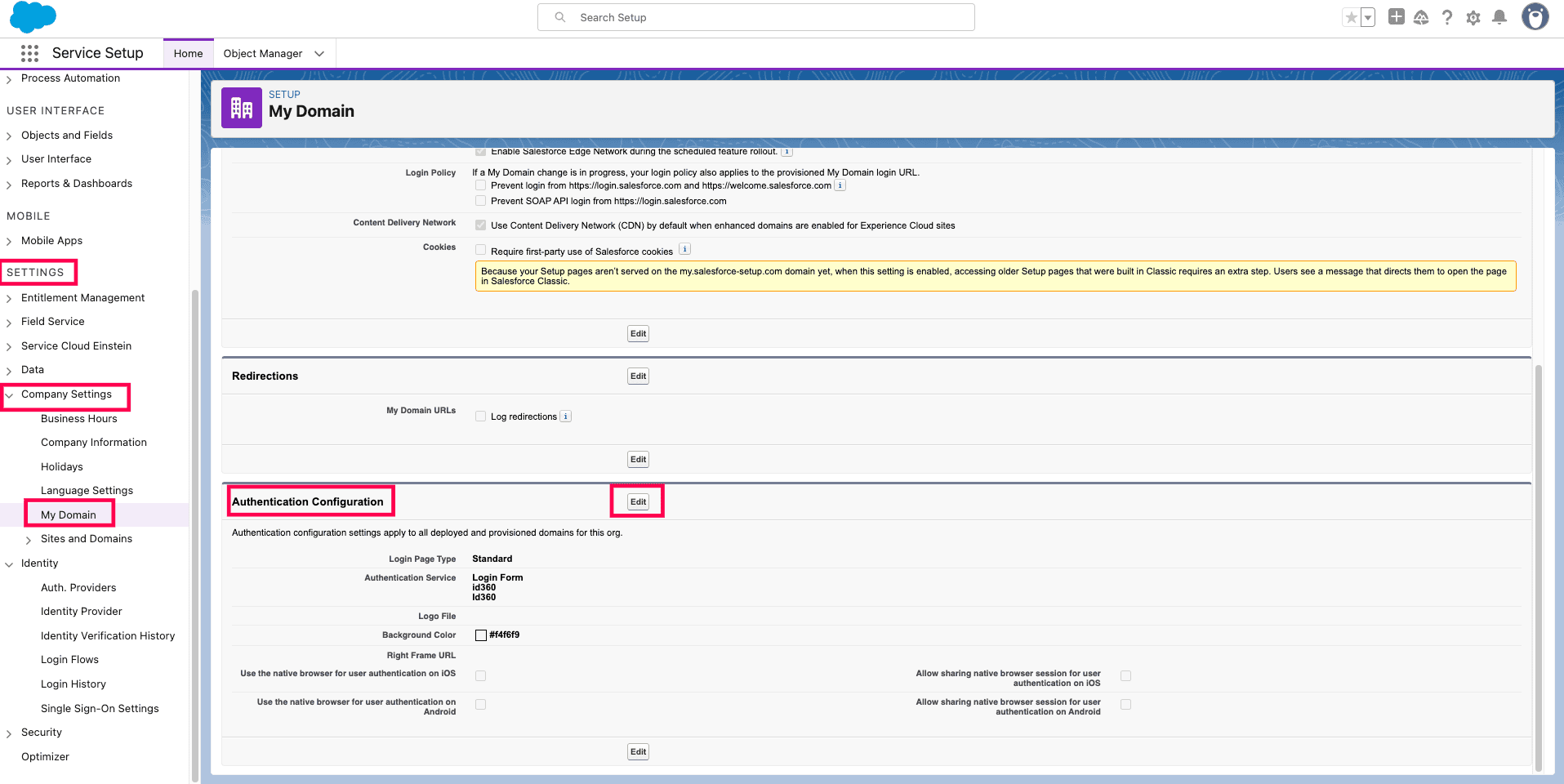
- der gewünschten Domain. Aktivieren Sie die SSO-Konfiguration als.
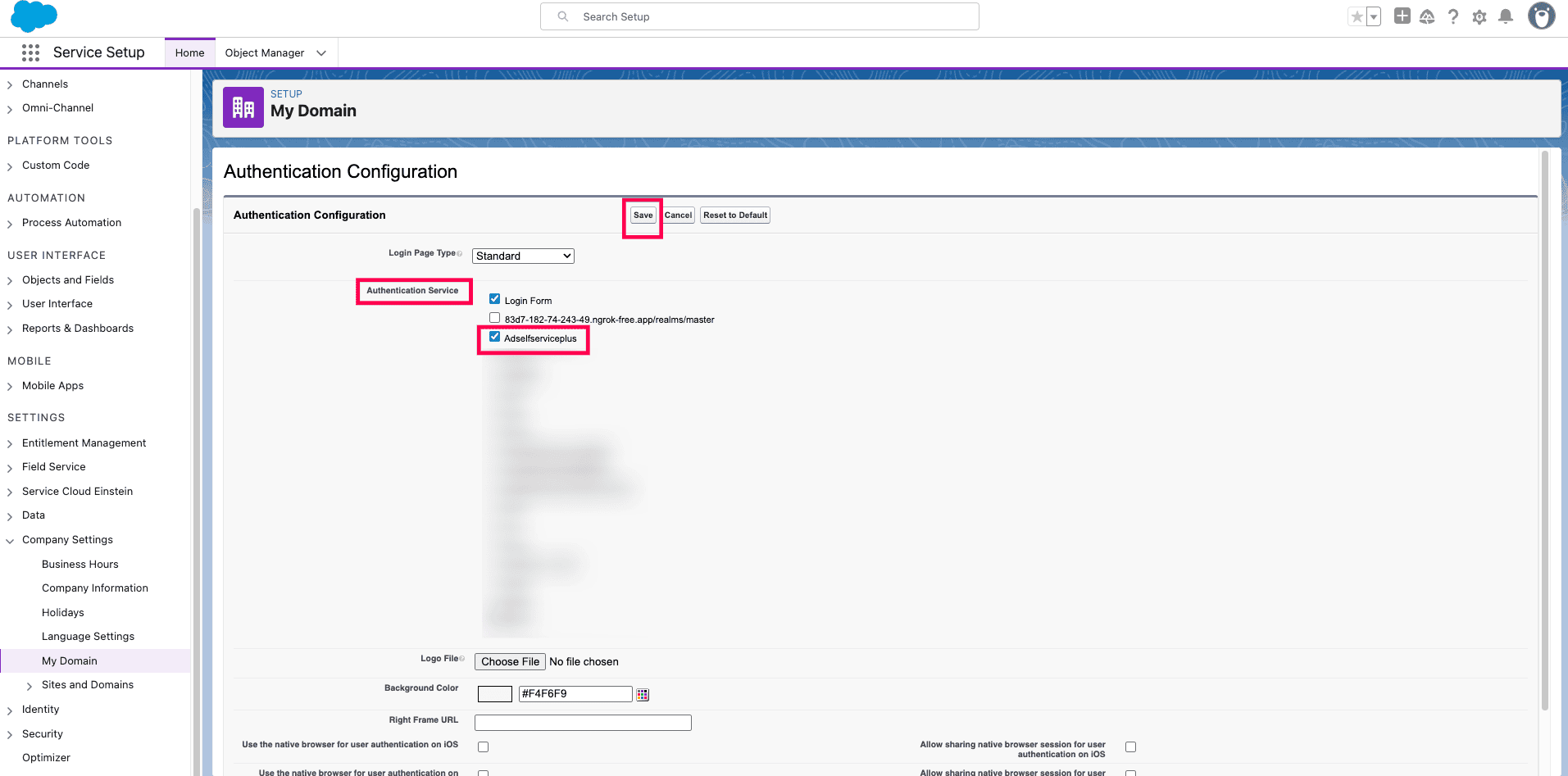
- Klicken Sie auf Speichern.
Authentifizierungsdienst.
- ADSelfService Plus (Identity Provider) Konfigurationsschritte Wechseln Sie nun zur Salesforce-Konfigurationsseite
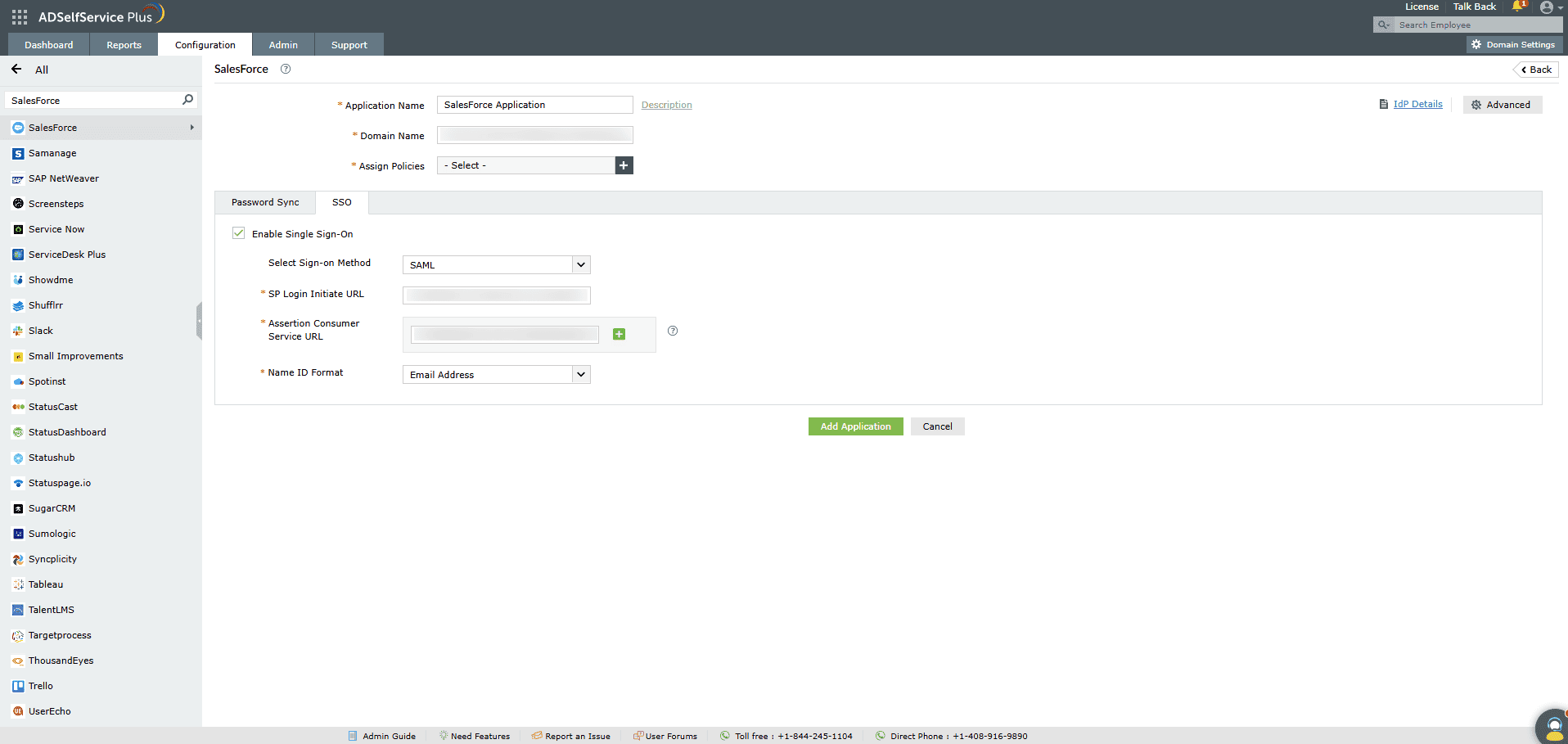
- von ADSelfService Plus. Geben Sie den sowie die Anwendungsnamen,.
- von ADSelfService Plus. die Beschreibung und den Domainnamen Salesforce Ihres Kontos ein. Zum Beispiel, wenn Sie sich mit johndoe@thinktodaytech.com
- bei Salesforce anmelden, ist thinktodaytech.com der Domainname. Wählen Sie im Feld Richtlinien zuweisen die Richtlinien aus, für die SSO.
Hinweis: aktiviert werden soll. ADSelfService Plus ermöglicht das Erstellen von OU- und gruppenbasierten Richtlinien.
- Konfiguration > Self-Service > Richtlinienkonfiguration Wählen Sie unter dem SSO Tab die Option.
- Single Sign-On aktivieren. Wählen Sie unter SAML aus dem Dropdown-Menü der Anmeldemethode.
- Füllen Sie das Feld SP Login Initiate URL mit der Login-URL, die Sie in Schritt 10.
- von ADSelfService Plus. Füllen Sie das Feld Einstellungen (aus dem linken Seitenmenü) > Unternehmenseinstellungen > Meine Domain Assertion Consumer Service URL mit der in Schritt 11 der SP-Konfiguration kopierten Assertion Consumer Service URL aus.
Hinweis: Falls Ihre Salesforce-Metadaten mehrere Assertion Consumer URLs enthalten, klicken Sie auf das +
- bei Salesforce anmelden, ist thinktodaytech.com der Domainname. Wählen Sie im Feld Name ID Format das Format für den Benutzeranmeldeattributwert aus,
Hinweis: Verwenden Sie Nicht angegeben als Standardoption, wenn Sie sich unsicher über
- Klicken Sie auf Anwendung hinzufügen.
- Ihre Benutzer können sich nun über ADSelfService Plus bei Salesforce anmelden.
Hinweis: Für Salesforce werden sowohl IdP-initiierte als auch SP-initiierte Abläufe
Sie finden nicht, wonach Sie suchen?
-
Besuchen Sie unsere Community
Stellen Sie Ihre Fragen im Forum.
-
Zusätzliche Ressourcen anfordern
Senden Sie uns Ihre Anforderungen.
-
Benötigen Sie Unterstützung bei der Implementierung?
Probieren Sie OnboardPro aus
 ADManager Plus
 ADAudit Plus
 Exchange Reporter Plus
 M365 Manager Plus