Konfiguration von SAML SSO für Zendesk
Diese Schritte führen Sie durch die Einrichtung der Single Sign-On Funktionalität zwischen ADSelfService Plus und Zendesk.
Voraussetzungen
-
Melden Sie sich bei ADSelfService Plus als Administrator an.
- Navigieren Sie zu Konfiguration > Self-Service > Passwort-Synchronisierung/Single Sign On > Anwendung hinzufügen, und wählen Sie Zendesk aus den angezeigten Anwendungen aus.
Hinweis: Sie können die benötigte Anwendung auch über die Suchleiste im linken Bereich oder die alphabetische Navigationsoption im rechten Bereich finden.
-
Klicken Sie auf IdP-Details oben rechts auf dem Bildschirm.
-
Kopieren Sie im erscheinenden Popup die Login-URL, Logout-URL und SHA256 Werte.
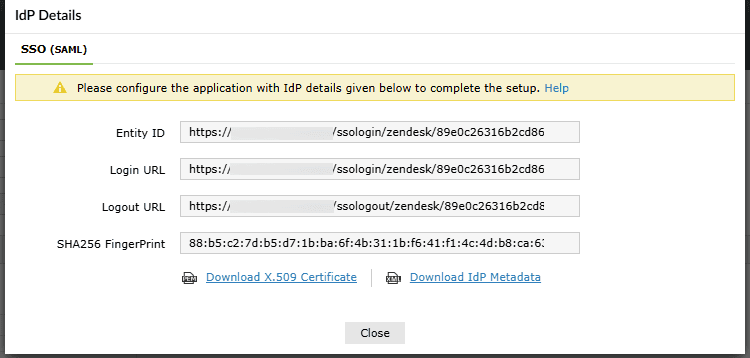
Zendesk (Service Provider) Konfigurationsschritte
- Melden Sie sich mit Administrator-Berechtigungen bei Zendesk an.
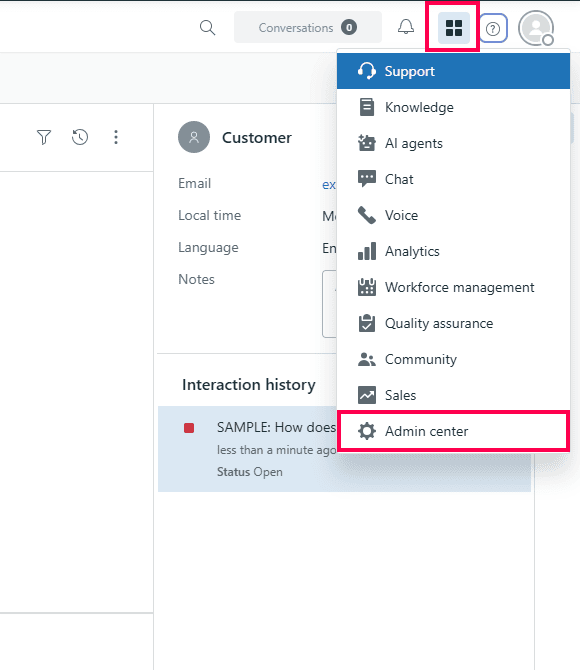
- Navigieren Sie zum Admin Center indem Sie auf das Box-Menü-Symbol oben rechts auf der Seite klicken.
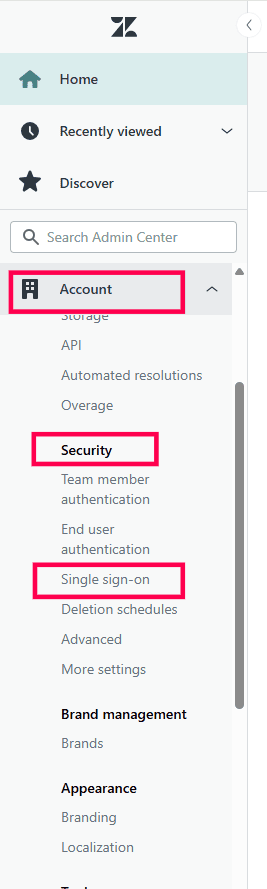
- Gehen Sie im Admin Center Bereich zu Konto > Sicherheit > Single Sign-on.
- Klicken Sie auf SSO-Konfiguration erstellen > SAML.
- Im sich öffnenden Bildschirm zur Erstellung der SAML-Konfiguration:
- Geben Sie einen gut erkennbaren Konfigurationsnamen ein (z. B. ADSelfService Plus SAML Konfiguration).
- Geben Sie die Login-URL, die Sie in Schritt 4 der in das SAML SSO URL Feld ein.
- Fügen Sie unter Zertifikat-Fingerabdruckden SHA256.
- Geben Sie die Logout-URL die Sie in Schritt 4 der in das Remote Logout URL Feld.
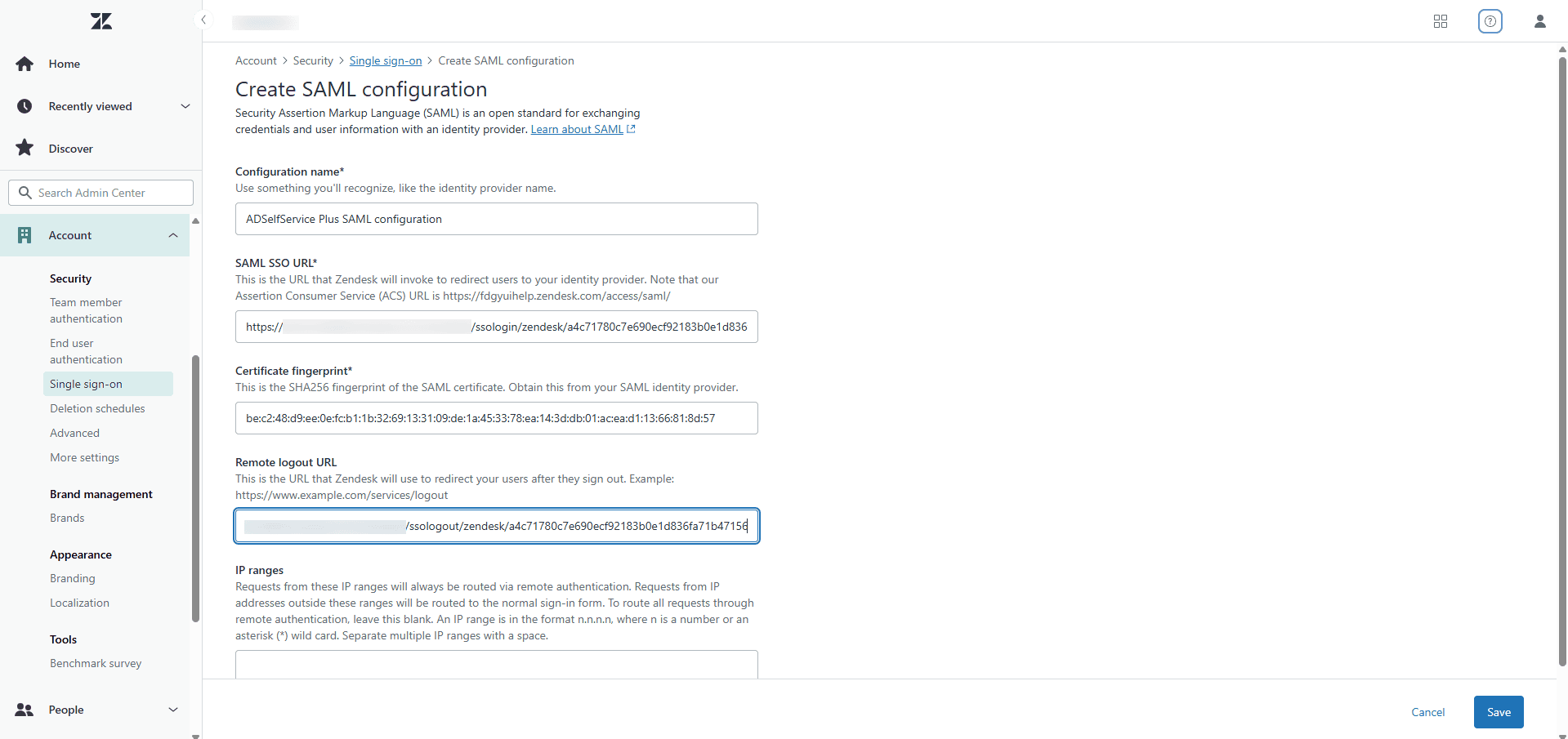
- Notieren Sie sich die Assertion Consumer Service (ACS) URL.
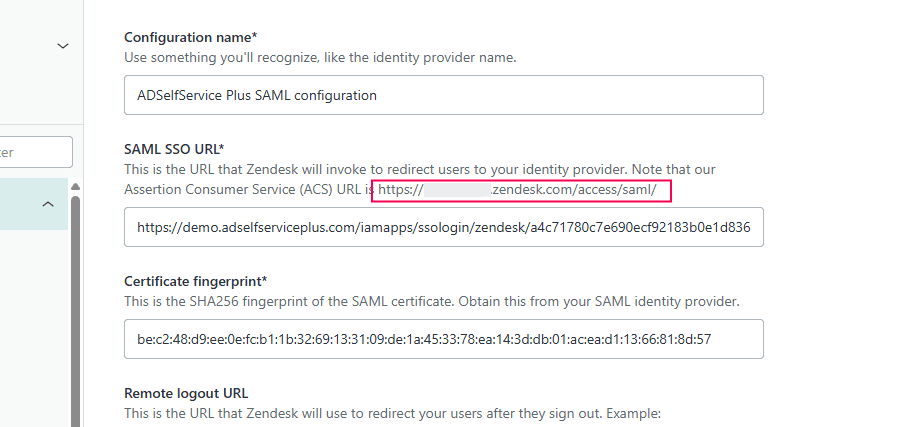
- Klicken Sie auf Speichern.
- Aktivieren Sie SAML Single Sign-on für Endnutzer, indem Sie zu Sicherheit > Endbenutzerauthentifizierung
- Gehen Sie sicher, dass Zendesk Authentifizierung deaktiviert ist, wenn Ihre Nutzer sich ausschließlich über ADSelfService Plus SSO anmelden sollen, und wählen Sie Externe Authentifizierung.
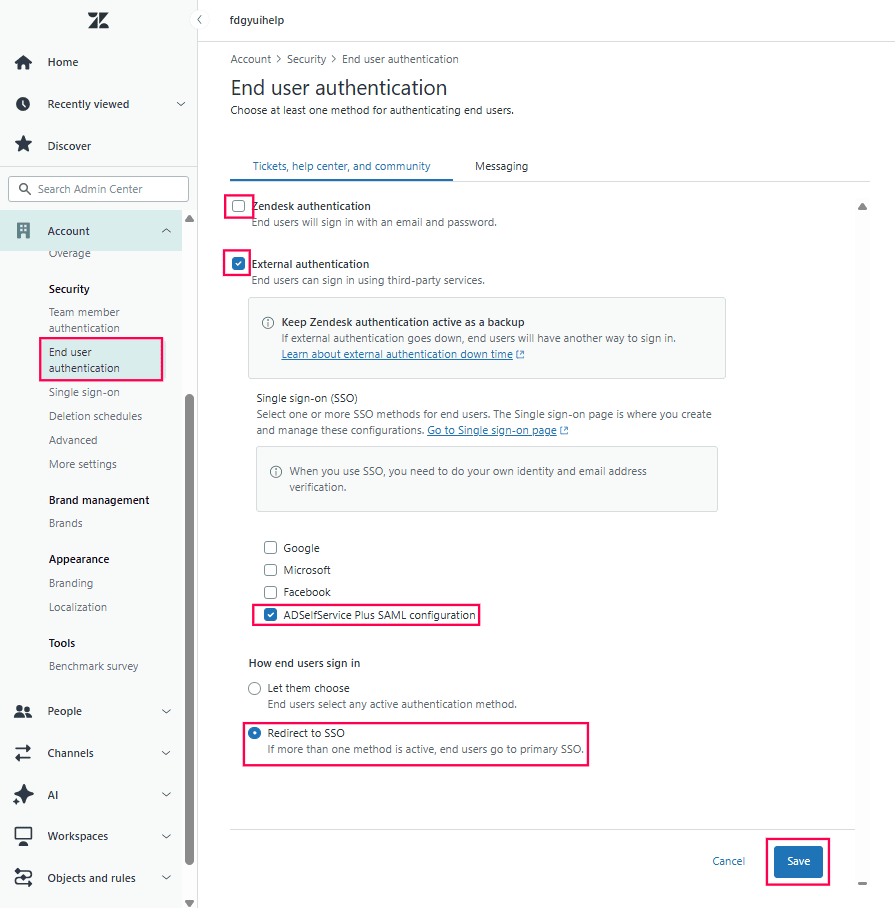
- Wählen Sie die zuvor erstellte SAML-Konfiguration aus.
- Wählen Sie Weiterleitung zu SSO unter "Wie sich Endnutzer anmelden".
- Klicken Sie auf Speichern.
ADSelfService Plus (Identity Provider) Konfigurationsschritte
-
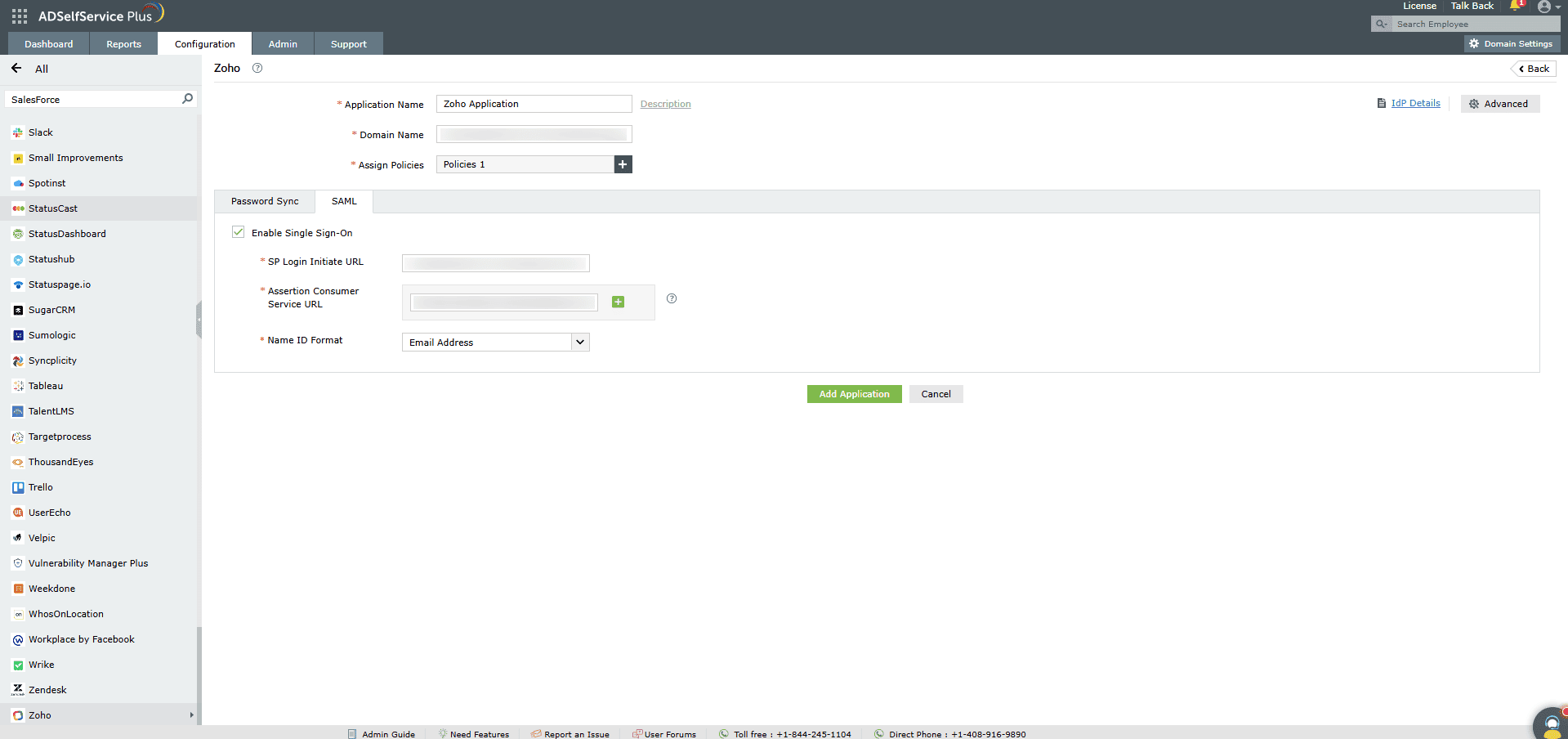
Wechseln Sie nun zur Zendesk-Konfigurationsseite von ADSelfService Plus.
-
Geben Sie die Anwendungsname und Beschreibung.
-
Wählen Sie im Richtlinien zuweisen Feld die Richtlinien aus, für die SSO aktiviert werden soll.
Hinweis:ADSelfService Plus ermöglicht es Ihnen, OU- und gruppenbasierte Richtlinien für Ihre AD-Domänen zu erstellen. Um eine Richtlinie zu erstellen, gehen Sie zu Konfiguration > Self-Service > Richtlinienkonfiguration > Neue Richtlinie hinzufügen.
-
Aktivieren Sie Single Sign-On aktivieren.
-
Geben Sie die Domänenname Ihres Zendesk Kontos. Zum Beispiel, wenn Sie johndoe@thinktodaytech.com zur Anmeldung bei Zendesk verwenden, ist thinktodaytech.com der Domänenname.
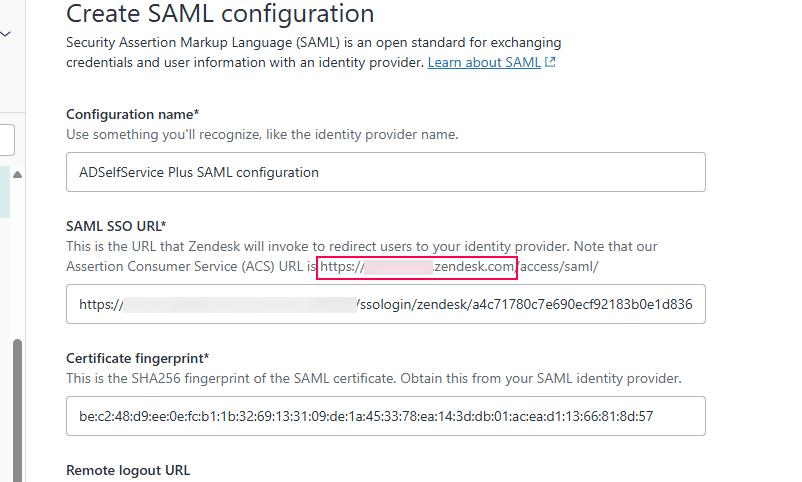
- Geben Sie die Assertion Consumer Service (ACS) URL von Zendesk bis zum Domänennamen als
SP Login Initiate URLein. Sie sollte folgendem Format entsprechen:
-
Geben Sie die ACS URL die Sie in Schritt 6 der SP-Konfiguration kopiert haben
in das Assertion Consumer Service URL Feld.
- Wählen Sie im Name ID Format Wählen Sie im Feld das Format für den Benutzeranmeldeattributwert, das für die Anwendung spezifisch ist.
Hinweis: Verwenden Sie Nicht angegeben als Standardoption, falls Sie sich über das Format des Anmeldeattributwertes der Anwendung nicht sicher sind.
-
Klicken Sie aufAnwendung hinzufügen
- Ihre Nutzer sollten sich nun über ADSelfService Plus bei Zendesk anmelden können.
Hinweis:
- Für Zendesk werden sowohl SP- als auch IDP-initiierte Abläufe unterstützt.
- Der Zendesk SAML Login SSO wird umgangen, wenn die Login-URL folgendes Format hat:
Sie finden nicht, was Sie suchen?
-
Besuchen Sie unsere Community
Stellen Sie Ihre Fragen im Forum.
-
Fordern Sie zusätzliche Ressourcen an
Senden Sie uns Ihre Anforderungen.
-
Benötigen Sie Unterstützung bei der Implementierung?
Probieren Sie OnboardPro
 ADManager Plus
 ADAudit Plus
 Exchange Reporter Plus
 M365 Manager Plus