Passwort-Sync-Agent Installation
Einführung
Password Synchronization ermöglicht Endbenutzern die Verwendung einer einzigen Identität, die einer einzigen Passwort-Richtlinie unterliegt, über verschiedene Systeme und Anwendungen hinweg. ADSelfService Plus verfügt über eine robuste Passwort-Synchronisierungstechnik, die jetzt auch Änderungen des nativen Windows-Passworts mithilfe des Password Sync Agents unterstützt.
Der Password Sync Agent, der auf den Domänencontrollern Ihrer Domäne installiert wird, erfasst native Passwortänderungen (z. B.: Passwortänderung über den Strg+Alt+Entf-Bildschirm oder Passwortzurücksetzung durch Administratoren in der ADUC-Konsole), verschlüsselt die neuen Passwörter und synchronisiert sie automatisch mit mehreren Systemen und Anwendungen.
Funktionsweise

- Wenn eine native Passwortänderung initiiert wird, wird der Password Sync Agent vom Domänencontroller benachrichtigt.
- Der Password Sync Agent erfasst das neue Passwort, verschlüsselt es und sendet es zusammen mit einem Einmalcode, der vom Zugriffsschlüssel generiert wird, zur Synchronisation an ADSelfService Plus.
- Der ADSelfService Plus-Server überprüft die Authentizität des Einmalcodes anhand der Zugriffsschlüsselinformationen und synchronisiert nach erfolgreicher Überprüfung das Passwort mit den verschiedenen verknüpften Benutzerkonten.
- Falls der Server, auf dem ADSelfService Plus läuft, nicht erreichbar ist, wartet der Agent, bis der Server verfügbar ist, und sendet dann das verschlüsselte Passwort zur Synchronisation.
Installation
Dieser Abschnitt enthält Informationen zu den Voraussetzungen für die Installation des Password Sync Agents, gefolgt von den Installationsschritten sowie Anleitungen zum Ändern, Aktualisieren oder Neuinstallieren des Password Sync Agents.
Voraussetzungen
- Der Password Sync Agent muss auf allen Domänencontrollern einer Domäne installiert sein, einschließlich des primären Domänencontrollers.
- Es ist wichtig, dass die Domänencontroller, auf denen der Password Sync Agent installiert werden soll, zur Liste der konfigurierten Domänen in ADSelfService Plus hinzugefügt wurden.
- Die Domänencontroller sollten das Microsoft.NET Framework Version 4.8 installiert haben. Um Microsoft.NET Framework Version 4.8 herunterzuladen, klicken Sie hier.
- Stellen Sie sicher, dass der Message Queuing-Dienst aktiviert ist und läuft, bevor Sie mit der Installation des Password Sync Agents beginnen.
Installationsschritte
- Installieren Sie den Password Sync Agent, indem Sie die Datei ManageEnginePasswordSyncAgent.msi mit Administratorrechten ausführen, d. h. Als Administrator ausführen. (Ort: <Installationsordner>\bin\ )
- Im erscheinenden Installationsassistenten klicken Sie auf Weiter. Wählen Sie das Protokoll (http oder https) aus, das in ADSelfService Plus verwendet wird.

- Geben Sie die IP-Adresse und Portnummer des Servers ein, auf dem ADSelfService Plus installiert ist.
- Im Feld Zugriffsschlüssel fügen Sie den Zugriffsschlüssel ein, der im ADSelfService Plus-Portal verfügbar ist. Sie können den Zugriffsschlüssel unter Konfiguration→Administrative Tools→GINA/Mac/Linux (Strg+Alt+Entf)→Password Sync Agent Installation erhalten. Klicken Sie Weiter.
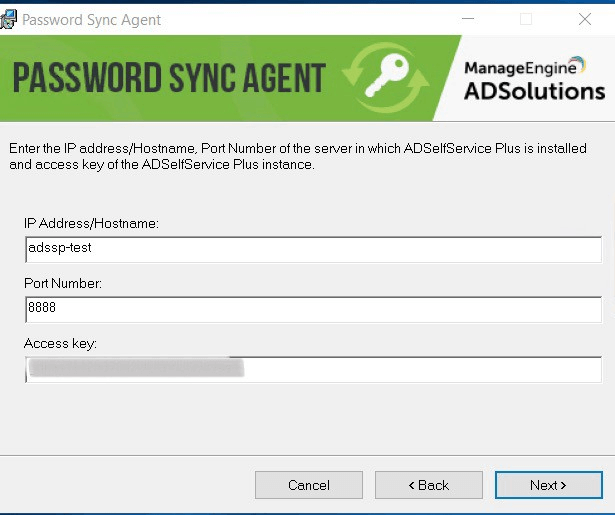
- Nach Abschluss der Installation müssen Sie den Domänencontroller neu starten, damit der Agent zu arbeiten beginnt.
Hinweis: Standardmäßig wird der Password Sync Agent an folgendem Speicherort installiert:
In 64-Bit-Systemen - C:\Program Files (x86)\ZOHO Corp\Password Sync Agent
In 32-Bit-Systemen - C:\Program Files\ZOHO Corp\Password Sync Agent
Änderungen am Password Sync Agent vornehmen
Der Password Sync Agent verbindet sich mit ADSelfService Plus unter Verwendung der während der Installation angegebenen IP-Adresse, Portnummer und Zugriffsschlüssel. Falls Sie während der Installation falsche Angaben gemacht, ADSelfService Plus auf einen neuen Server verschoben, den Zugriffsschlüssel neu generiert oder Passwort-Richtlinien-Einstellungen aktualisiert haben, müssen diese Änderungen auch im Password Sync Agent übernommen werden, damit dieser ordnungsgemäß funktioniert. Die Angaben können Sie wie folgt ändern:
- Klicken Sie mit der rechten Maustaste auf das Password Sync Agent Symbol im Infobereich und wählen Sie Einstellungen bearbeiten.
- Das Dialogfeld Einstellungen bearbeiten öffnet sich.
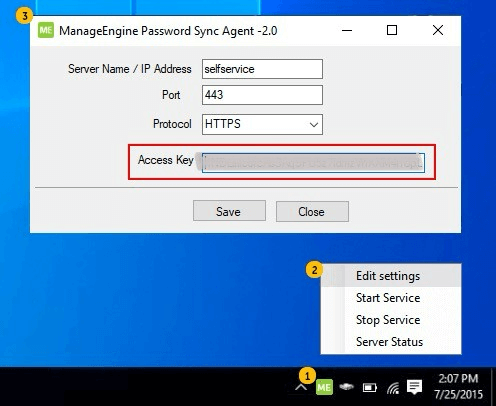
- Geben Sie die Servername / IP-Adresse, Portnummer, Zugriffsschlüssel und Protokoll (HTTPS/HTTP).
Hinweis: Wenn Sie eine Passwort-Richtlinie im Passwort-Richtlinien-Enforcer Tab(Konfiguration > Self-Service > Passwort-Richtlinien-Enforcer)aktivieren oder ändern, klicken Sie einfach mit der rechten Maustaste auf den Password Sync Agent Symbol im Infobereich und wählen Sie Einstellungen bearbeitenPassword Sync Agent. Ändern Sie keine anderen Feldwerte und klicken Sie auf Speichern.
- Klicken Sie auf Speichern.
- Die neuen Angaben werden im Password Sync Agent übernommen.
Hinweis: Jedes Mal, wenn Sie den Zugriffsschlüssel neu generieren, müssen Sie den neuen Schlüssel im Password Sync Agent aktualisieren. Um den Zugriffsschlüssel neu zu generieren, navigieren Sie zu Konfiguration→Administrative Tools→GINA/Mac/Linux (Strg+Alt+Entf)→Password Sync Agent Installation und klicken Sie auf Zugriffsschlüssel neu generieren.
Upgrade oder Neuinstallation des Password Sync Agents
Um den Password Sync Agent auf eine neuere Version zu aktualisieren oder den Agent auf einem bestehenden Rechner neu zu installieren, führen Sie die folgenden Schritte aus:
- Deinstallieren Sie den Password Sync Agent über die Systemsteuerung.
- Installieren Sie den Password Sync Agent mit der neuen MSI-Datei.
Hinweis: Führen Sie keine Reparatur des Password Sync Agents direkt mit der neuen MSI-Datei durch.
Finden Sie nicht, was Sie suchen?
-
Besuchen Sie unsere Community
Stellen Sie Ihre Fragen im Forum.
-
Fordern Sie zusätzliche Ressourcen an
Senden Sie uns Ihre Anforderungen.
-
Brauchen Sie Unterstützung bei der Implementierung?
Probieren Sie OnboardPro aus
 ADManager Plus
 ADAudit Plus
 Exchange Reporter Plus
 M365 Manager Plus
 Vorheriges Thema