Erzwinge Anmeldung mittels Anmeldeskript
Das Erzwinge Anmeldung mittels Anmeldeskript Feature zwingt, wenn aktiviert, nicht angemeldete Benutzer, die sich an ihrem Windows-Desktop anmelden, die Registrierung für die in ADSelfService Plus aktivierten Authentifikatoren abzuschließen.
Dies kann erreicht werden, indem Scheduler so konfiguriert werden, dass sie nicht angemeldete Benutzer zur vollständigen Anmeldung zwingen. Diese Scheduler scannen periodisch Ihr AD nach nicht angemeldeten Benutzern und verknüpfen deren Konten mit einem Anmeldeskript. Dieses Skript fordert die Benutzer bei jeder Anmeldung an ihren Maschinen zur Anmeldung auf.
So funktioniert es:
-
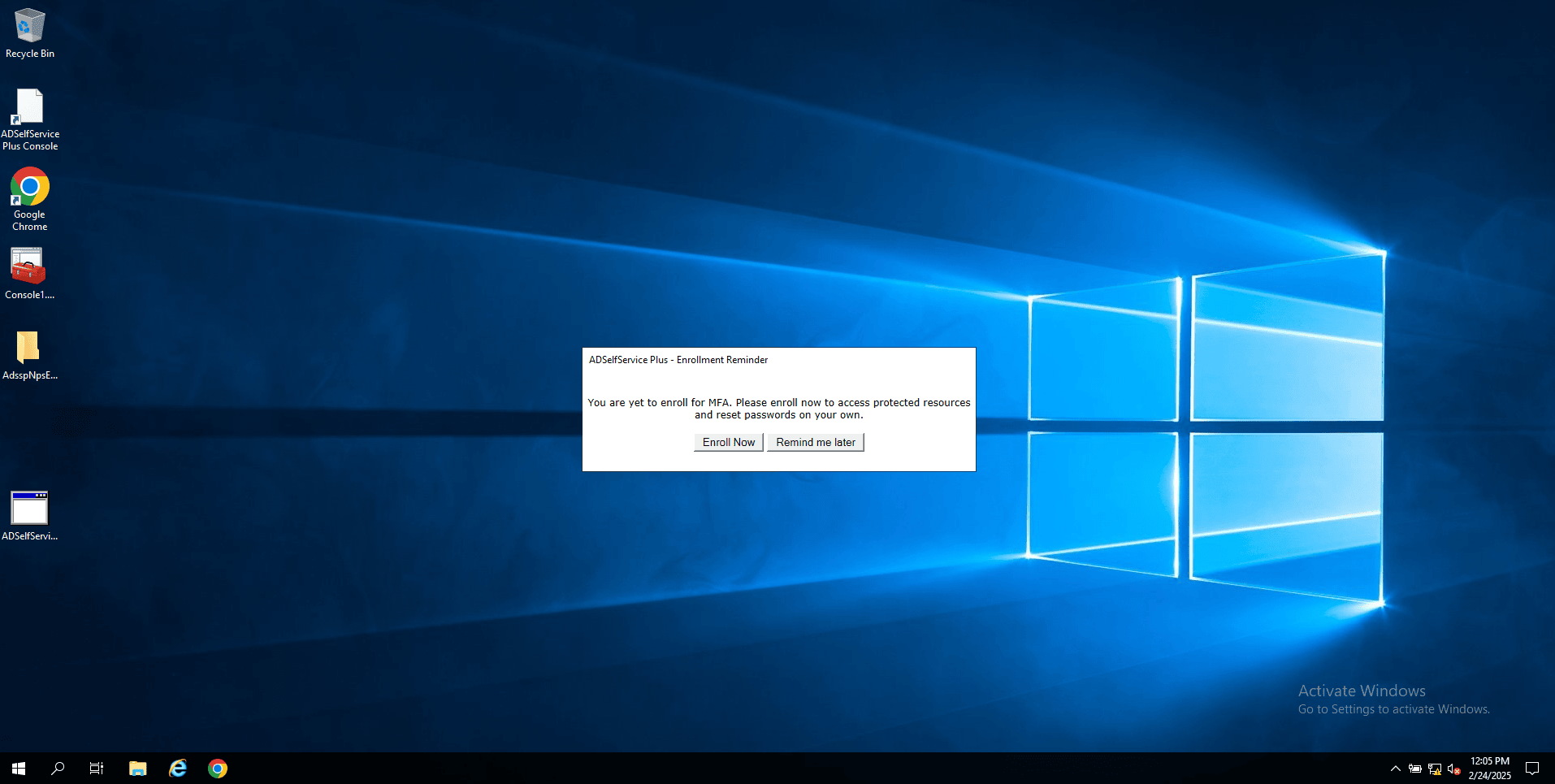
Wenn sich Benutzer an ihren Windows-Maschinen anmelden, zeigt ADSelfService Plus eine Warnung an, die Benutzer zur Anmeldung für die Passwort-Selbstbedienung auffordert.
-
Falls erforderlich, können Sie verhindern, dass Benutzer die Warnung schließen, andere Anwendungen starten oder irgendetwas auf ihrem Windows-Desktop anklicken, bis die Anmeldung abgeschlossen ist.
-
Benutzer müssen auf die Jetzt anmelden Schaltfläche klicken und sich bei ADSelfService Plus registrieren, damit die Popup-Nachricht verschwindet.
-
Wenn die Anmeldung zwingend ist, erhalten Benutzer erst nach erfolgreicher Registrierung wieder Zugriff auf ihre Maschinen.
Schritte zur Erzwingung der Anmeldung mittels Anmeldeskript
- Melden Sie sich mit Administrator-Anmeldedaten an der ADSelfService Plus Webkonsole an.
-
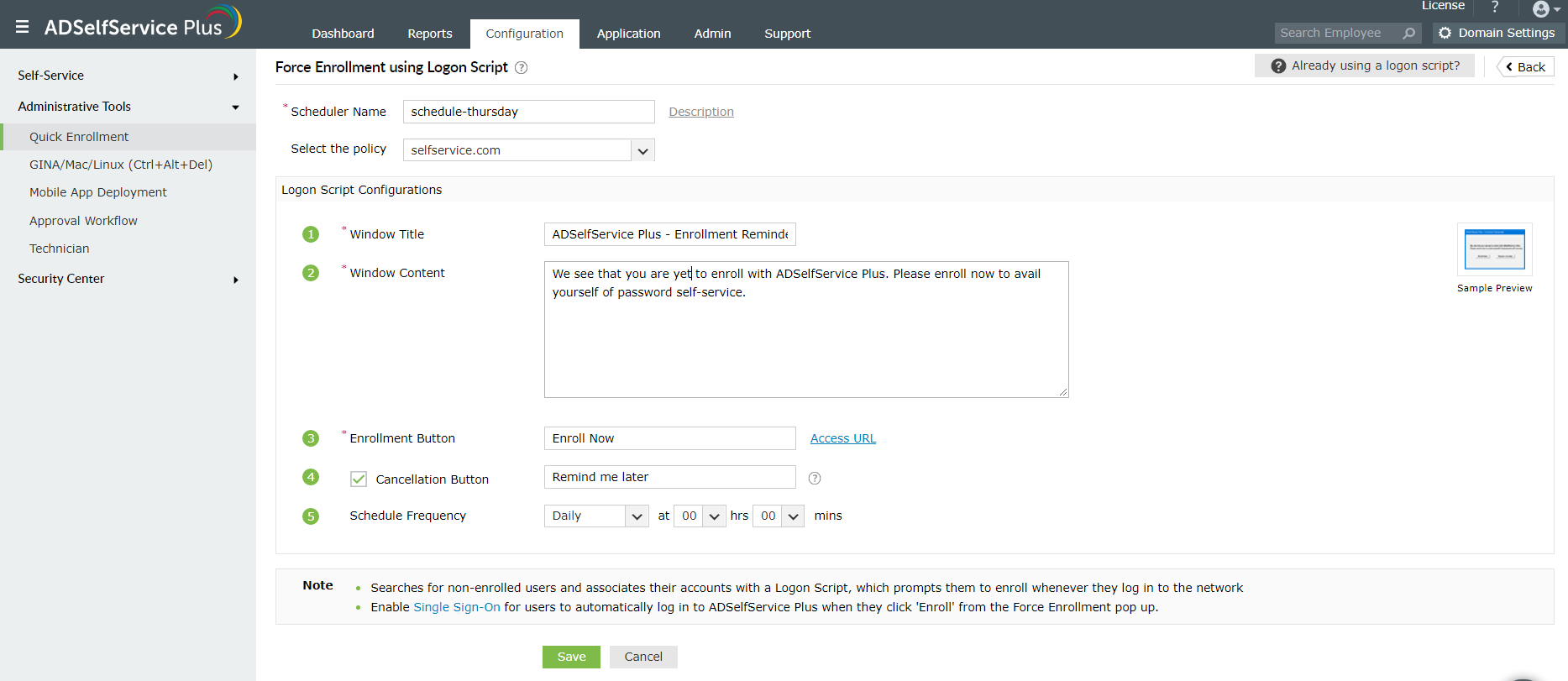
Navigieren Sie zu Konfiguration > Administrative Tools > Schnellanmeldung und klicken Sie auf Erzwinge Anmeldung mittels Anmeldeskript.
-
Geben Sie einen Scheduler-Namen und eine Beschreibung
-
ein.
- Wählen Sie die Richtlinie aus, die auf die Benutzer angewendet wird, für die Sie die Anmeldung erzwingen möchten. Geben Sie den Namen ein, der für das Fenster im Fenstertitel
- Feld angezeigt werden soll. Geben Sie die Nachricht ein, die den Benutzern zur obligatorischen Anmeldung angezeigt wird, im Fenstertitel
- Fensterinhalt
- Geben Sie den Text für die Klick-zu-Aktion-Schaltfläche im Feld Anmelde-Schaltfläche ein. Lassen Sie die Abbrechen-Schaltfläche Lassen Sie die deaktiviert, wenn Sie Benutzer zwingen möchten, sich bei der Anmeldung an ihrer Maschine anzumelden. Wenn Abbrechen aktiviert ist, können Benutzer das Anmeldeskript schließen und ohne den Abschluss des Anmeldevorgangs auf ihre Maschine zugreifen. Sie werden jedoch bei der Anmeldung an ADSelfService Plus zur Anmeldung aufgefordert. Wenn Sie Ihren Benutzern die Möglichkeit geben möchten, die Anmeldung zu überspringen, aktivieren Sie die
Option und passen Sie den Klick-zu-Aktion-Text entsprechend an. Wichtig:
- Wird das Benutzerkonto, mit dem die Windows-Maschine angemeldet wird, in ADSelfService Plus gesperrt, wird das Fenster zur erzwungenen Anmeldung nicht angezeigt. Die Benutzer werden zur Anmeldung aufgefordert, wenn ihr Konto entsperrt ist und sie sich bei ADSelfService Plus anmelden.
- Legen Sie die Häufigkeit fest, mit der das Anmeldeskript zur erzwungenen Anmeldung automatisch auf neu hinzugefügte Active Directory-Benutzer angewendet wird. Klicken Sie auf
Option und passen Sie den Klick-zu-Aktion-Text entsprechend an.
- Speichern Standardmäßig wird die Anmeldeskript-Datei (Standardpfad ist<C:\Program Files\ManageEngine\ADSelfService Plus\bin ADSelfService_Enroll.hta
- ) im SYSVOL-Ordner abgelegt, wenn die erzwungene Anmeldung aktiviert wird.
- ADSelfService Plus zeigt die Warnung zur erzwungenen Anmeldung beim Login nicht mehr an, sobald Benutzer den Anmeldevorgang abgeschlossen haben.
Das in den Domain-Einstellungen von ADSelfService Plus konfigurierte Benutzerkonto muss Lese-/Schreibzugriff auf den Skriptpfad sowie die Berechtigung zum Kopieren der Skriptdatei in den SYSVOL-Ordner des Domänencontrollers haben. Wenn die erforderlichen Berechtigungen nicht vorhanden sind oder ein Problem das Kopieren der Skriptdatei in den SYSVOL-Ordner verhindert, stellen Sie sicher, dass Sie die Skriptdatei manuell in den SYSVOL-Ordner kopieren.
Konfiguration der erzwungenen Anmeldung von Benutzern mit ADSelfService Plus ADSelfService Plus ermöglicht es, die Anmeldung nur für eine bestimmte Benutzergruppe durchzusetzen und nicht für alle Benutzer in einer Selbstbedienungsrichtlinie. Sie müssen lediglich manuell einen Eintrag in der ADSelfService_Enroll.hta
Datei hinzufügen und dann das Anmeldeskript über die Gruppenrichtlinie auf eine bestimmte OU anwenden. Dies erzwingt die Anmeldung nur für die Benutzer innerhalb dieser OU.
- Vorgehensweise in ADSelfService Plus Navigieren Sie zum Ordner <ADSelfService Plus_Installation_Dir>\bin (Standardpfad ist<C:\Program Files\ManageEngine\ADSelfService Plus\bin ADSelfService Plus ermöglicht es, die Anmeldung nur für eine bestimmte Benutzergruppe durchzusetzen und nicht für alle Benutzer in einer Selbstbedienungsrichtlinie. Sie müssen lediglich manuell einen Eintrag in der ) und suchen Sie die
- Skriptdatei. Öffnen Sie die Datei mit einem Texteditor und suchen Sie die Eigenschaft.
- postData Fügen Sie &manualScript=true
ans Ende des Codes wie folgt hinzu: postData= "user=" + objNetwork.UserName + "&domainFlatName=" + objNetwork.UserDomain + "&domainDNSName=" +strdns +
- "&manualScript=true" Um Benutzern zu erlauben, das Popup zur Anmeldeanforderung auf ihrem Anmeldebildschirm zu schließen, fügen Sie &forceEnroll=false dem manualScript
Tag wie folgt hinzu: postData = "user=" + objNetwork.UserName + "&domainFlatName=" + strdns +.
"&manualScript=true&forceEnroll=false"
Speichern Sie die Datei und wenden Sie das Skript über Gruppenrichtlinien auf Benutzer an.
- Konfigurieren Sie das Anmeldeskript über die Gruppenrichtlinie für eine bestimmte OU Öffnen Sie den Server-Manager und gehen Sie zu.
- Tools > Gruppenrichtlinienverwaltung Erweitern Sie den Domains Zweig, klicken Sie mit der rechten Maustaste auf die gewünschte Domäne oderOU und wählen Sie.
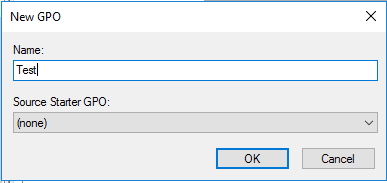
- Das Erstellen eines GPO in dieser Domäne und Verknüpfung hier Das Dialogfeld Neuer GPO wird angezeigt. Geben Sie einen Namen für das GPO ein und klicken Sie auf OK.
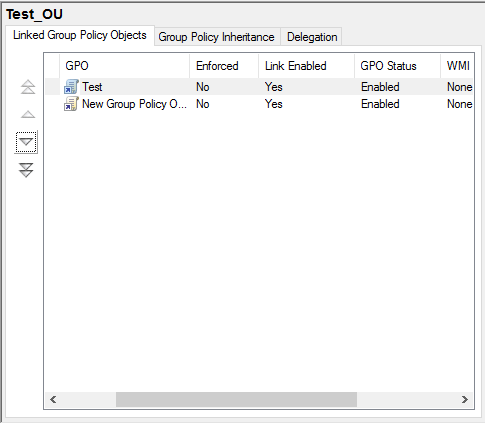
- Suchen Sie das neu erstellte GPO unter der Domäne oder OU, die Sie im vorherigen Schritt erstellt haben, klicken Sie mit der rechten Maustaste darauf und wählen Sie Bearbeiten.
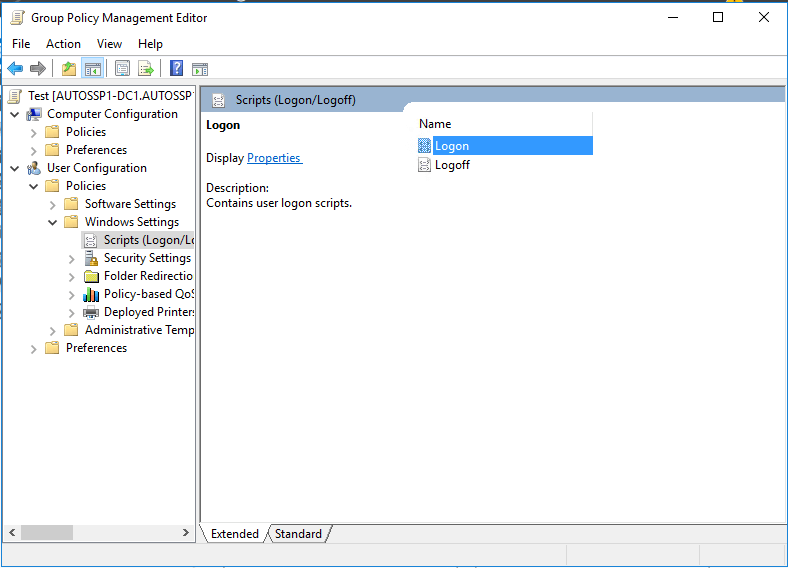
- Im sich öffnenden Editor für Gruppenrichtlinienverwaltung navigieren Sie zu Benutzerkonfiguration > Richtlinien > Windows-Einstellungen > Skripts (Anmelden/Abmelden)und doppelklicken Sie auf Anmeldung im rechten Bereich.
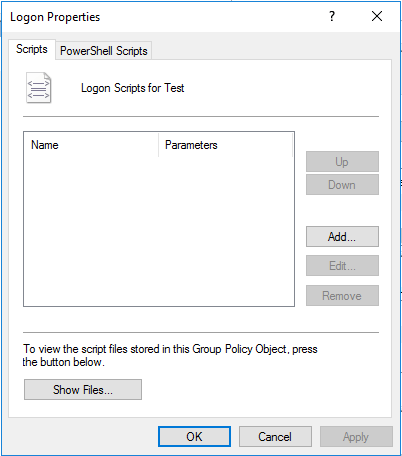
- Im sich öffnenden Fenster Anmeldungseigenschaften klicken Sie auf Dateien anzeigenEin Ordner, dessen Name mit Benutzer\Skripts\Anmeldung\ endet, wird angezeigt.
- Kopieren Sie Ihr Anmeldeskript, in unserem Fall die ADSelfService Plus ermöglicht es, die Anmeldung nur für eine bestimmte Benutzergruppe durchzusetzen und nicht für alle Benutzer in einer Selbstbedienungsrichtlinie. Sie müssen lediglich manuell einen Eintrag in der Datei aus dem <Installationsverzeichnis>\bin (Standardpfad ist Navigieren Sie zum Ordner <ADSelfService Plus_Installation_Dir>\bin (Standardpfad ist), und fügen Sie es hier ein.
- Legen Sie die Häufigkeit fest, mit der das Anmeldeskript zur erzwungenen Anmeldung automatisch auf neu hinzugefügte Active Directory-Benutzer angewendet wird. postData im Fenster Anmeldungseigenschaften.
- Legen Sie die Häufigkeit fest, mit der das Anmeldeskript zur erzwungenen Anmeldung automatisch auf neu hinzugefügte Active Directory-Benutzer angewendet wird. Navigieren Sie, um das Verzeichnis des Anmeldeskripts zu öffnen, wählen Sie Ihre Anmeldeskriptdatei aus und klicken Sie auf OK.
- Stellen Sie sicher, dass Ihre gewählte Anmeldeskriptdatei im Fenster Anmeldungseigenschaften angezeigt wird. Klicken Sie auf OK.
Nun wird die Anmeldung bei der Anmeldung für Benutzer erzwungen, die der gewünschten OU angehören.
Schritte, die befolgt werden müssen, wenn Sie bereits ein Anmeldeskript verwenden
Das Das Anmeldeskript zur erzwungenen Anmeldung, das mit ADSelfService Plus gebündelt ist, ist mit jedem von Ihnen möglicherweise bereits in Ihrer Windows-Umgebung verwendeten Anmeldeskript kompatibel.
Wenn Sie bereits ein Anmeldeskript verwenden, führen Sie die folgenden Schritte aus:
- Wenn das Anmeldeskript eine Batch-Datei ist, fügen Sie am Ende Ihres Anmeldeskripts folgende Zeile hinzu:
Pfad = "<ScriptPfad>"
start /d %Pfad% ADSelfService_Enroll.hta
- Wenn das Anmeldeskript ein VB-Skript ist, fügen Sie am Ende Ihres Anmeldeskripts folgende Zeilen hinzu:
Option und passen Sie den Klick-zu-Aktion-Text entsprechend an. Ersetzen Sie <ScriptPfad> durch den Speicherort der ADSelfService Plus ermöglicht es, die Anmeldung nur für eine bestimmte Benutzergruppe durchzusetzen und nicht für alle Benutzer in einer Selbstbedienungsrichtlinie. Sie müssen lediglich manuell einen Eintrag in der Datei (Standardpfad ist Navigieren Sie zum Ordner <ADSelfService Plus_Installation_Dir>\bin (Standardpfad ist).
Tipp:
Aktivieren Sie Single Sign-On über NTLMv2-Authentifizierung, um Benutzern eine automatische Anmeldung bei ADSelfService Plus zu ermöglichen, wenn sie auf die Anmelden Schaltfläche klicken.
Hier finden Sie ein Demo- Video, das Sie Schritt für Schritt durch die Konfiguration der erzwungenen Anmeldung führt.
Finden Sie nicht, wonach Sie suchen?
-
Besuchen Sie unsere Community
Stellen Sie Ihre Fragen im Forum.
-
Fordern Sie zusätzliche Ressourcen an
Senden Sie uns Ihre Anforderungen.
-
Benötigen Sie Unterstützung bei der Implementierung?
Probieren Sie OnboardPro
 ADManager Plus
 ADAudit Plus
 Exchange Reporter Plus
 M365 Manager Plus
 Vorheriges Thema