Duo Security
Hinweis: Duo Security ist ein Fortgeschrittener Authenticator verfügbar als Teil der Professional Edition von ADSelfService Plus.
Wenn Ihre Organisation Duo Security für die Multi-Faktor-Authentifizierung verwendet, kann es in ADSelfService Plus integriert werden, um Anmeldungen, Anwendungen und Endgeräte zu sichern. Benutzer können diese Anmeldeanforderungen mit einer Push-Benachrichtigung genehmigen oder ablehnen, indem sie den sechsstellig erzeugten Sicherheitscode der Duo-Mobile-App eingeben oder einen Sicherheitsschlüssel verwenden. Die Authentifizierung über Duo Security kann in ADSelfService Plus auf zwei Arten konfiguriert werden: Web v2 SDK und Web v4 SDK.
Web v2 SDK verwendet eine traditionelle Duo-Eingabeaufforderung, die in einem iframe in ADSelfService Plus angezeigt wird, während Web v4 SDK Duos OIDC-basierte Universal Prompt mit einer neu gestalteten UI verwendet, die Benutzer zur Authentifizierung an Duo weiterleitet.
Hinweis: Duo Security hat das Web v2 SDK eingestellt, daher wird empfohlen, auf Web v4 SDK umzusteigen, das die neue Universal Prompt bietet.
Voraussetzungen
- Fügen Sie den API-Hostnamen und die Admin-Konsole (z. B. https://********.duosecurity.com) als vertrauenswürdige Seite oder Intranet-Seite im Rechner der Benutzer hinzu, falls sie ältere Versionen von Internet Explorer verwenden.
- Bitte folgen Sie diesen Schritten im Duo Admin Panel, um von Web v2 SDK, das die traditionelle Eingabeaufforderung nutzt, auf Web v4 SDK mit der neuen Universal Prompt zu migrieren.
Schritte zur Konfiguration von Web v4 SDK
Hinweis: Für das Einrichten der Web v4 SDK-Authentifizierung ist eine sichere Verbindung erforderlich. Bitte stellen Sie sicher, dass HTTPS im Produkt und der Access-URL aktiviert ist.
- Melden Sie sich bei Ihrem Duo Security-Konto an (z. B. https://********.duosecurity.com) oder registrieren Sie sich für ein neues Konto und melden Sie sich an.
- Gehen Sie zu Applications und klicken Sie auf Protect an Application.

- Suchen Sie nach Web SDK und klicken Sie auf Schützen.

- Kopieren Sie die Client ID, Client secret, und API hostname Werte.

- Wechseln Sie im ADSelfService Plus Admin-Portal zu Configuration > Multi-factor Authentication > Duo Security.
- Wählen Sie Web v4 SDK für Integration Type.

- Fügen Sie die Client ID, Client secret, und API hostname vom Duo Admin Panel erhaltenen Werte in die entsprechenden Felder ein.
- Geben Sie im Feld Username Pattern dasselbe Benutzernamenmuster ein, das in Duo Security verwendet wird.
- Klicken Sie auf Speichern.
Konfiguration der Auth API für Web v4-Konfigurationen von Duo Security
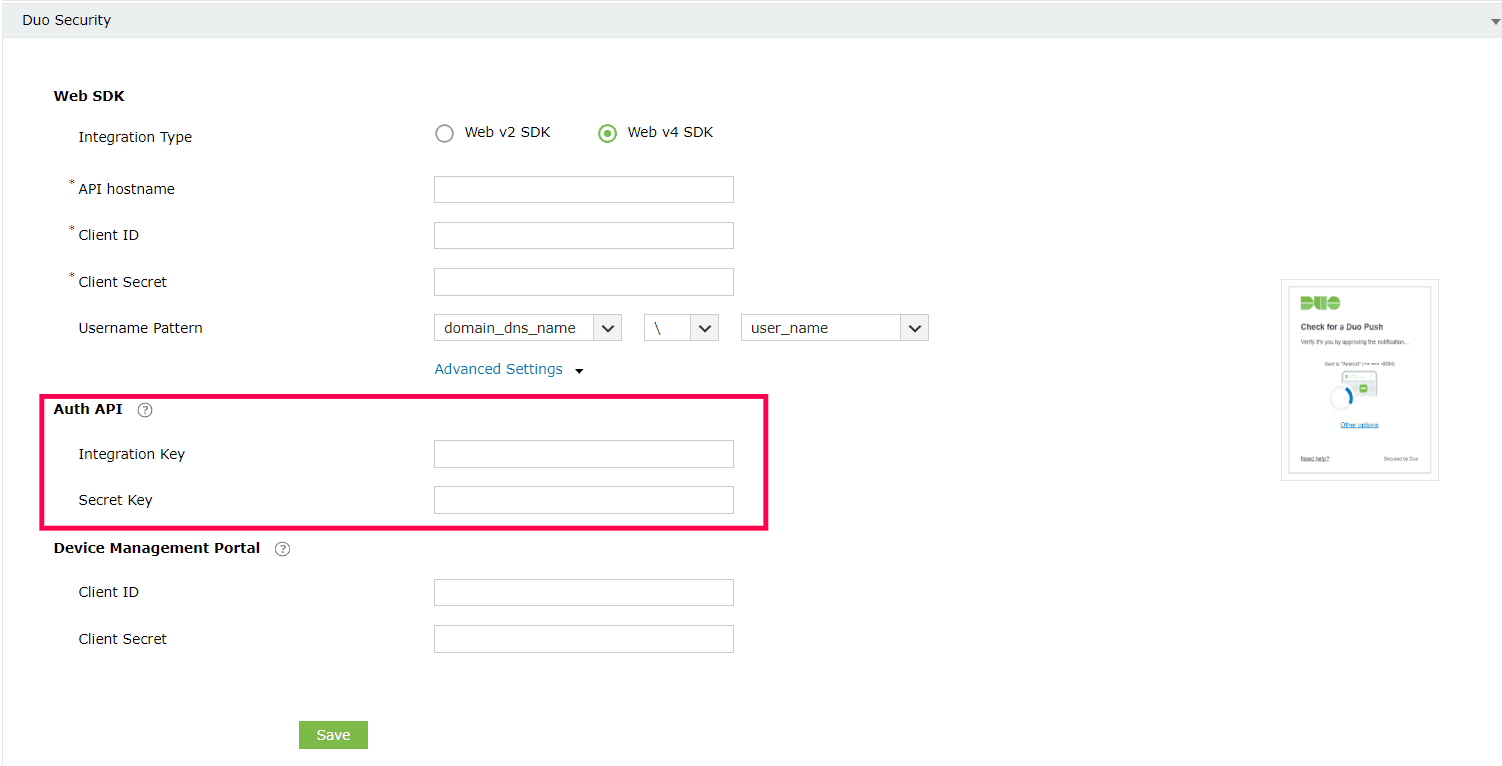
- Wenn Sie die Auth API konfigurieren, folgen Sie diesen Schritten und holen Sie sich den Integration Key und Secret Key aus dem Duo Security-Portal.
- Klicken Sie unter den Web v4 SDK-Konfigurationseinstellungen für Duo Security auf Erweiterte Einstellungen zum Öffnen der Auth API-Konfigurationseinstellungen.
- Fügen Sie die Integration Key und Secret Key in die entsprechenden Felder ein und klicken Sie auf Speichern.
Konfiguration der Device Management Portal-Einstellungen für WebV4-Konfigurationen von Duo Security
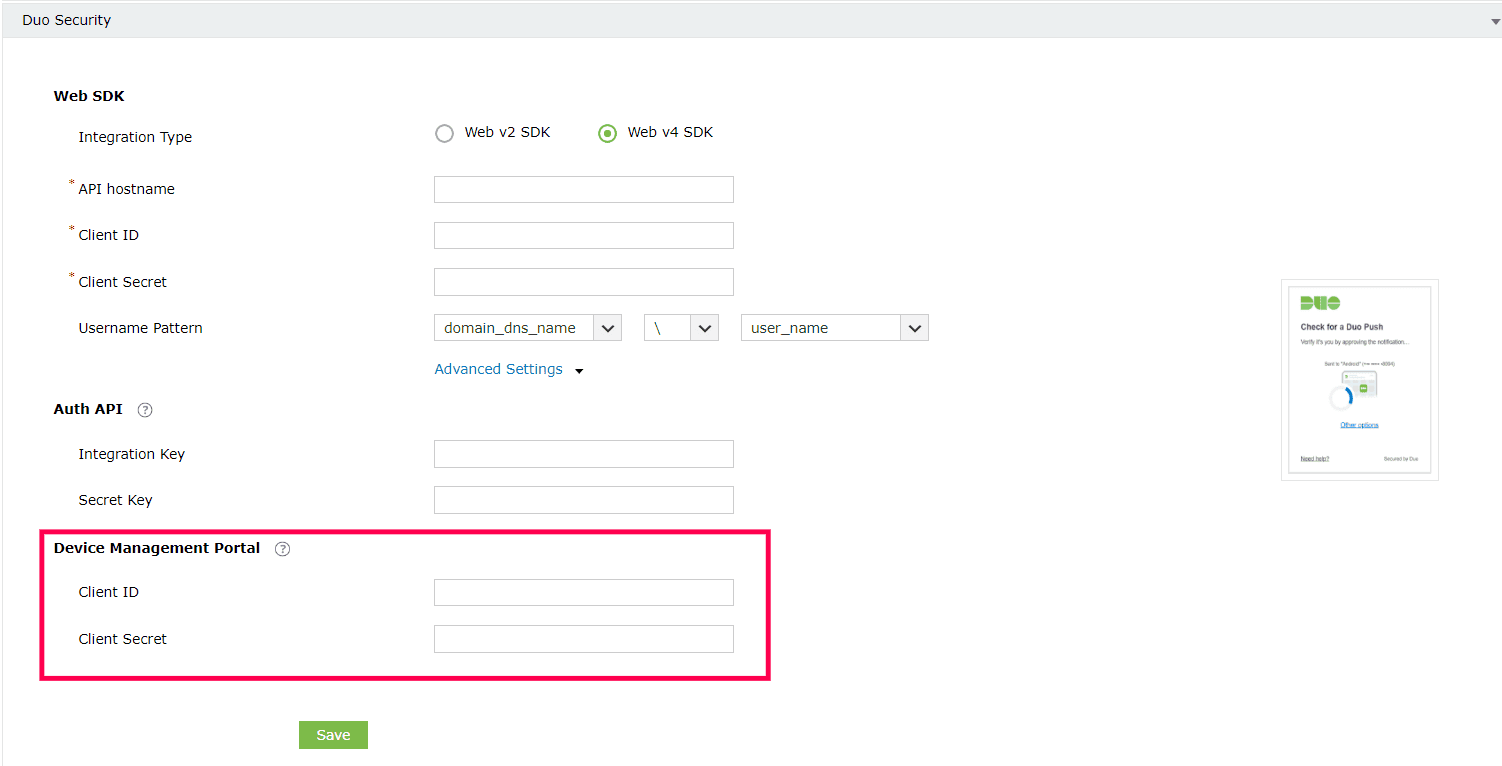
Das Duo Device Management Portal ermöglicht es Benutzern, von Duo registrierte Geräte über das Self-Service-Portal hinzuzufügen oder zu entfernen. Das Device Management Portal für Web v4 verwendet Duos OIDC-basierte Universal Prompt mit einer neu gestalteten UI, die Benutzer auf einem neuen Tab zu Duo weiterleitet. Hier sind die Schritte zur Konfiguration des Duo Device Management-Portals:
- Melden Sie sich bei Duo Security an und gehen Sie zu Applications > Protect an Application.
- Suchen Sie nach Device Management Portal. Klicken Sie auf Schützen.
- Kopieren Sie die Client ID und Client Secret im Details-Bereich.
- Klicken Sie unter den Web v4 SDK-Konfigurationseinstellungen für Duo Security auf Erweiterte Einstellungen zum Öffnen der Device Management Portal-Einstellungen.
- Fügen Sie die Client ID und Client Secret und fügen Sie die Werte in die entsprechenden Felder ein und klicken Sie auf Speichern.
Schritte zur Konfiguration von Web v2 SDK
- Melden Sie sich bei Ihrem Duo Security-Konto an (z. B. https://********.duosecurity.com) oder registrieren Sie sich für ein neues Konto und melden Sie sich an.
- Gehen Sie zu Applications und klicken Sie auf Protect an Application.

- Suchen Sie nach Web SDK und klicken Sie auf Schützen.

- Kopieren Sie die Integration key, Secret key, und API hostname Werte.

- Navigieren Sie in ADSelfService Plus zu Configuration > Multi-factor Authentication > Duo Security.
- Wählen Sie Web v2 SDK für Integration Type.

- Fügen Sie die Integration key, Secret key, und API hostname vom Duo Admin Panel erhaltenen Werte in die entsprechenden Felder ein.
- Geben Sie im Feld Username Pattern dasselbe Benutzernamenmuster ein, das in Duo Security verwendet wird.
- Klicken Sie auf Speichern.
Konfiguration der Auth API für Web v2-Konfigurationen von Duo Security
- Wenn Sie die Auth API konfigurieren, folgen Sie diesen Schritten und holen Sie sich den Integration Key und Secret Key aus dem Duo Security-Portal.
- Klicken Sie unter den Web v2 SDK-Konfigurationseinstellungen für Duo Security auf Erweiterte Einstellungen zum Öffnen der Auth API-Konfigurationseinstellungen.
- Fügen Sie die Integration Key und Secret Key und fügen Sie die Werte in die entsprechenden Felder ein und klicken Sie auf Speichern.

Konfiguration der Device Management Portal-Einstellungen für WebV2-Konfigurationen von Duo Security
Das Device Management Portal für Web v2 verwendet eine traditionelle Duo-Eingabeaufforderung, die in einem iframe in ADSelfService Plus angezeigt wird.
- Melden Sie sich bei Duo Security an und gehen Sie zu Applications > Protect an Application.
- Suchen Sie nach Device Management Portal. Klicken Sie auf Schützen.
- Kopieren Sie die Integration key und Secret key im Details-Bereich.
- Klicken Sie unter den Web v2 SDK-Konfigurationseinstellungen für Duo Security auf Erweiterte Einstellungen zum Öffnen der Device Management Portal-Einstellungen.
- Fügen Sie die Integration Key und Secret Key und fügen Sie die Werte in die entsprechenden Felder ein und klicken Sie auf Speichern.

Konfiguration der Auth API in Duo Security
Die Konfiguration der Auth API in Duo Security ist optional. Die Auth API-Konfiguration wird verwendet, um die Benutzereinschreibung bei Duo Security zu überprüfen. Wenn die Auth API nicht konfiguriert ist, muss beim Löschen einer Benutzereinschreibung in Duo Security auch manuell die Benutzereinschreibung in ADSelfService Plus entfernt werden. Andernfalls wird der Benutzer beim nächsten Authentifizierungsversuch in ADSelfService Plus wieder zu Duo Security hinzugefügt.
Zu befolgende Schritte bei der Konfiguration der Auth API:
- Melden Sie sich im Duo Security-Portal an.
- Navigieren Sie zu Applications und klicken Sie auf Protect An Application.
- Suchen Sie nach Auth API. Klicken Sie auf Protect this Application.
- Kopieren Sie die Integration key und Secret key.
Schritte zur Migration auf die neue Universal Prompt
- Wählen Sie im Duo Admin Panel die Web SDK Anwendung aus, die zuvor für ADSelfService Plus konfiguriert wurde, und kopieren Sie die Integration key, Secret key und API hostname Werte.
- Scrollen Sie nach unten zum Universal Prompt Abschnitt. Die App Update Ready Meldung wird angezeigt, was bedeutet, dass Universal Prompt jetzt für ADSelfService Plus aktiviert werden kann.

- Navigieren Sie in ADSelfService Plus zu Configuration > Multi-factor Authentication > Duo Security.
- Klicken Sie auf Web v4 SDK und fügen Sie die Integration key, Secret key, und API hostname Werte in die Client ID, Client Secret, und API Host name Felder ein.
- Sobald Web v4 SDK in ADSelfService Plus konfiguriert ist und sich ein Benutzer über das rahmenlose Duo v4 SDK authentifiziert, wird die App Update Ready Meldung im Duo Admin Panel aktualisiert und die New Prompt Ready Meldung wird angezeigt.

- Wählen Sie Zeigen Sie die neue Universal Prompt an um die Universal Prompt für ADSelfService Plus zu aktivieren.

Finden Sie nicht, was Sie suchen?
-
Besuchen Sie unsere Community
Stellen Sie Ihre Fragen im Forum.
-
Zusätzliche Ressourcen anfordern
Senden Sie uns Ihre Anforderungen.
-
Benötigen Sie Implementierungshilfe?
Probieren Sie OnboardPro
 ADManager Plus
 ADAudit Plus
 Exchange Reporter Plus
 M365 Manager Plus
 Vorheriges Thema