Mitarbeitersuche
Mit der Mitarbeitersuche Funktion können Sie Folgendes tun:
- Bieten Sie Benutzern die Möglichkeit, nach sich selbst sowie anderen Domänenbenutzern zu suchen und deren Informationen anzusehen.
- Helfen Sie sich selbst (Administrator), Benutzer zu suchen, zu lokalisieren oder Informationen über sie abzurufen.
Klicken Sie hier um alles über die Vorteile dieser Funktion zu erfahren.
So konfigurieren Sie die AD-Suche
- Melden Sie sich im ADSelfService Plus Admin-Portal an und navigieren Sie zu Konfiguration > Self-Service > Directory Self Service > Mitarbeitersuche.
- Wählen Sie Mitarbeitersuche aktivieren.
- Aktivieren Sie das Mitarbeitersuche aktivieren Kontrollkästchen.
- Aus dem Richtlinien auswählen Dropdown wählen Sie die Richtlinien aus, für die die Mitarbeitersuche aktiviert werden soll.
- Wählen Sie die Domänen aus, die an der Mitarbeitersuche beteiligt sein sollen, aus dem Domänen filtern Dropdown-Feld. Die Suche kann auch auf OU-/Gruppenebene eingegrenzt werden.
- Klicken Sie auf den OUs hinzufügen Link, um eine OU-basierte Auswahl durchzuführen.
- Wählen Sie die OUs aus dem Pop-up aus und klicken Sie auf OK
- Ihnen werden 3 Registerkarten angezeigt:
- Benutzer
- Kontakte
- Gruppen
Hinweis: Mitarbeitersuche ist eine „kriterienbasierte“ Suche. Sie können eine oder alle der oben genannten Optionen aktivieren.
- Aktivieren der Suchkästchen für Benutzer/Kontakte/Gruppen
- Unter Spalten anzeigenwählen Sie die Spalten aus, die in den Suchergebnissen angezeigt werden sollen.
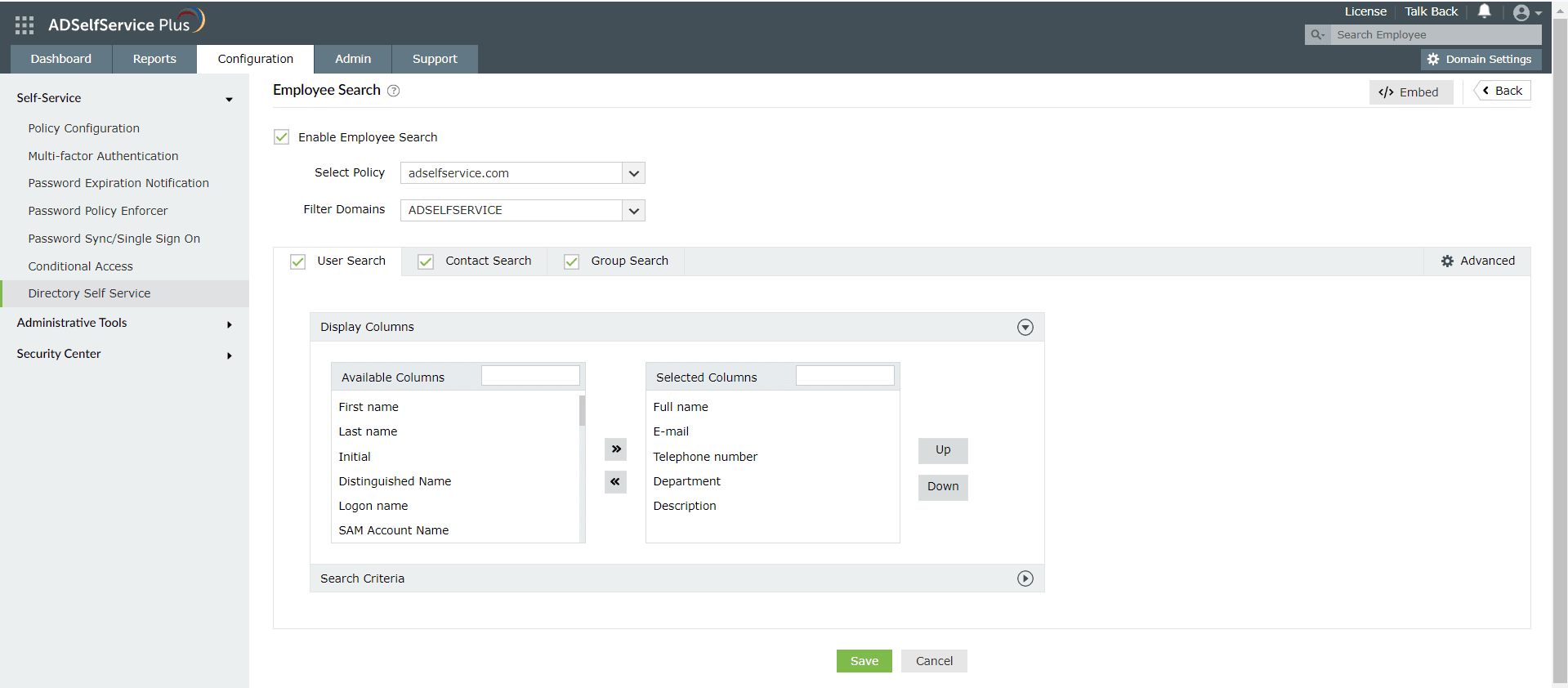
- Sie können die Reihenfolge, in der die Suchergebnisse erscheinen, konfigurieren, indem Sie auf die Nach oben und Nach unten Schaltflächen klicken.
- Sie können die Kriterien auswählen, die zur Durchführung der Mitarbeitersuche im Bereich Suchkriterien verwendet werden sollen.
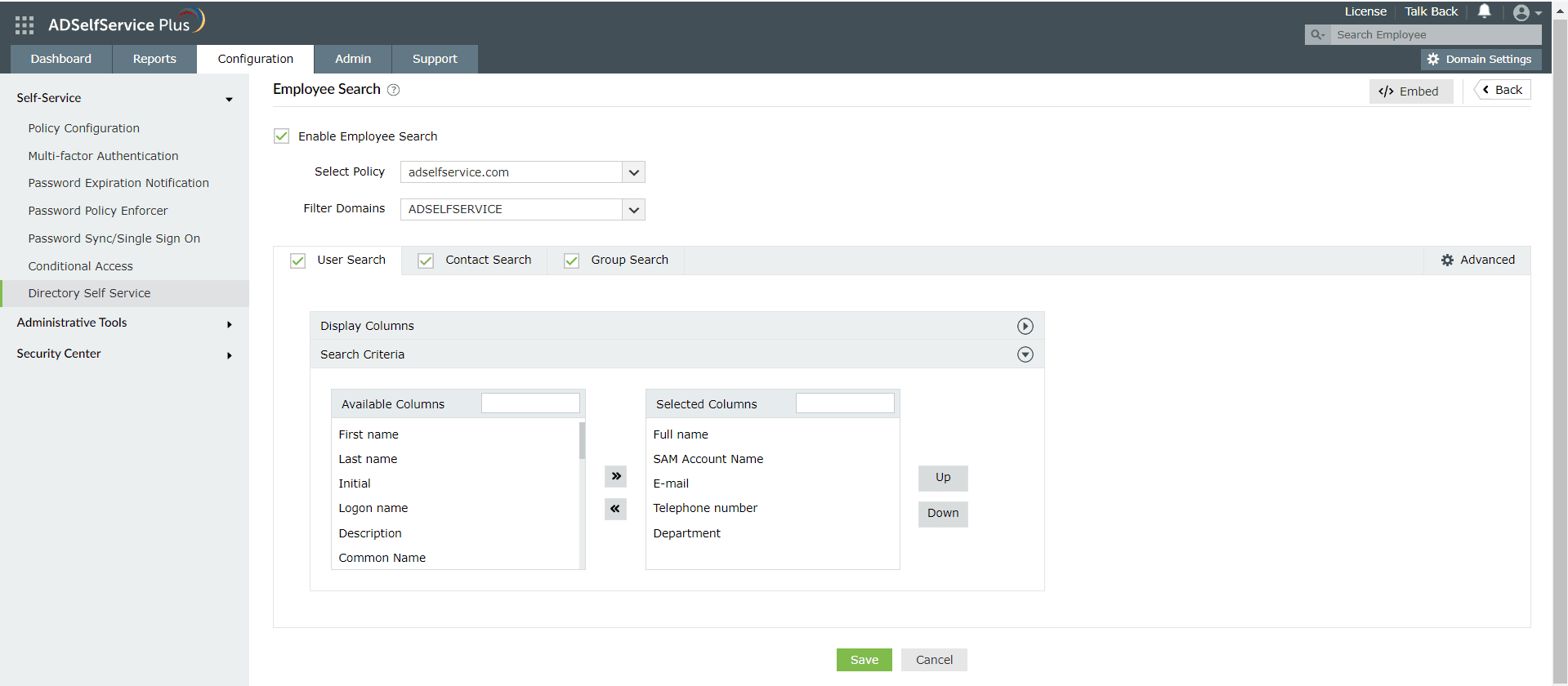
Hinweis: Die Mitarbeitersuche ist eine kriterienbasierte Suche. Sie können auch die Bedingungen Enthält, Beginnt mit, Endet mit und Ist aktivieren, um die Suche weiter zu verfeinern.
- Klicken Sie Speichern um die konfigurierten Einstellungen zu sichern
Feineinstellung der Mitarbeitersuche-Optionen
ADSelfService Plus bietet Administratoren verschiedene Optionen, um Mitarbeitersuche-Richtlinien bestmöglich an die Richtlinien der Organisation anzupassen.
- Unter Mitarbeitersuche, klicken Sie auf Erweitert.
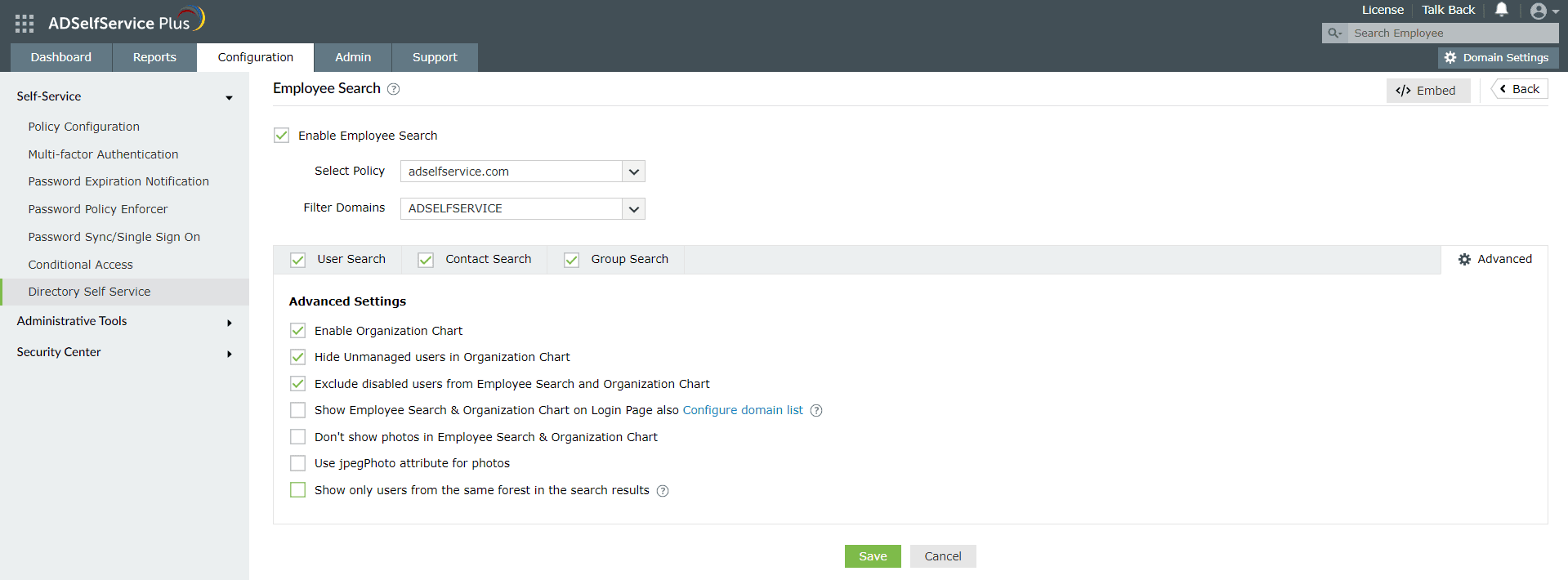
- Aktivieren Sie das Aktivieren Sie das Kontrollkästchen „Organigramm aktivieren“, um Mitarbeitern die Ansicht der Position des gesuchten Kontos in der Organisationshierarchie zu ermöglichen.
- Aktivieren Sie das Kontrollkästchen „Nicht verwaltete Benutzer im Organigramm ausblenden“, um nicht verwaltete Benutzer aus den Suchergebnissen auszublenden.
- Aktivieren Sie das Kontrollkästchen „Deaktivierte Benutzer aus Suchergebnissen und Organigramm ausschließen“, um deaktivierte Benutzer von Suchergebnissen und Organigramm auszuschließen.
- Aktivieren Sie das Kontrollkästchen „Mitarbeitersuche & Organigramm auch auf der Login-Seite anzeigen“, um die Funktion auf der Anmeldeseite dieser Anwendung zu platzieren. Mitarbeitersuche
- Domänenliste konfigurieren: Mit dieser Option können Sie die spezifischen Domänen auswählen, innerhalb derer Mitarbeiter über die Mitarbeitersuche auf der Login-Seite gesucht werden können.
- Durch Auswahl des Fotos in Mitarbeitersuche & Organigramm nicht anzeigen wird verhindert, dass Mitarbeiterfotos in den Suchergebnissen und im Organigramm angezeigt werden.
- Durch Auswahl des Kontrollkästchen „jpegPhoto-Attribut für Fotos verwenden“ ruft das Foto aus dem jpegPhoto-Attribut im Active Directory ab.
- Durch Auswahl des Kontrollkästchen „Nur Benutzer aus demselben Forest in Suchergebnissen anzeigen“ zeigt nur Benutzer aus demselben Forest in den Suchergebnissen an.
- Klicken Sie Speichern , um die konfigurierten Einstellungen zu speichern
Hinweis: Stellen Sie sicher, dass Sie Kontrollkästchen „Mitarbeitersuche & Organigramm auch auf der Login-Seite anzeigen“, um die deaktivieren, um zu verhindern, dass Benutzer Benutzer aus anderen Forests über die Suchoption auf der Login-Seite sehen können.
Selektives Aktivieren der Mitarbeitersuche auf der Login-Seite
Diese Option ermöglicht es jedem, der Zugriff auf die ADSelfService Plus URL hat, Mitarbeiterdetails und deren Positionen in der Organisationshierarchie ohne Anmeldung anzuzeigen. Administratoren können diese Einstellung jedoch entsprechend der Sicherheitspolitik ihrer Organisation anpassen.
- Administratoren können bestimmte Domänen von der Suche auf der Login-Seite ausschließen, indem sie das Domänenliste konfigurieren Dropdown-Menü am Ende der Kontrollkästchen „Mitarbeitersuche & Organigramm auch auf der Login-Seite anzeigen“, um die Option unter Mitarbeitersuche > Erweitertverwenden. Die Domänen, die nicht ausgewählt sind, können nicht durchsucht werden.
- Das Dropdown-Menü „Domänenliste konfigurieren“ wird nur Produkt-Super-Admins oder ADSelfService Plus Authentifizierungs-Admins angezeigt, nicht jedoch Domänentechnikern, da diese nur Zugriffsrechte auf ihre jeweiligen Domänen haben.
- Ein Domänentechniker kann jedoch wählen, ob seine Domäne über die Login-Seite gesucht werden darf, indem er die Kontrollkästchen „Mitarbeitersuche & Organigramm auch auf der Login-Seite anzeigen“, um die Option deaktiviert. Wenn sie von einem Domänentechniker deaktiviert wird, wird diese Domäne auch automatisch im Dropdown „Domänenliste konfigurieren“ für Super-Admins abgewählt.
Sehen Sie nicht, was Sie suchen?
-
Besuchen Sie unsere Community
Stellen Sie Ihre Fragen im Forum.
-
Weitere Ressourcen anfordern
Senden Sie uns Ihre Anforderungen.
-
Benötigen Sie Implementierungshilfe?
Probieren Sie OnboardPro
 ADManager Plus
 ADAudit Plus
 Exchange Reporter Plus
 M365 Manager Plus
 Vorheriges Thema