Push-Benachrichtigungs-Authentifizierung
Hinweis: Push-Benachrichtigungs-Authentifizierung ist ein Erweiterter Authentifikator verfügbar als Teil der Professional Edition von ADSelfService Plus.
Sobald die Push-Benachrichtigungs-Authentifizierung aktiviert ist, müssen Benutzer die vom ADSelfService Plus-Server gesendete Push-Benachrichtigung genehmigen, um ihre Identität zu bestätigen.
Voraussetzungen
- Öffnen Sie folgende Ports in Ihrer Firewall-Konfiguration, damit der ADSelfService Plus-Server mit den Push-Servern von Apple und Google kommunizieren und die Push-Benachrichtigungen an die ADSelfService Plus iOS- und Android-Mobile-Apps senden kann:
- Für Apple: 5223, 2197, 443,
- Für Google: 5228, 5229, 5230 und 80 oder 443
- Gewähren Sie Zugang zu den folgenden IP- oder Host-Adressen in der Firewall-Konfiguration:
- Für Apple: gateway.push.apple.com, api.push.apple.com und feedback.push.apple.com
- Für Google: alle ausgehenden IPs mit Port 80/443 oder öffnen Sie einfach die Google ASN IPs
Hinweis: Wenn die Richtlinie Ihrer Organisation das Freigeben der oben genannten IPs nicht erlaubt, routen Sie die Anfragen an diese IPs gemäß der Richtlinie Ihrer Organisation über einen Proxy-Server. Wenn Sie einen Proxy-Server verwenden, vergessen Sie nicht, die Proxy-Einstellungen im Produkt zu konfigurieren.
Konfigurationsschritte
- Navigieren Sie zu Configuration > Self-Service > Multi-factor Authentication > Authenticators Setup.
- Aus dem Wählen Sie die Richtlinie Dropdown-Menü, wählen Sie eine Richtlinie aus.
Hinweis: ADSelfService Plus ermöglicht die Erstellung von OU- und Gruppen basierten Richtlinien. Um eine Richtlinie zu erstellen, gehen Sie zu Configuration > Self-Service > Policy Configuration > Add New Policy. Klicken Sie Wählen Sie OUs/Gruppenaus und treffen Sie die Auswahl nach Ihren Anforderungen. Sie müssen mindestens eine Self-Service-Funktion auswählen. Klicken Sie abschließend auf Richtlinie speichern.
- Klicken Sie Push-Benachrichtigungs-Authentifizierung Abschnitt.
- Wählen Sie Push-Benachrichtigungs-Authentifizierung aktivieren.
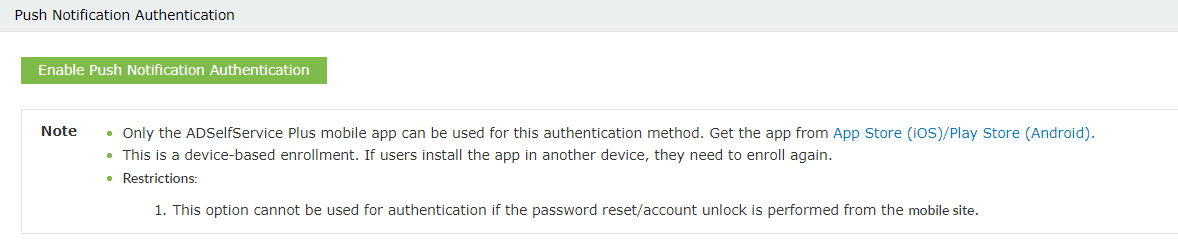
Push-Benachrichtigungen in ADSelfService Plus konfigurieren
Wichtig:
- Benutzer müssen die ADSelfService Plus iOS oder Android Mobile-App herunterladen, um diese Authentifizierungsmethode zu verwenden.
- Dies ist eine gerätebasierte Registrierung. Wenn Benutzer die App auf einem anderen Gerät installieren, müssen sie sich erneut registrieren.
- Wenn ein Benutzer ein Self-Service Passwortzurücksetzen/Konto entsperren über eine mobile Website durchführt, können Benutzer die Push-Benachrichtigungs-Authentifizierung nicht verwenden, um ihre Identität zu bestätigen.
Finden Sie nicht, was Sie suchen?
-
Besuchen Sie unsere Community
Stellen Sie Ihre Fragen im Forum.
-
Zusätzliche Ressourcen anfordern
Senden Sie uns Ihre Anforderungen.
-
Benötigen Sie Unterstützung bei der Implementierung?
Probieren Sie OnboardPro
 ADManager Plus
 ADAudit Plus
 Exchange Reporter Plus
 M365 Manager Plus
 Vorheriges Thema