Bericht zur Zustellung von Benachrichtigungen
Dieser Bericht liefert Informationen zum Zustellstatus der an Admins, Manager und Endnutzer von ADSelfService Plus gesendeten Benachrichtigungen, einschließlich Datum, Uhrzeit, Name und Art der Benachrichtigung (E-Mail, SMS oder Push-Benachrichtigung).
ADSelfService Plus bietet Benachrichtigungen für:
- Anmeldungen
- Passwortzurücksetzungen und Kontosperrungen aufheben
- Passwortänderungen
- Bestätigungscodes für Passwortzurücksetzung oder Kontosperre aufheben
- E-Mail an Admins oder Manager
- Anmeldungen mit Bestätigungscode
- Anmeldebestätigungen
- Selbstaktualisierungen des Verzeichnisses
- Gesperrte Konten
- Mobile App-Authentifizierung
Hinweis: Informationen zu Benachrichtigungen über Passwort- und Kontoablauf finden Sie im Bericht zur Zustellung von Benachrichtigungen bei Passwort- und Kontoablauf.
Berichtserstellung
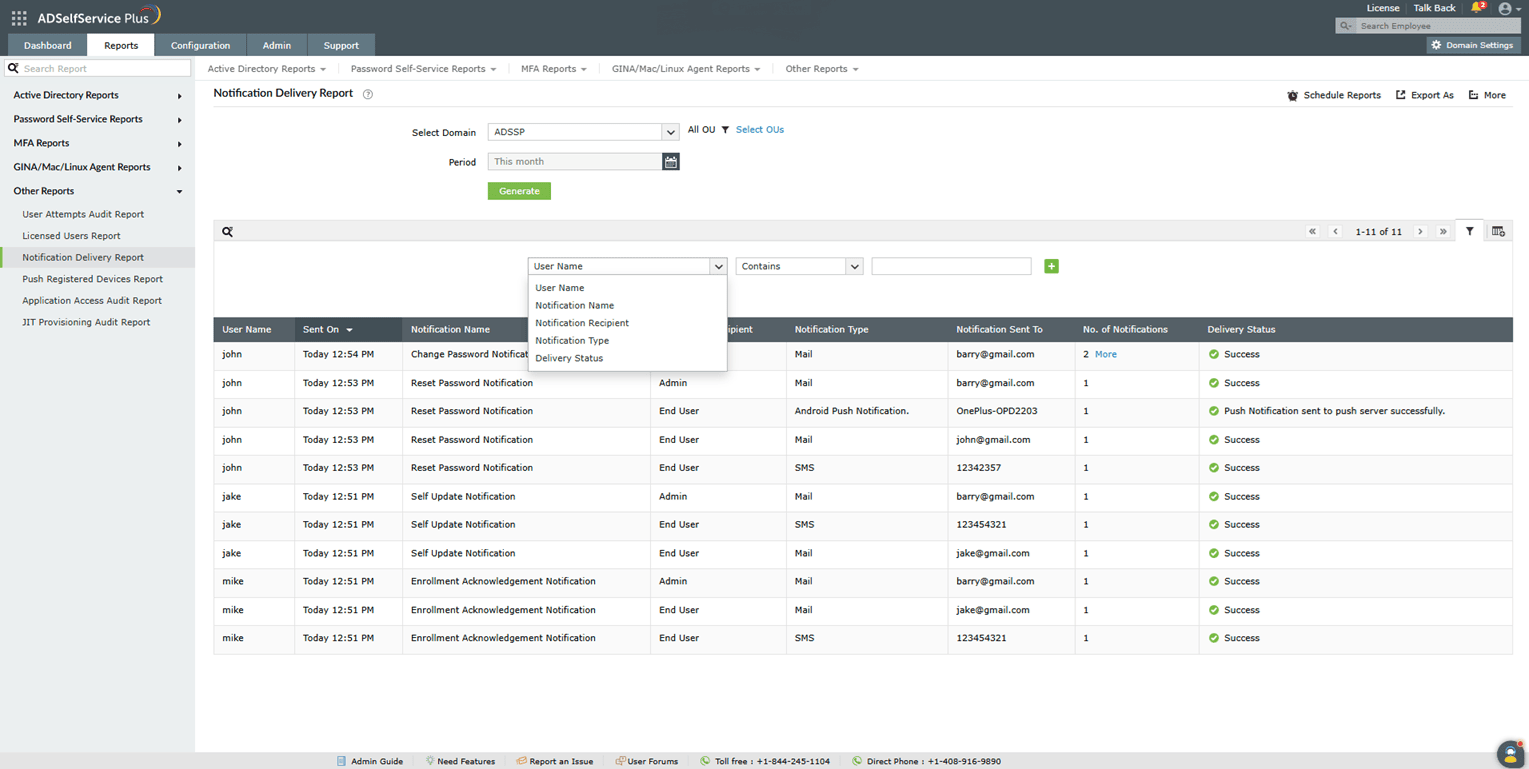
- Um den Bericht zur Zustellung von Benachrichtigungenzu erstellen, melden Sie sich mit Admin- oder Operator-Zugangsdaten im ADSelfService Plus Portal an und navigieren Sie zu Berichte > Passwort-Selbstbedienungsberichte > Bericht zur Zustellung von Benachrichtigungen.
- Geben Sie die Domäne mit der Domäne auswählen Option an.
- Verwenden Sie die OUs auswählen Option, um bei Bedarf OUs anzugeben.
- Das Zeitraum Dropdown-Menü kann verwendet werden, um den Zeitraum für die Berichtserstellung auszuwählen. Optionen umfassen Heute, Gestern, Letzte 7 Tage, Letzte 30 Tage, Dieser Monat, und Benutzerdefinierter Zeitraum.
- Klicken Sie auf Erstellen.
Berichtsanpassung
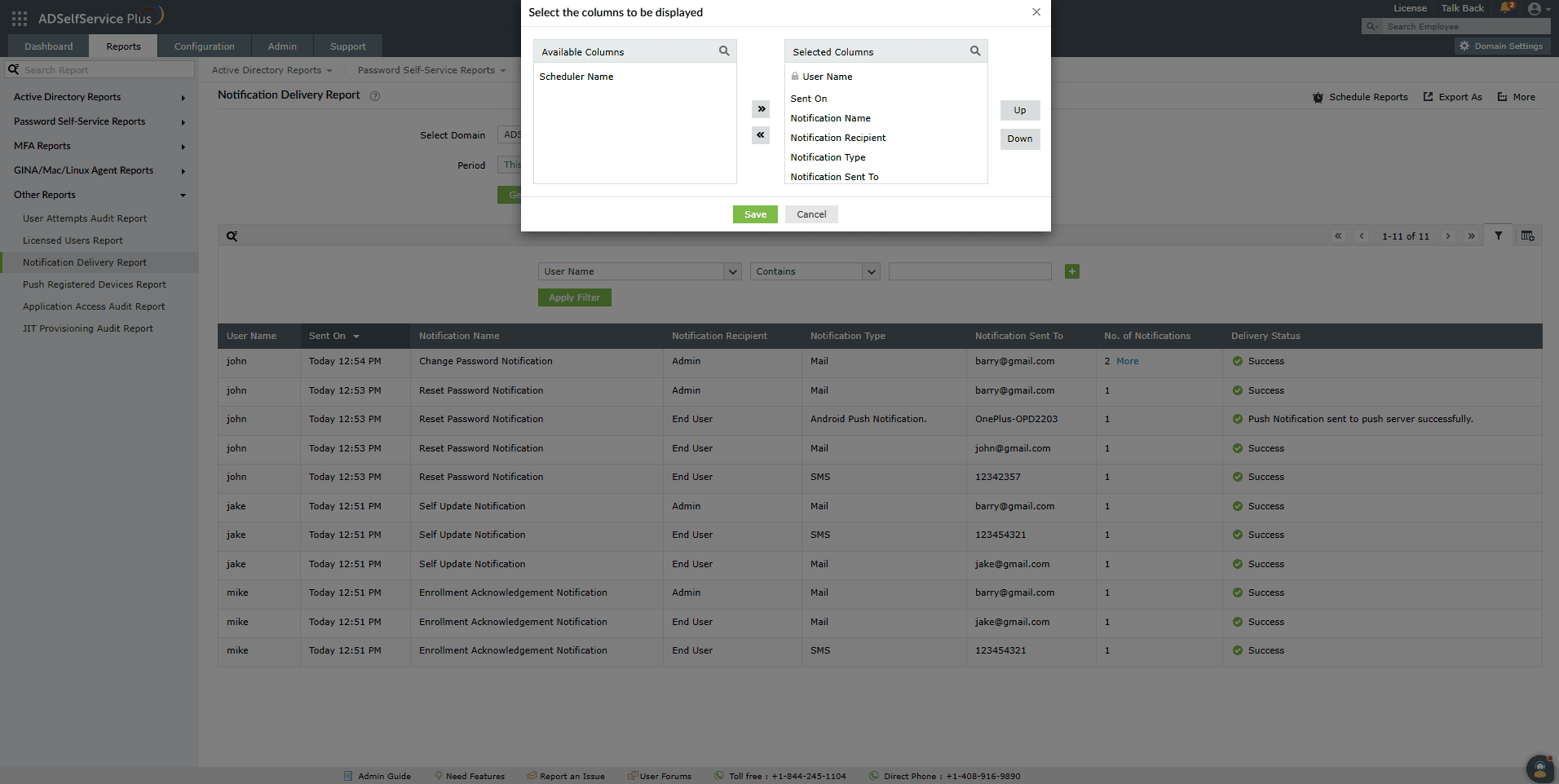
- Hinzufügen oder Entfernen von Spalten: Um Spalten hinzuzufügen oder zu entfernen, klicken Sie auf die Spalten hinzufügen/entfernen [
 ] Option ganz rechts im Bericht. Im Wählen Sie die anzuzeigenden Spalten Pop-up, das erscheint, wählen Sie die benötigten Felder unter Verfügbare Spalten aus und klicken Sie auf den Pfeil nach rechts (>>) um sie zu den Ausgewählten Spaltenzu verschieben. Um Spalten zu entfernen, wählen Sie die nicht verwendeten Felder unter Ausgewählten Spalten aus und klicken Sie auf den Pfeil nach links (<<) um sie zu den Verfügbaren Spalten
- zu verschieben. Spaltenanordnung: Ausgewählten Spalten Die Positionen der Spalten können auch geändert werden, indem ein Wert unter ausgewählt und die und Hoch Runter
Optionen verwendet werden, um deren Position zu ändern.
Erweiterte Filterung Sobald der Bericht erstellt wurde, können die Einträge durch Klicken auf das [  Erweiterte Filter
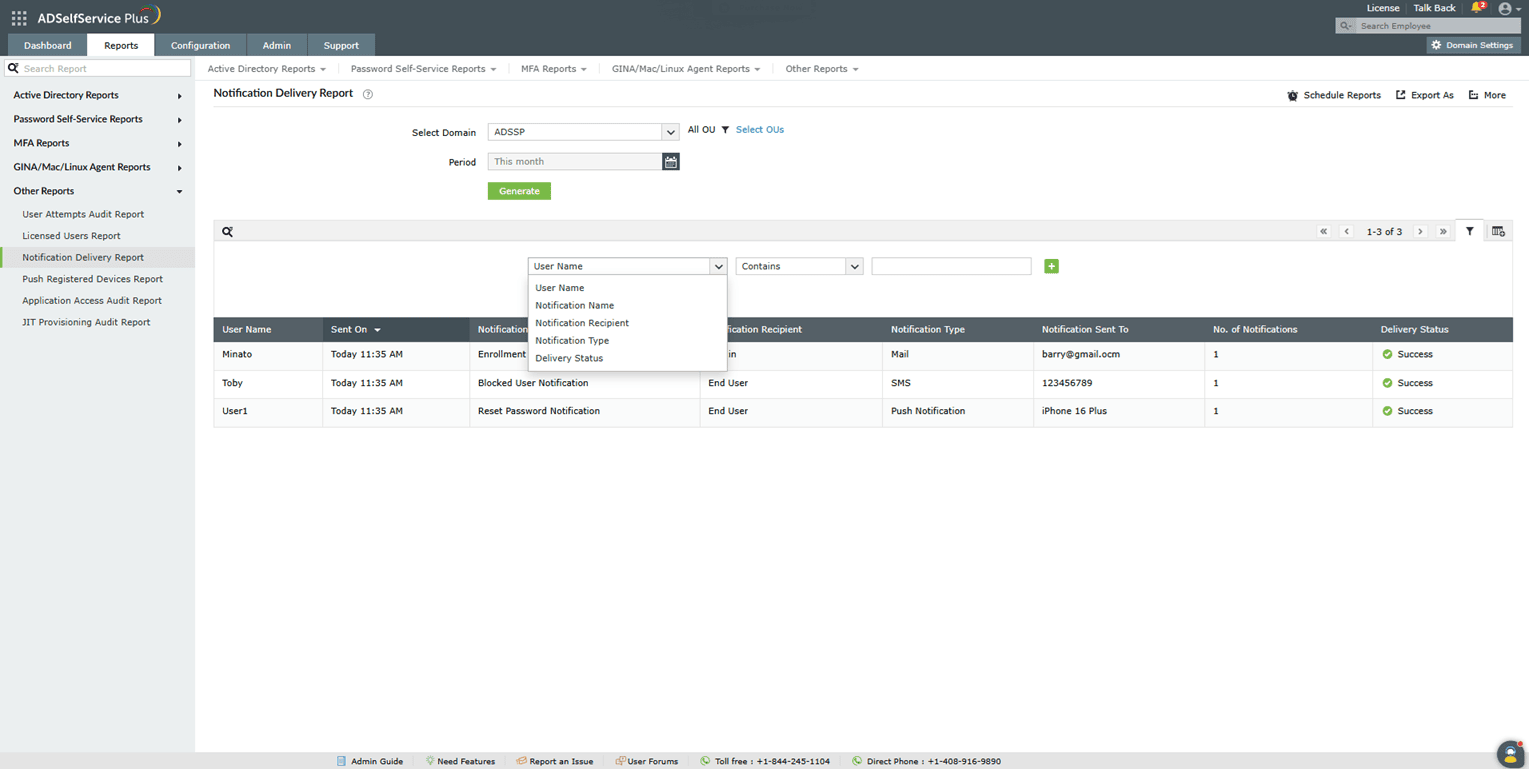
- ] Symbol ganz rechts im Bericht nach folgenden Parametern eingeschränkt werden. Name der Benachrichtigung: Sie können den Bericht nach dem Namen einer Benachrichtigung verfeinern. Die verfügbaren Bedingungen sind und Ist.
- Ist nicht Benachrichtigungstyp:
- Diese Option ermöglicht es, den Bericht danach zu filtern, wie die Benachrichtigung zugestellt wurde – per E-Mail, SMS oder Push-Benachrichtigung (Android oder iPhone). Empfänger der Benachrichtigung:
- Verwenden Sie diese Spalte, um den Bericht nach dem Empfänger der Benachrichtigung zu filtern – Endnutzer, Admin oder Manager. Benutzername:
- Sie können jeden Benutzernamen eingeben, um nach Benachrichtigungen zu suchen, die an diesen Benutzer gesendet wurden. Zustellstatus: Verwenden Sie diese Option, um Einträge nach dem MFA-Versuch zu filtern, ob dieser ein Erfolg oder ein.
Fehler
war. Sortierung und Klicken Sie auf eine der Spaltenüberschriften (außer bei den Zustellstatus
Empfänger der Benachrichtigung
- Spalten), um die Einträge des Berichts aufsteigend oder absteigend anzuzeigen. Suche [
 Klicken Sie auf das
- Suchsymbol ] um nach bestimmten Daten im Bericht zu suchen. Nach bestimmten Benutzern kann mittels des Benutzernamens und der
- IP-Adresse des Geräts, von dem der MFA-Versuch gestartet wurde, gesucht werden.Die Suche erfolgt anhand des Kriteriums enthält . Beispielsweise werden bei der Suche nach dem Wort jack in der enthält Benutzernamen-
Spalte alle Benutzernamen angezeigt, die die Folge
- Das enthalten. Berichte planen, Exportieren als und mehr Berichte planen.
- Das Option kann verwendet werden, um die Erstellung von Berichten in bestimmten Intervallen zu planen und diese automatisch an Administratoren oder spezifische E-Mail-Adressen zu senden. Lernen Sie hier, wie man Berichte plant Exportieren als Option oben rechts auf der Seite hilft, den Bericht inCSV, PDF, XLS, XLSX, HTML und CSVDE
- Das Formate zu exportieren. Mehr
- Das Option oben rechts auf der Seite listet die Optionen Druckansicht, E-Mail senden und Exporteinstellungen auf. Druckansicht
- Das Option kann verwendet werden, um den Bericht vorzuschauen und auszudrucken. E-Mail senden
- Option kann verwendet werden, um den Bericht an gewünschte E-Mail-Adressen zu senden. Zusätzlich können Sie benutzerdefinierteExporteinstellungen
Datenschutzerklärung
-
Sie finden nicht, was Sie suchen?
Stellen Sie Ihre Fragen im Forum.
-
Fordern Sie zusätzliche Ressourcen an
Senden Sie uns Ihre Anforderungen.
-
Benötigen Sie Implementierungshilfe?
Probieren Sie OnboardPro aus
 ADManager Plus
 ADAudit Plus
 Exchange Reporter Plus
 M365 Manager Plus
 Vorheriges Thema