ChatGPT Integration
ChatGPT ist ein KI-Chatbot von OpenAI. Er interagiert mit Endbenutzern durch konversationellen Dialog. ServiceDesk Plus kann jetzt mit ChatGPT integriert werden, um das Helpdesk-Management zu vereinfachen und die Zia-Fähigkeiten zu erweitern.
Inhalte:
- Vorteile der Integration
- Voraussetzungen für die Integration
- Integration aktivieren
- ChatGPT-Integrationsfunktionen
- Genehmigungsvorhersage
- Frag Zia (konversationaler Chatbot)
- Erstellen von Nachbearbeitungsberichten
- Wiedereröffnungsvorhersage
- Klassischer Bot — Frag ChatGPT
- Klassischer Bot — Kontextbewusste Lösungsvorschläge
- Klassischer Bot — Lösungen erkunden
- Klassischer Bot — Lösungen erkunden beim Erstellen der Anfrage
- Klassischer Bot — Vorlagenerkennung
- Antwortassistent
- Anfragen-Zusammenfassung
- Daten, die mit LLM geteilt werden
- Nutzungsstatistiken
- Verlauf
Erforderliche Rolle: Benötigte Rolle
Vorteile der Integration
ChatGPT kann als Backup fungieren, wenn Zia keine Genehmigungsvorhersagen treffen kann.
ChatGPT als Fallback-Option einstellen, wenn Zia die Wiedereröffnung von Anfragen nicht vorhersagen kann.
Zugriff auf ChatGPT innerhalb des Zia-Bots.
ChatGPT-Lösungen im Zia-Bot suchen.
Lösungen generieren, während eine Anfrage über den Zia-Bot erstellt wird.
Inhalte generieren, Antworten erstellen, Texte umformulieren und Grammatik prüfen beim Beantworten oder Weiterleiten von Anfragen.
Eine Zusammenfassung der Anfragedetails erstellen.
Voraussetzungen für die Integration
Die OpenAI-Organisations-ID erhalten. Klicken Sie hier für weitere Details.
Ihnen wird in OpenAI ein eindeutiger geheimer Schlüssel zugewiesen. Bewahren Sie diesen Schlüssel an einem sicheren Ort auf. Klicken Sie hier um den API-Schlüssel zu erhalten.
Integration aktivieren
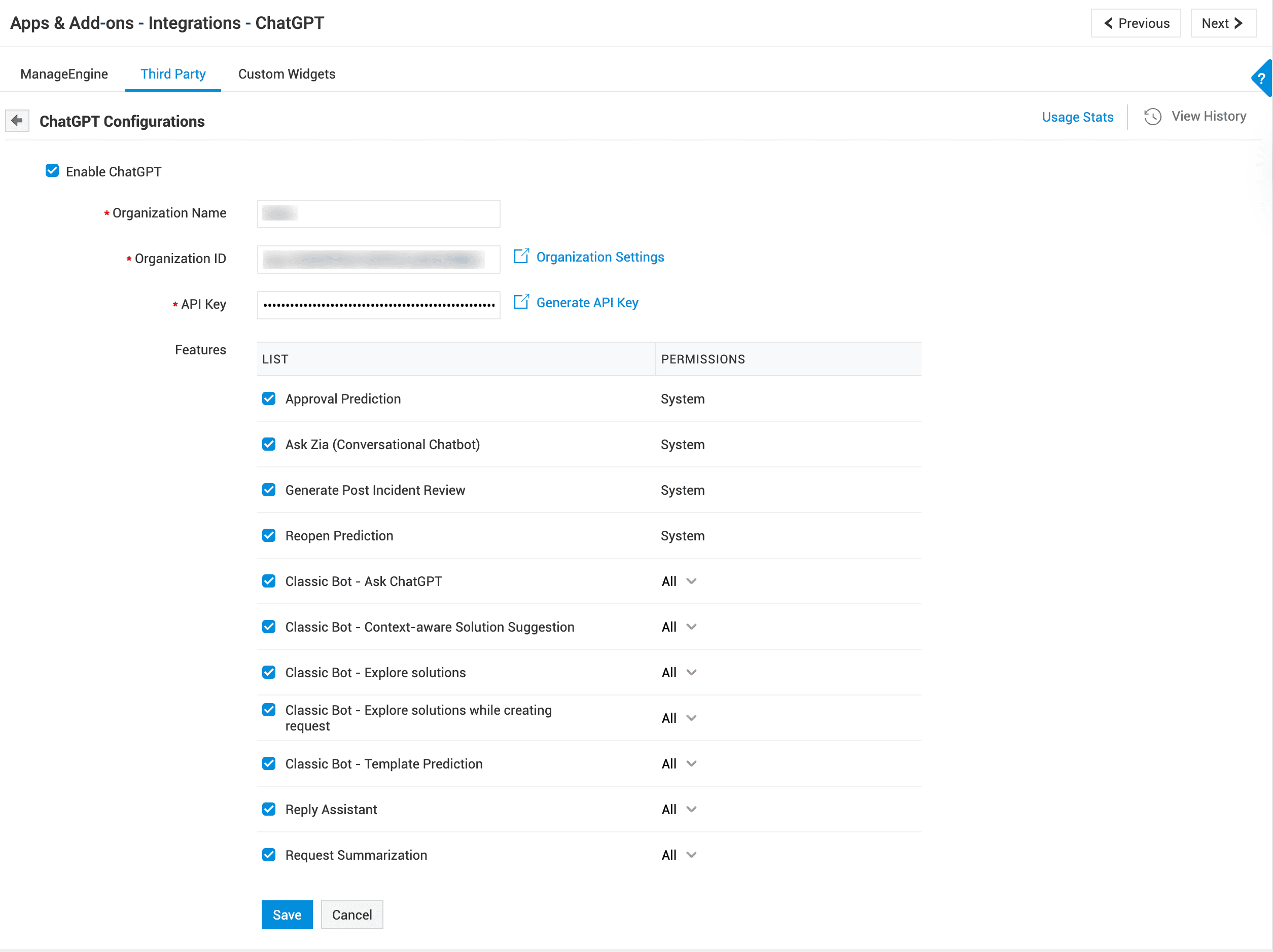
Gehen Sie zu Admin > Apps & Add-ons > Integrationen > Drittanbieter.
Auf der ChatGPT Karte, klicken Sie Einstellungen.
Wählen Sie die ChatGPT aktivieren Kontrollkästchen.
Geben Sie Ihren Organisationsnamen, Ihre Organisations-ID und den API-Schlüssel ein. Verweisen Sie auf die Voraussetzungen zum Abrufen der Anmeldedaten.
Aktivieren Sie die Funktionen, auf die Sie über diese Integration zugreifen möchten. Weitere Informationen finden Sie in den untenstehenden Links.
- Genehmigungsvorhersage
- Frag Zia (konversationaler Chatbot)
- Erstellen von Nachbearbeitungsberichten
- Wiedereröffnungsvorhersage
- Klassischer Bot — Frag ChatGPT
- Klassischer Bot — Kontextbewusste Lösungsvorschläge
- Klassischer Bot — Lösungen erkunden
- Klassischer Bot — Lösungen erkunden beim Erstellen der Anfrage
- Klassischer Bot — Vorlagenerkennung
- Antwortassistent
- Anfragen-Zusammenfassung
- Legen Sie Berechtigungen für jede Funktion fest: Alle, Anfragende oder Techniker. Nur ausgewählte Benutzer können auf diese Funktion zugreifen.
- Klicken Sie Symbol klicken. nachdem Sie die Einstellungen konfiguriert haben.
ChatGPT-Integrationsfunktionen
Genehmigungsvorhersage
ChatGPT dient als Fallback-Option, wenn Zia die Genehmigungsaktionen des Benutzers per E-Mail nicht vorhersagen kann.
Zia sagt Genehmigungsantworten als Genehmigt, Abgelehnt oder Klarstellung erforderlich voraus. Wenn Zia keine Vorhersage auf Basis der Antwort des Benutzers treffen kann, übernimmt ChatGPT die Vorhersage.
Wenn die Vorhersagefunktion für Genehmigungen in Zia deaktiviert ist, wird die Genehmigung durch ChatGPT vorhergesagt.
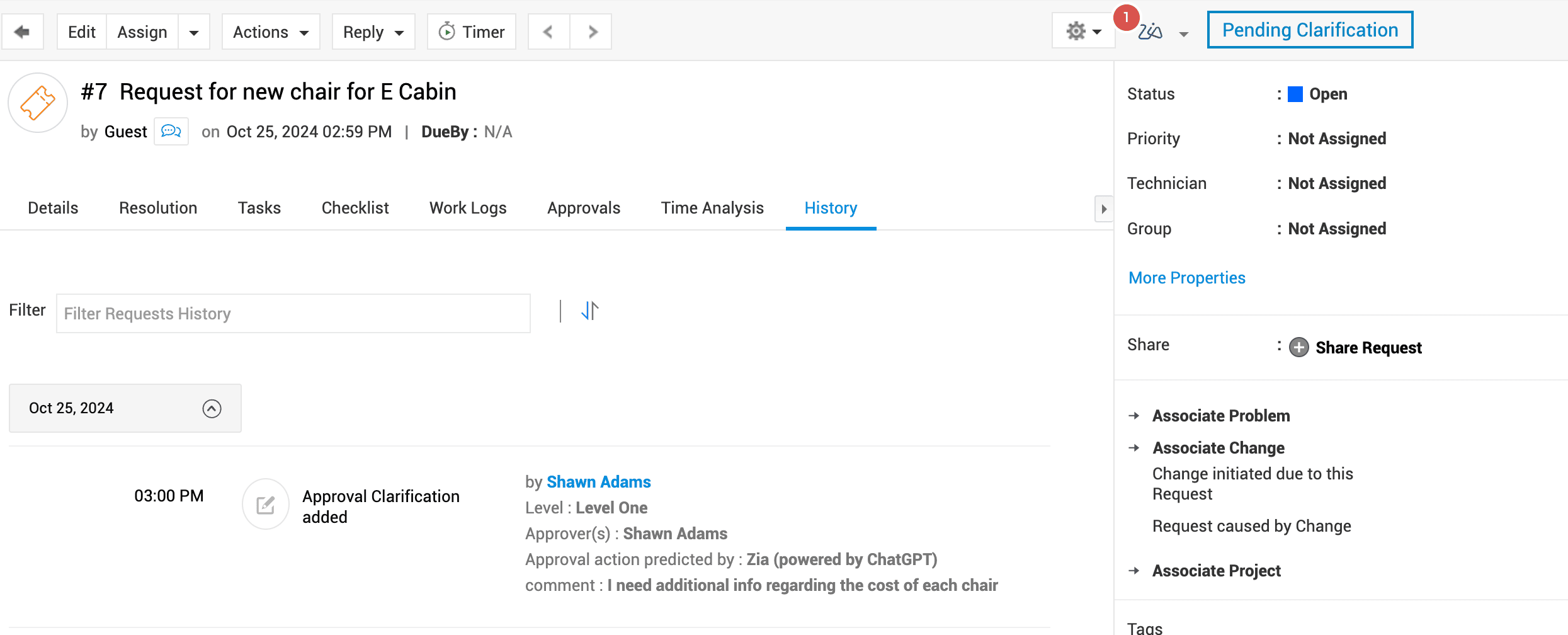
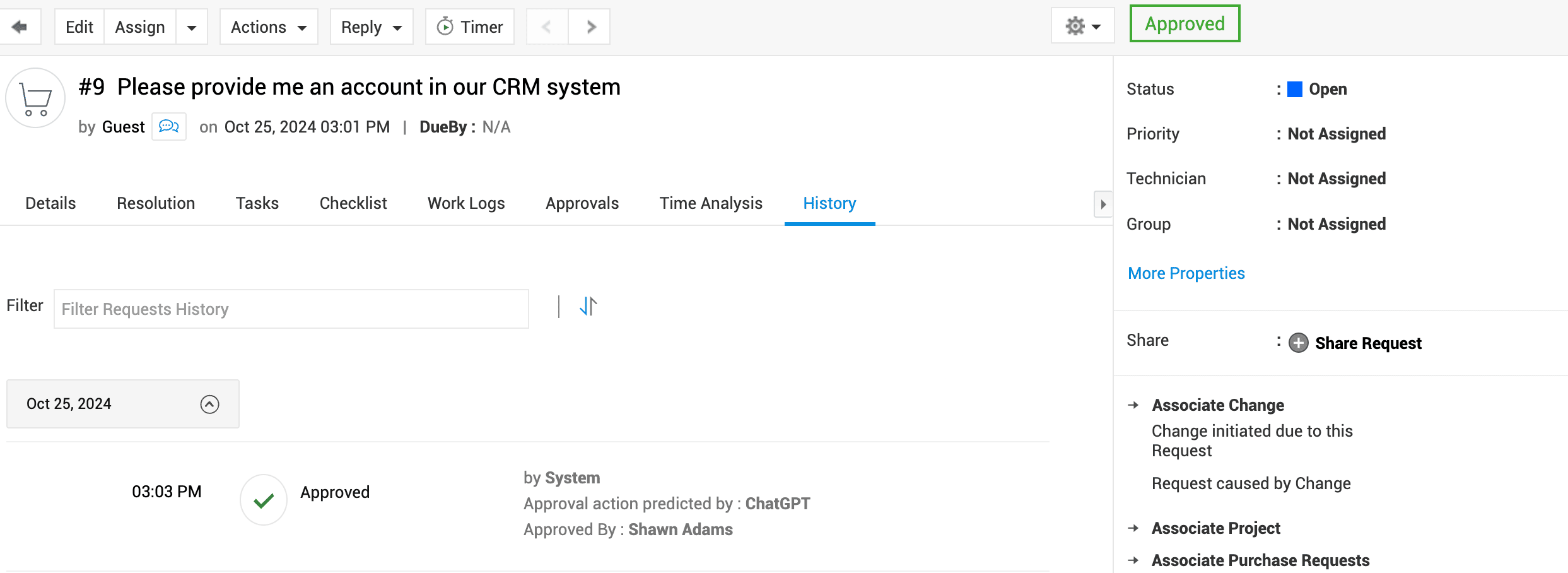
Die Genehmigungsvorhersage wird wie folgt im Anfragestatus-Verlauf angezeigt:
Wenn ChatGPT als Zias Fallback eine Vorhersage trifft:
Wenn Zia deaktiviert ist und ChatGPT eine Vorhersage trifft:
Frag Zia (konversationaler Chatbot)
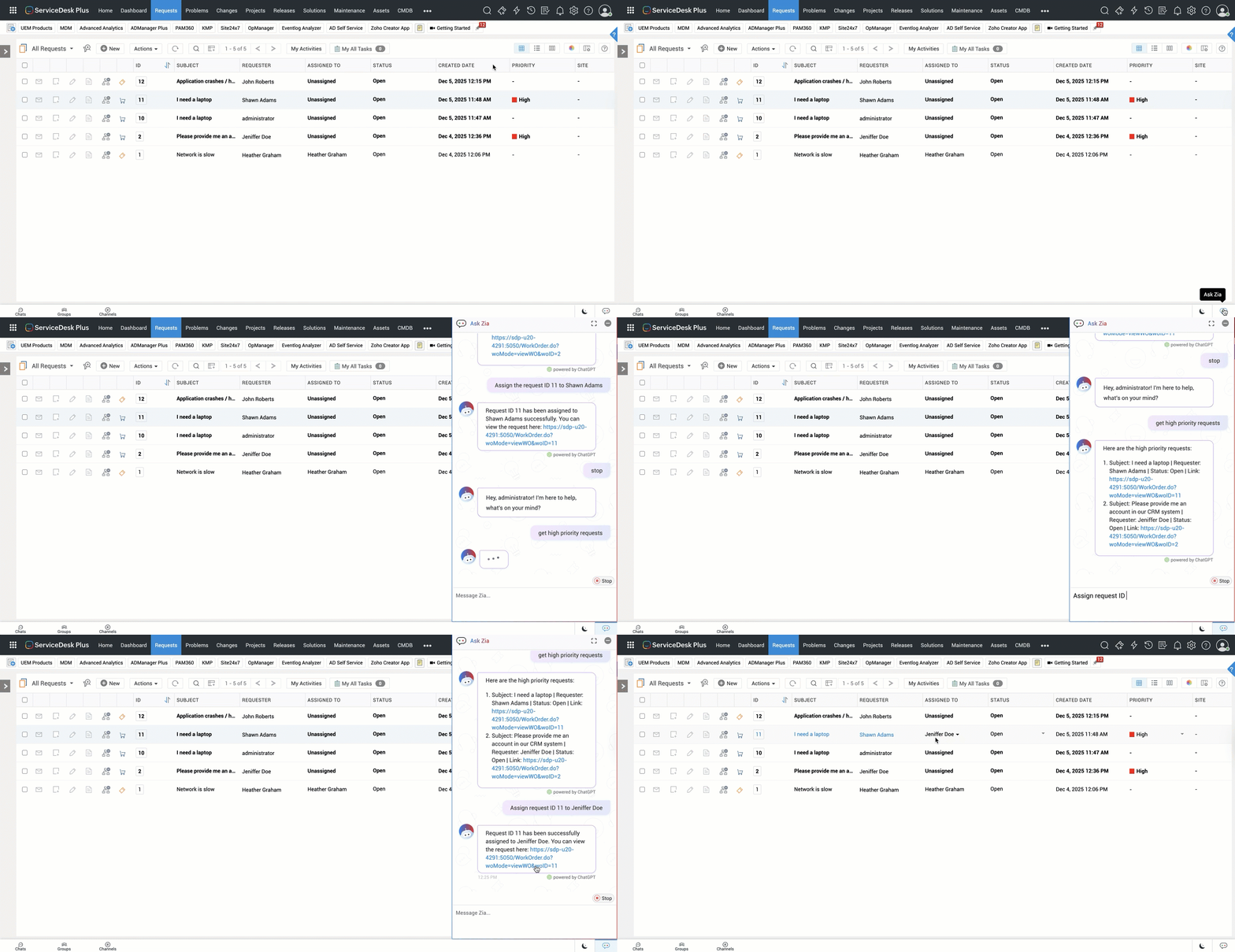
Verwenden Sie ChatGPT als LLM für den konversationalen Bot. Der Bot bietet ein interaktives Erlebnis, antwortet auf Benutzeranfragen und führt Aktionen basierend auf Anweisungen aus.
Er nutzt das ChatGPT-LLM und MCP-Tools, um Helpdesk-Informationen abzurufen und Aktionen auszuführen.
Weitere Informationen zur Nutzung des konversationalen Bots finden Sie im GIF.
Erstellen von Nachbearbeitungsberichten
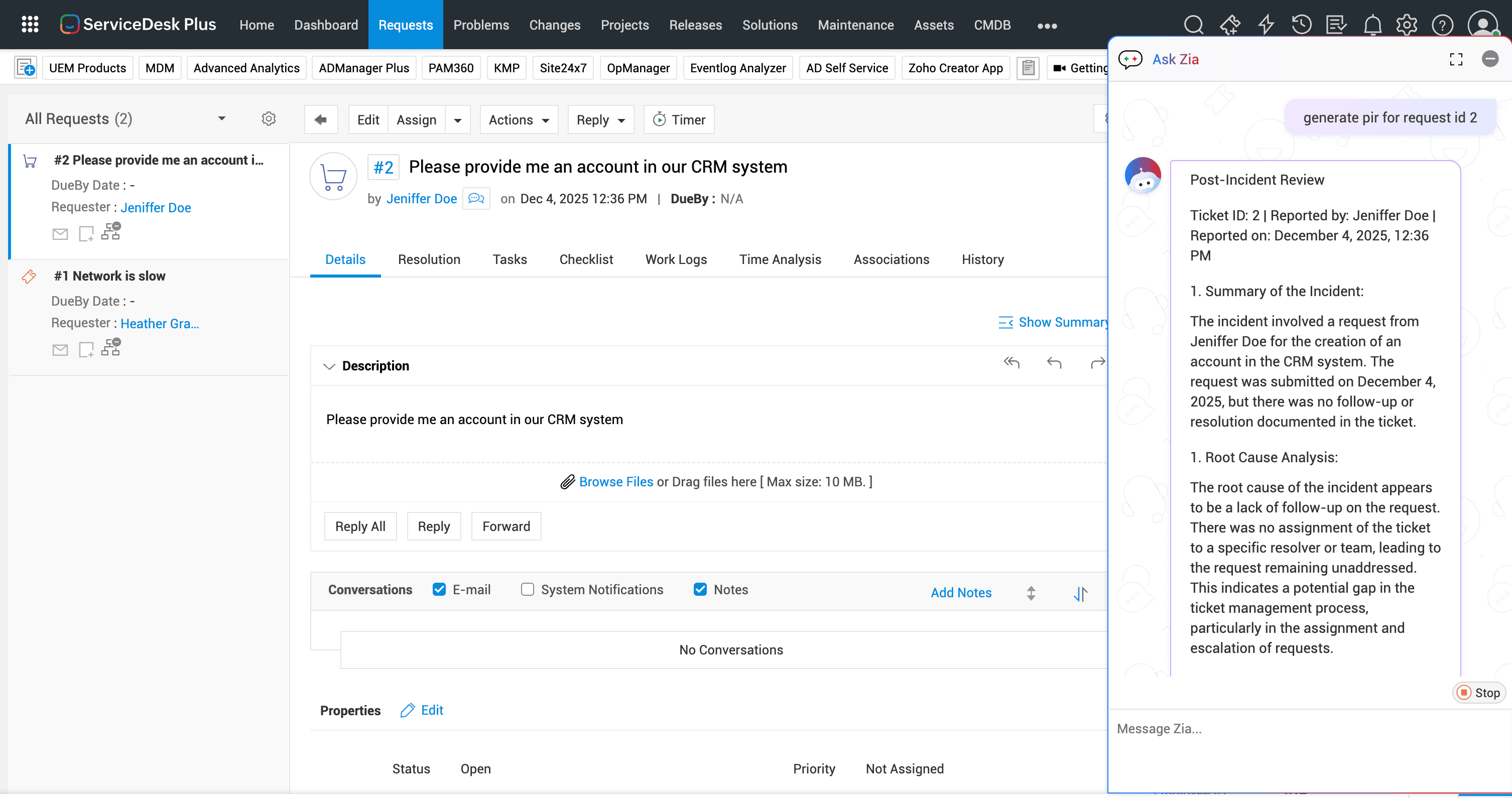
Verwenden Sie ChatGPT im Zia-Bot zur Erstellung detaillierter Nachbearbeitungsberichte. Diese Berichte werden unter Verwendung des Anfragebetreffs, des Namens des Anfragenden, der Erstellungszeit, der Lösung, der Beschreibung der Auswirkungen sowie der letzten zehn Gespräche und Anmerkungen zur Anfrage generiert.
Der Nachbearbeitungsbericht enthält eine Zusammenfassung des Vorfalls, eine Ursachenanalyse, die durchgeführten Maßnahmen zur Problemlösung, eine Bewertung der Auswirkungen sowie gegebenenfalls Empfehlungen oder präventive Maßnahmen.
Wiedereröffnungsvorhersage
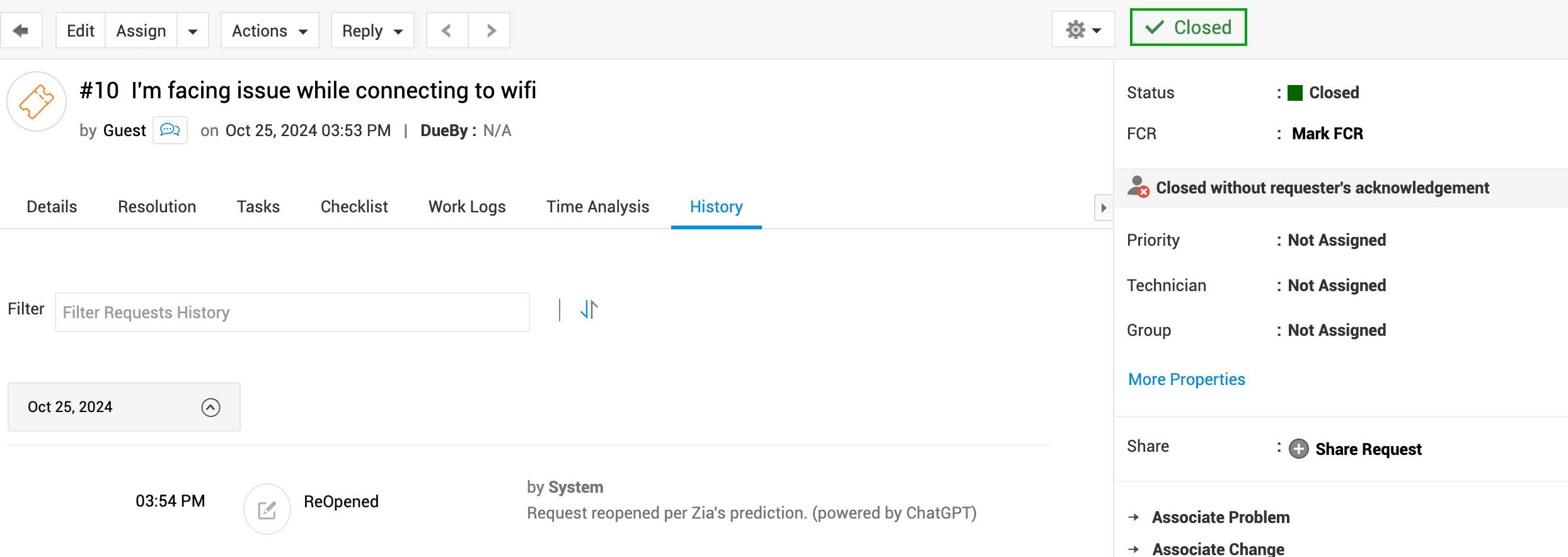
ChatGPT dient als Fallback-Option, wenn Zia die Aktion zum Wiedereöffnen der Benutzeranfrage nicht vorhersagen kann.
ChatGPT trifft die Vorhersage, wenn Zia nicht bestimmen kann, ob der Benutzer beabsichtigt, eine abgeschlossene Anfrage wieder zu öffnen oder den Status beizubehalten.
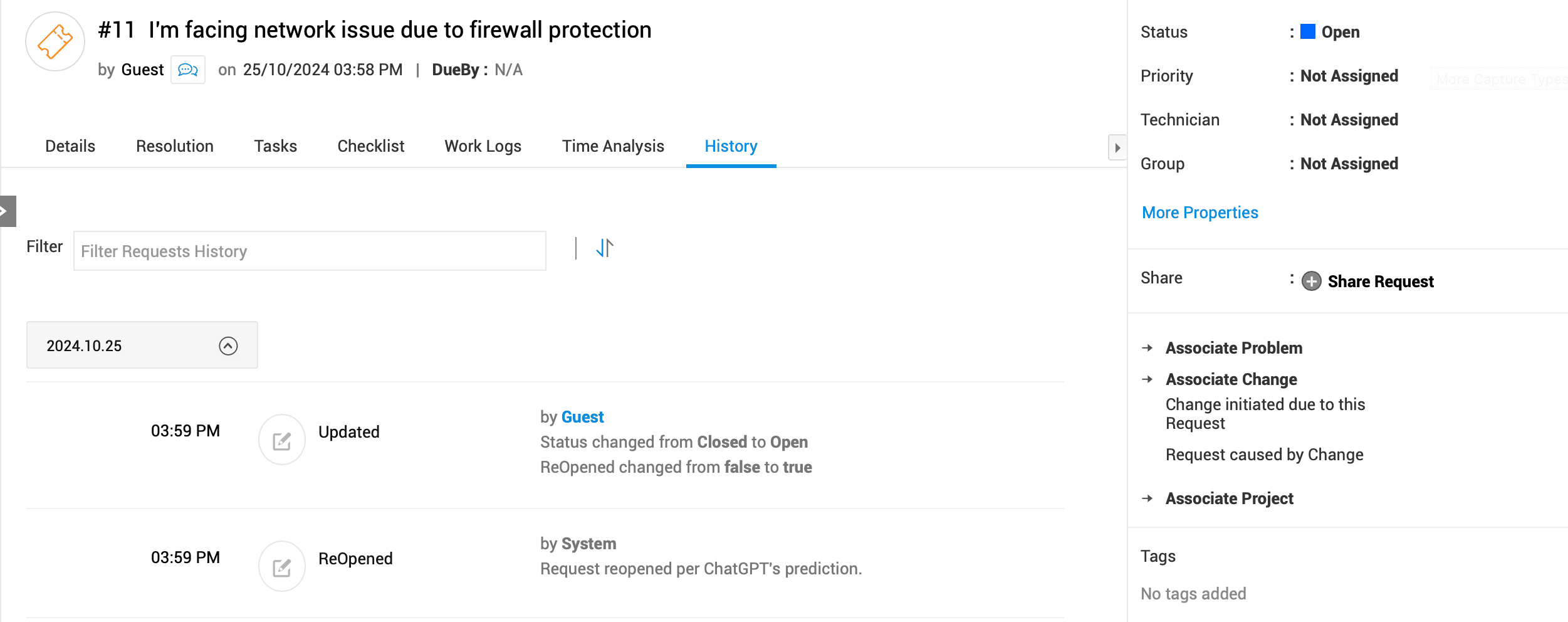
Wenn die Vorhersage zum Wiedereöffnen der Anfrage in Zia deaktiviert ist, trifft ChatGPT die Vorhersage des Wiedereöffnungsstatus.
Wenn ChatGPT als Zias Fallback eine Vorhersage trifft:
Wenn Zia deaktiviert ist und ChatGPT eine Vorhersage trifft:
Classic Bot-Ask ChatGPT
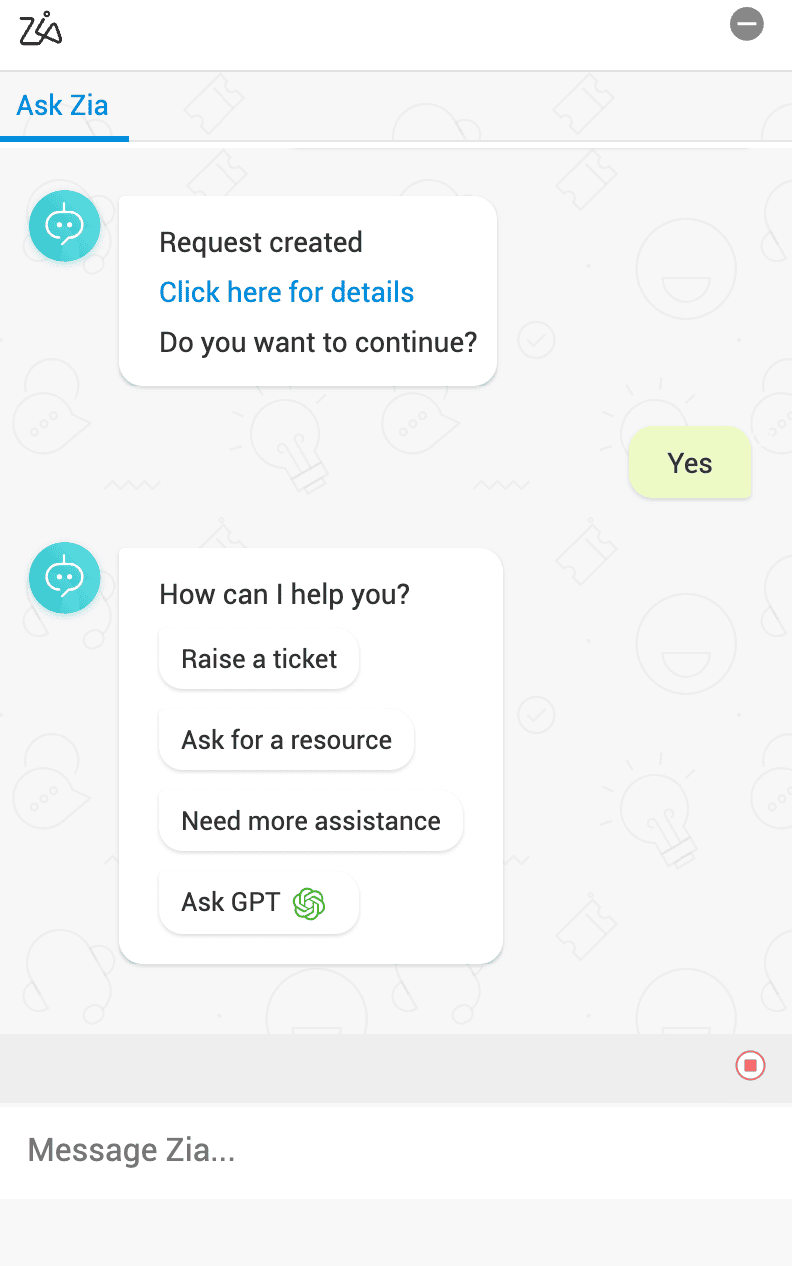
Verwenden Sie ChatGPT innerhalb des Zia-Bots, um Fragen zu stellen und Antworten zu erhalten. Klicken Sie im Zia-Bot auf Ask GPT und geben Sie Ihre Anfrage oder Ihren Prompt ein. Sie können zusätzliche Prompts oder Anfragen eingeben, um mit der KI zu interagieren.
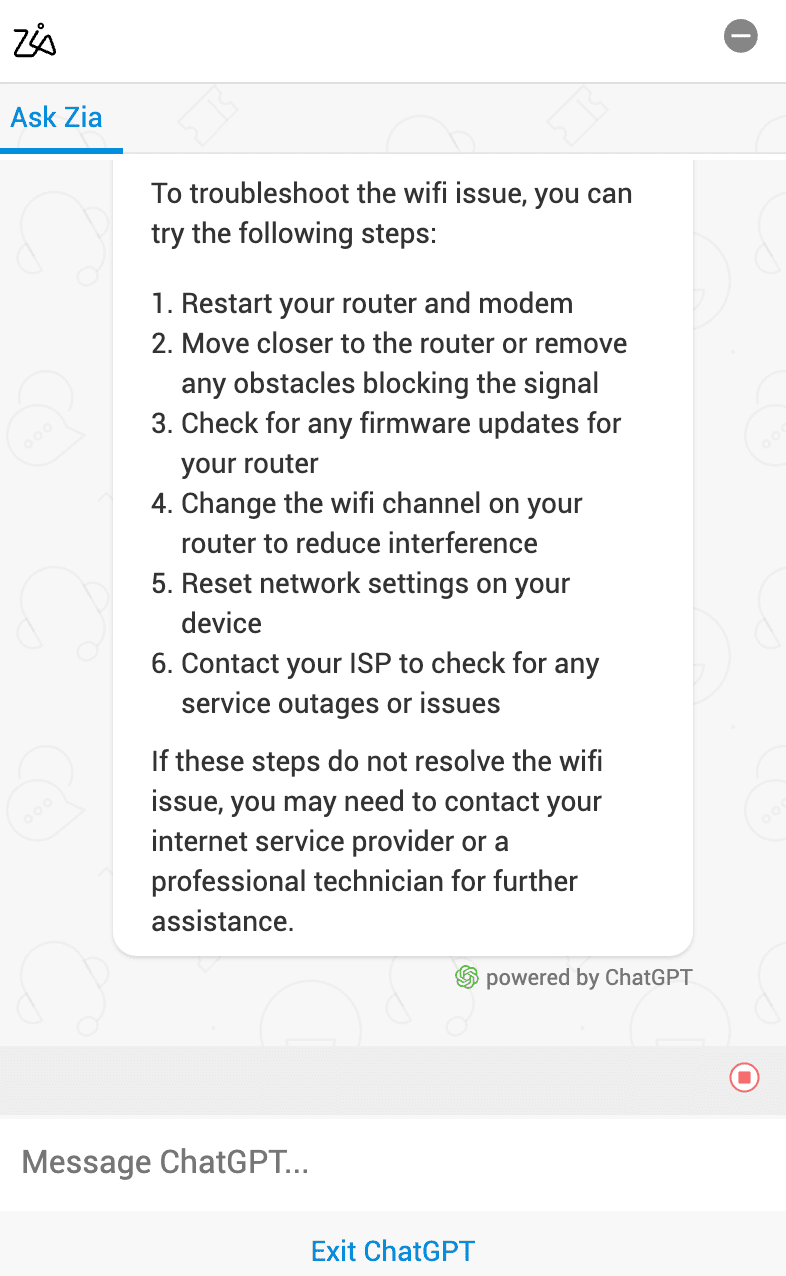
Sobald Sie die Interaktion mit ChatGPT beendet haben, klicken Sie auf Exit ChatGPT unten im Chat angezeigt.
Classic Bot-Context-aware Solution Suggestion
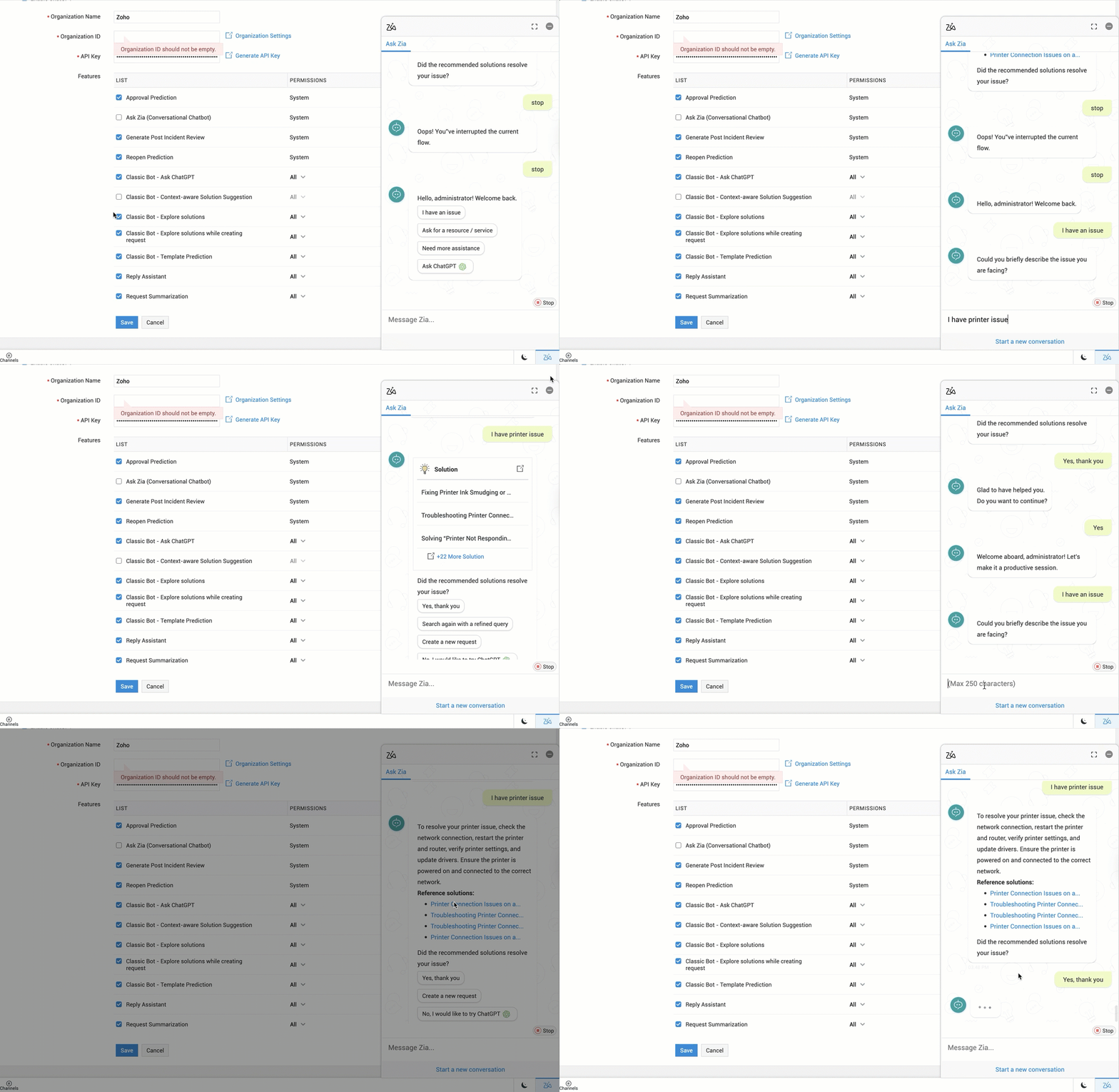
Verwenden Sie ChatGPT, um Lösungsvorschläge im Zia Bot zu erhalten. Der Retrieval-augmented generation (RAG)-Ansatz bietet relevante und kontextbasierte Lösungen aus der Instanz. Es wird empfohlen, eine kurze Beschreibung Ihrer Anforderungen für genaue Ergebnisse bereitzustellen.
Das Verhalten des Zia Bots hängt von der ChatGPT-Konfiguration ab.
ChatGPT Enabled: Die Lösungssammlung mit Link zur Referenzlösung wird im Zia Bot angezeigt.
Wenn Sie mit dem Suchergebnis nicht zufrieden sind, können Sie No, I would like to try ChatGPT verwenden, um Lösungen aus dem Web zu erhalten.
ChatGPT Disabled: Bis zu 10 relevante Lösungen aus dem Solutions Modul werden im Zia Bot angezeigt. Um weitere relevante Lösungen zu erhalten, können Sie die Suche mit anderen Suchbegriffen erneut versuchen.
Classic Bot - Explore Solutions
Verwenden Sie ChatGPT im Zia Bot, um externe Lösungen aus dem Web zu suchen und Antworten zur Problembehebung zu generieren.
Beim Suchen einer Lösung im Zia Bot wird die Maybe explore ChatGPT Option mit den Suchergebnissen von Zia angezeigt.
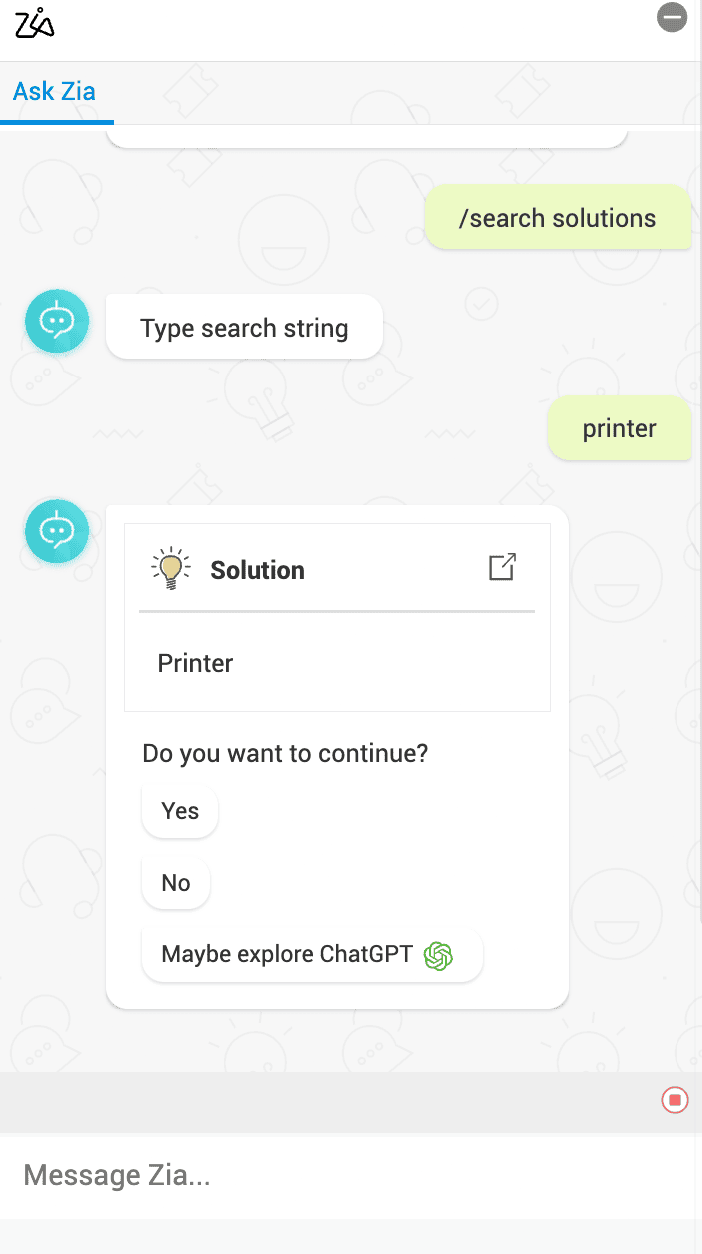
Basierend auf Ihrem Suchbegriff generiert ChatGPT eine externe Lösung. Sie können zusätzliche Prompts im Chat eingeben, um nach weiteren Lösungen zu suchen.
Klicken Sie Exit ChatGPT um die Interaktion mit ChatGPT zu beenden.
Classic Bot - Explore solutions while creating request
Verwenden Sie ChatGPT, um Lösungen zu generieren, während Sie über den Zia Bot Anfragen erstellen.
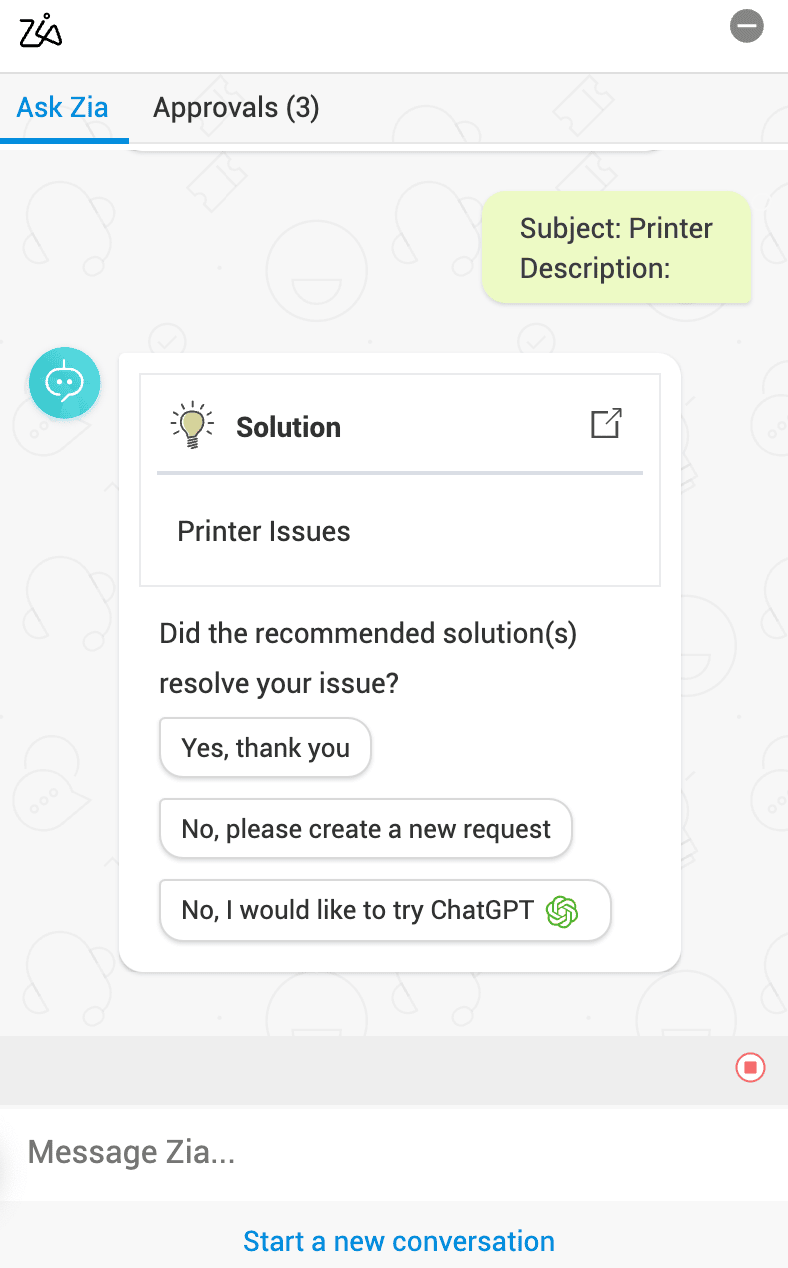
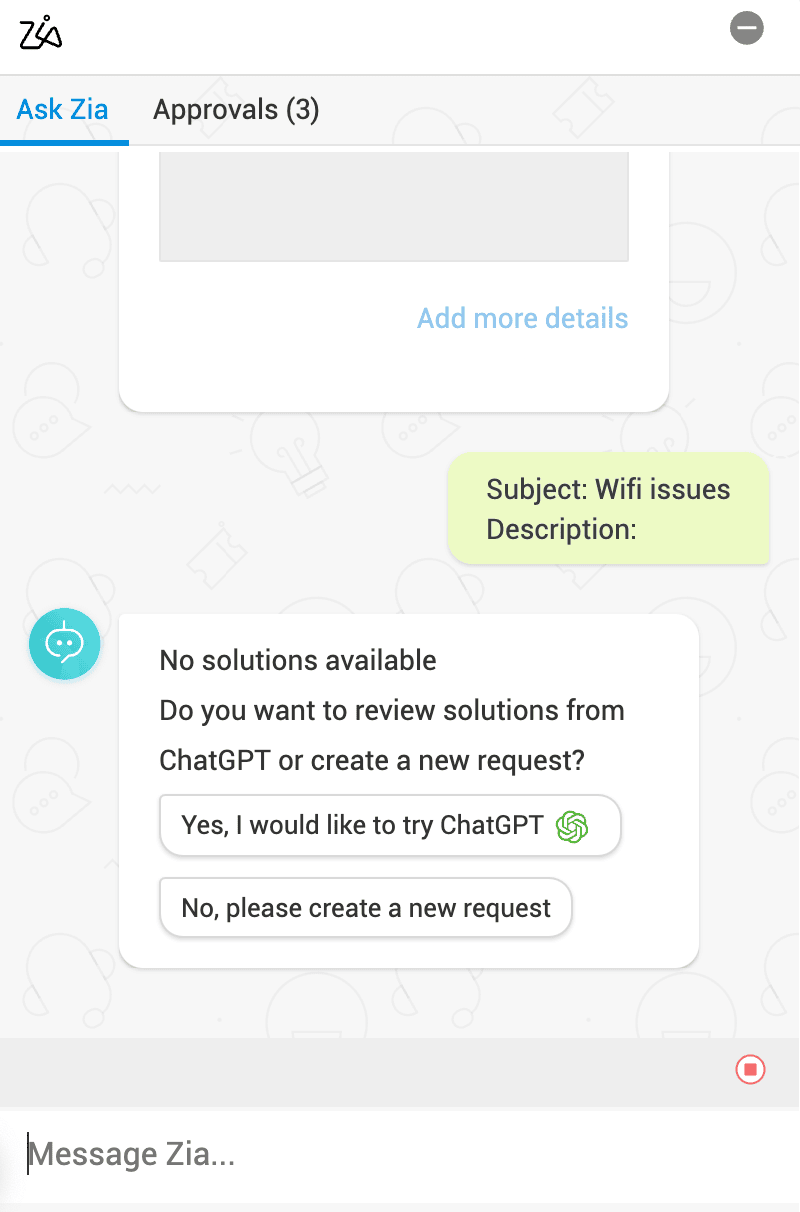
Während der Erstellung einer Anfrage können Sie unabhängig von den Lösungen des Zia Bots ChatGPT verwenden, um Lösungen für das Problem aus dem Web zu finden.
Klicken Sie I would like to try ChatGPT um nach einer Lösung zu suchen.
Wenn Zia Lösungen vorschlägt:
Wenn keine Lösung verfügbar ist:
Klassischer Bot — Vorlagenerkennung
Verwenden Sie ChatGPT im Zia Bot, um während der Anfrageerstellung automatisch die relevanteste Vorlage vorherzusagen.
Beschreiben Sie Ihr Problem oder Ihre Anforderungen im Bot, und er identifiziert die passende Anfragevorlage.
ChatGPT Enabled
Zia Bot öffnet das Antragsformular in einem Slider-Fenster mit der vorhergesagten Vorlage. Wenn keine passende Vorlage gefunden wird, wird für Vorfallanfragen die Standardvorlage angezeigt und für Serviceanfragen eine Kartenansicht, die den Benutzern die Auswahl der geeigneten Vorlage ermöglicht.
ChatGPT Disabled
- Wenn die Vorhersage der Vorlage unter Zia Configurationsaktiviert ist, schlägt der Zia Bot die relevante Vorlage vor.
- Wenn die Vorhersage der Vorlage deaktiviert ist:
- Für Vorfallanfragen wird die Standardvorlage verwendet.
- Für Serviceanfragen wird eine Kartenansicht angezeigt, um die passende Vorlage auszuwählen.
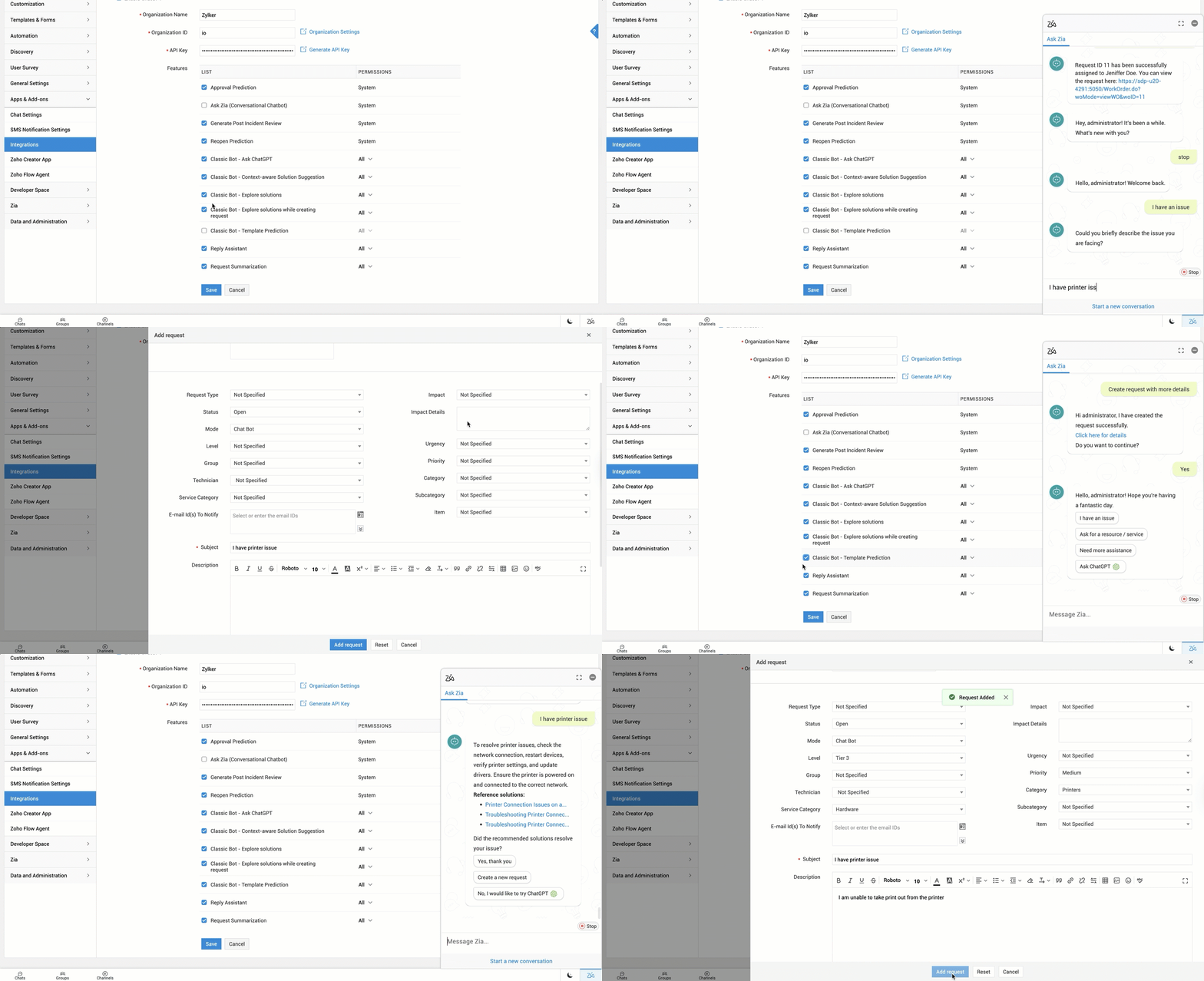
Incident Template Prediction
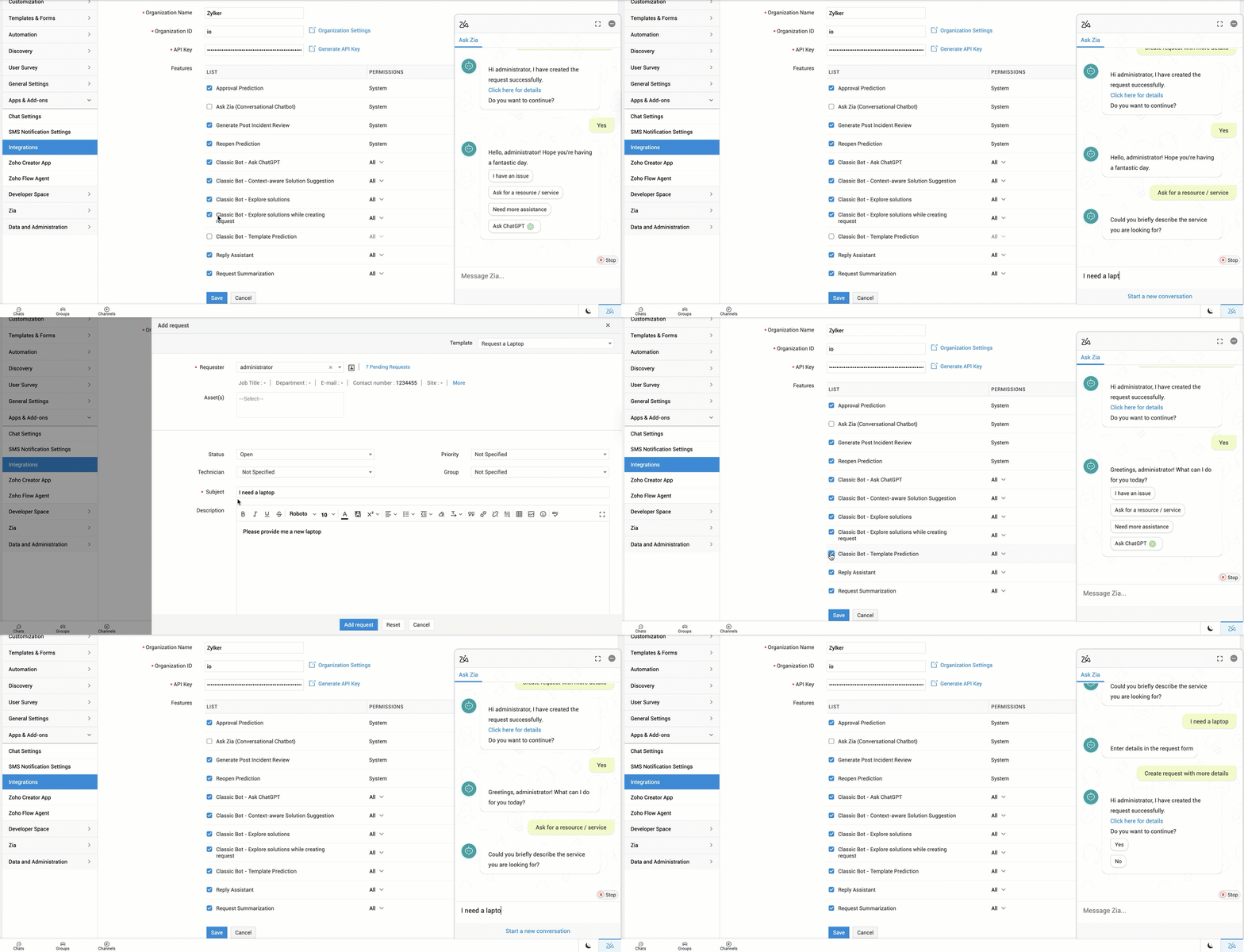
Service Template Prediction
Verwenden Sie ChatGPT, um Inhalte zu generieren, Antworten zu erstellen, vorhandene Texte umzuformulieren und die Grammatik beim Beantworten oder Weiterleiten von Anfragen zu prüfen.
Das ChatGPT-Symbol  wird im Texteditor angezeigt, der über die Antworten, Allen antworten, und Forward Optionen auf der Anfragedetailseite zugänglich ist. Das Symbol ist auch in den jeweiligen Entwürfen verfügbar.
Reply/Reply All:
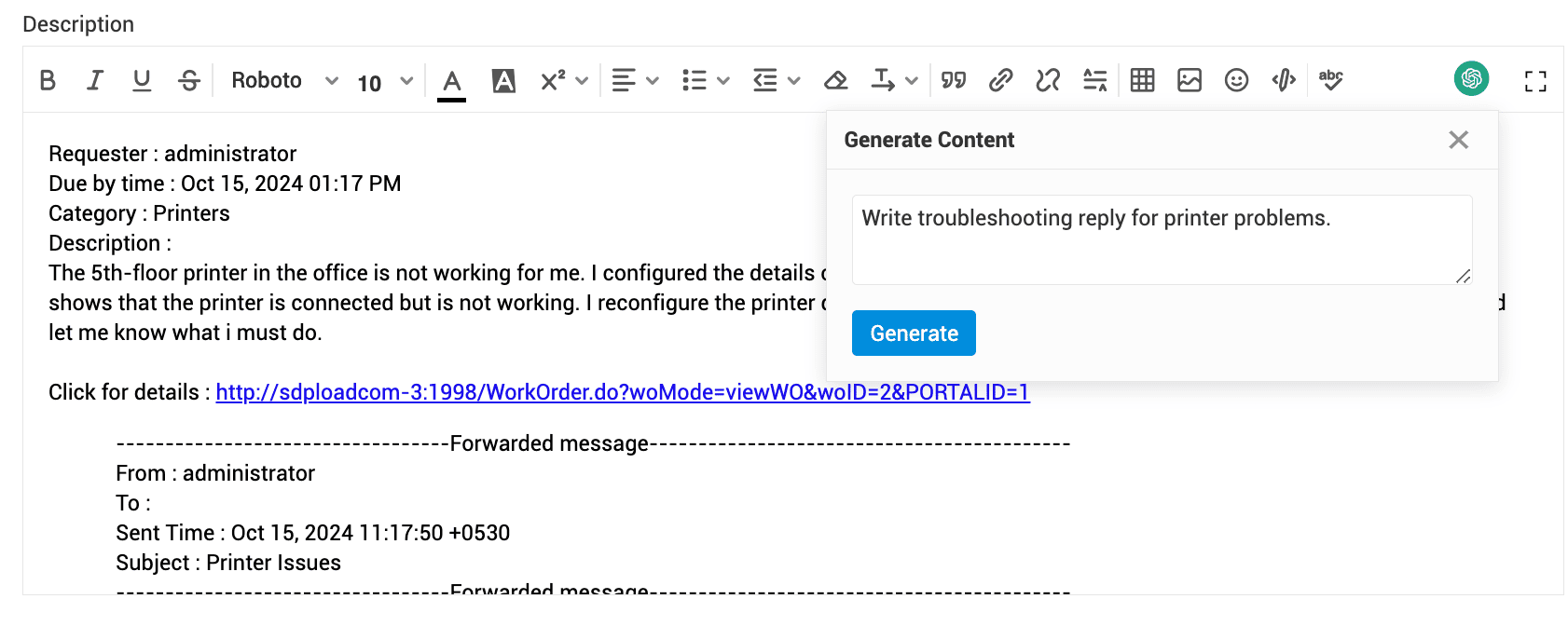
Beim Antworten auf eine Anfrage können Sie Inhalte mit einem Prompt generieren, eine Antwort erstellen, umformulieren oder die Grammatik des bestehenden Inhalts prüfen.
Um Inhalte mit einem Prompt zu generieren, wählen Sie und geben Sie einen Prompt mit bis zu 10.000 Zeichen ein, und klicken Sie dann auf Generate. Sie können den Inhalt erneut generieren, kopieren, anhängen oder oben einfügen.
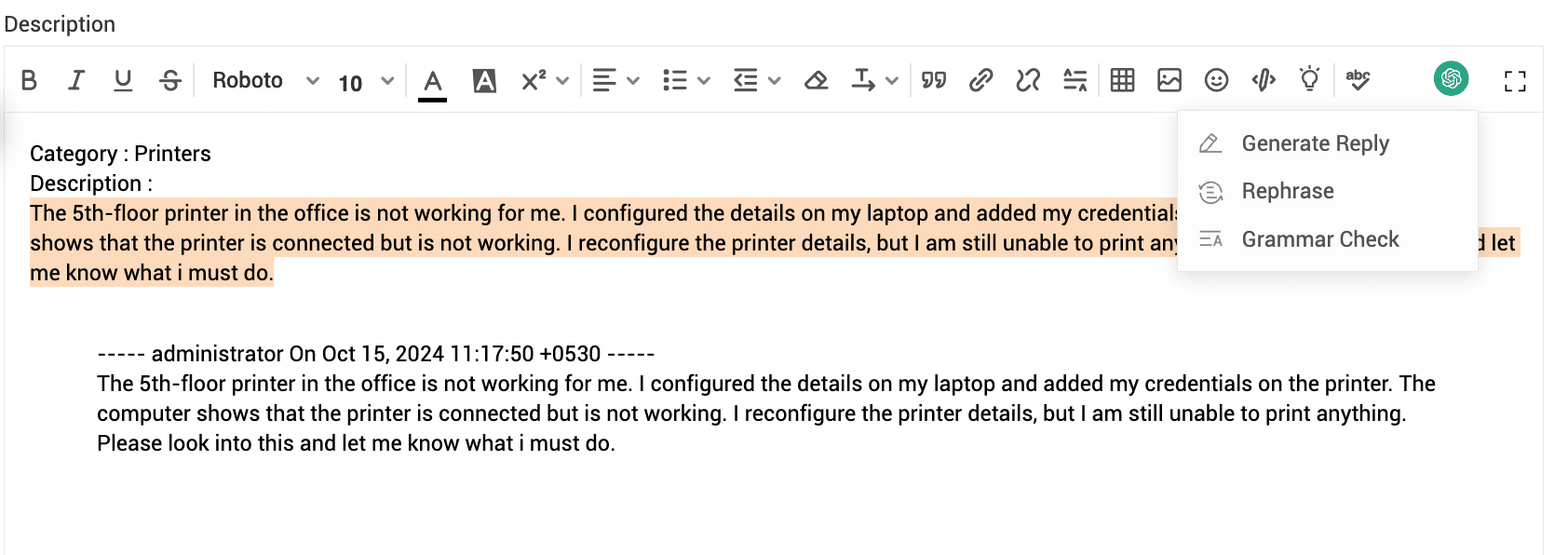
Um eine Antwort zu generieren, umzuschreiben oder die Grammatik zu prüfen, wählen Sie den Text aus und klicken Sie auf die jeweiligen Optionen. Sie können den ausgewählten Text durch die generierte Antwort ersetzen, den Inhalt erneut generieren oder den generierten Text kopieren.
Forward:
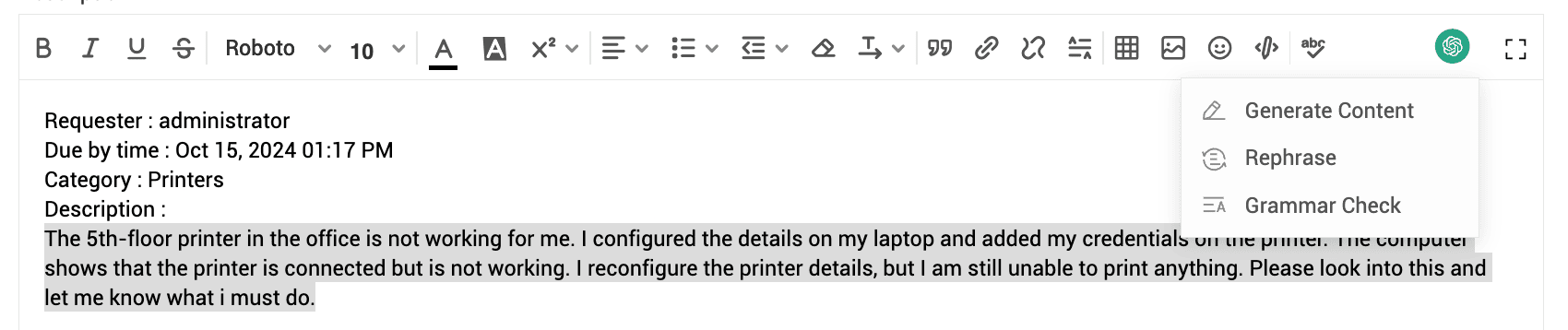
Beim Weiterleiten einer Anfrage können Sie Inhalte mit einem Prompt generieren, Inhalte aus dem bestehenden Text generieren, den bestehenden Text umformulieren oder die Grammatik prüfen.
Um Inhalte mit einem Prompt zu generieren, wählen Sie und geben Sie einen Prompt mit bis zu 10.000 Zeichen ein, dann klicken Sie auf Generate. Sie können den Inhalt erneut generieren, kopieren, anhängen oder oben einfügen.
Um Inhalte zu generieren, umzuformulieren oder die Grammatik mit bestehendem Inhalt zu prüfen, wählen Sie den Text aus und klicken Sie auf die jeweiligen Optionen. Sie können den ausgewählten Text durch die generierte Antwort ersetzen, den Inhalt erneut generieren oder den generierten Text kopieren.
Request Summarization
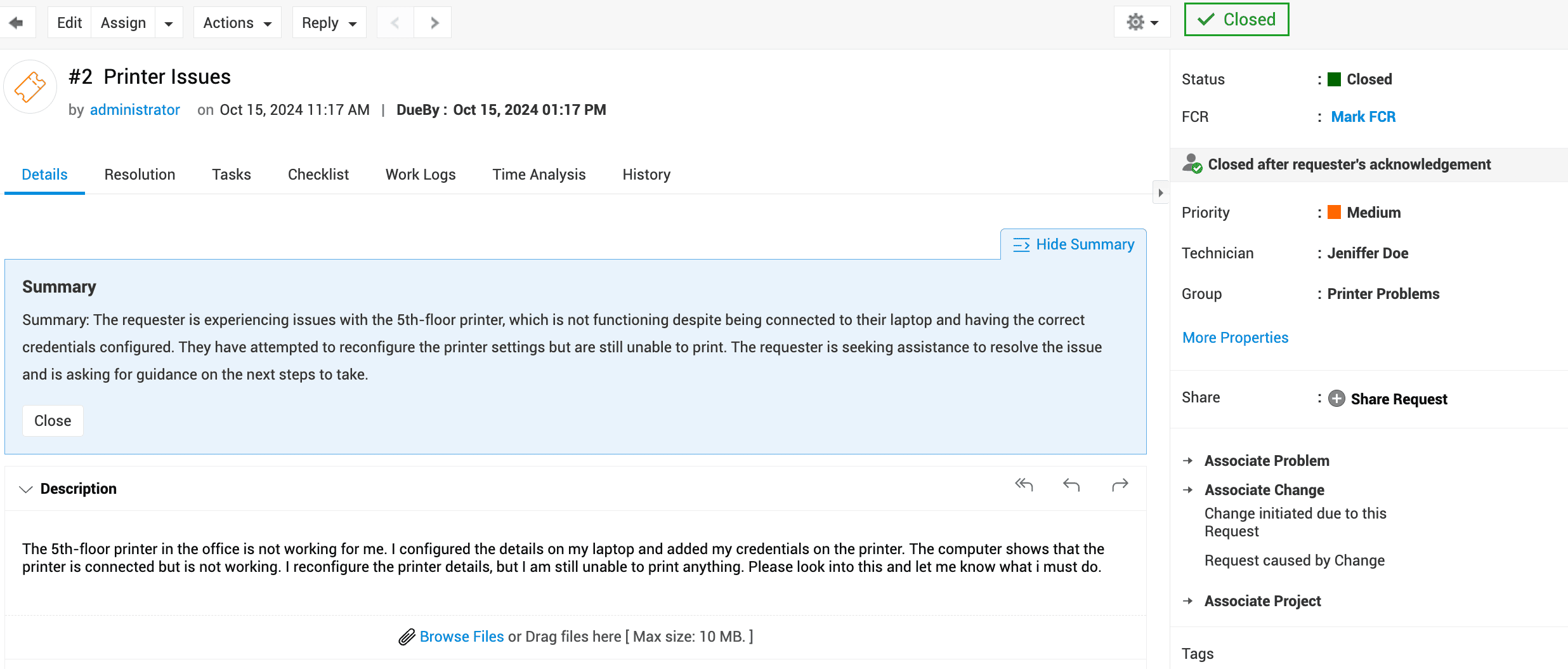
Verwenden Sie ChatGPT, um Anfragedetails zusammenzufassen, indem Sie die Show Summary Option auf der Anfragedetailseite anklicken.
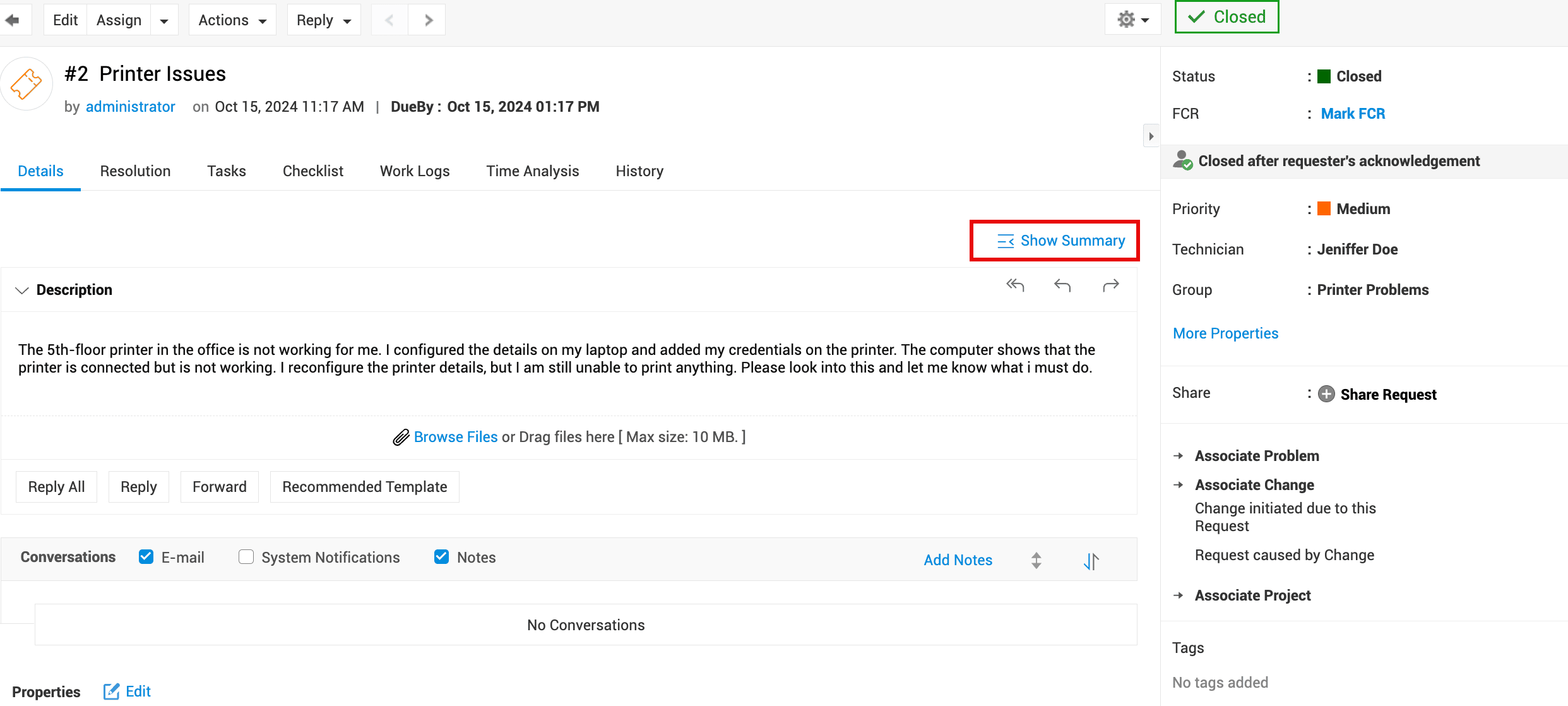
ChatGPT analysiert die neuesten 30.000 Zeichen in der Beschreibung sowie die letzten 10 Gespräche und 10 Notizen, um die Zusammenfassung zu generieren.
Für Anfragende werden nur die für sie sichtbaren Notizen und Gespräche in die Zusammenfassung einbezogen.
Daten, die mit LLM geteilt werden
ServiceDesk Plus verwendet LLMs in bestimmten Szenarien, um Vorhersagen, Zusammenfassungen, Antworthilfen und Chatbot-Antworten zu verbessern.
Es werden nur die minimal erforderlichen Informationen zum Ausführen der angeforderten Aktion an das LLM gesendet.
Die folgende Tabelle zeigt jede Funktion und die Art der geteilten Daten.
Feature | Daten, die mit LLM geteilt werden | Zweck |
Genehmigungsvorhersage | Approver’s email reply content | Um die Antwort als Genehmigen oder Ablehnen zu klassifizieren. |
Frag Zia (konversationaler Chatbot) | Nur die Benutzeranfrage | Um die Anweisung zu verstehen. |
Post Incident Review Generation | Betreff der Anfrage, Name des Anfragenden, Erstellungszeit, Lösung, Beschreibung der Auswirkungen, letzte 10 Gespräche und letzte 10 Anfragenotizen | Um eine Zusammenfassung der Nachbearbeitung nach dem Vorfall zu generieren. |
Wiedereröffnungsvorhersage | E-Mail oder Antwort, die vom Benutzer für eine geschlossene Anfrage gesendet wurde | Um die Absicht der Wiedereröffnung vorherzusagen. |
Classic Bot (Ask ChatGPT) | Benutzerchat-Anfragen | Um Helpdesk- oder externe Lösungen mithilfe von LLM bereitzustellen. |
Context-Aware Solution Suggestion | Benutzeranfragen und relevante Lösungen aus dem ServiceDesk Plus Solutions-Modul | Um die relevanteste Lösung vorzuschlagen. |
Explore Solutions | Benutzeranfragen | Um externe Lösungen im Zusammenhang mit Helpdesk-Anfragen bereitzustellen. |
Explore Solutions During Request Creation | Benutzeranfragen | Um relevante externe Lösungen während der Anfrageerstellung zur Verfügung zu stellen. |
Template Prediction | Betreff der Anfrage, Vorlagenname und Beschreibung | Um die am besten passende Vorlage vorherzusagen. |
Antwortassistent | Im Antworteditor ausgewählter oder eingegebener Text | Zum Umschreiben, Korrigieren der Grammatik und Vorschlagen von Antworten. |
Anfragen-Zusammenfassung | Anfragenbeschreibung, letzte 10 Gespräche und letzte 10 Notizen | Um eine prägnante Zusammenfassung der Anfrage zu generieren. |
Daten Die von Ask Zia verwendet werden, um ServiceDesk Plus Operationen auszuführen
Alle in der Tabelle genannten Operationen werden innerhalb von ServiceDesk Plus ausgeführt; das LLM unterstützt nur beim Verstehen oder Generieren von Texten.
Das LLM erhält nur die minimalen Daten, die zum Interpretieren der Anweisung und Generieren einer Antwort erforderlich sind.
ServiceDesk Plus teilt keine Anfragedetails, Module, Metadaten oder unnötige Felder mit dem LLM.
Module/Subentities | Operationen | Daten, die mit LLM geteilt werden |
Anfragen | Erstellen, Aktualisieren, Zuweisen, Aufnehmen, Schließen, Zusammenfassen, Überprüfen | Nur Felder, die für die jeweilige Operation erforderlich sind |
Anfragevorlagen | Abrufen von Service- oder Vorfallvorlagen | Vorlagenname und Beschreibung |
Anfrageaufgaben | Aufgaben hinzufügen, aktualisieren, zuweisen, schließen; Aufgaben/Kommentare abrufen | Nur die spezifischen Felder, die an der Aufgabenoperation beteiligt sind |
Anfragelösungen | Abrufen von Lösungsdetails | Nur der für die Antwort benötigte Text |
Anfragenbenachrichtigungen | Benachrichtigungen abrufen | Nur der Benachrichtigungstext |
Änderungen | Änderungen erstellen; Phasen, Aufgaben, Notizen, Genehmigungen abrufen | Nur Felder, die für die Benutzeranfrage erforderlich sind |
Hinweise | Notizen hinzufügen, aktualisieren oder abrufen | Nur der Notiztext |
Genehmigungen | Genehmigungen genehmigen oder ablehnen | Genehmigungsnachricht |
Ankündigungen | Ankündigungen abrufen | Nur der Ankündigungstext |
Solutions | RAG-Suche; Lösungsdetails abrufen | Nur der relevante Lösungsinhalt |
Helpdesk-Felder | Ebenen, Prioritäten, Kategorien, Unterkategorien, Dringlichkeiten, Modi, Elemente, Status, Anfragetypen und Abschlusscodes. | Feldnamen mit ihren Werten und Beschreibungen |
Benutzer / Techniker | Benutzerliste abrufen | Benutzername und weitere in der API verfügbare Details |
Nutzungsstatistiken
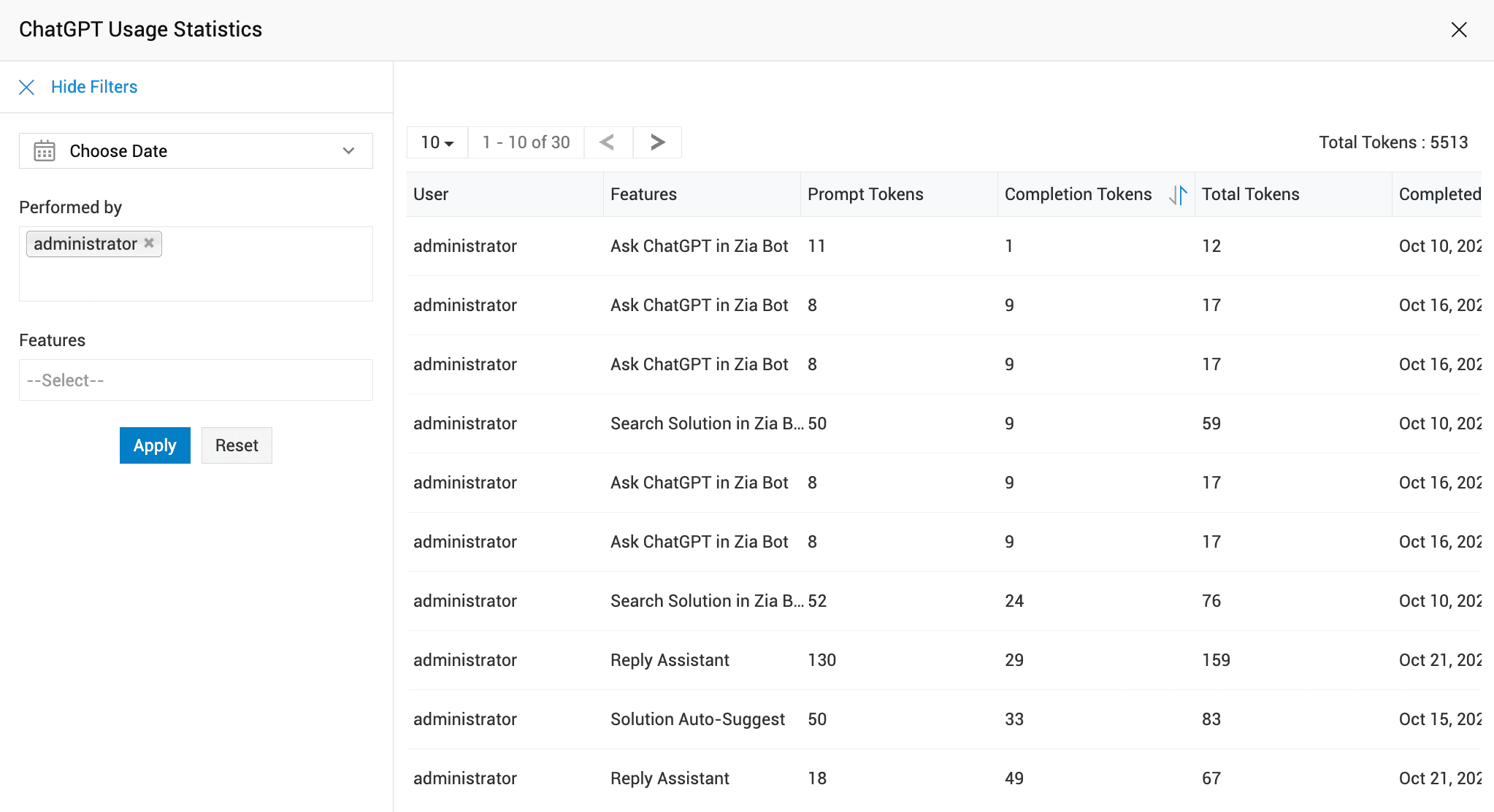
Nutzungsstatistiken erfassen den Nutzer, die Funktion, die Anzahl der für Anfrage und Antwort verwendeten Tokens sowie die angeforderten und erhaltenen Antwortzeiten.
Um die Nutzungsstatistiken von ChatGPT einzusehen,
Gehen Sie zu Admin > Apps & Add-ons > Integrationen > Drittanbieter-Integrationen.
Auf der ChatGPT Karte, klicken Sie Nutzungsstatistiken.
Sie können die Nutzungsstatistiken nach Zeit, Benutzern oder Funktionen filtern.
Verlauf
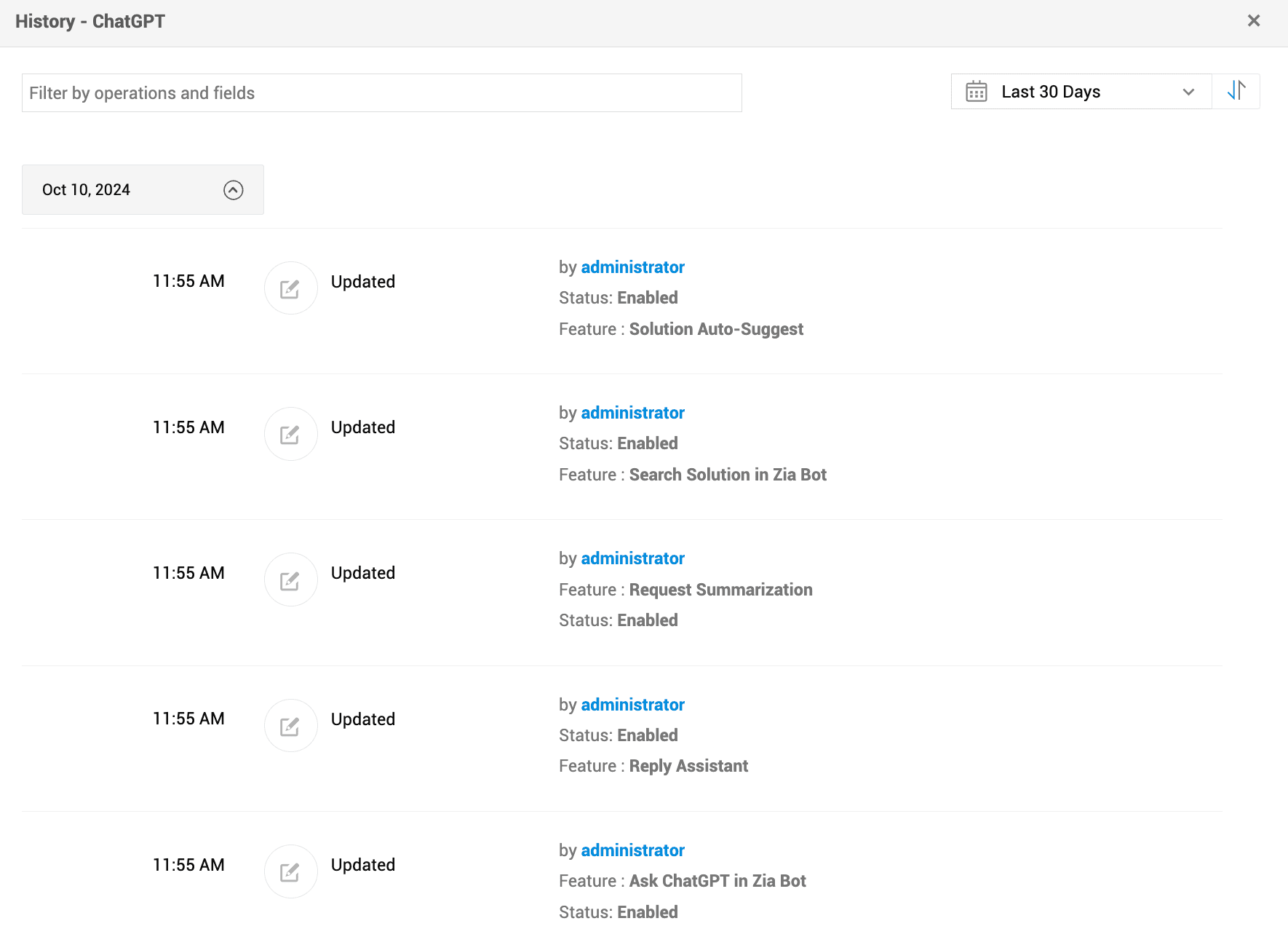
Alle Aktionen im Zusammenhang mit dieser Integration werden im Verlauf protokolliert.
Um den Verlauf anzuzeigen,
Gehen Sie zu Admin > Apps & Add-ons > Integrationen > Drittanbieter-Integrationen.
Auf der ChatGPT Karte, klicken Sie Einstellungen.
Klicken Sie Verlauf anzeigen oben rechts.
Sie können den Verlauf nach Datum filtern, auf- oder absteigend sortieren und nach Aktionen basierend auf dem Benutzer suchen, der sie durchgeführt hat.
Feld- und Formularregeln