Google Workspace (früher G Suite) als Identitätsanbieter
- Melden Sie sich bei Google Workspace an.
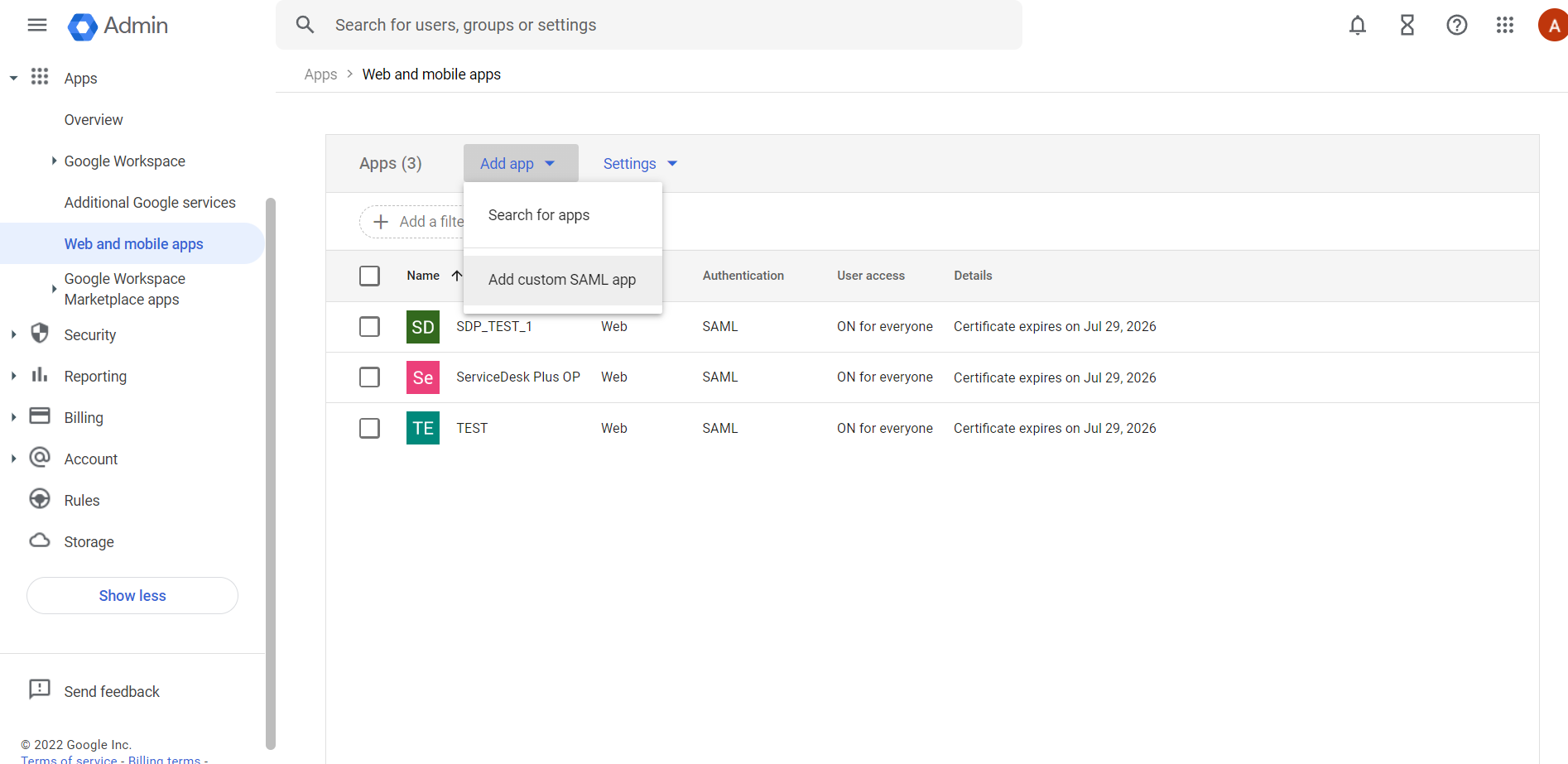
- Gehen Sie zu Apps > Web- und mobile Apps.
- Klicken Sie auf App hinzufügen > Benutzerdefinierte SAML-App hinzufügen.
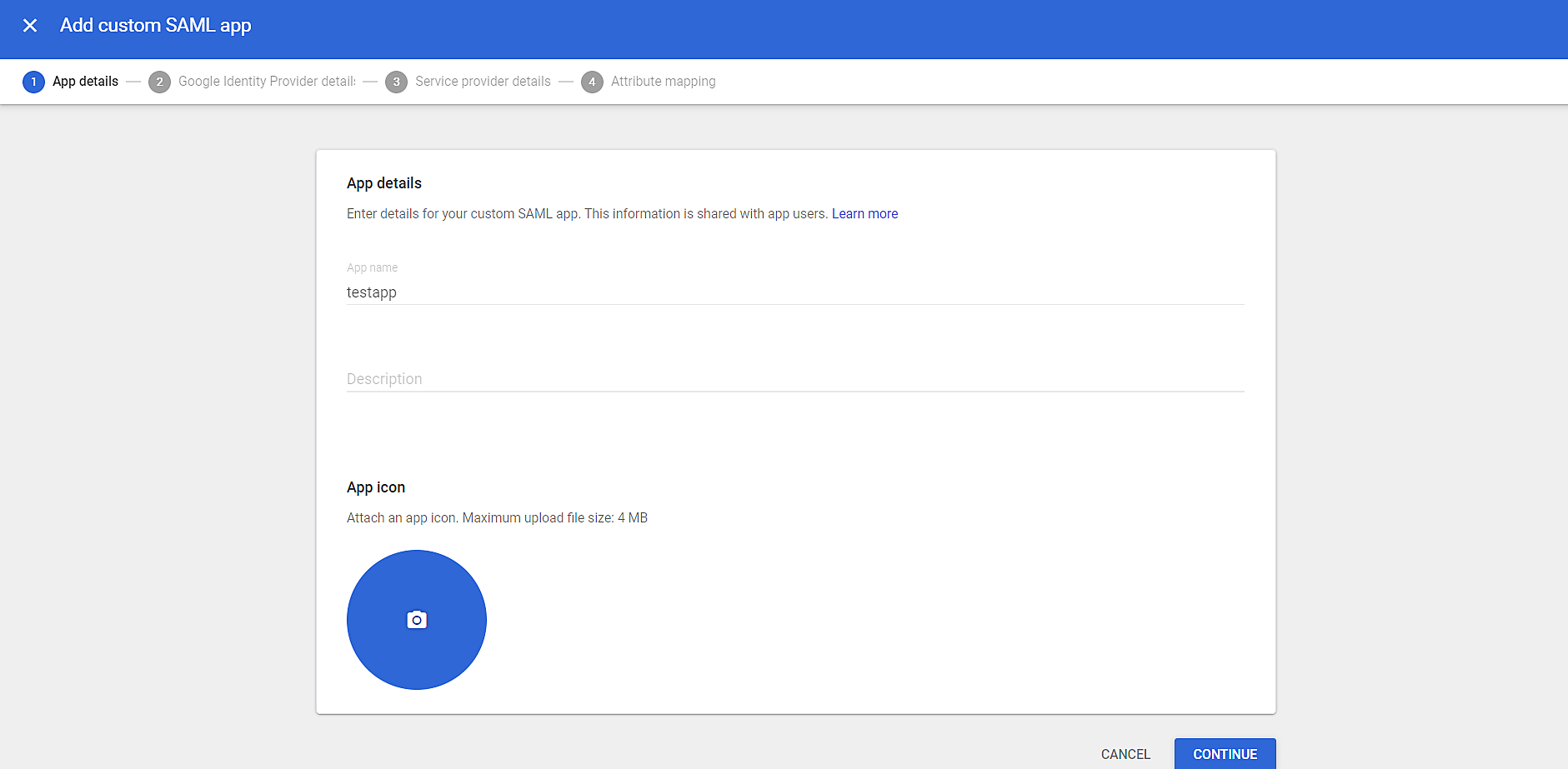
- Geben Sie App-Name und Beschreibung an.
- Laden Sie das App-Symbol hoch und klicken Sie auf Weiter.
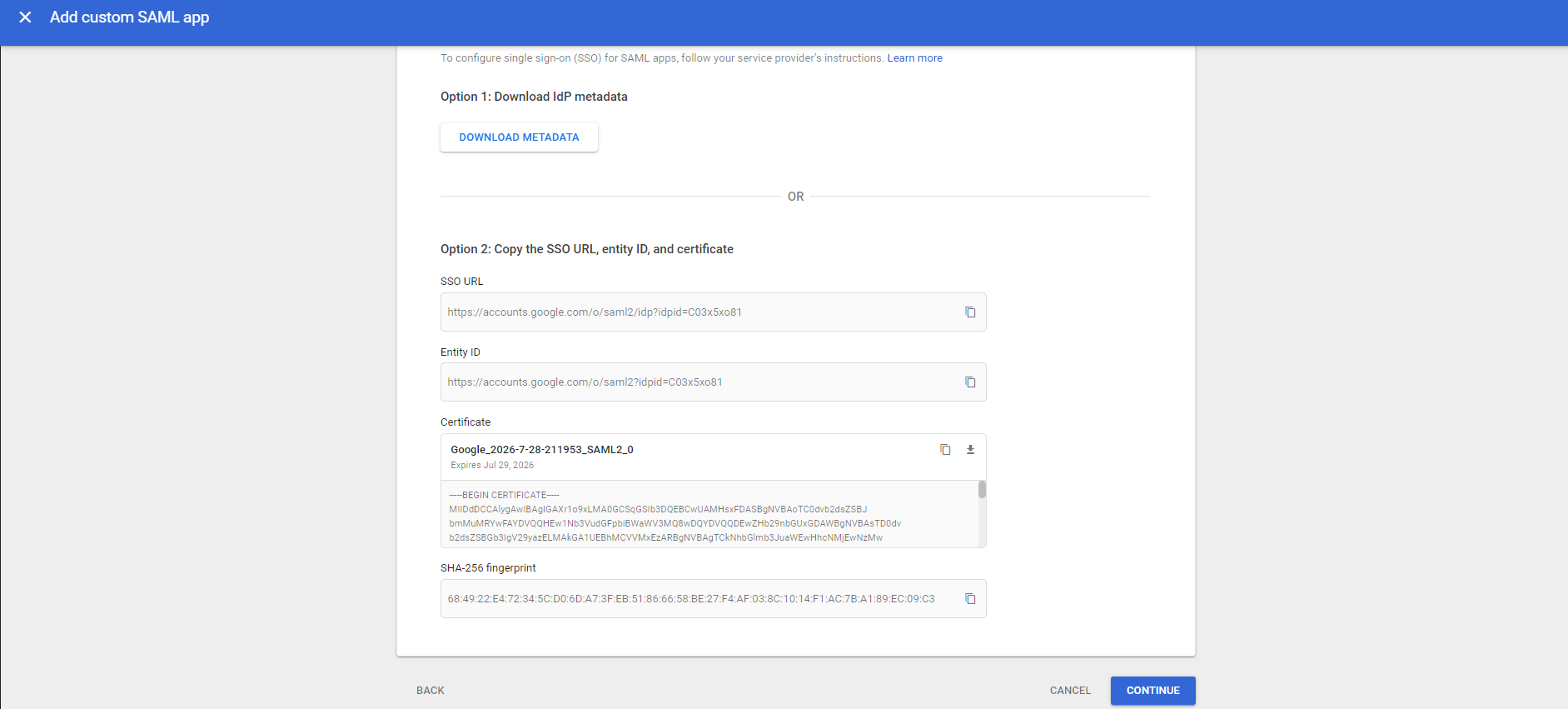
- Laden Sie auf der angezeigten Seite das Zertifikat unter Option 2 herunter (siehe Abbildung unten).
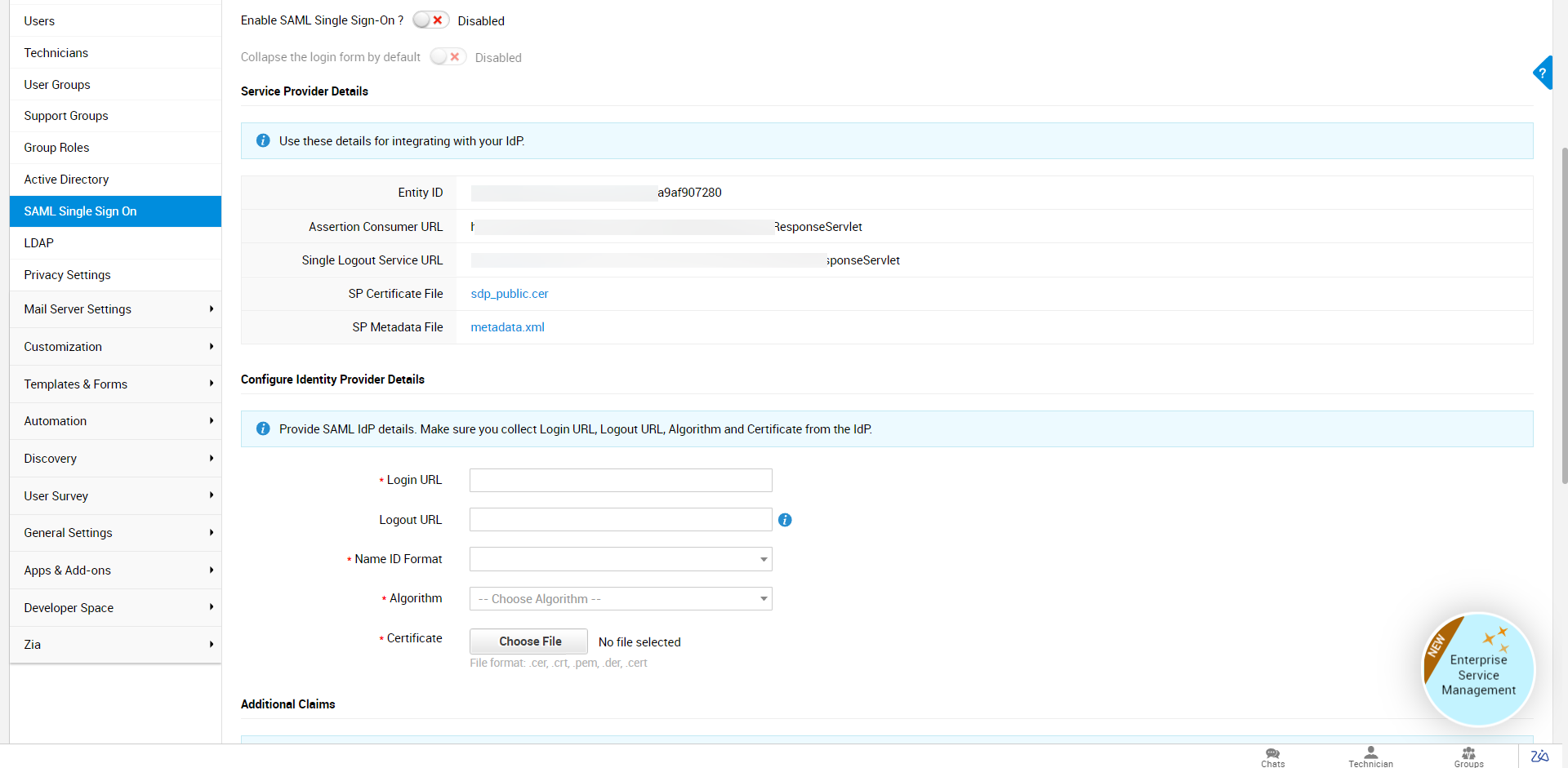
Gehen Sie in ServiceDesk Plus zu Admin > Benutzer & Berechtigungen > SAML Single Sign-On.
- Geben Sie unter Identitätsanbieter-Details konfigurieren die SSO-URL von Google Workplace als Anmelde-URL an.
- Legen Sie den Algorithmus auf RSA_SHA256 fest.
- Laden Sie das Zertifikat hoch.
Gehen Sie zu Ihrem Google-Workspace-Konto,
- Klicken Sie auf der Seite mit den Details des Google Identity Provider auf Weiter.
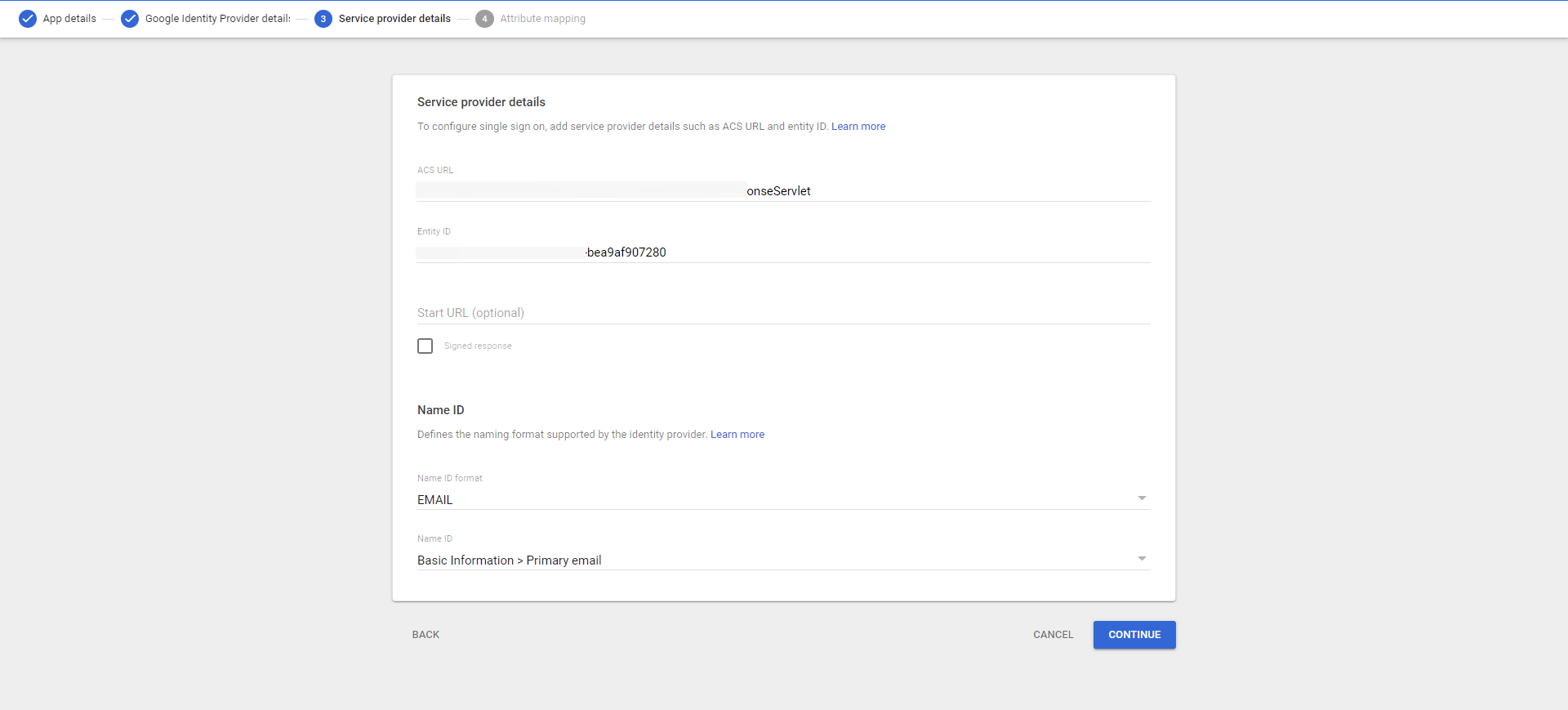
- Fügen Sie auf der Seite mit den Dienstanbieter-Details die Assertion Consumer URL und die Entity ID aus ServiceDesk Plus ein.
- Wählen Sie NameID als EMAIL und das Format für Name ID als Basic Information > Primary email.
- Klicken Sie auf Weiter.
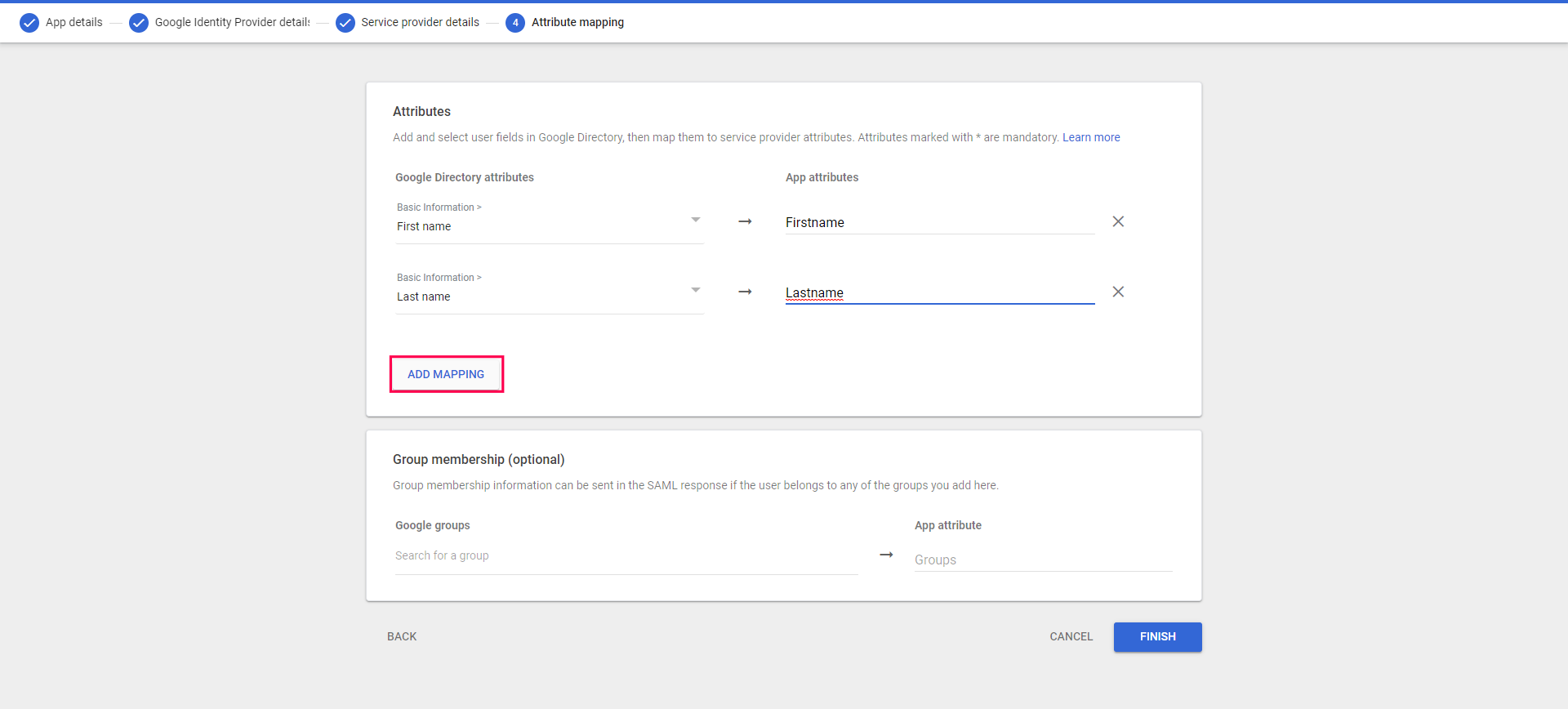
- Fügen Sie auf der Seite Attributzuordnung zusätzliche Attribute hinzu, um ein vollständiges Benutzerprofil in ServiceDesk Plus zu erstellen.
- Klicken Sie auf Zuordnung hinzufügen.
- Wählen Sie Google-Directory-Attribute über das Dropdown-Menü aus und geben Sie den Namen der App-Attribute an.
- Es ist obligatorisch, den Anmeldenamen des Benutzers zu konfigurieren. Dieses Detail wird vom Dienstanbieter verwendet, wenn die dynamische Benutzerhinzufügung aktiviert ist.
Der in Google Workspace konfigurierte NameID-Wert sollte mit dem von ServiceDesk Plus übereinstimmen.
- Klicken Sie auf Fertigstellen.
Gehen Sie zur Seite SAML-Konfiguration in ServiceDesk Plus,
- Wählen Sie unter Identitätsanbieter-Details konfigurieren Name-ID-Format als E-Mail-Adresse aus.
- Ordnen Sie unter Standardfelder die Attributnamen wie im IdP konfiguriert zu.
- Klicken Sie auf Speichern.
Gehen Sie zu Google Workspace,
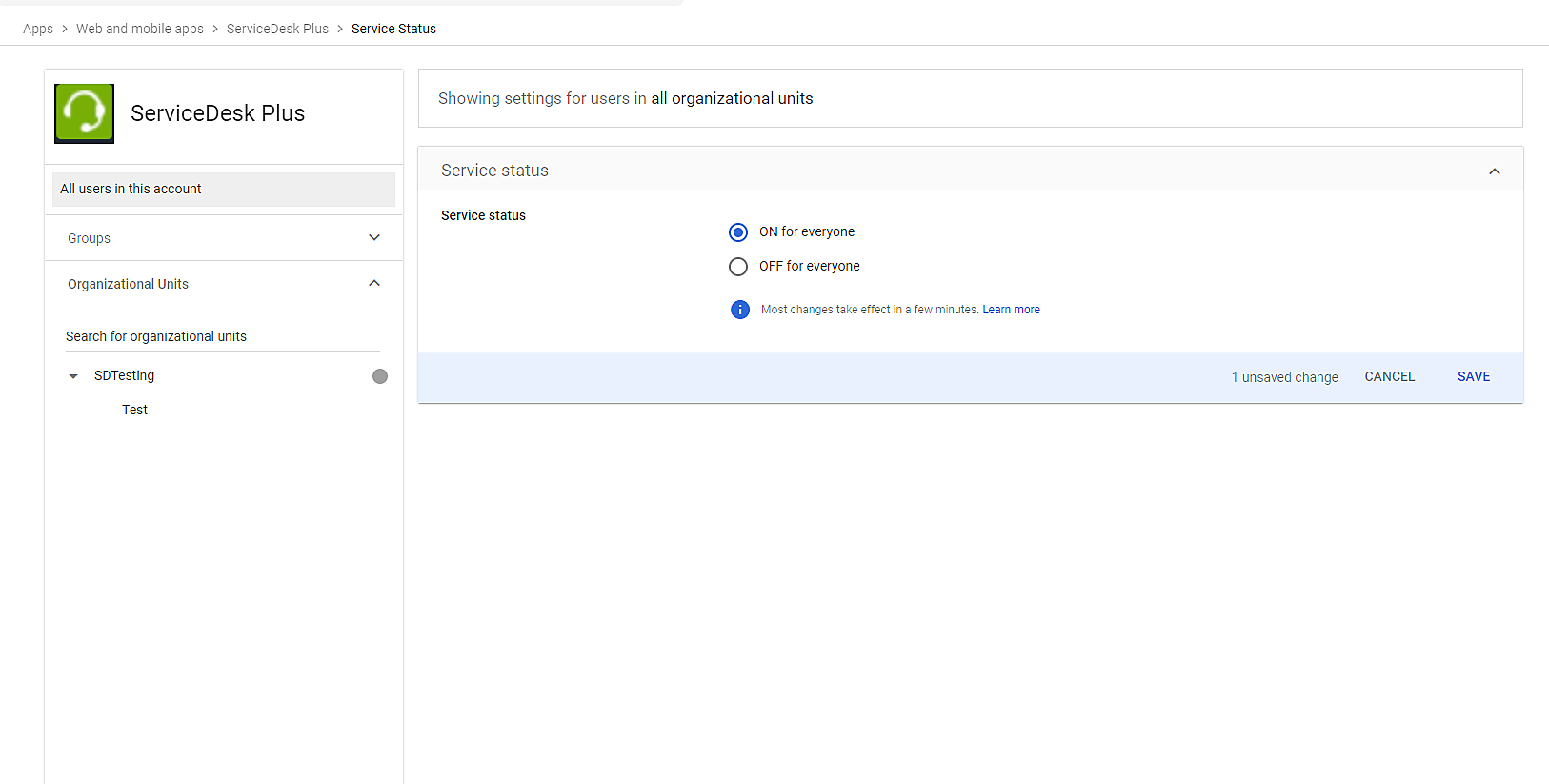
- Legen Sie im Abschnitt Nutzerzugriff den Dienststatus auf FÜR ALLE AKTIVIERT fest.
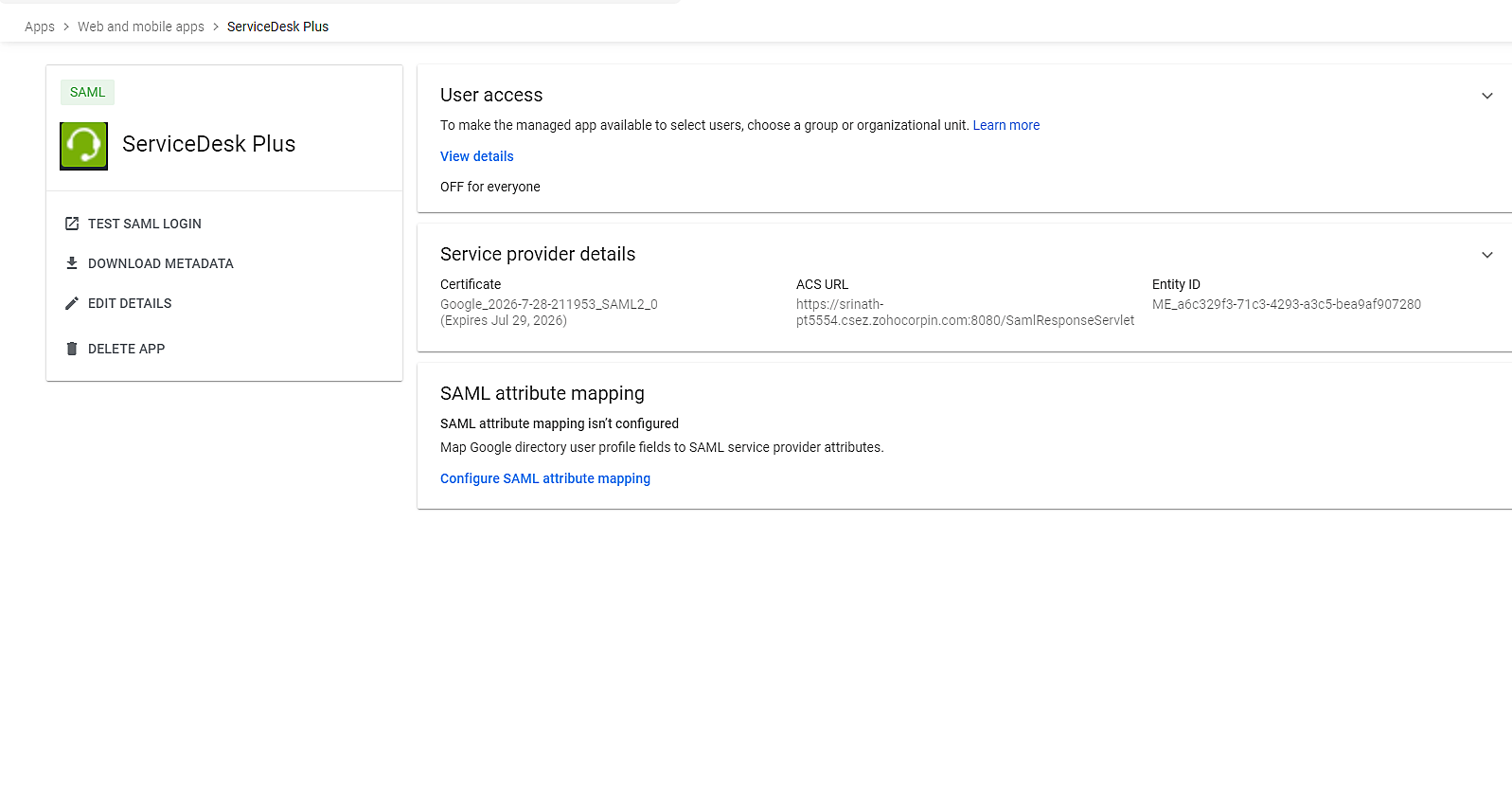
Sie haben ServiceDesk Plus nun als Dienstanbieter in Google Workspace konfiguriert.