OneLogin als Identitätsanbieter konfigurieren
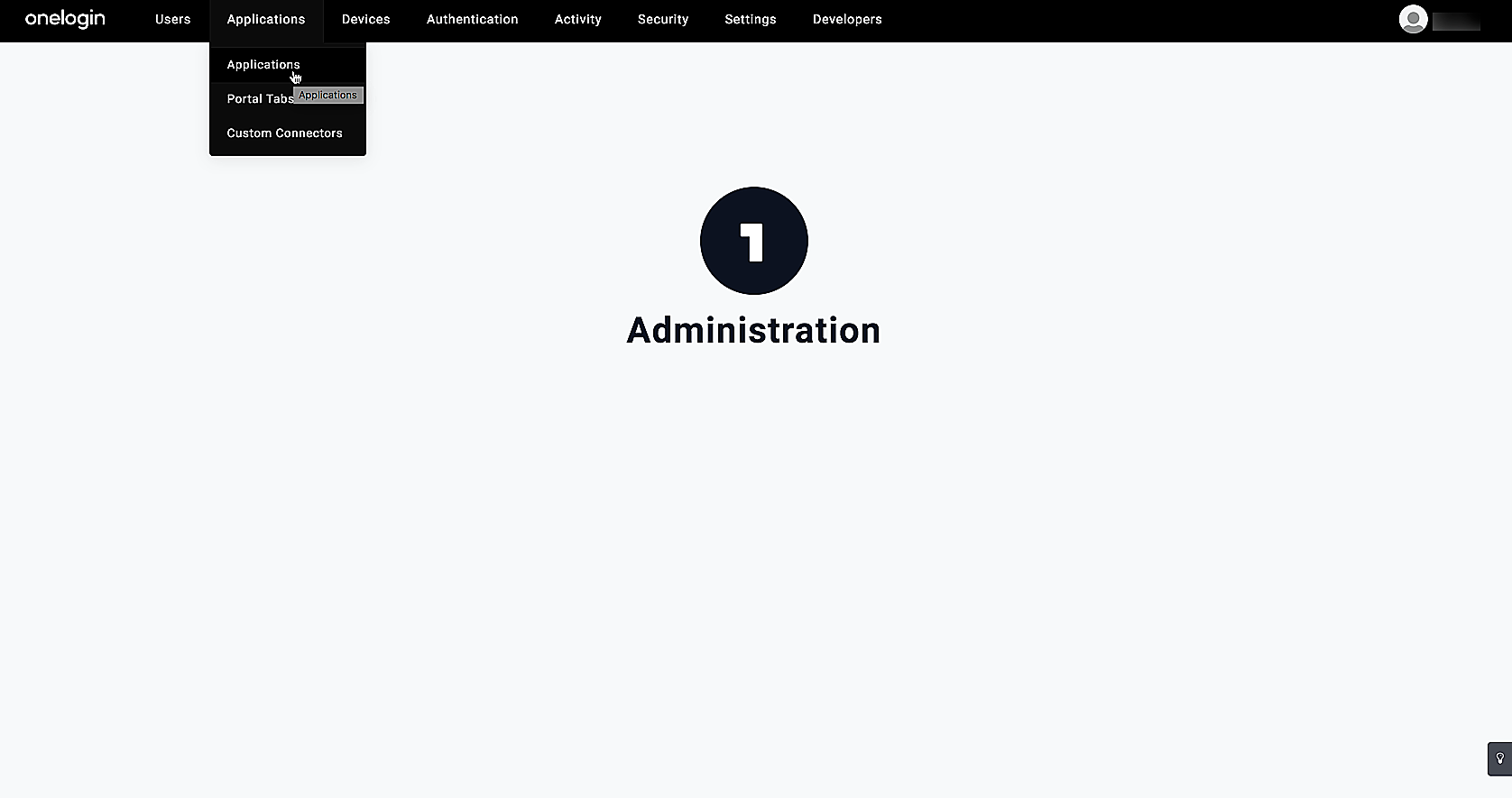
Melden Sie sich bei Ihrer OneLogin-Domain an und gehen Sie zu Applications > Applications.
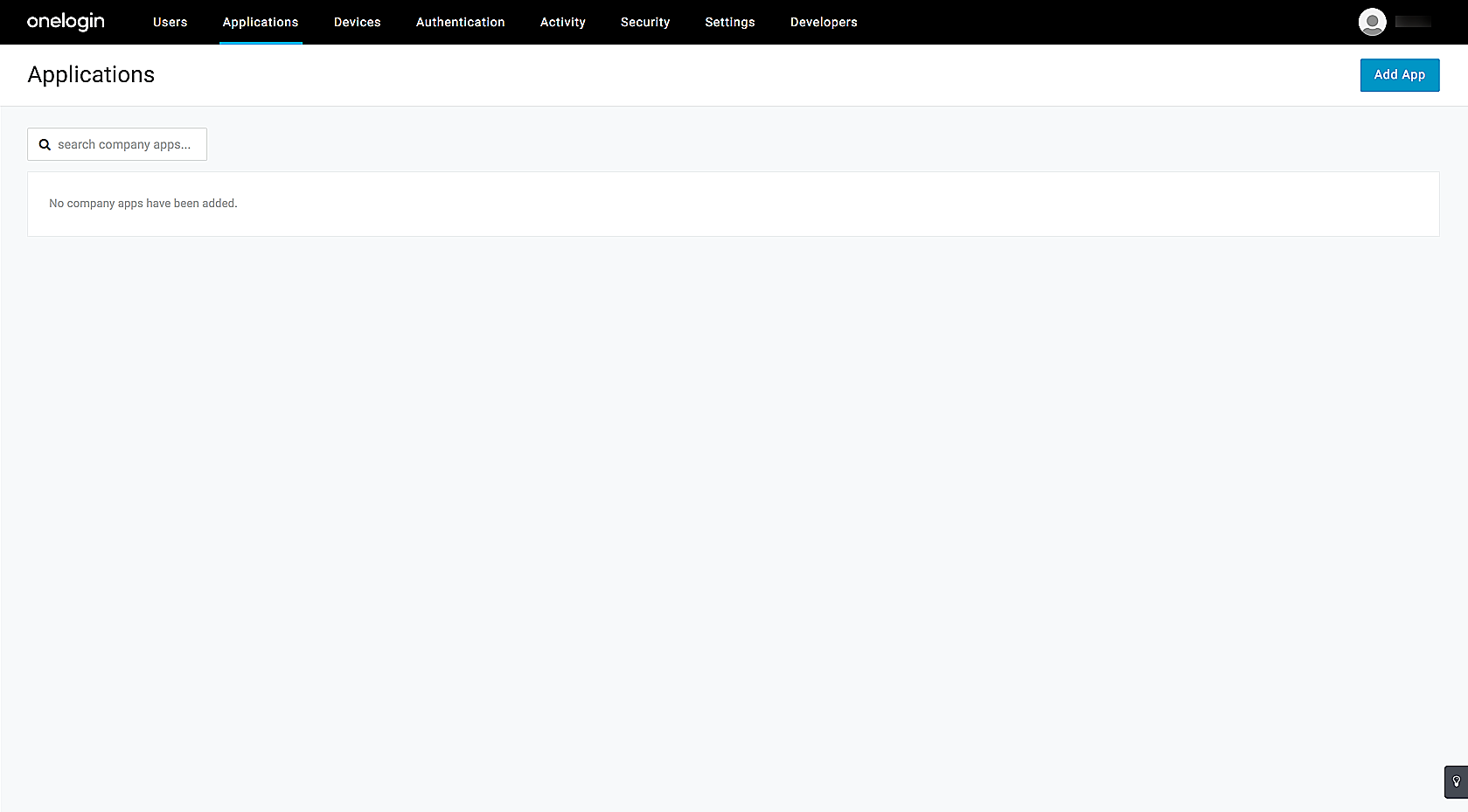
Klicken Sie auf der angezeigten Seite auf Add App.
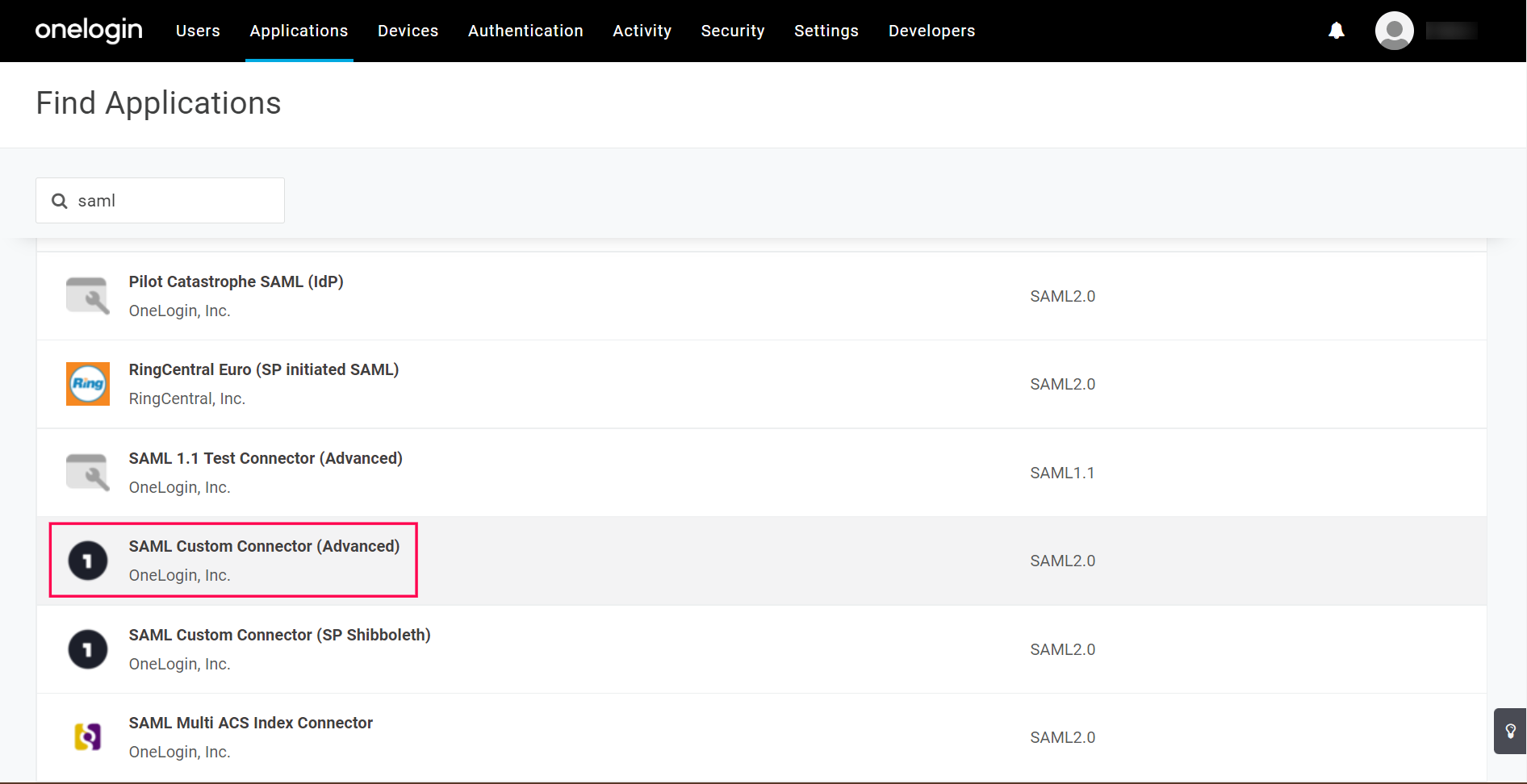
Suchen Sie im Suchfeld nach SAML und wählen Sie SAML Custom Connector (Advanced) aus.
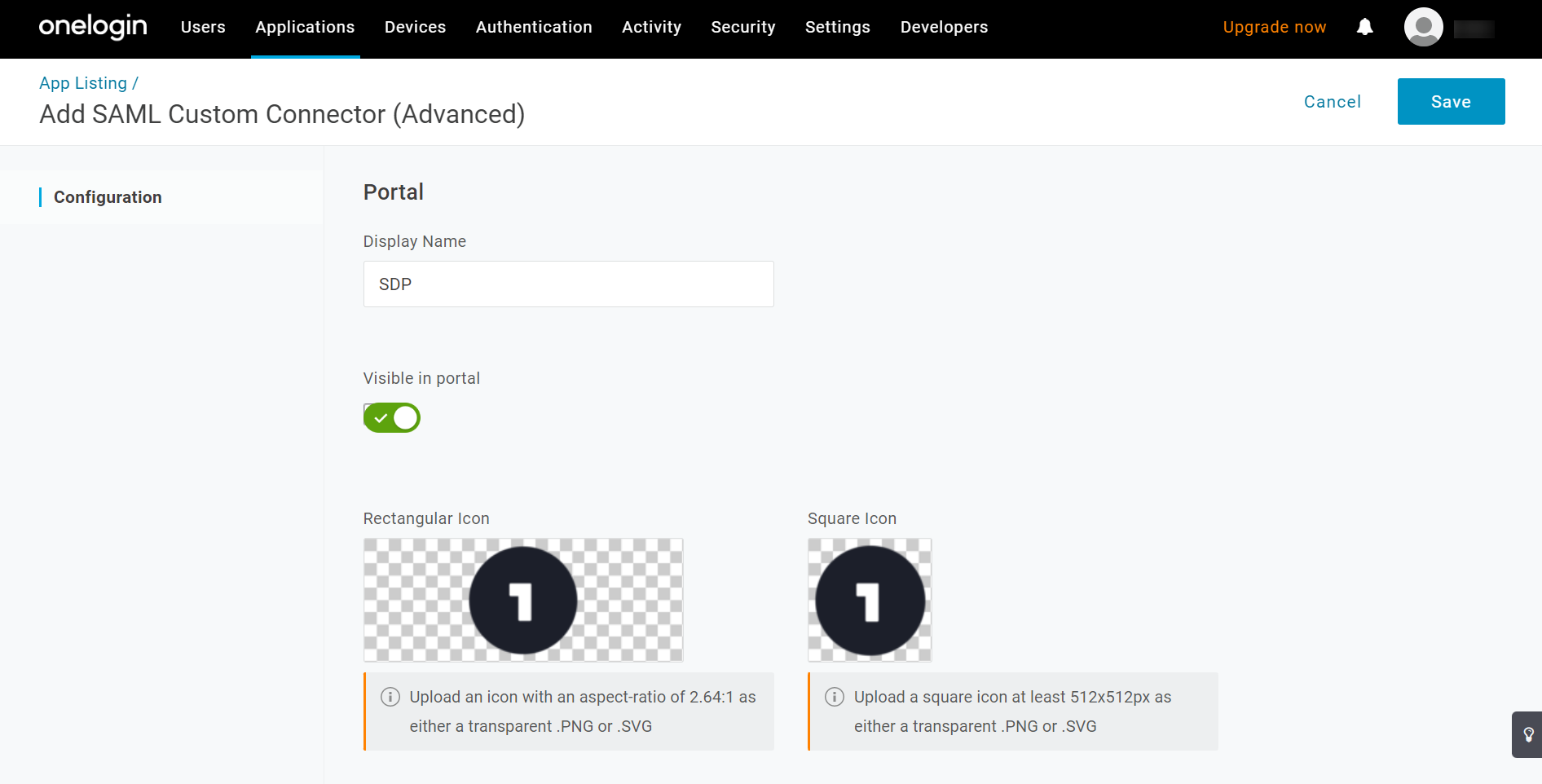
Geben Sie einen Name an und laden Sie ein Logo für Ihre Anwendung hoch.
Klicken Sie auf Save.
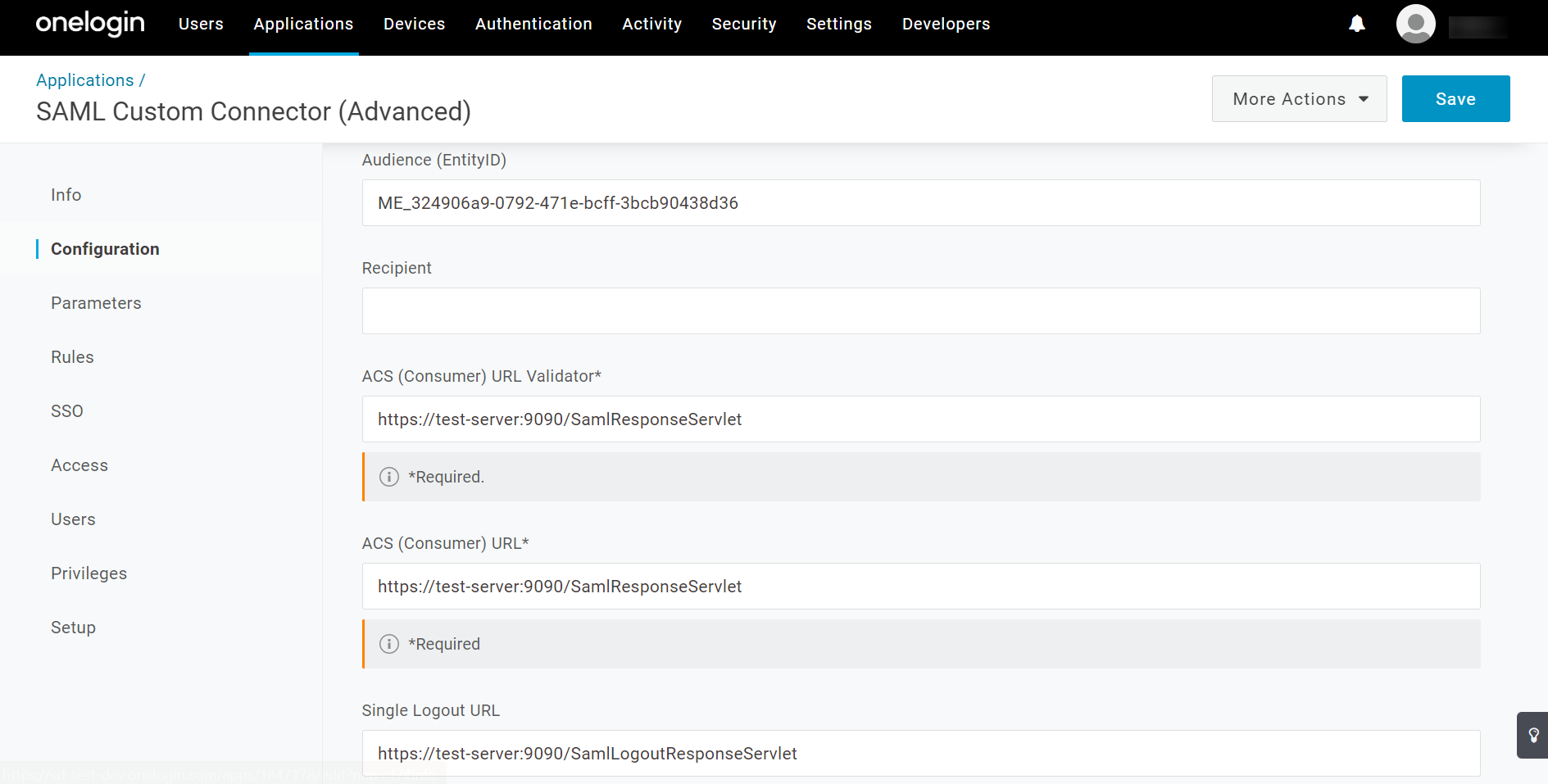
Wechseln Sie zur Registerkarte Configurations und geben Sie die unten angegebenen Details ein.
Feldname | Beschreibung |
ACS (Consumer) URL Validator | Assertion Consumer URL in ServiceDesk Plus |
ACS (Consumer) URL | Assertion Consumer URL in ServiceDesk Plus |
Single Logout URL | Single Logout Service URL in ServiceDesk Plus |
Audience (Entity ID) | Entity ID in ServiceDesk Plus |
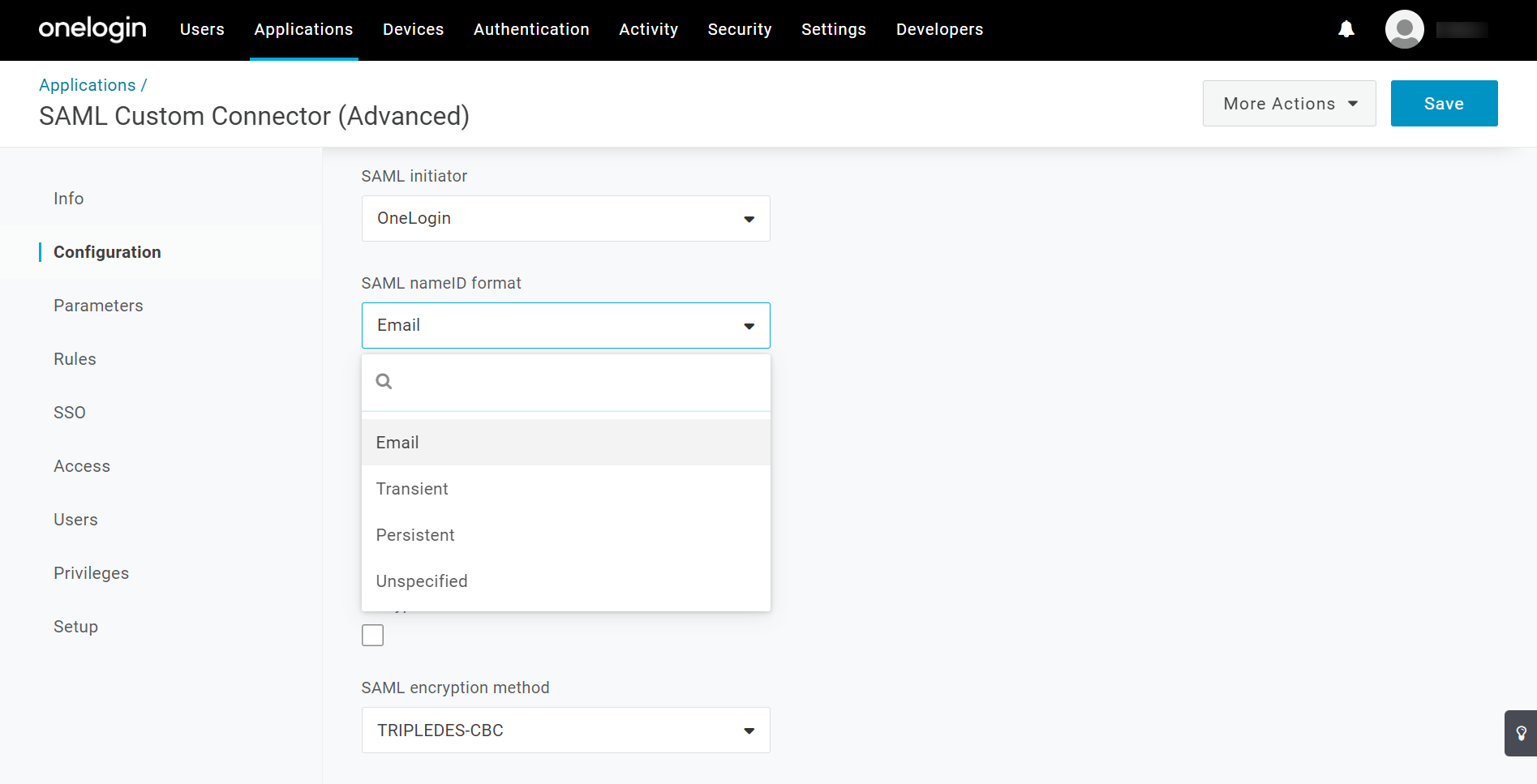
Wählen Sie das erforderliche Format für SAML nameID aus dem Dropdown-Menü aus. ServiceDesk Plus unterstützt die folgenden Formate:
Email: Zum Anmelden mit der in ServiceDesk Plus konfigurierten E-Mail-Adresse.
Transient/Persistent: Zum Anmelden mit dem in ServiceDesk Plus konfigurierten Anmeldenamen.
Unspecified: Zum Anmelden mit dem User Principal Name Ihres in ServiceDesk Plus importierten Active-Directory-Kontos.
Klicken Sie auf Save.
Gehen Sie zu Parameters.
Klicken Sie auf NameID value. Wählen Sie im angezeigten Dropdown-Menü den erforderlichen Wert für das im vorherigen Bildschirm ausgewählte NameID-Format anhand der folgenden Hinweise aus:
Wählen Sie für das E-Mail-Format Email als Wert aus.
Wählen Sie für persistente/transiente Formate eine Option aus, die den Wert im Format <DOMAIN\username> zurückgibt.
Alternativ können Sie Macro auswählen, um eine benutzerdefinierte Option zu konfigurieren und dasselbe Ergebnis zu erzielen. Die Syntax finden Sie hier.Wählen Sie für das nicht angegebene Format UserPrincipalName als Wert aus.
Sie können zusätzliche Attribute erstellen, die vom SP verwendet werden, um ein vollständiges Profil für dynamische Benutzer zu erstellen.
So fügen Sie zusätzliche Attribute hinzu
Klicken Sie auf die Schaltfläche Plus.
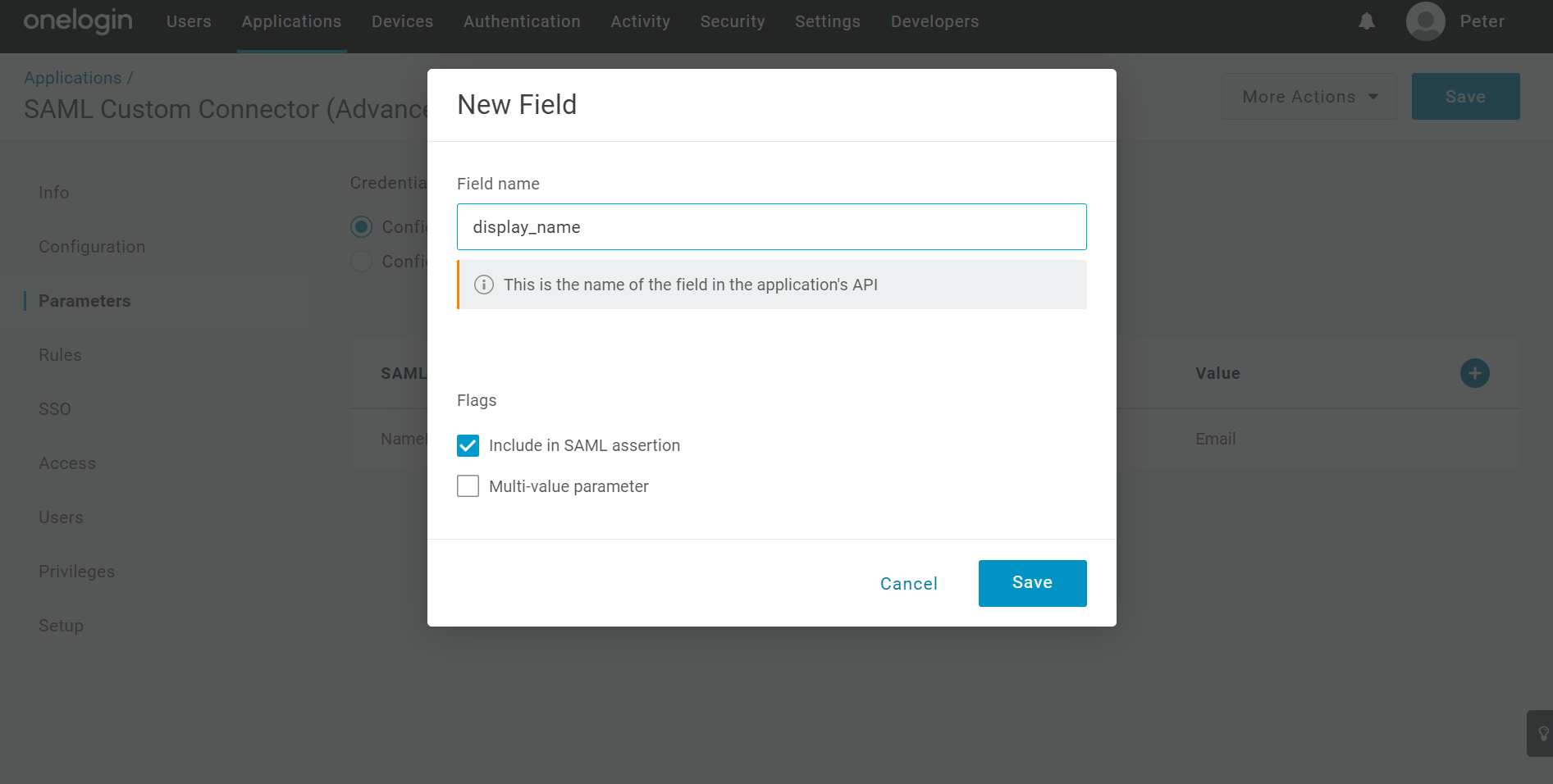
Geben Sie einen Namen an oder geben Sie den URI in das Feld „Field name“ ein.
Wählen Sie Include in SAML assertion und klicken Sie auf Save.
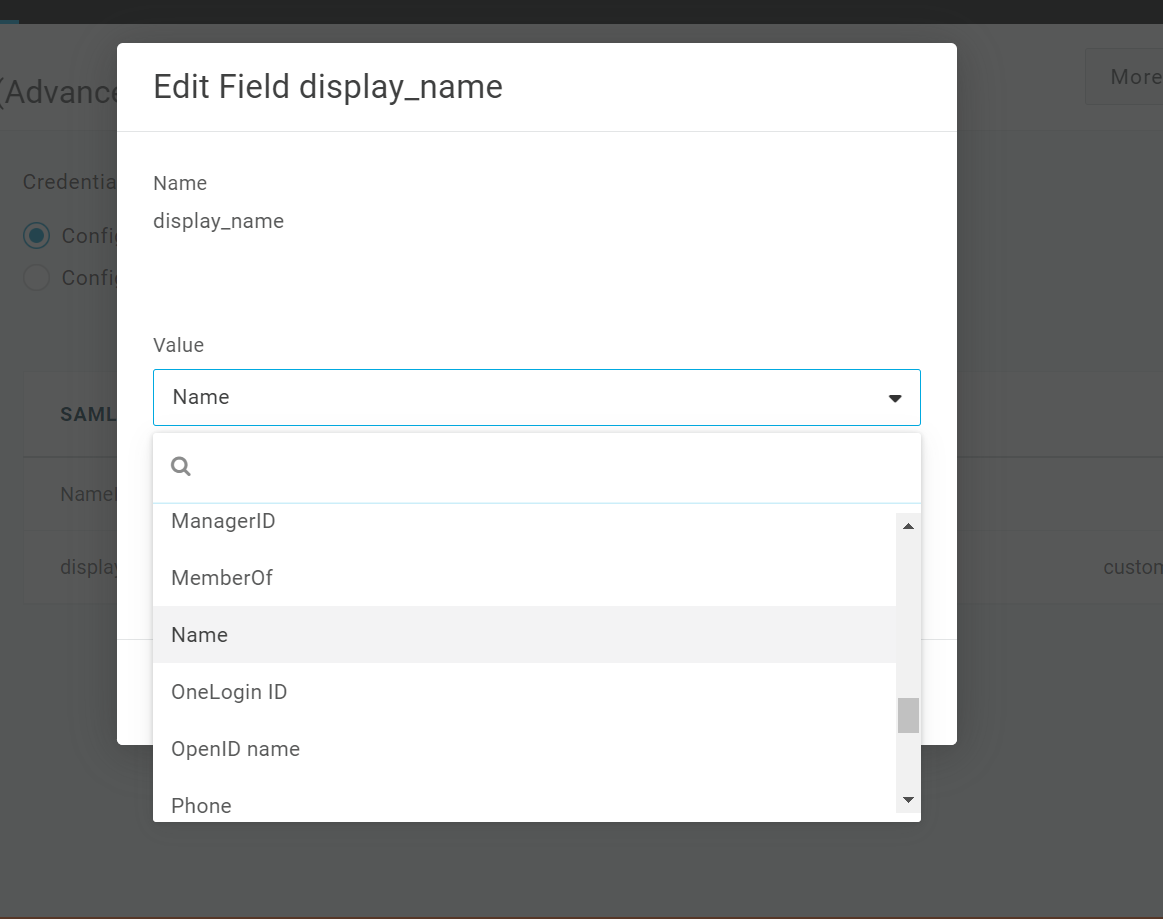
Geben Sie auf der Seite Edit Field den Wert für den Feldnamen ein und klicken Sie auf Save.
Befolgen Sie diese Schritte, um mehrere zusätzliche Attribute hinzuzufügen.
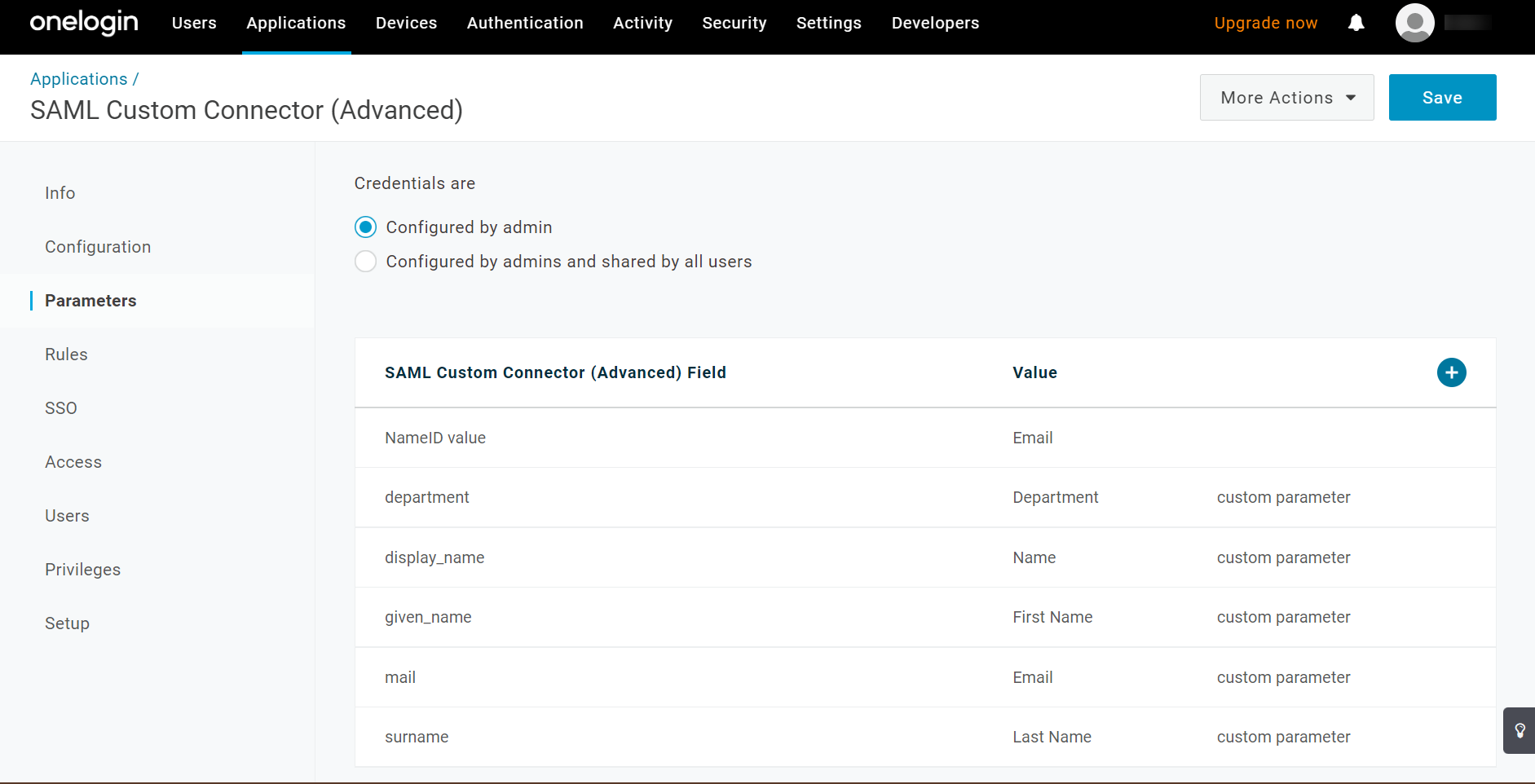
Unter der Registerkarte SSO finden Sie die IdP-Details, die in die ServiceDesk Plus-Anwendung eingetragen werden müssen.
Geben Sie die Details wie unten angegeben ein.
ServiceDesk Plus-Attribut | OneLogin-Attribut |
Login-URL | SAML 2.0 Endpoint |
Logout-URL | SLO Endpoint |
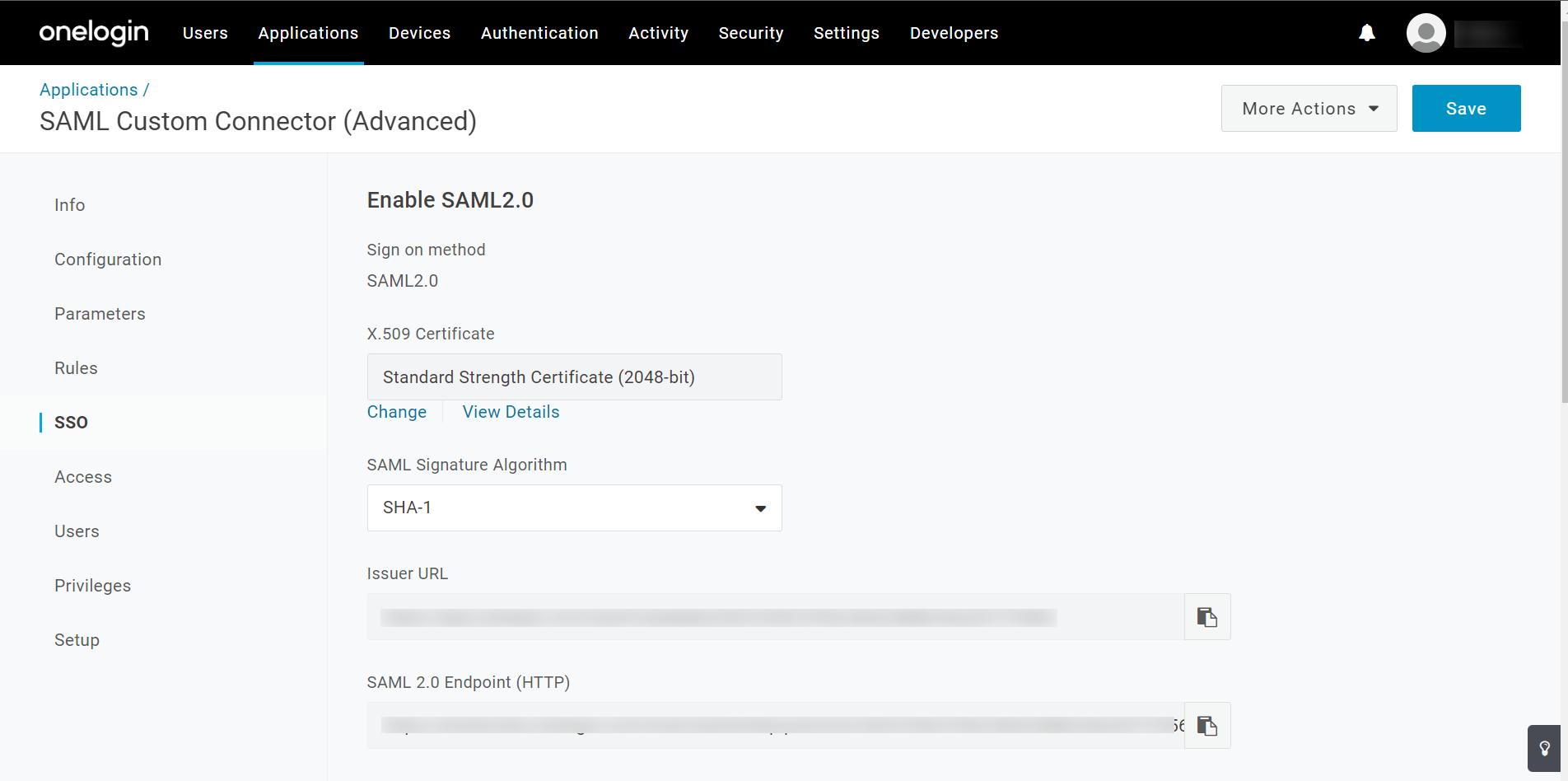
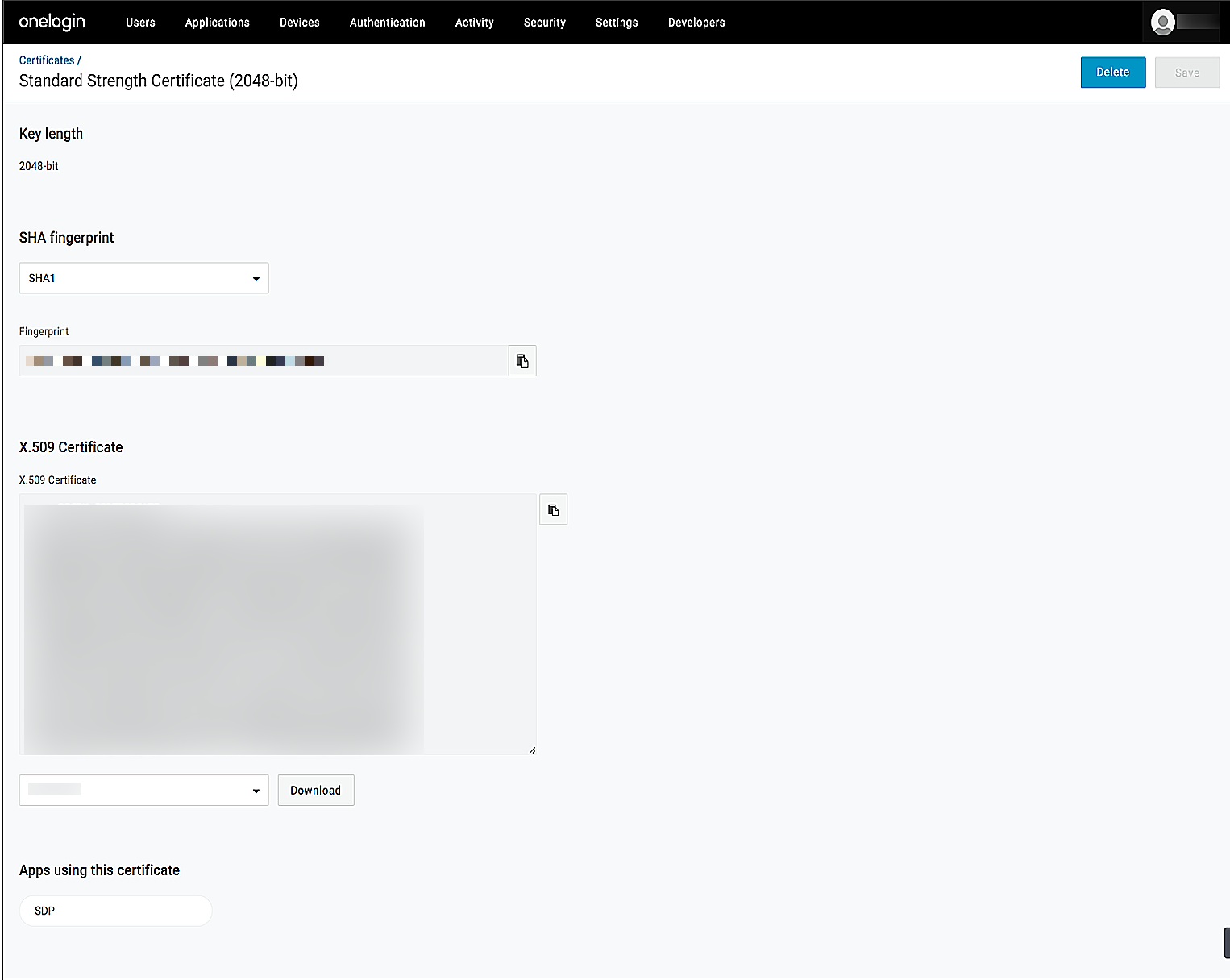
Um das Zertifikat herunterzuladen, klicken Sie unter dem X.509-Zertifikat auf View Details.
Wählen Sie als Zertifikatsformat X.509 PEM/X.509 DER und klicken Sie auf Download.
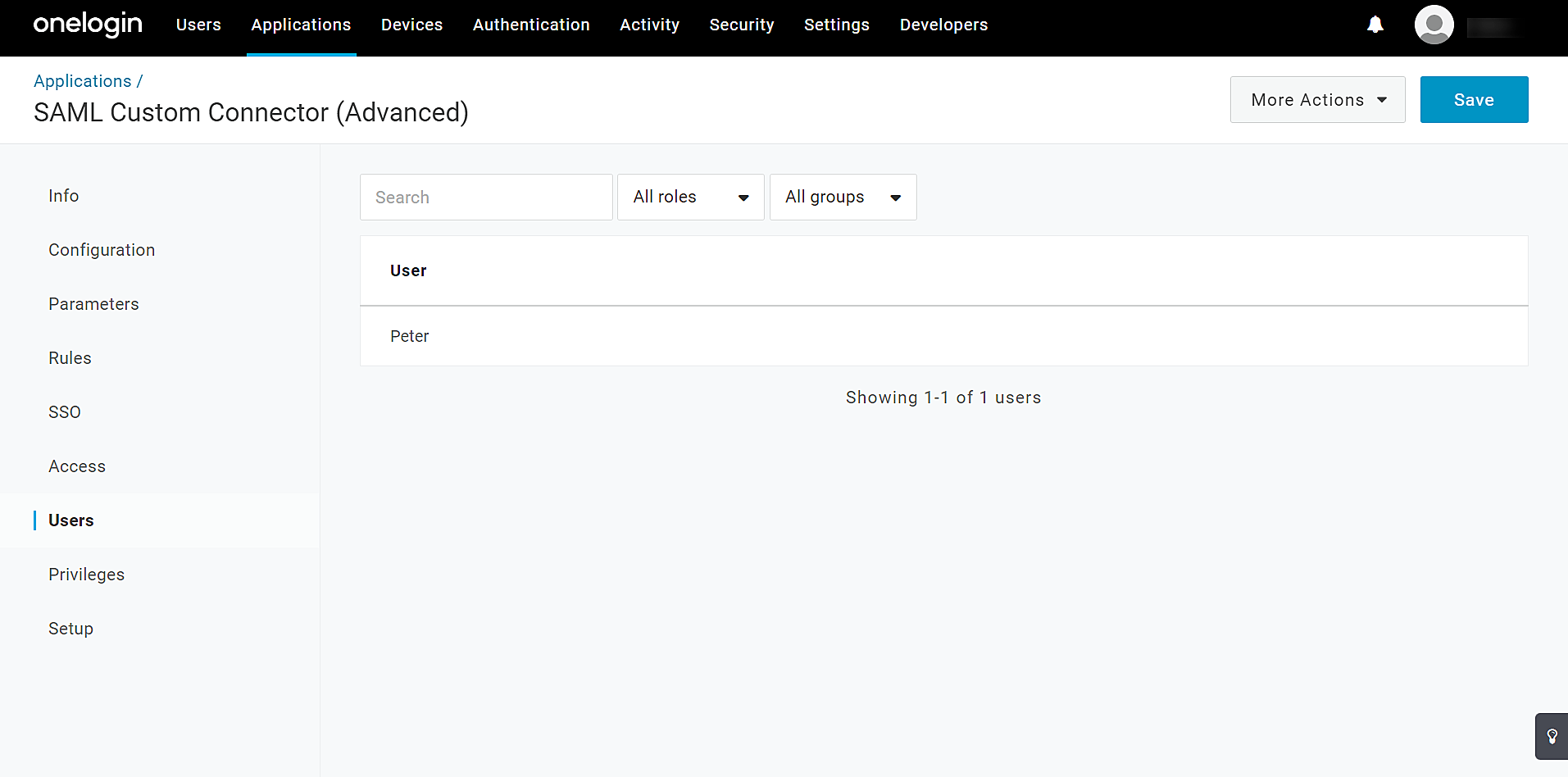
Sie können die Anwendung unter der Registerkarte Users verschiedenen Benutzern zuweisen.
Sie haben ServiceDesk Plus nun als Service Provider in OneLogin konfiguriert.
Gehen Sie zur SAML-Konfigurationsseite in ServiceDesk Plus und geben Sie die IdP-Details ein, um die Integration abzuschließen.