Okta als Identitätsanbieter konfigurieren
Melden Sie sich bei Ihrer Okta-Domäne an.
Gehen Sie zu Applications > Create App Integration.
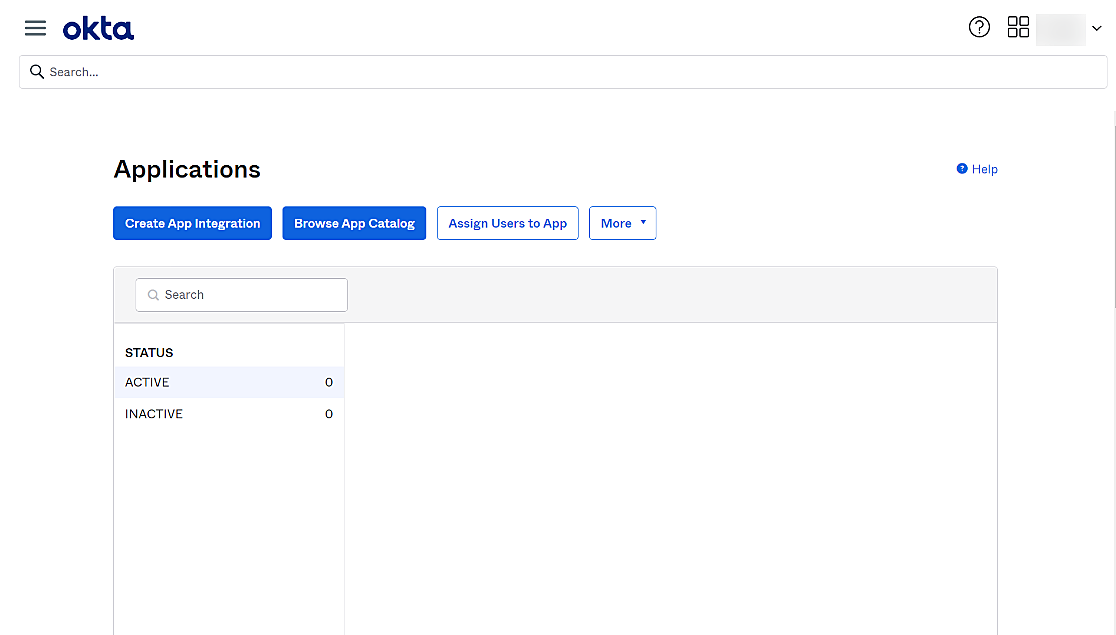
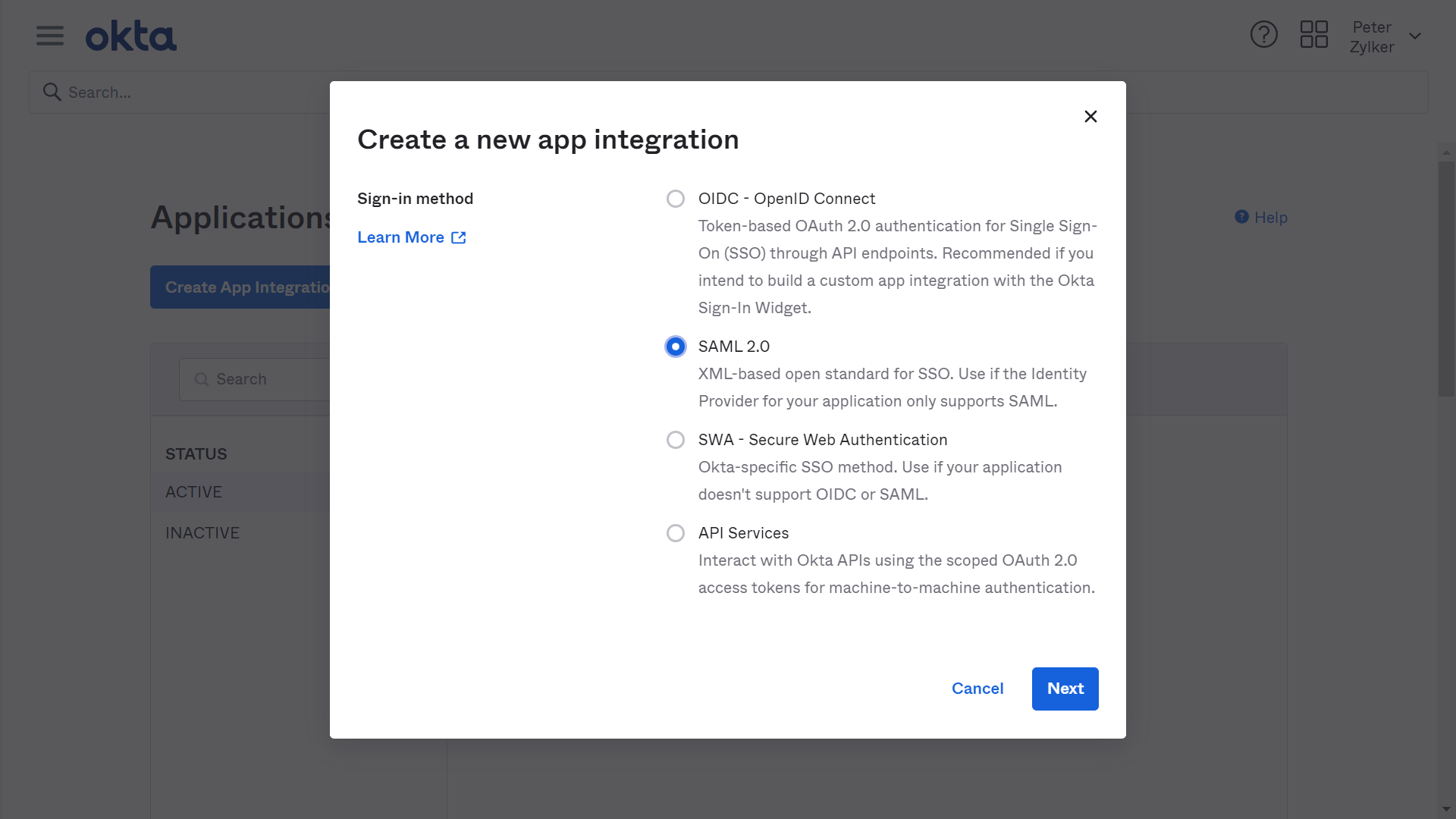
Wählen Sie im angezeigten Dialogfeld SAML 2.0 als Anmeldemethode aus.
Klicken Sie auf Next.
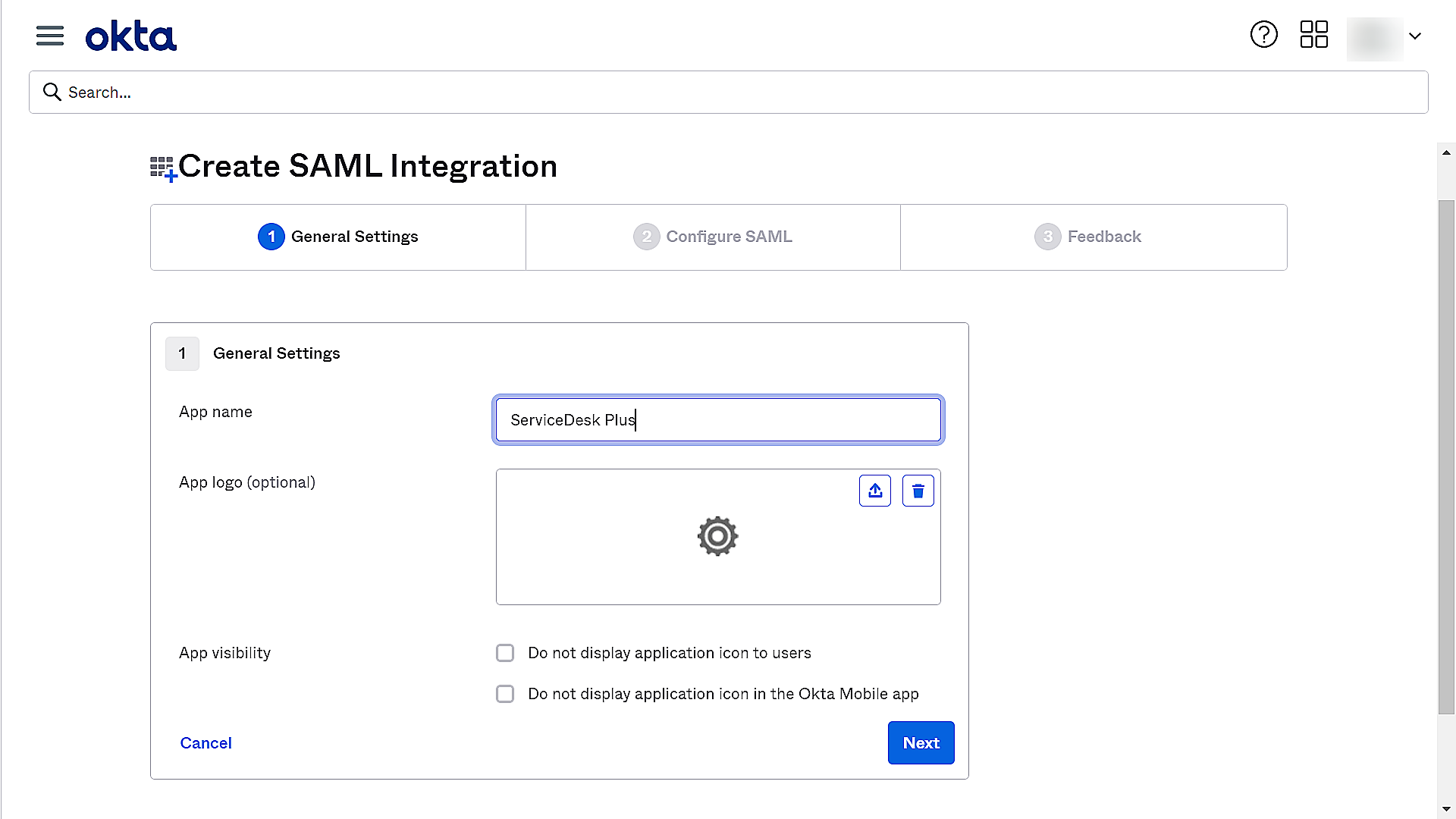
Geben Sie einen Name für Ihre Anwendung an.
Laden Sie das Logo der Anwendung hoch und klicken Sie auf Next.
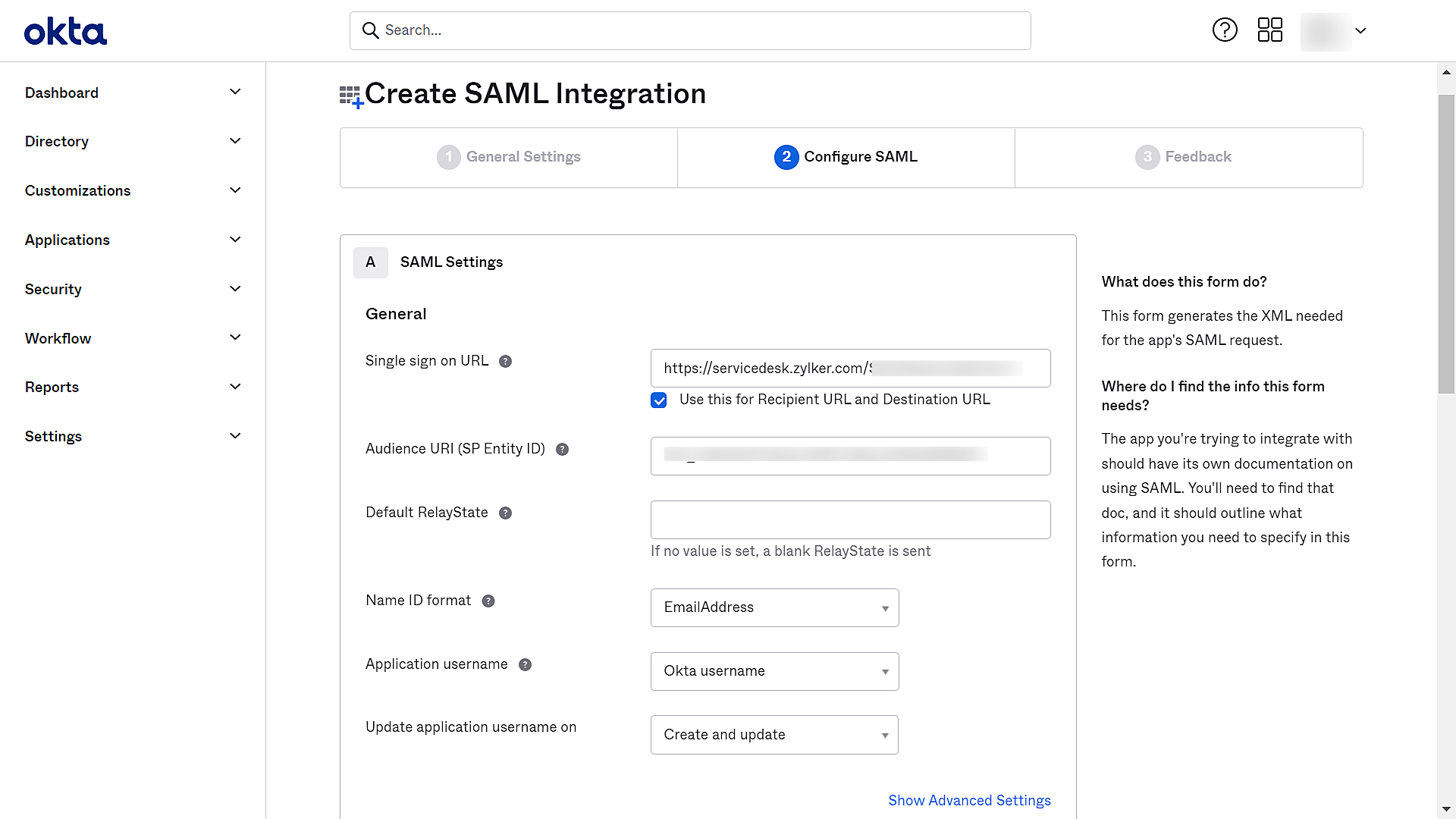
Geben Sie auf der angezeigten Seite die Assertion Consumer URL von ServiceDesk Plus unter Single Sign-On URL ein.
Geben Sie die Entity-ID im Feld Audience URI ein und wählen Sie das erforderliche Name ID format aus. Derzeit unterstützt ServiceDesk Plus die Name-ID-Formate Transient, Persistent, Email Address und Unspecified.
- Transient oder Persistent - Zur Anmeldung mit Benutzername und Domäne.
- Email Address - Zur Anmeldung mit E-Mail-Adresse.
- Unspecified - Zur Anmeldung mit aus AD importiertem UPN.
- Wählen Sie den Application user name aus dem Dropdown-Menü entsprechend dem ausgewählten Name-ID-Format aus. Der Benutzer wird basierend auf dem hier konfigurierten Wert mit der Anwendung abgeglichen oder ihr hinzugefügt.
Wenn sich der Benutzer in einer Domäne befindet, muss Okta den Benutzernamen zusammen mit dem Domänennamen im Format <Domänenname\Benutzername> zurückgeben.
Wenn diese Bedingungen nicht erfüllt sind, kann dies zu einer redundanten Benutzerhinzufügung führen.
Klicken Sie auf Advanced Settings.
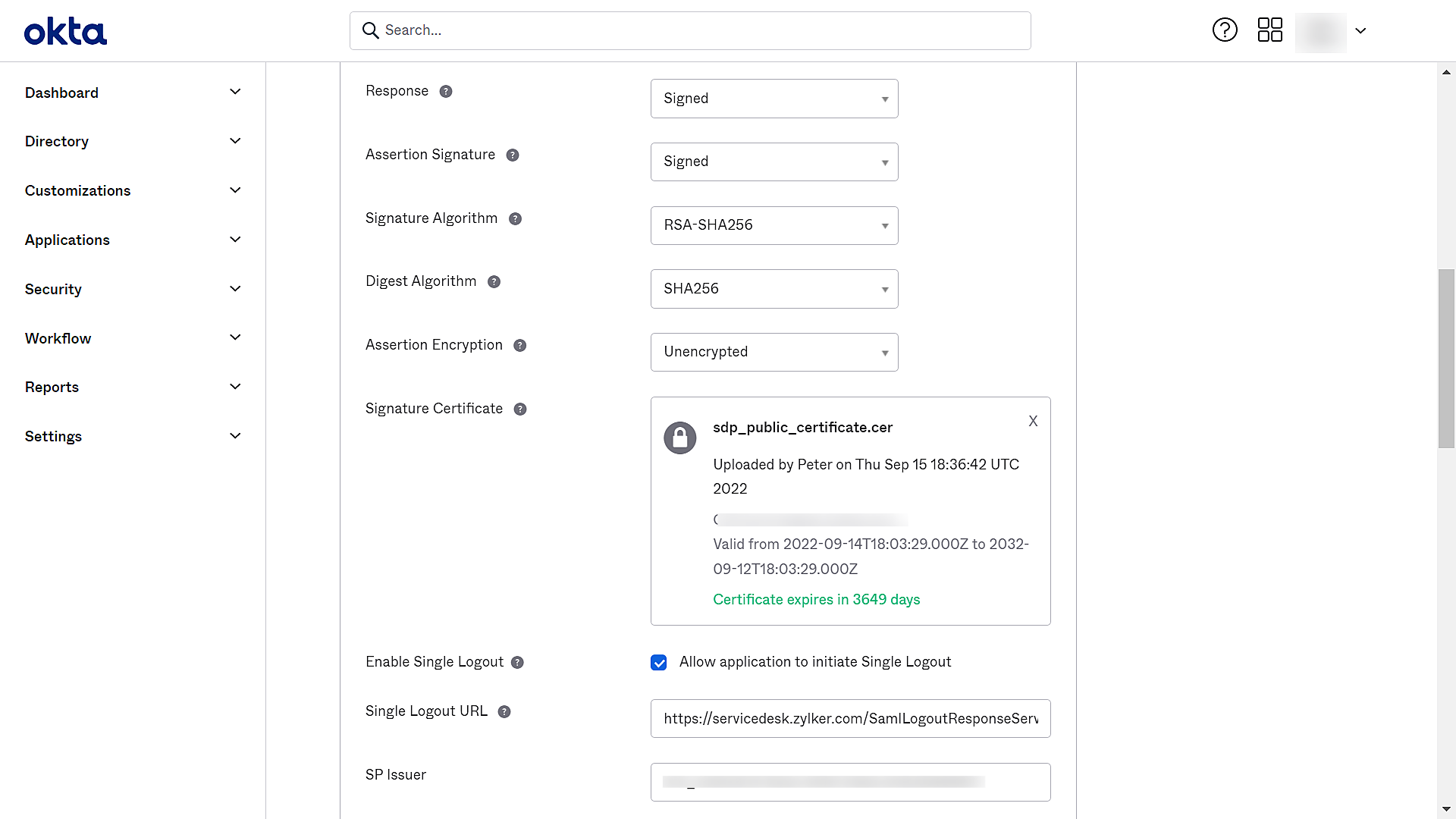
Um den SAML-Abmeldedienst zu aktivieren, klicken Sie im Feld Signature Certificate field auf Browse und laden Sie das SP-Zertifikat (ServiceDesk Plus) hoch.
Wählen Sie Allow the application to initiate Single Logout aus.
Geben Sie die Single Logout URL an und fügen Sie die Entity-ID in SP Issuer ein.
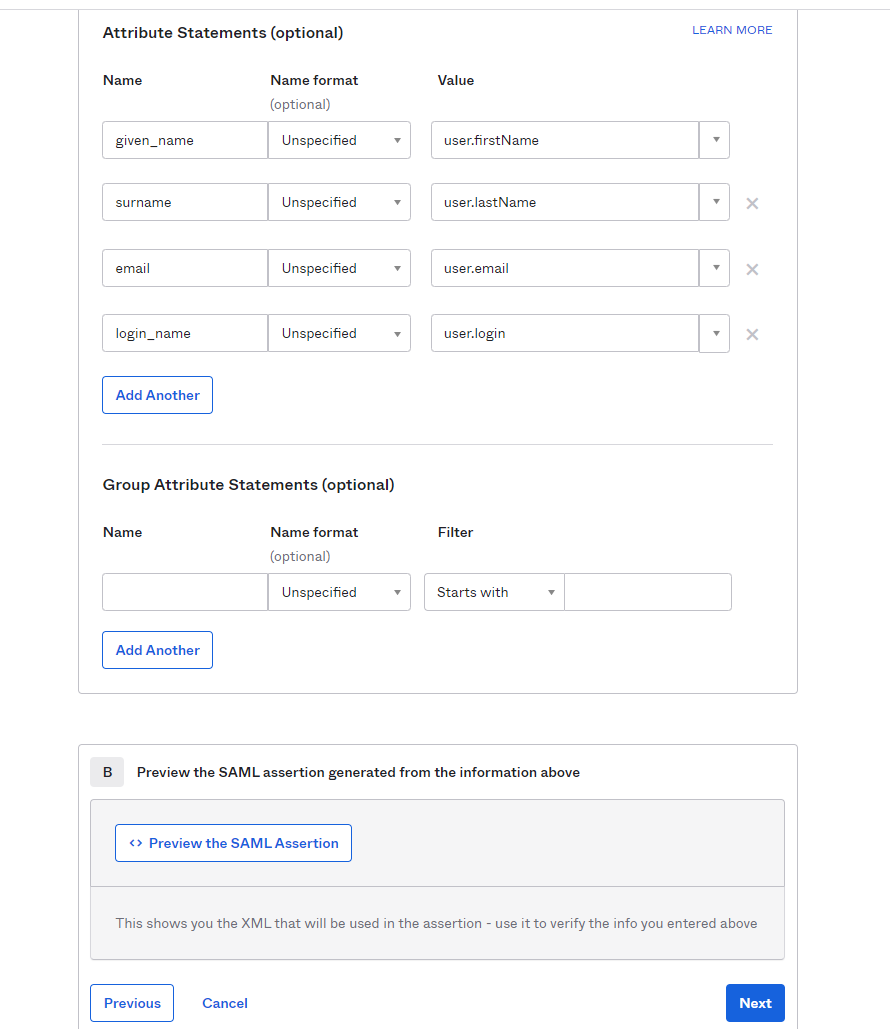
- Fügen Sie unter Attribute Statements. zusätzliche Attribute hinzu. Diese Attribute werden vom SP verwendet, um ein vollständiges Profil für dynamische Benutzer zu erstellen.
So fügen Sie Attribute Statements hinzu
Klicken Sie auf Add.
Geben Sie im Feld Name einen Namen an oder tippen Sie die URI ein.
Wählen Sie das Name format aus.
Geben Sie relevante Werte an.
Klicken Sie auf Add Another , um ein weiteres Attribut hinzuzufügen, oder klicken Sie auf Next.
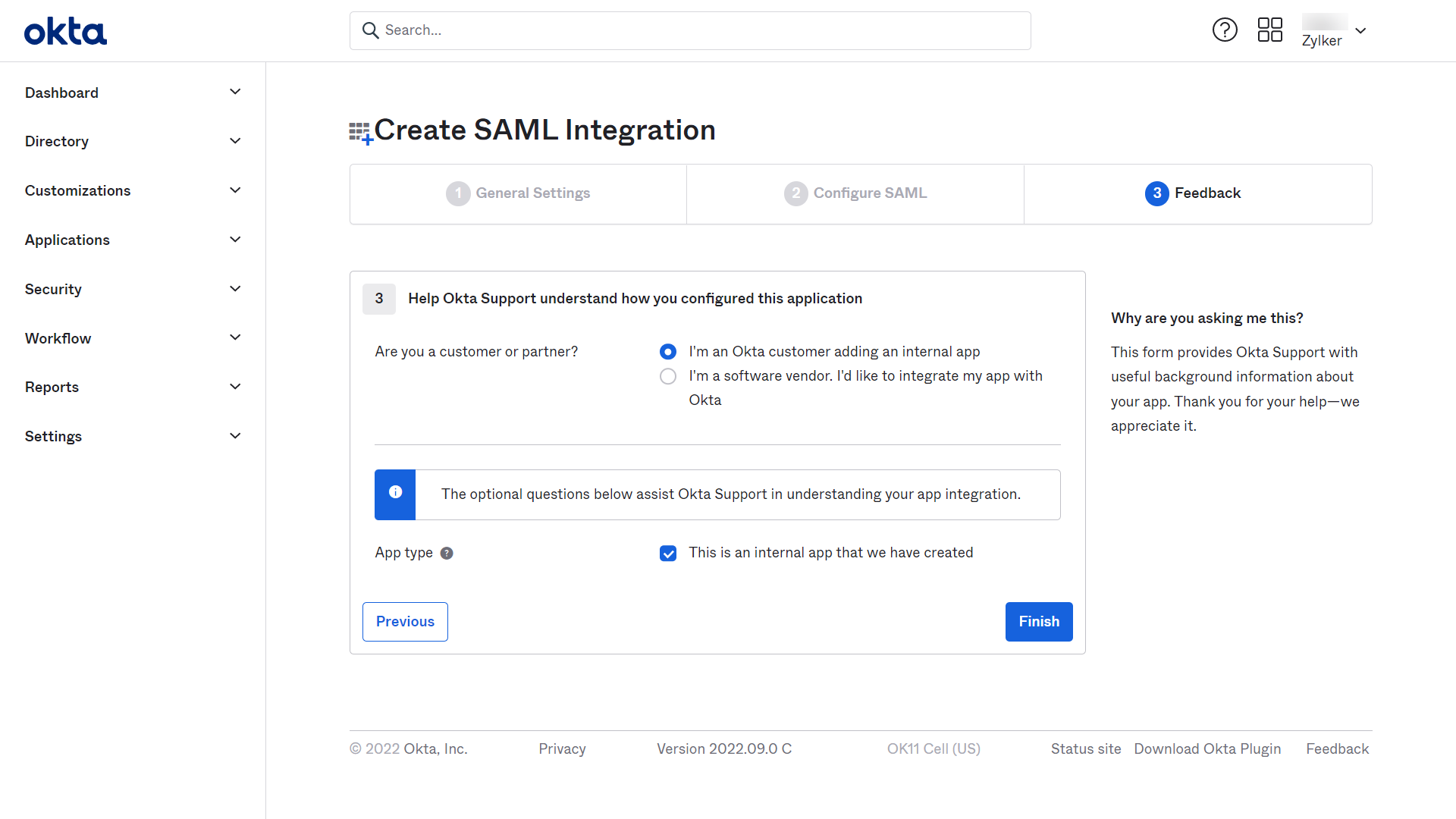
Auf der angezeigten Seite
Wählen Sie I'm an Okta customer adding an internal app.
Wählen Sie This is an internal app that we have created.
Klicken Sie auf Finish.
Nun haben Sie ServiceDesk Plus als Anwendung konfiguriert.
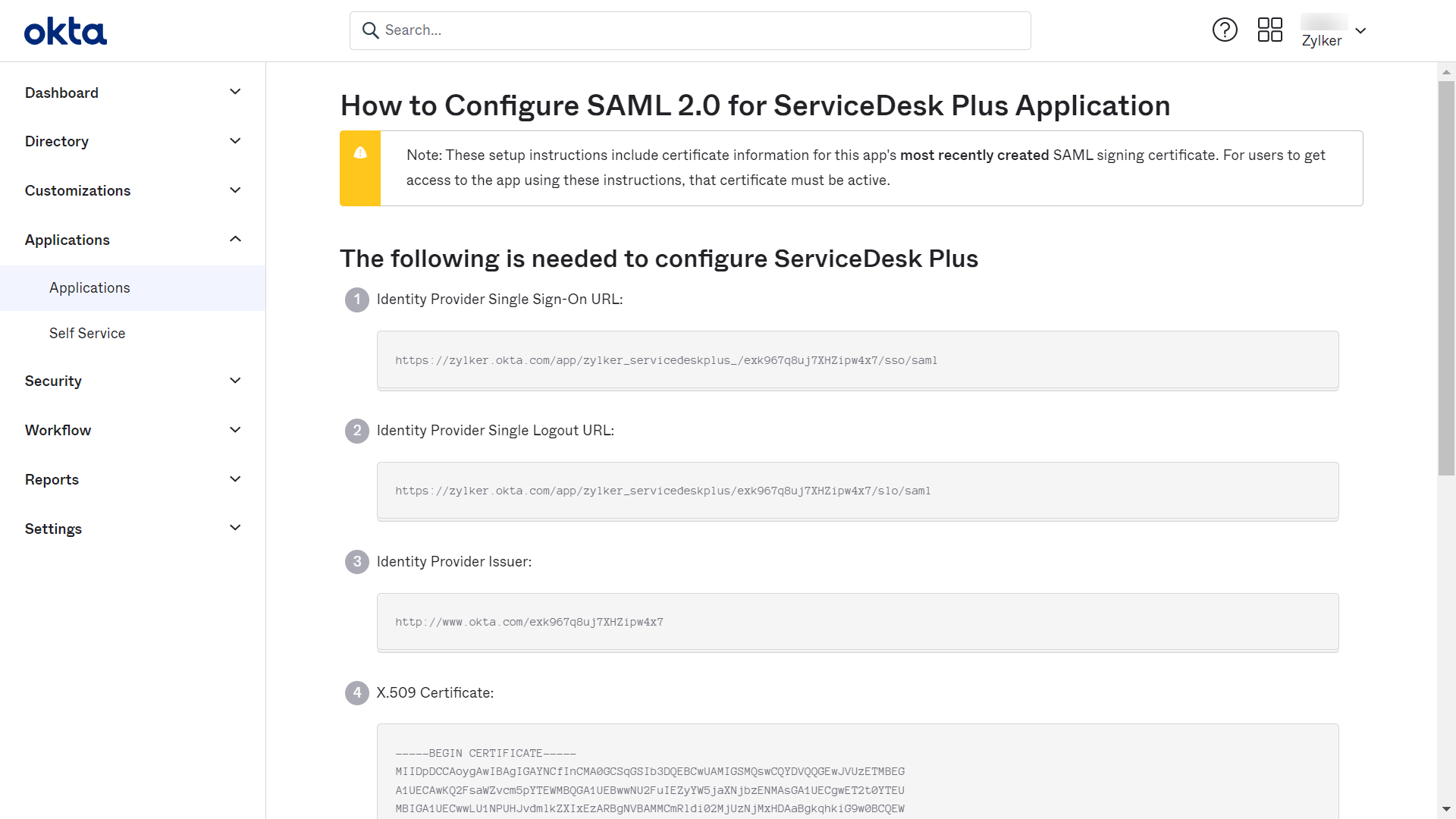
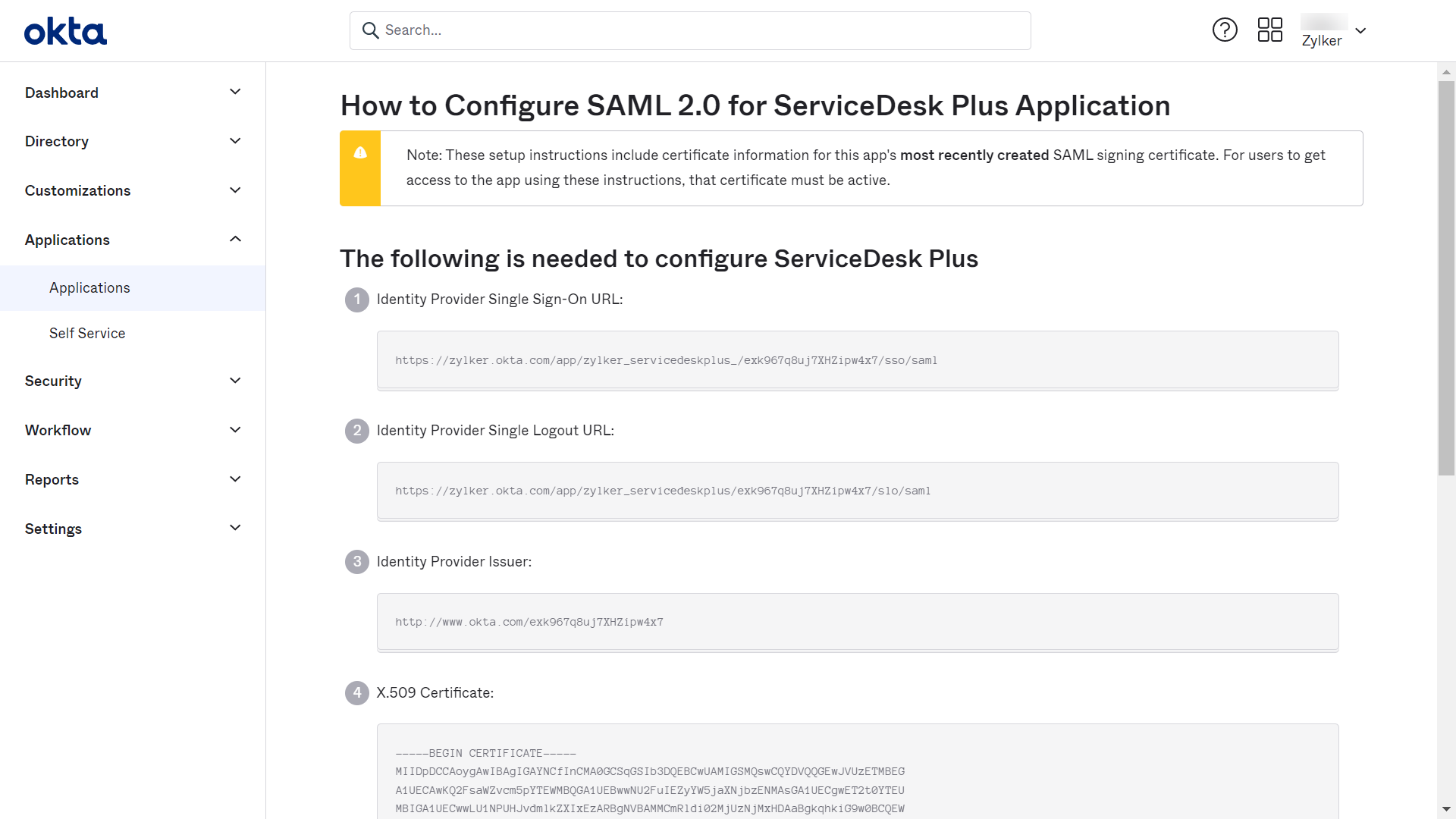
Gehen Sie zur Registerkarte Sign On und klicken Sie auf View SAML setup instructions.
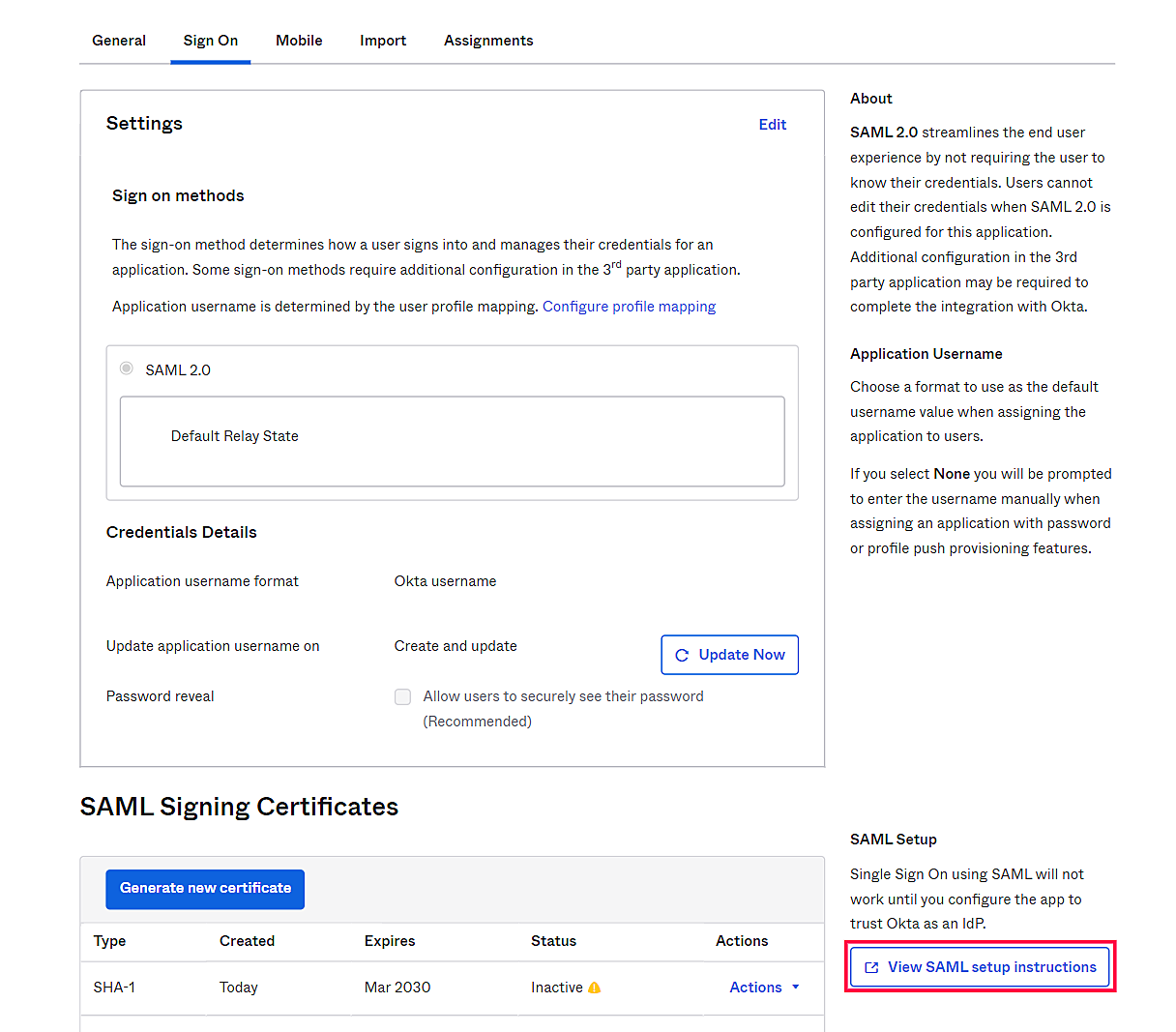
Eine weitere Registerkarte mit den IdP-Konfigurationen wie Login URL (Single Sign-On URL), Logout URL (Single Logout URL) und der Zertifikatsdatei wird angezeigt. Verwenden Sie diese Details in ServiceDesk Plus, um die Integration mit dem IdP durchzuführen.
Weisen Sie die Anwendung auf der Registerkarte Assignments Personen/Gruppen zu.
Sie haben ServiceDesk Plus jetzt als Dienstanbieter in Okta konfiguriert.
Gehen Sie zur SAML-Konfigurationsseite in ServiceDesk Plus und geben Sie die IdP-Details an, um die Integration abzuschließen.