Zia Parser
Der Zia Parser analysiert Informationen in eingehenden E-Mails und führt verschiedene Anforderungsaktionen aus oder aktualisiert Anforderungseigenschaften.
Vorteile
Hinweise können in einfachen/gängigen Phrasen gegeben werden.
Mehrere Aktionen können über eine einzelne E-Mail ausgeführt werden. Zum Beispiel können Sie eine Anfrage erstellen, bestimmte Eigenschaften festlegen, Aufgaben hinzufügen und einen Techniker über eine einzige E-Mail zuweisen.
Erstellen Sie Vorlagen für die am häufigsten verwendeten Serviceanfragen, wie Laptop-Anforderungen, Software-Updates oder eine neue Telefonanforderung. Mit diesen Vorlagen können Mitarbeiter diese häufig benötigten Services schnell anfragen. Die Vorlagen stellen zudem sicher, dass alle Informationen, die der Techniker zum Abschluss der Anfrage benötigt, effektiv erfasst werden, auch wenn die Anfrage eingereicht wird.: SDAdmins
Schnellzugriffe
- So funktioniert es
- Zia Parser konfigurieren
- Zia Parser testen
- Anweisungen und Einschränkungen
- Schulung und Genauigkeit
- Zia-Benachrichtigungen
So funktioniert es
Wenn der Zia Parser aktiviert ist, werden eingehende E-Mails mit der konfigurierten Phrase im Betreff analysiert und Aktionen an Anfragen ausgeführt.
Derzeit kann der Zia Parser die folgenden Aktionen ausführen.
- Anfragen erstellen/bearbeiten/aktualisieren
- Anfrageeigenschaften aktualisieren
- Anfragen teilen/übernehmen
- Anfragen schließen/stornieren
- Notizen zu Anfragen hinzufügen
- Lösungen zu Anfragen hinzufügen
- Aufgaben zu Anfragen hinzufügen
- Arbeitsprotokolle zu Anfragen hinzufügen
- Erinnerungen zu Anfragen hinzufügen
Wenn sowohl E-Mail-Befehle als auch der Zia Parser aktiviert sind, erfolgt das Parsing basierend auf dem ersten gültigen Parsing-Kennzeichen in der Betreffzeile der E-Mail.
Befindet sich z.B. @ZIA (Zia Parser) vor @@@ (E-Mail-Befehl) im Betreff der E-Mail, wird das Parsing vom Zia Parser durchgeführt.
Zia Parser konfigurieren
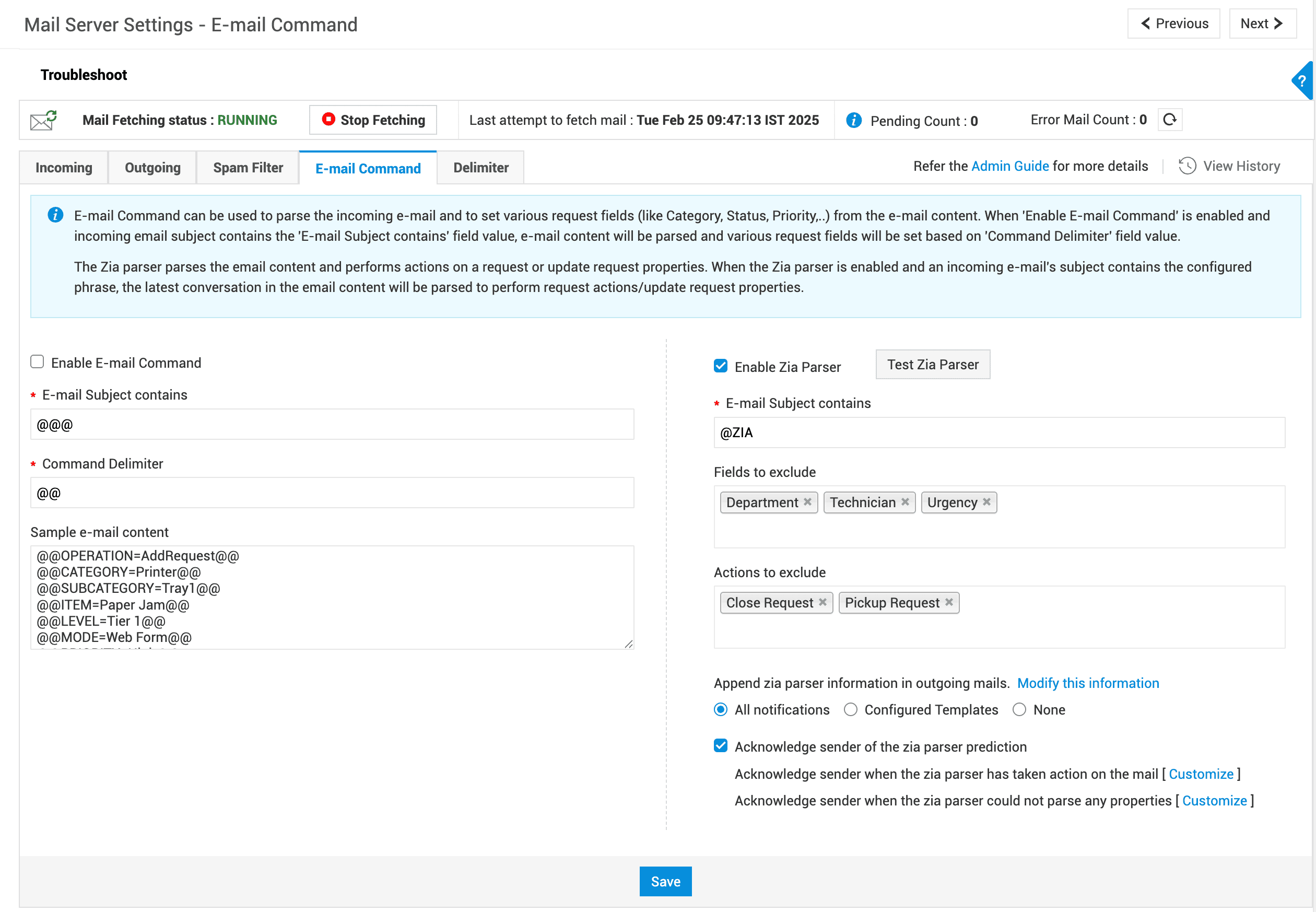
Gehen Sie zu Admin > Einstellungen des Mailservers > E-Mail-Befehl. Zia Parser aktivieren (Standardmäßig ist er für die IT Help Desk-Instanz aktiviert).
Alternativ können Sie den Zia Parser unter Admin > Zia > Zia Configurations > Zia Parser.
mit den folgenden Hinweisen konfigurieren.
Verwenden Sie die folgenden Hinweise, um die benutzerdefinierte Funktion zu erstellen. | Erklärung |
E-Mail-Betreff enthält |
Das Zia Parser-Kennzeichen sollte sich vom E-Mail-Befehls-Kennzeichen unterscheiden. |
Felder zum Ausschluss |
|
Aktionen zum Ausschluss |
|
Zia Parser-Informationen in ausgehenden E-Mails anhängen |
|
Sender der Zia Parser-Vorhersage bestätigen |
|
Klicken Sie Symbol klicken..
- Geparste E-Mails werden als Konversationen in Anfragen hinzugefügt.
- Eigenschaften, die aus eingehenden E-Mails extrahiert wurden, werden im Anforderungsverlauf protokolliert, und Parseraktionen an Anfragen werden als Konversationen erfasst.
Zia Parser testen
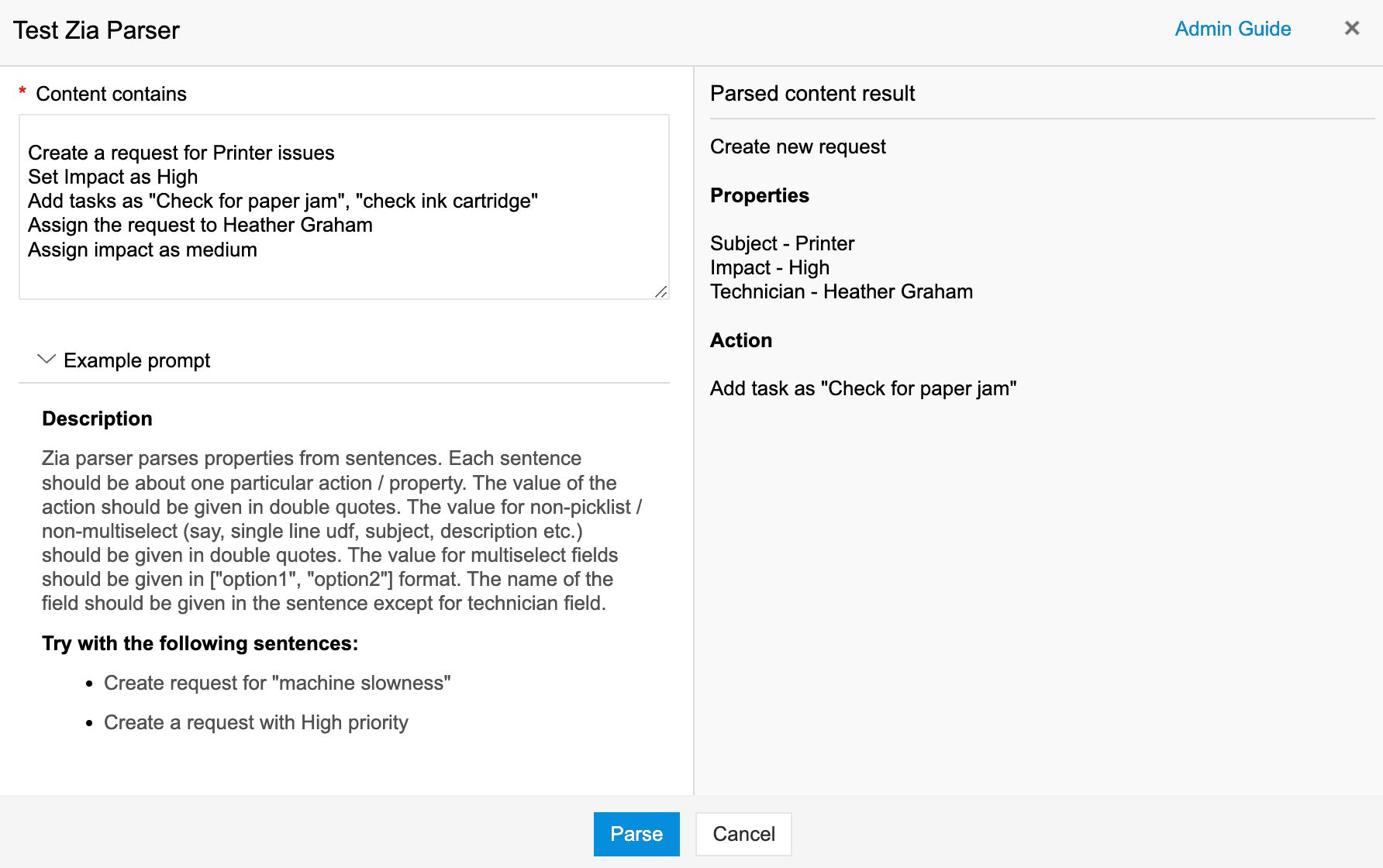
Um die Parser-Konfiguration zu überprüfen, klicken Sie Zia Parser testen oben im Konfigurationsabschnitt.
Geben Sie Eingaben ein und klicken Sie auf Parsen. Das Ergebnis des geparsten Inhalts wird wie im Screenshot dargestellt angezeigt.
Anweisungen und Einschränkungen
Das Parsing erfolgt anhand von Hinweisen in eingehenden E-Mails. Jeder Hinweis sollte nur eine Aktion/Eigenschaft enthalten.
Die Rolle und Berechtigung des Absenders werden berücksichtigt, um bestimmte Aktionen auszuführen. Wenn der Absender zum Beispiel keine Berechtigung zur Zuweisung eines Technikers hat, wird die Anfrage nicht an den im E-Mail genannten Techniker zugewiesen.
In der E-Mail genannte Felder und Aktionen werden nur geparst, wenn der Zia Parser mit den entsprechenden Inhalten trainiert wurde.
Die Werte von Mehrfachauswahlfeldern sollten im Format ["Option1", "Option2"] angegeben werden.
Die Werte von Nicht-Auswahllisten-/Nicht-Mehrfachauswahlfeldern (z.B. Einzeilige UDF, Betreff, Beschreibung etc.) und Aktionen sollten in doppelte Anführungszeichen gesetzt werden.
Wenn der Hinweis mehrere Anforderungs-IDs enthält, werden Aktionen und Eigenschaften nur auf die erste geparste Anforderungs-ID angewendet.
Schulung und Genauigkeit
Der Zia Parser wird täglich mit den neuesten 50.000 Datensätzen trainiert.
Das Training wird täglich nachts gestartet, immer wenn der Zia Parser aktiviert/deaktiviert wird oder Änderungen an der Zia Parser-Konfiguration vorgenommen werden.
Wenn kein Training stattfindet, werden Benutzer über die Seite Zia Parser testen benachrichtigt.
Zia-Benachrichtigungen
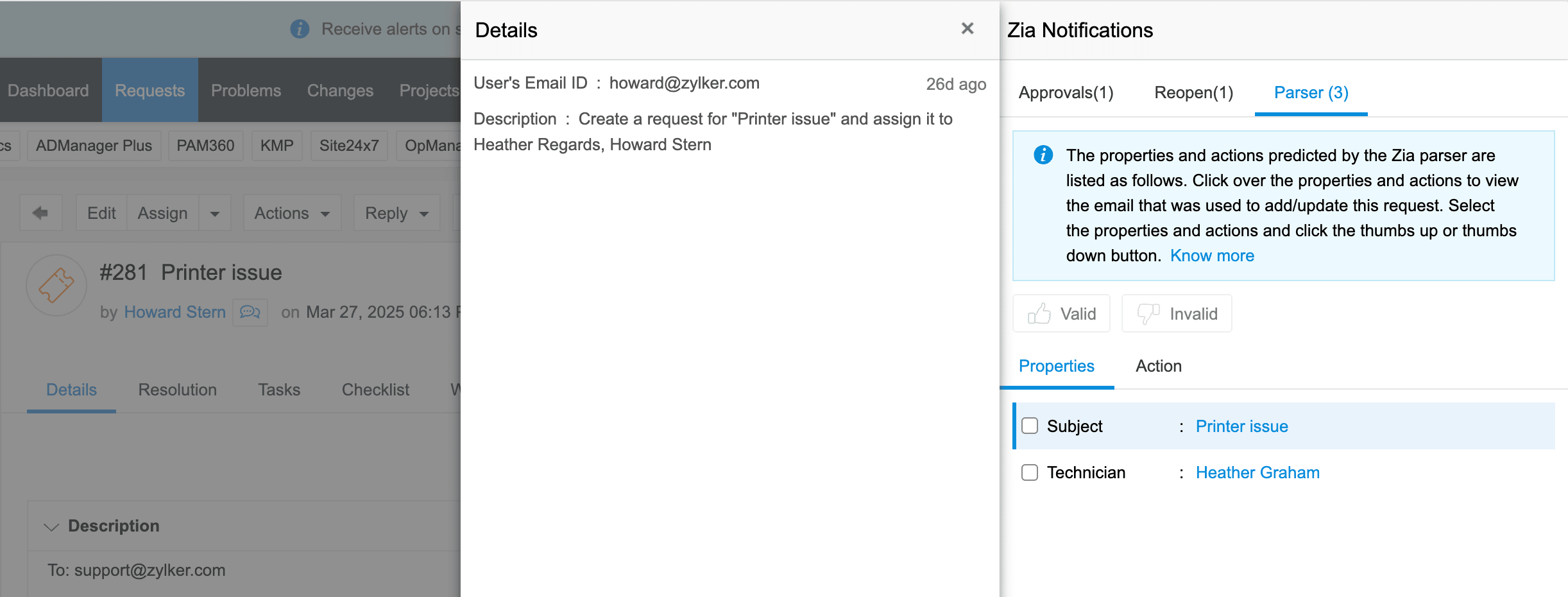
Die geparsten Anforderungsdatensätze enthalten Informationen zu von Zia geparsten Feldern und Aktionen.
Um geparste Eigenschaften anzuzeigen, gehen Sie zur Detailseite der Anfrage.
Klicken Sie Zia auf der Symbolleiste.
Gehen Sie zu Parser.
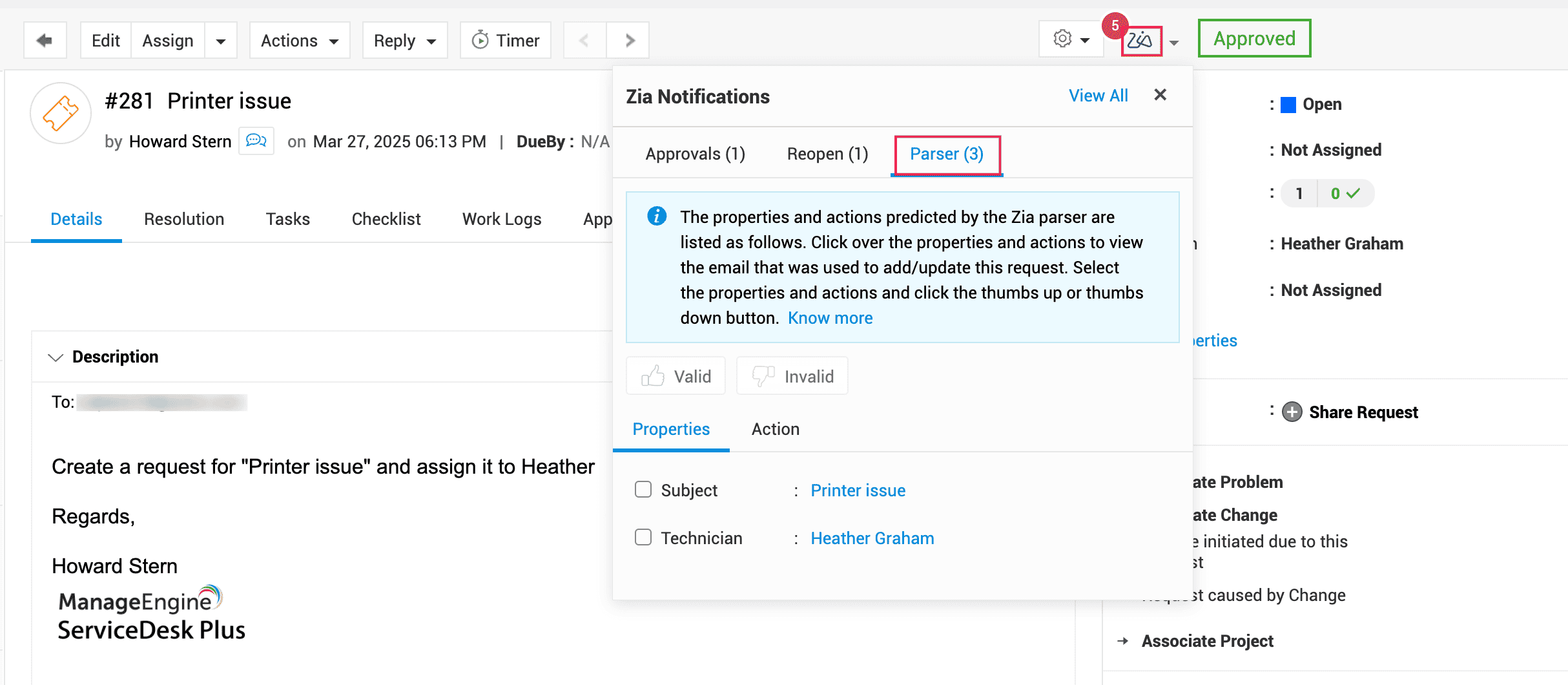
Geparste Eigenschaften und Aktionen werden unter den jeweiligen Tabs aufgeführt.
Klicken Sie auf eine Eigenschaft oder Aktion, um die E-Mail anzuzeigen, mit der die Anfrage hinzugefügt/aktualisiert wurde.
Um Ihr Feedback zur geparsten Eigenschaft/Aktion zu geben, wählen Sie die gewünschte Eigenschaft oder Aktion aus und klicken Sie auf Gültig Sie können die dem Template hinzugefügten Ressourcenabschnitte auch durch Klicken auf die Ungültig.