Generelle fejlkoder
RPC-server utilgængelig
Årsag:
Denne fejl opstår, når RPC-portene (statisk port nr. 135 og dynamisk port nr. 49152-65535) ikke er åbnet i firewallen.
Løsning:
Sørg for, at RPC-portene (statisk port nr. 135 og dynamisk port nr. 49152-65535*) er åbne, så ADAudit Plus kan indsamle Windows-logfiler fra de overvågede computere.
Følg denne portguide for at åbne de RPC-porte, der kræves til Windows-logindsamling.
* Bemærk: Hvis du bruger Windows Firewall, kan du åbne dynamiske porte (49152-65535) på de overvågede computere ved at aktivere de indgående regler anført nedenfor.
- Fjernadministration af hændelseslog (NP-In)
- Fjernadministration af hændelseslog (RPC)
- Fjernadministration af hændelseslog (RPC-EPMAP)
Sådan aktiveres ovenstående regler: Åbn Windows Firewall > Avancerede indstillinger > Indgående regler > Højreklik på den pågældende regel > Aktivér regel.
Fejlfinding:
- Ping destinationsserveren ved navn fra ADAudit Plus-serveren.
- Log ind på din ADAudit Plus-webkonsol.
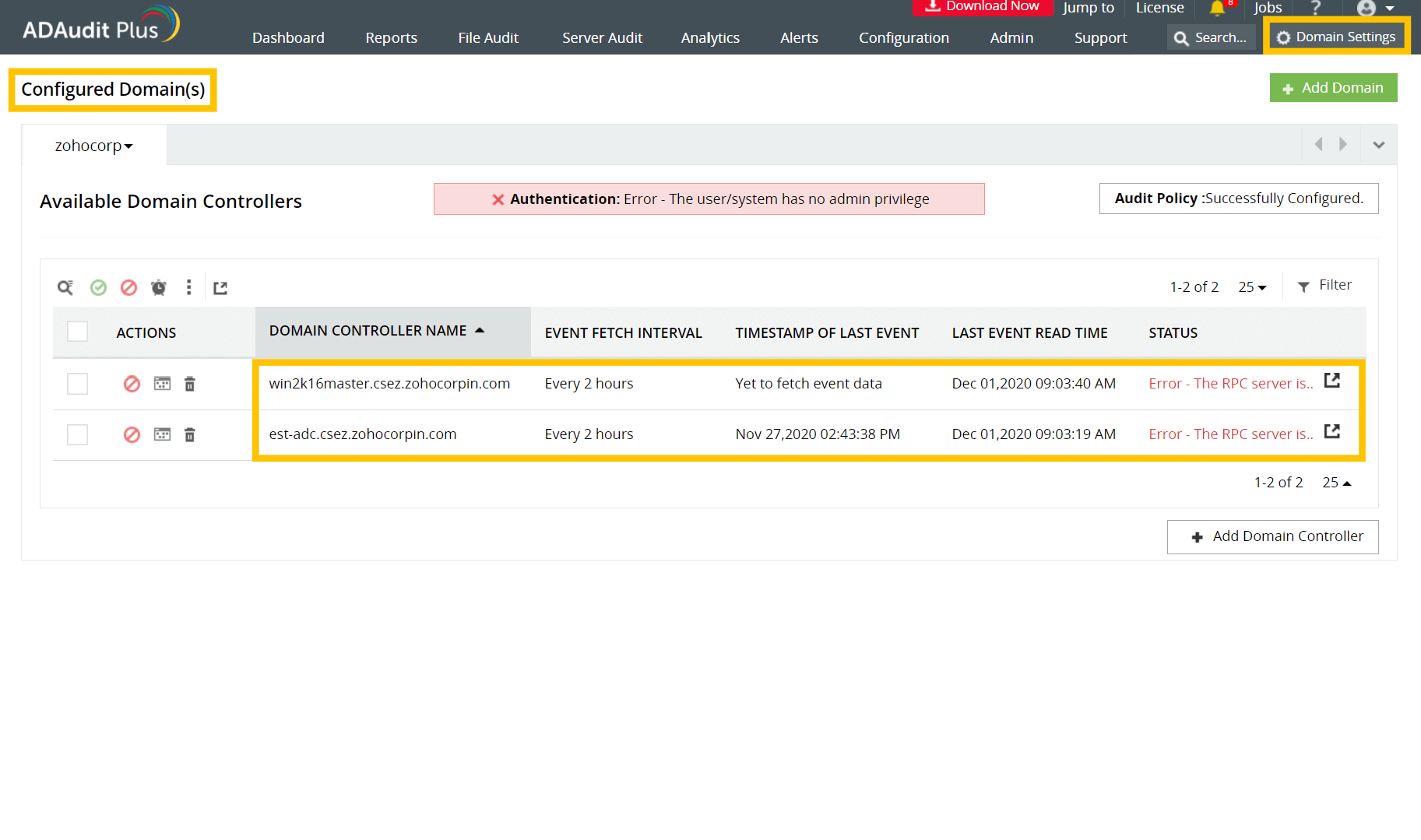
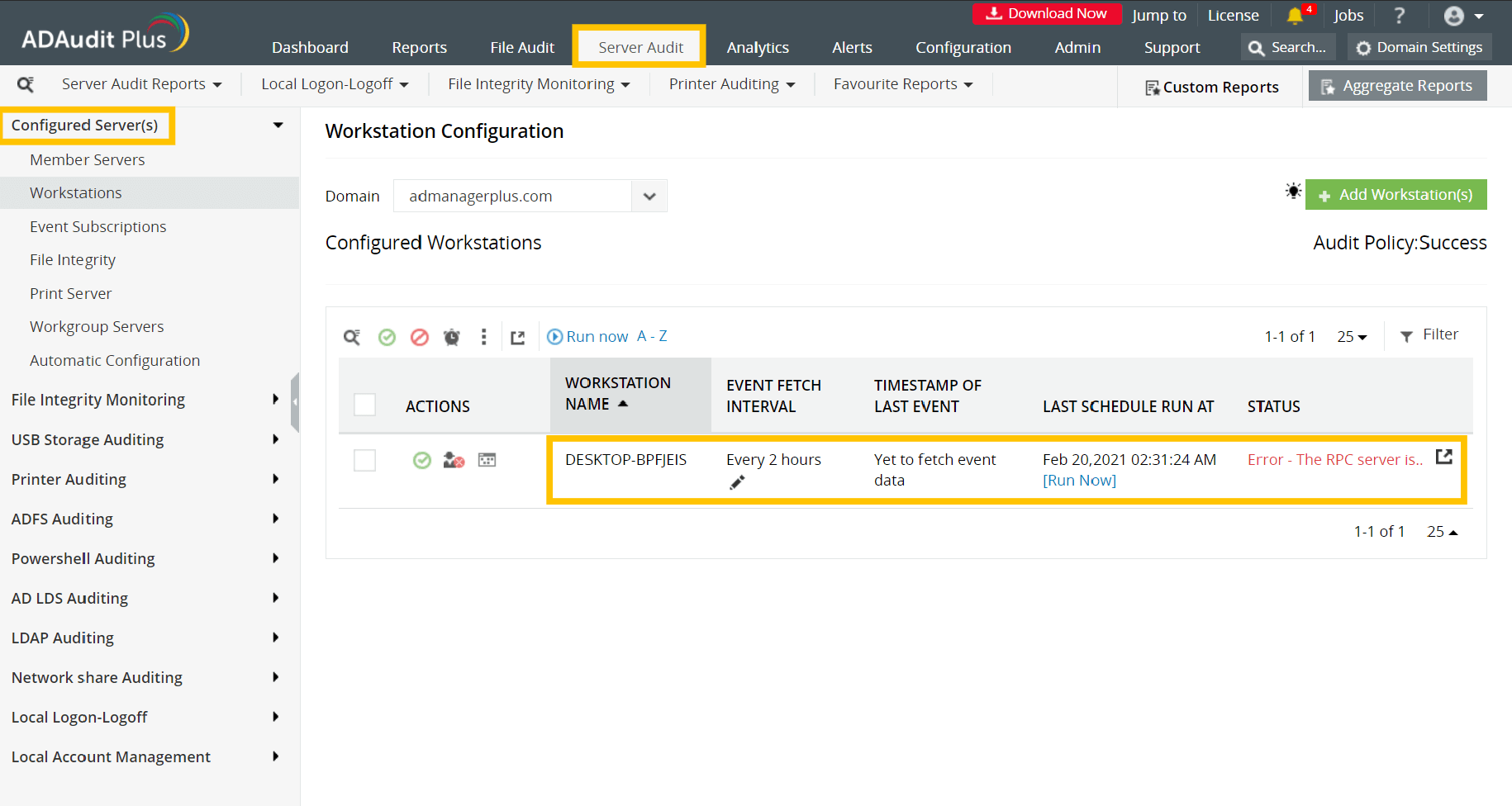
- Identificer den server, der viser RPC-fejlen, fra Tilgængelige domænecontrollere under Domæneindstillinger eller under Konfigurerede servere på fanen Filovervågning eller under Konfigurerede servere på fanen Serverovervågning.
- Bemærk det simple navn på serveren, som findes i ADAudit Plus-konsollen, samt dens DNS-navn.
- Åbn kommandopromptet på ADAudit Plus-serveren, og ping destinationsserveren ved dens navn som angivet i ADAudit Plus-konsollen, for at tjekke at navnet navneoversættes til den korrekte IP-adresse.
- Hvis dette ping til serveren lykkes, er årsagen til problemet nok ikke navneoversættelse.
- Hvis dette ping til serveren mislykkes, så prøv at pinge serveren ved dens DNS-navn. Hvis dette lykkes, så føj DNS-suffikset til de Avancerede TCP/IP-indstillinger, eller tilføj en Host-post på DNS-serveren, der knytter dette navn til serverens IP-adresse.
- Prøv at oprette forbindelse til destinationsserverens Logbog fra ADAudit Plus-serveren.
- Åbn Start på ADAudit Plus-serveren, og søg efter Logbog.
- Højreklik på Logbog, og klik på Kør som administrator. Angiv dine administratorlegitimationsoplysninger, og klik på OK.
- Øverst til venstre i Logbogsvinduet skal du højreklikke på Logbog (lokal). Vælg derefter Forbind til en anden computer.
- Indtast destinationsserverens navn eller IP-adresse i feltet En anden computer, og klik på OK.
- Hvis du kan oprette forbindelse til destinationsserveren, er det næste trin at tjekke, om du kan få adgang til delinger på destinationsserveren.
- Prøv at oprette forbindelse til delinger på destinationsserveren fra ADAudit Plus-serveren.
- Åbn Stifinder på ADAudit Plus-serveren, og vælg Netværk i træet til venstre.
- I Netværksvinduet skal du dobbeltklikke på den destinationscomputer, der indeholder den delte mappe.
- Åbn den delte mappe, og dobbeltklik på den deling, du vil have adgang til.
- Alternativt kan du køre UNC-stien til den delte mappe og få adgang til delingerne.
Adgang nægtet
Årsag:
Denne fejl opstår, når den brugerkonto, der kører ADAudit Plus, ikke har tilstrækkelige rettigheder til at få adgang til hændelseslogfilerne.
Løsninger:
- Giv domæneadministratorrettigheder:
ADAudit Plus kræver legitimationsoplysninger som domæneadministrator for at kunne overvåge aktiviteter i dit Active Directory (AD). Sørg for, at du logger ind på ADAudit Plus med legitimationsoplysninger som domæneadministrator.
- Opret en tjenestekonto med et minimum af rettigheder:
Hvis du ikke vil angive legitimationsoplysninger for domæneadministratoren, skal du oprette en tjenestekonto med de minimale rettigheder, der kræves til overvågning af dit AD-miljø.
- Følg denne vejledning til konfiguration af tjenestekontoen for at opsætte den med de minimale rettigheder, der kræves til:
- Indsamling af hændelseslog
- Automatisk konfiguration af overvågning og overvågning på objektniveau
- Overvågning af filservere
- Giv ADAudit Plus-brugeren særlige rettigheder til at læse sikkerhedslogfiler:
Hvis du har givet en ikke-administrator rettigheden til at læse hændelseslogfiler, skal du give den brugerkonto, der kører ADAudit Plus, de samme rettigheder for at få adgang til sikkerhedslogfilerne.
Fejlfinding:
Prøv at oprette forbindelse til destinationsserverens Logbog fra ADAudit Plus-serveren.
- Åbn Start på ADAudit Plus-serveren, og søg efter Logbog.
- Højreklik på Logbog, og klik på Kør som administrator. Indtast legitimationsoplysninger for den brugerkonto, der kører ADAudit Plus.
- Øverst til venstre i Logbogsvinduet skal du højreklikke på Logbog (lokal). Vælg derefter Forbind til en anden computer.
- Indtast destinationscomputerens navn eller IP-adresse i feltet En anden computer, og klik på OK.
- Hvis du ikke kan oprette forbindelse til destinationscomputeren, har den brugerkonto, der kører ADAudit Plus, ikke tilstrækkelige rettigheder.
Fjernprocedurekald mislykkedes
Årsag:
Denne fejl opstår, når RPC-portene (statisk port nr. 135 og dynamisk port nr. 49152- 65535*) ikke er åbnet i firewallen, eller når pakker går tabt på grund af et ustabilt WAN-link (Wide Area Network).
Løsning:
Sørg for, at RPC-portene (statisk port nr. 135 og dynamisk port nr. 49152-65535*) er åbne, så ADAudit Plus kan indsamle Windows-logfiler fra de overvågede computere.
Følg denne portguide for at åbne de RPC-porte, der kræves til Windows-logindsamling.
* Bemærk: Hvis du bruger Windows Firewall, kan du åbne dynamiske porte (49152-65535) på de overvågede computere ved at aktivere de indgående regler anført nedenfor.
- Fjernadministration af hændelseslog (NP-In)
- Fjernadministration af hændelseslog (RPC)
- Fjernadministration af hændelseslog (RPC-EPMAP)
Sådan aktiveres ovenstående regler: Åbn Windows Firewall > Avancerede indstillinger > Indgående regler > Højreklik på den pågældende regel > Aktivér regel.
Fejlfinding:
- Ping destinationsserveren ved navn fra ADAudit Plus-serveren.
- Log ind på din ADAudit Plus-webkonsol.
- Identificer den server, der viser RPC-fejlen, fra Tilgængelige domænecontrollere under Domæneindstillinger eller under Konfigurerede servere på fanen Filovervågning eller under Konfigurerede servere på fanen Serverovervågning.
- Nedskriv det simple navn på serveren, som findes i ADAudit Plus-konsollen, samt dens DNS-navn.
- Åbn kommandopromptet på ADAudit Plus-serveren, og ping destinationsserveren ved dens simple navn som angivet i ADAudit Plus-konsollen, for at tjekke at navnet navneoversættes til den korrekte IP-adresse.
- Hvis dette ping til serveren lykkes, er årsagen til problemet nok ikke navneoversættelse.
- Hvis dette ping til serveren mislykkes, så prøv at pinge serveren ved dens DNS-navn. Hvis dette lykkes, så føj DNS-suffikset til de Avancerede TCP/IP-indstillinger, eller tilføj en Host-post på DNS-serveren, der knytter dette navn til serverens IP-adresse.
- Prøv at oprette forbindelse til destinationsserverens Logbog fra ADAudit Plus-serveren.
- Åbn Start på ADAudit Plus-serveren, og søg efter Logbog.
- Højreklik på Logbog, og klik på Kør som administrator. Indtast legitimationsoplysninger med lokale administratorrettigheder på den fjerncomputer, du vil have adgang til.
- Øverst til venstre i Logbogsvinduet skal du højreklikke på Logbog (lokal). Vælg derefter Forbind til en anden computer.
- Indtast destinationscomputerens navn eller IP-adresse i feltet En anden computer, og klik på OK.
- Hvis du kan oprette forbindelse til destinationsserveren, er det næste trin at tjekke, om du kan få adgang til delinger på destinationsserveren.
- Prøv at oprette forbindelse til delinger på destinationsserveren fra ADAudit Plus-serveren.
- Åbn Stifinder på ADAudit Plus-serveren, og vælg Netværk i træet til venstre.
- I Netværksvinduet skal du dobbeltklikke på den destinationsserver, der indeholder den delte mappe.
- Åbn den delte mappe, og dobbeltklik på den deling, du vil have adgang til.
- Alternativt kan du køre UNC-stien til den delte mappe og få adgang til delingerne.
Bemærk: Hvis destinationsserveren og ADAP-serveren er forbundet via en WAN-forbindelse, foreslår vi, at du installerer en agent til at lette dataindsamlingen.
Netværksadgang nægtet
Årsag:
Denne fejl opstår, når den brugerkonto, der kører ADAudit Plus, ikke har tilstrækkelige rettigheder til at få adgang til hændelseslogfilerne.
Løsninger:
- Giv domæneadministratorrettigheder:
ADAudit Plus kræver legitimationsoplysninger som domæneadministrator for at kunne overvåge aktiviteter i dit Active Directory (AD). Så sørg for at logge ind på ADAudit Plus med domæneadministrator-legitimationsoplysninger, eller opret en tjenestekonto med minimale rettigheder.
- Opret en tjenestekonto med et minimum af rettigheder:
Hvis du ikke vil angive legitimationsoplysninger for domæneadministratoren, skal du oprette en tjenestekonto med kun de minimale rettigheder, der kræves til overvågning af dit AD-miljø.
- Følg denne vejledning til konfiguration af tjenestekontoen for at opsætte den med de minimale rettigheder, der kræves til:
- Indsamling af hændelseslog
- Automatisk konfiguration af overvågning og overvågning på objektniveau
- Overvågning af filservere
Der opstod en hardwarefejl på netværksadapteren
Årsag:
Denne fejl opstår, når der er problemer med forbindelsen mellem ADAudit Plus-serveren og destinationscomputeren.
Fejlfinding:
- Prøv at oprette forbindelse til destinationscomputerens Logbog fra ADAudit Plus-serveren.
- Åbn Start på ADAudit Plus-serveren, og søg efter Logbog.
- Højreklik på Logbog, og klik på Kør som administrator. Indtast legitimationsoplysninger med lokale administratorrettigheder på den fjerncomputer, du vil have adgang til.
- Øverst til venstre i Logbogsvinduet skal du højreklikke på Logbog (lokal). Vælg derefter Forbind til en anden computer.
- Indtast destinationscomputerens navn eller IP-adresse i feltet En anden computer, og klik på OK.
- Hvis du kan oprette forbindelse til destinationsserveren, er det næste trin at tjekke, om du kan få adgang til delinger på destinationsserveren.
- Prøv at oprette forbindelse til delinger på destinationscomputeren fra ADAudit Plus-serveren.
- Åbn Stifinder på ADAudit Plus-serveren, og vælg Netværk i træet til venstre.
- I Netværksvinduet skal du dobbeltklikke på den destinationscomputer, der indeholder den delte mappe.
- Åbn den delte mappe, og dobbeltklik på den deling, du vil have adgang til.
- Alternativt kan du køre UNC-stien til den delte mappe og få adgang til delingerne.
Netværksstien blev ikke fundet.
Årsag:
Denne fejl opstår, når ADAudit Plus-serveren ikke kan komme i kontakt med destinationscomputeren.
Løsning:
Sørg for, at der ikke er nogen forbindelsesproblemer mellem ADAudit Plus-serveren og destinationscomputeren.
Fejlfinding:
- Opret forbindelse til destinationscomputerens Logbog fra ADAudit Plus-serveren.
- Åbn Start på ADAudit Plus-serveren, og søg efter Logbog.
- Højreklik på Logbog, og klik på Kør som administrator. Angiv administratorlegitimationsoplysninger, og klik på OK.
- Øverst til venstre i Logbogsvinduet skal du højreklikke på Logbog (lokal). Vælg derefter Forbind til en anden computer.
- Indtast fjerncomputerens navn eller IP-adresse i feltet En anden computer, og klik på OK.
- Hvis du kan oprette forbindelse til destinationscomputeren, så prøv at oprette forbindelse til delinger.
- Opret forbindelse til delinger på destinationscomputeren ved at følge nedenstående trin:
- Klik på Stifinder på ADAudit Plus-serveren, og vælg Netværk i træet til venstre.
- I Netværksvinduet skal du dobbeltklikke på den destinationscomputer, der indeholder den delte mappe.
- Åbn den delte mappe, og dobbeltklik på den deling, du vil have adgang til. Alternativt kan du køre UNC-stien til den delte mappe og prøve at få adgang til delingerne.
Parameteren er forkert
Årsag:
Denne fejl opstår, fordi hændelser blev overskrevet, før ADAudit Plus kunne læse dem, på grund af utilstrækkelig logstørrelse. Læsning af hændelseslogfiler på tværs af WAN-forbindelser (Wide Area Network) kan også føre til denne fejl.
Løsninger:
- Tjek, om hændelsesloggens størrelse og opbevaringsindstillinger er defineret til at forhindre tab af overvågningsdata på grund af hændelser, der bliver overskrevet.
- Følg denne guide til indstillinger af hændelsesloggens størrelse og opbevaring, for at tjekke om de er konfigureret.
- Hvis du har et stort netværk, der opererer på tværs af WAN-forbindelser, så udrul en agent på klientsiden for at lette dataindsamlingen og bruge mindre båndbredde.
- Følg denne guide til agentkonfiguration for at:
- Installere en agent via ADAudit Plus UI
- Installer agent manuelt
Handle er ugyldigt
Årsag:
Denne fejl opstår, fordi hændelser blev overskrevet, før ADAudit Plus kunne læse dem, på grund af utilstrækkelig logstørrelse. Læsning af hændelseslogfiler på tværs af WAN-forbindelser (Wide Area Network) kan også føre til denne fejl.
Løsninger:
- Tjek, om hændelsesloggens størrelse og opbevaringsindstillinger er defineret til at forhindre tab af overvågningsdata på grund af hændelser, der bliver overskrevet.
- Følg denne guide til indstillinger af hændelsesloggens størrelse og opbevaring, for at tjekke om de er konfigureret.
- Hvis du har et stort netværk, der opererer på tværs af WAN-forbindelser, så udrul en agent på klientsiden for at lette dataindsamlingen og bruge mindre båndbredde.
- Følg denne guide til agentkonfiguration for at:
- Installere en agent via ADAudit Plus UI
- Installer agent manuelt
Der er ikke hukommelse nok til at behandle denne kommando
Årsag:
Denne fejl opstår, hvis der er for lidt RAM på destinationscomputeren.
Løsning:
Sørg for, at destinationscomputeren har RAM nok til problemfri drift. Tjek også forbruget af RAM.
Fejlkoder baseret på rapporter
Ingen tilgængelige data
Årsag:
Denne fejl opstår, når en overvågningspolitik, overvågning på objektniveau eller hændelsesloggens størrelse og opbevaringsindstillinger ikke er konfigureret korrekt.
Løsninger:
- Tjek, om overvågningspolitikkerne er konfigureret på de tilsvarende servere/domænecontrollere, for at sikre at hændelser logges, når der er aktivitet.
- Følg denne guide til overvågning af Active Directory og tjek, om overvågningspolitikken er konfigureret korrekt for:
- Domænecontrollere
- Windows-servere
- Windows-filservere
- Arbejdsstationer
- Tjek, om overvågning på objektniveau er konfigureret til at sikre, at hændelser logges, hver gang der sker en Active Directory-objektrelateret aktivitet.
- Følg denne guide til konfiguration af overvågning på objektniveau, og tjek, om overvågning på objektniveau er korrekt konfigureret.
- Tjek, om hændelsesloggens størrelse og opbevaringsindstillinger er defineret til at forhindre tab af overvågningsdata på grund af hændelser, der bliver overskrevet.
- Følg denne guide til indstillinger af hændelsesloggens størrelse og opbevaring, for at tjekke om de er konfigureret.
Fejlfinding:
- Tjek, om rapportprofilerne er konfigureret korrekt.
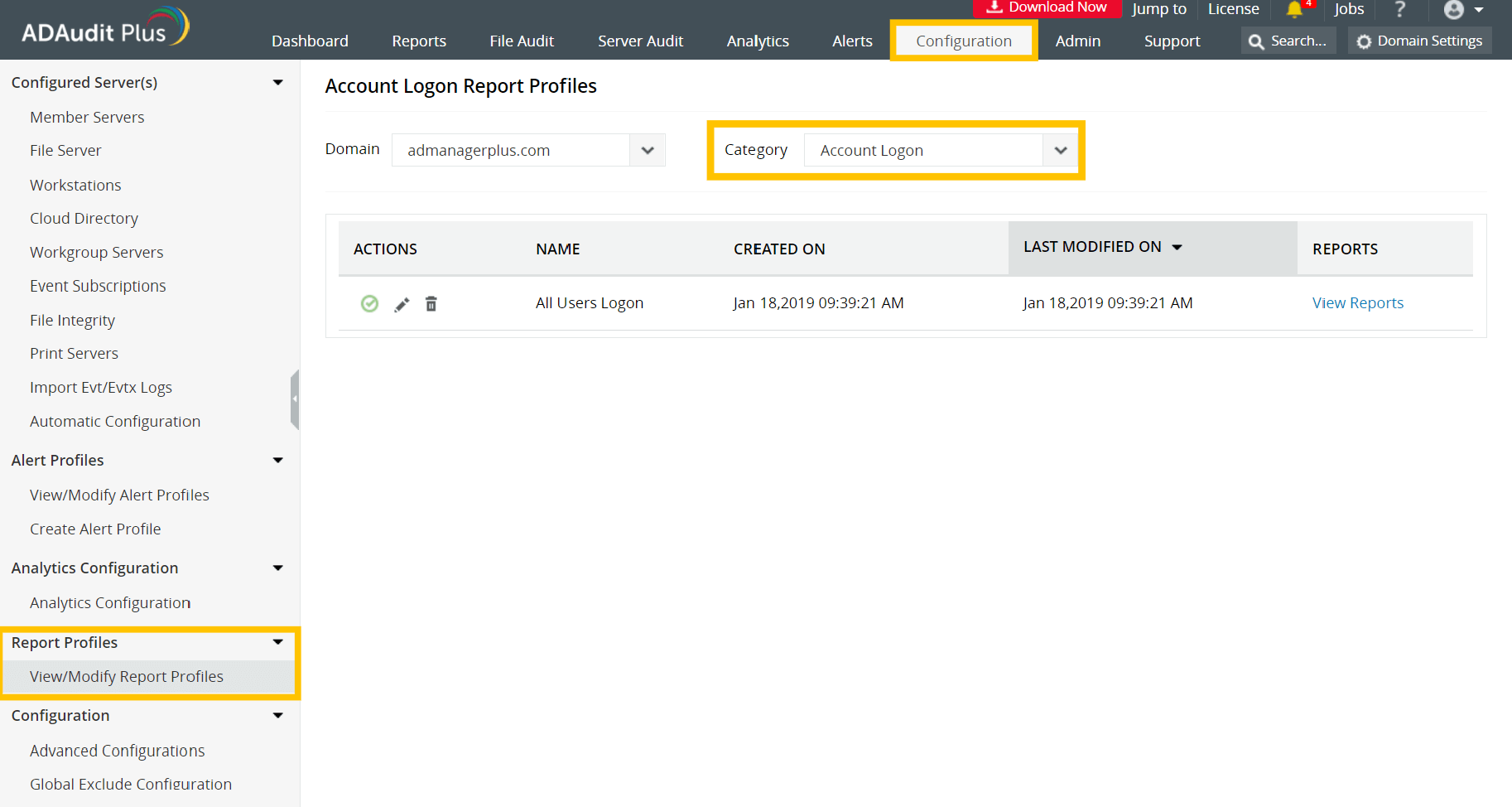
- Log ind på ADAudit Plus > Konfiguration > Rapportprofiler.
- Klik på Vis/ændr rapportprofiler. Tjek under hver kategori, om de er konfigureret korrekt.
- Tjek, om destinationsserveren er konfigureret i ADAudit Plus-konsollen.
- Log ind på din ADAudit Plus-webkonsol.
- Klik på Domæneindstillinger øverst til højre, og tjek, om destinationsserveren findes under Tilgængelige domænecontrollere.
- Hvis destinationsserveren ikke er opført under Tilgængelige domænecontrollere, så gå til fanen Serverovervågning, og tjek, om destinationsserveren er opført under Konfigurerede servere.
- Prøv at oprette forbindelse til destinationsserverens Logbog fra ADAudit Plus-serveren.
- Åbn Start på ADAudit Plus-serveren, og søg efter Logbog.
- Højreklik på Logbog, og klik på Kør som administrator. Angiv dine administratorlegitimationsoplysninger, og klik på OK.
- Øverst til venstre i Logbogsvinduet skal du højreklikke på Logbog (lokal). Vælg derefter Forbind til en anden computer.
- Indtast destinationsserverens navn eller IP-adresse i feltet En anden computer, og klik på OK.
- Når destinationsserverens Logbog er tilsluttet, skal du tjekke, om der er registreret hændelser.
Installer GPMC på den computer, hvor ADAudit Plus er installeret. Når du har installeret GPMC, så klik her
Årsag:
ADAudit Plus kræver, at Group Policy Management Console (GPMC) er installeret på den maskine, hvor den genererer rapporter om ændringer af GPO-indstillinger.
Løsning:
Følg denne GPMC-installationsvejledning for at installere GPMC på den server, der kører ADAudit Plus.
Brugeren har ikke administratorrettigheder
Årsag:
Denne fejl opstår, når den brugerkonto, der kører ADAudit Plus, ikke har tilstrækkelige rettigheder til at få adgang til hændelseslogfilerne.
Løsning:
Følg denne vejledning til konfiguration af en tjenestekonto, for at oprette en servicekonto med de minimumsrettigheder der kræves til overvågning af dit AD-miljø.