

 Livedemo
 Download nu
Kontoadministration » Active Directory "sådan gør du"-sider
Sådan tilføjer du en domænecontroller
Nogle gange vil du måske gerne have en ekstra domænecontroller for at fordele belastningen og øge fejltolerancen. Denne side forklarer nærmere, hvordan du føjer en domænecontroller til dit Active Directory (AD)-miljø.
Trin 1: Installer Active Directory-domænetjenester (ADDS)
- Log ind på din Active Directory-server med administrative legitimationsoplysninger.
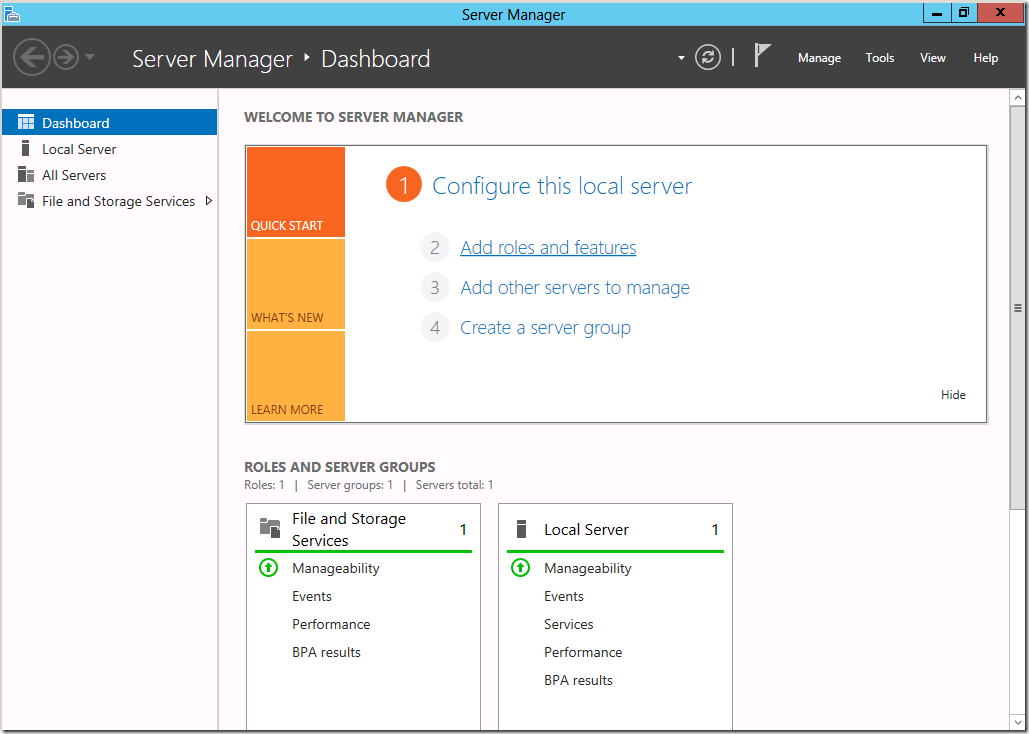
- Åbn Serverstyring → Oversigt over roller → Tilføj roller og funktioner.
- Skærmen "Før du begynder", som popper op som det næste, er udelukkende til information. Du kan læse den og klikke på "Næste".
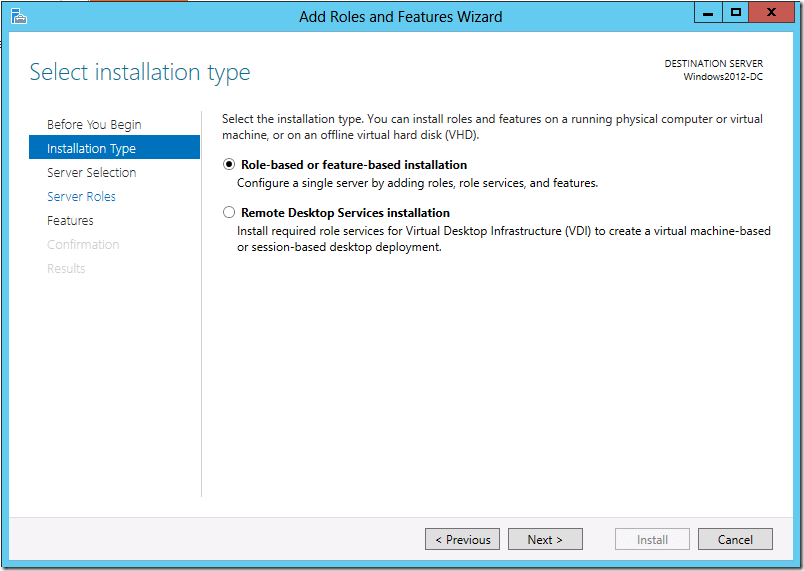
- Vælg installationstype. Hvis det er en udrulning baseret på en virtuel maskine, skal du vælge installation af fjernskrivebordstjenester. Ellers skal du vælge rollebaseret eller funktionsbaseret installation.
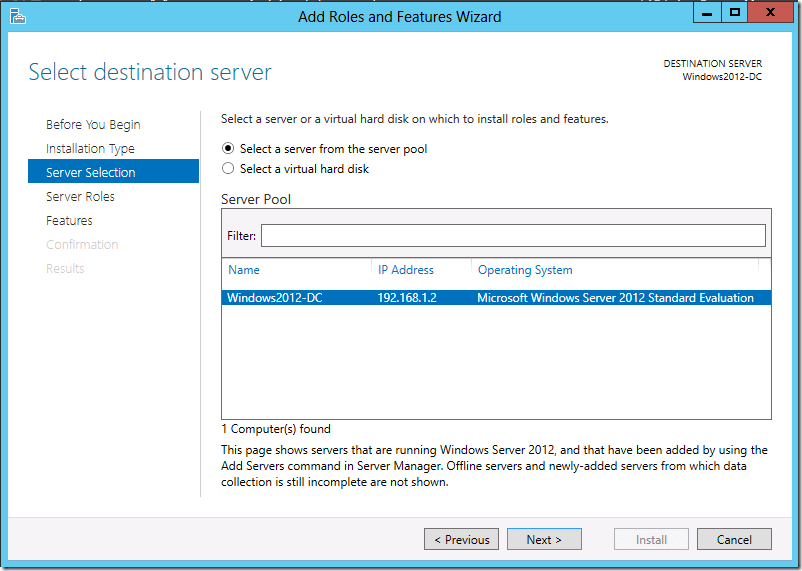
- Vælg nu den destinationsserver, som rollen skal installeres på. Sørg for, at den viste IP-adresse er den valgte servers. Ellers skal du lukke Serverstyring og prøve igen.
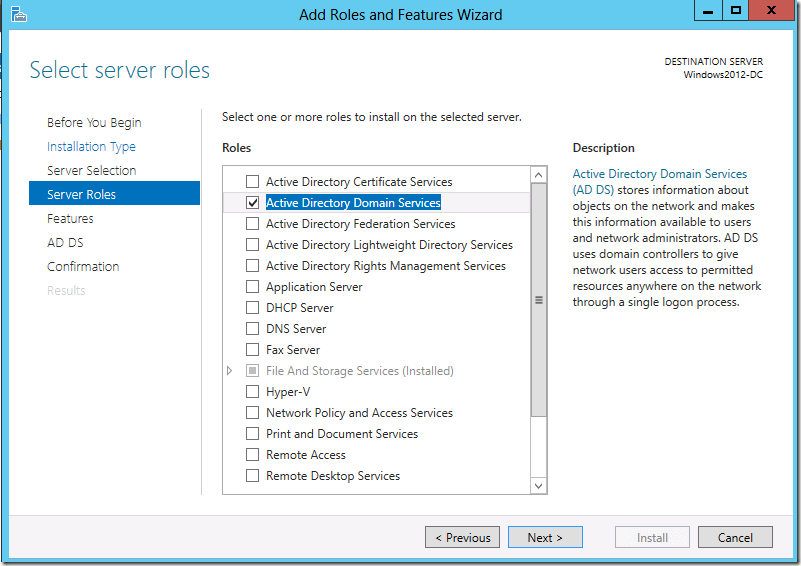
- Vælg de roller, du vil installere på denne server. Det grundlæggende krav for at gøre denne server til domænecontroller er Active Directory-domæneservices.
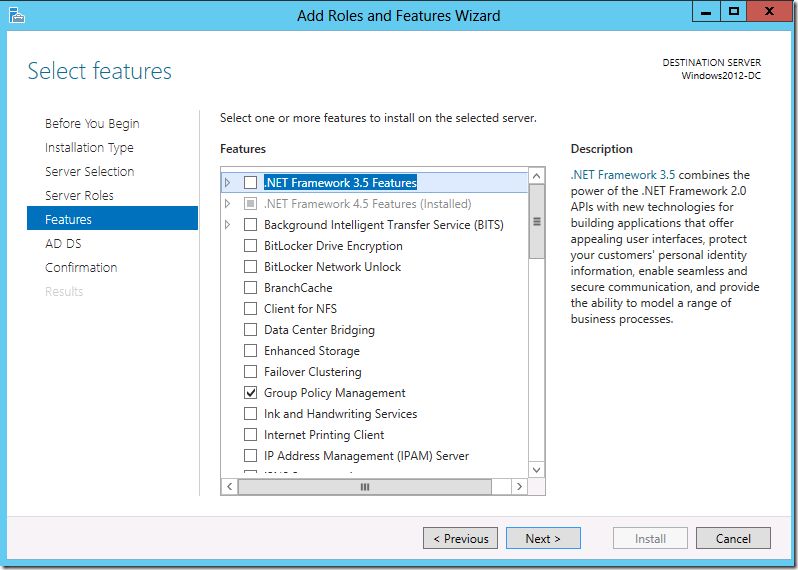
- Funktionerne til denne rolle er klar til at blive installeret. De grundlæggende funktioner, der er nødvendige for denne tjeneste, er valgt som standard. Klik på Næste.
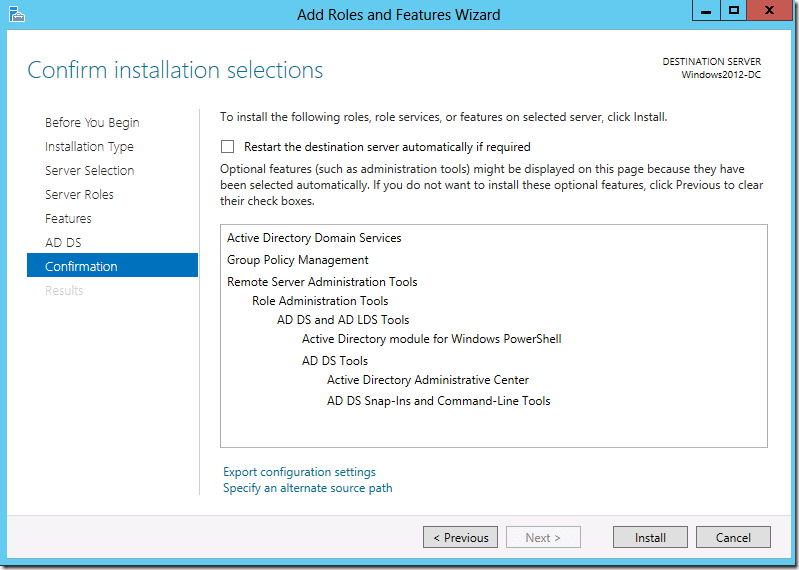
- Bekræft dine installationsvalg.
Bemærk: Det anbefales at vælge indstillingen "Genstart destinationsserveren automatisk, hvis det er nødvendigt". - Klik på knappen Installer. Når installationen er færdig, skal du lukke vinduet.
Trin 2: Gør serveren til domænecontroller
Bemærk: Følgende handlinger kan kun udføres, hvis brugeren tilhører gruppen Domain Admins.
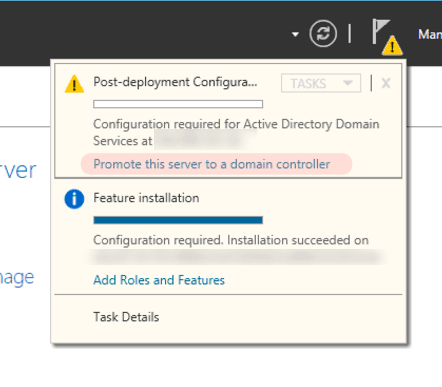
- Når ADDS-rollen er installeret på denne server, vil du se et meddelelsesflag ved siden af menuen Administrer. Vælg "Gør denne server til domænecontroller"
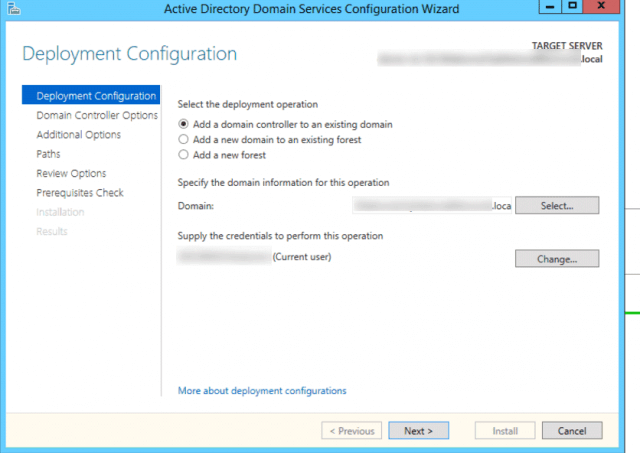
- Dette starter ADDS-konfigurationsguiden. På siden Konfiguration af udrulning skal du vælge "Føj domænecontroller til et eksisterende domæne". Du skal angive navnet på det domæne, hvor den nye domænecontroller skal tilføjes.
- Herefter vises siden "Indstillinger af domænecontroller". Indstillinger til at gøre denne domænecontroller til DNS-server og et globalt katalog er valgt som standard. Du kan skrivebeskytte denne domænecontroller, hvis du vil. Vælg stedets navn til domænecontrolleren og en unik adgangskode til DSRM-tilstanden.
Bemærk: DSRM-tilstand hjælper med at få adgang til et miljø, hvis alle domæneadministratorkonti mister adgang, eller i tilfælde af svigt af domænecontrolleren.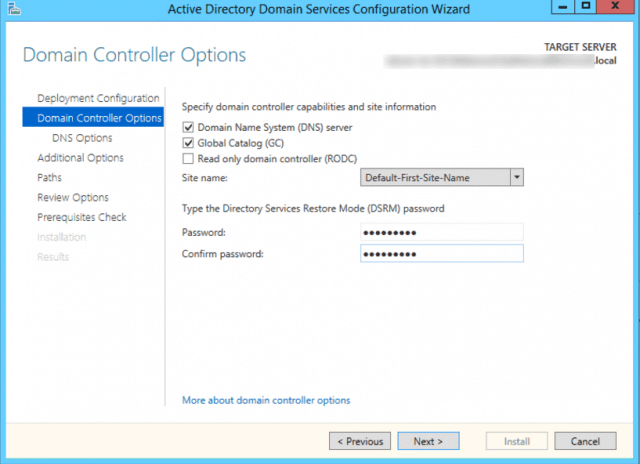
- Da en DNS-server konfigureres som en del af vores indsats, vil du blive advaret om, at der ikke kan oprettes en delegation for denne DNS-server. Det kan du roligt ignorere.
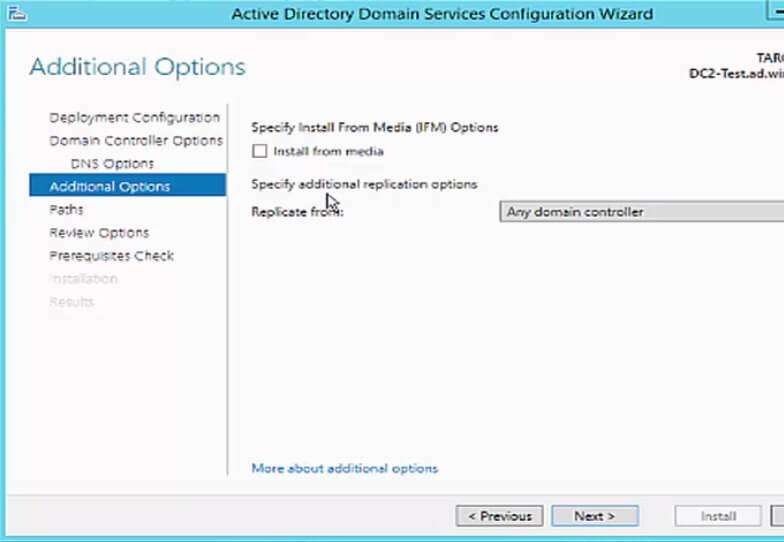
- Yderligere indstillinger: Vælg, hvor du vil have din domænecontroller til at replikere fra. Active Directory kan replikere fra en hvilken som helst domænecontroller eller en bestemt.
- På siden "Stier" skal du bekræfte placeringen af ADDS-databasefiler, logfiler og SYSVOL. Du kan enten bruge standardplaceringen, ‑mappen eller ‑valget eller vælge en anden mappe.
- Gennemgå dine valg på det næste skærmbillede, og klik på Næste. Windows tjekker derefter forudsætningerne. Når det er gjort, skal du klikke på Installer.
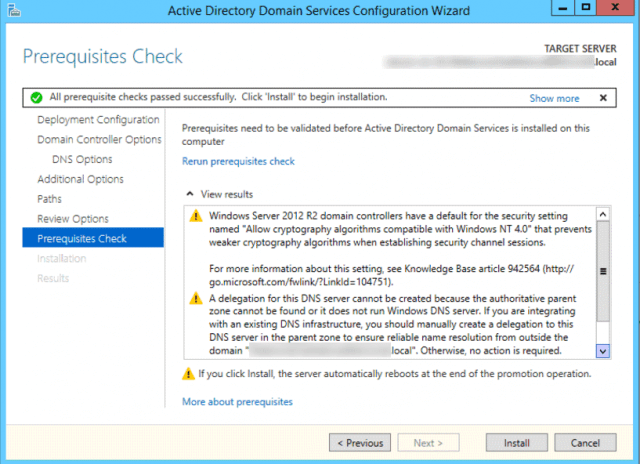
Dit system genstartes efter replikeringen. Kontrollér den nye domænecontrollers sundhed ved at køre dcdiag /v fra kommandolinjen.
Udforsk overvågning og rapportering af Active Directory med ADAudit Plus.
Overvågning af Active Directory
Revision af Windows-servere
- Relaterede produkter
- ADManager Plus Active Directory Management & Reporting
- ADAudit Plus Real-time Active Directory Auditing and UBA
- EventLog Analyzer Real-time Log Analysis & Reporting
- ADSelfService Plus Self-Service Password Management
- AD360 Integrated Identity & Access Management
- Log360 (On-Premise | Cloud) Comprehensive SIEM and UEBA