

 Livedemo
 Download nu
Kontoadministration » Active Directory "sådan gør du"-sider
Sådan logger du på en domænecontroller lokalt
- Tænd for computeren, og når du kommer til Windows-loginskærmen, skal du klikke på Skift bruger. I stedet for at vise ikoner for alle brugere med konti på PC'en viser den nu kun to ikoner. Det første ikon er den sidste bruger, der loggede på, og det andet ikon viser altid "Other user". Klik på "Other user".
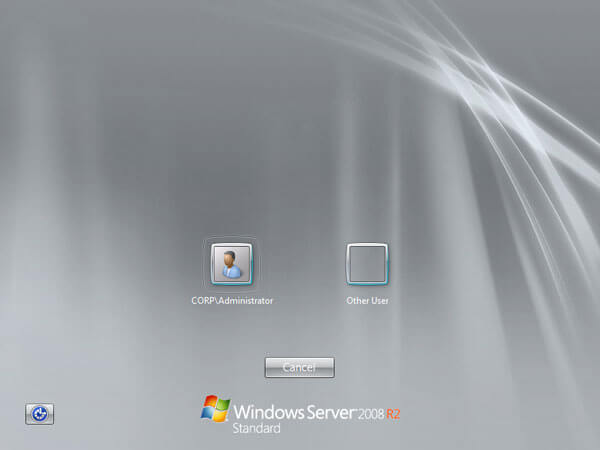
- Når du har klikket på "Other user", viser systemet den normale loginskærm, hvor det beder om brugernavn og adgangskode.
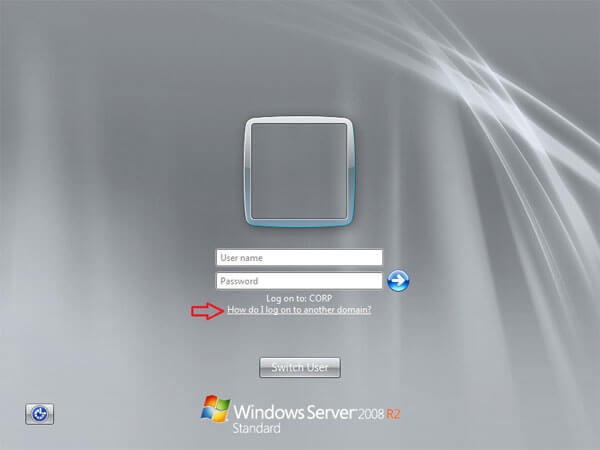
- For at logge på en lokal konto skal du indtaste din computers navn. Hvis du ikke kan huske dit computernavn, så klik på linket "Sådan logger du på et andet domæne" på din skærm. Så vises dit computernavn.
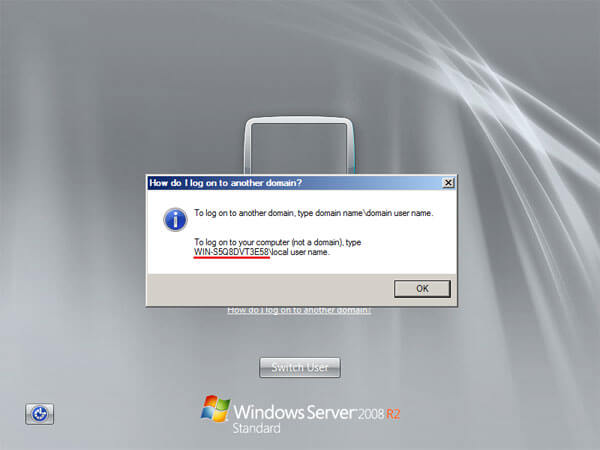
- Skriv nu navnet på din computer, en omvendt skråstreg (\) og brugernavnet på den lokale konto, som du vil logge på. For eksempel: computernavn\brugernavn.
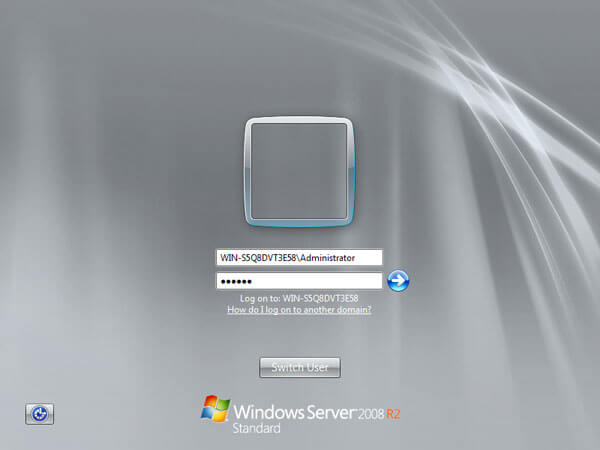
- Som et alternativ til trin 4 kan du skrive .\Administrator i feltet Brugernavn. Prikken er et alias, som Windows genkender som den lokale computer.
Udforsk overvågning og rapportering af Active Directory med ADAudit Plus.
Overvågning af Active Directory
Revision af Windows-servere
- Relaterede produkter
- ADManager Plus Active Directory Management & Reporting
- ADAudit Plus Real-time Active Directory Auditing and UBA
- EventLog Analyzer Real-time Log Analysis & Reporting
- ADSelfService Plus Self-Service Password Management
- AD360 Integrated Identity & Access Management
- Log360 (On-Premise | Cloud) Comprehensive SIEM and UEBA