

 Livedemo
 Download nu
Kontoadministration » Active Directory "sådan gør du"-sider
Sådan opsætter du en domænecontroller
Da domænecontrolleren er afgørende for, at Active Directory fungerer, skal konfigurationen udføres omhyggeligt for at undgå fejl. Følg nedenstående trin for at sikre, at din domænecontroller opsættes korrekt.
before you begin, skal du tildele din domænecontroller en statisk IP-adresse, så Active Directory-objekter nemt kan finde domænecontrolleren.
Trin 1: Installer Active Directory-domænetjenester (ADDS)
- Log ind på din Active Directory-server med administrative legitimationsoplysninger.
- Open Server Manager → Roles Summary → Add roles and features
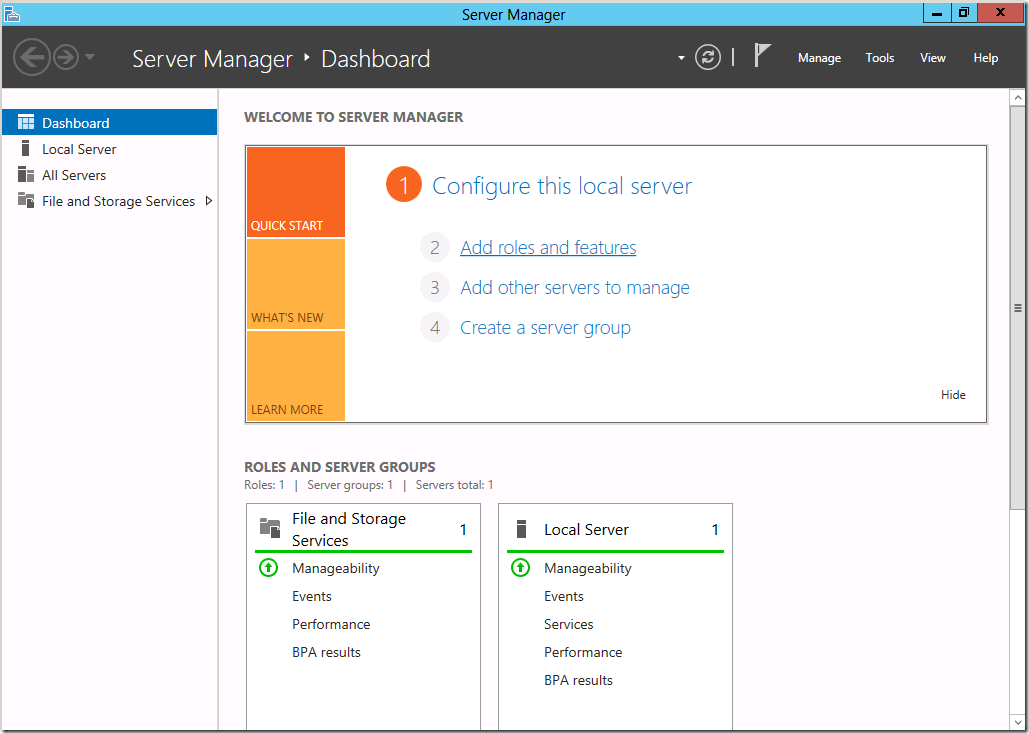
- Skærmen "before you begin", som popper op som det næste, er udelukkende til information. Du kan læse den og klikke på "Næste".
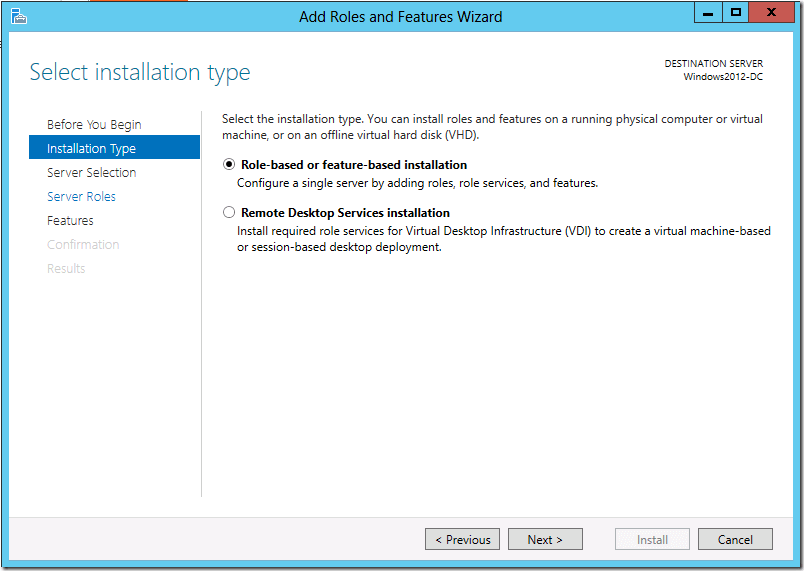
- Vælg installationstype. Hvis du vil udrulle din domænecontroller i en virtuel maskine, skal du vælge installation af fjernskrivebordstjenester. Ellers skal du vælge rollebaseret eller funktionsbaseret installation.
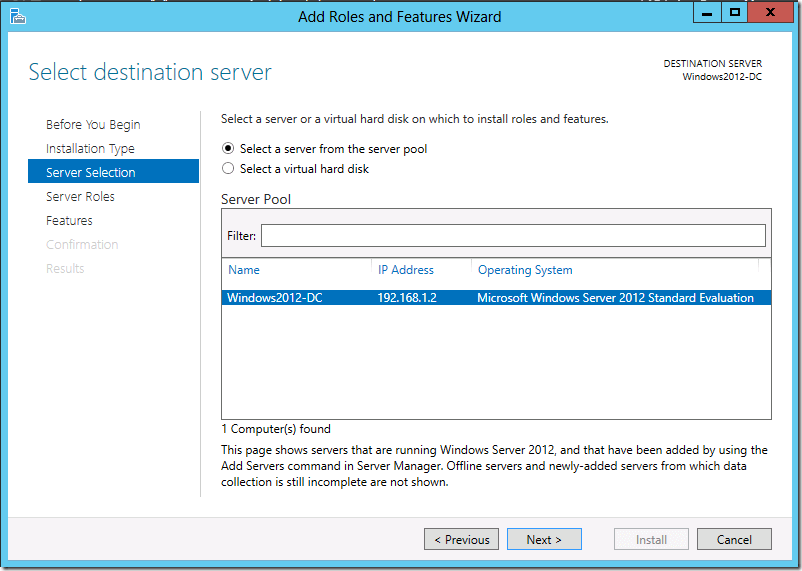
- Vælg nu den destinationsserver, som rollen skal installeres på. Tjek, at IP-adressen peger på den valgte server. Ellers skal du lukke Serverstyring og prøve igen.
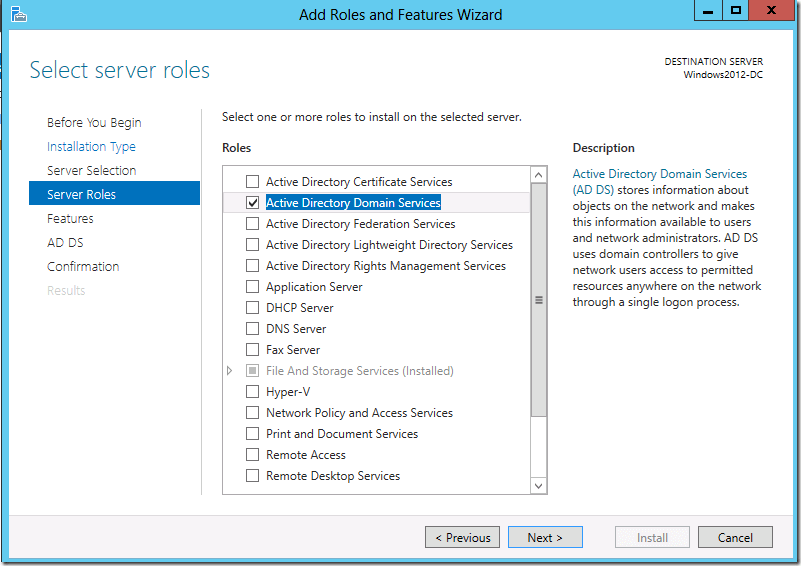
- Vælg de roller, du vil installere på denne server. Det grundlæggende krav for at gøre denne server til domænecontroller er Active Directory-domæneservices.
- De grundlæggende funktioner, der er nødvendige, for at denne rolle kan fungere korrekt, er valgt som standard. Klik på Næste for at installere dem.
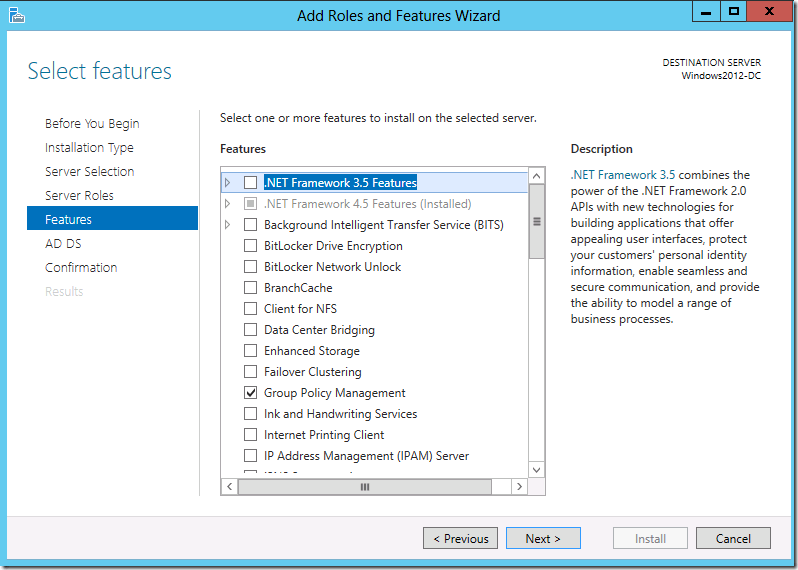
- Bekræft dine installationsvalg. Det anbefales at vælge knappen "Genstart destinationsserveren automatisk, hvis det er nødvendigt". Vælg "Installer". Når installationen er færdig, skal du lukke vinduet.

Trin 2: Gør serveren til domænecontroller
- Når ADDS-rollen er installeret på denne server, vil du se et meddelelsesflag ved siden af menuen Administrer. Vælg "Promote this server into a domain controller"
- Vælg "Add a new forest", og indtast roddomænenavnet. Dette domænenavn vil også være områdenavnet.
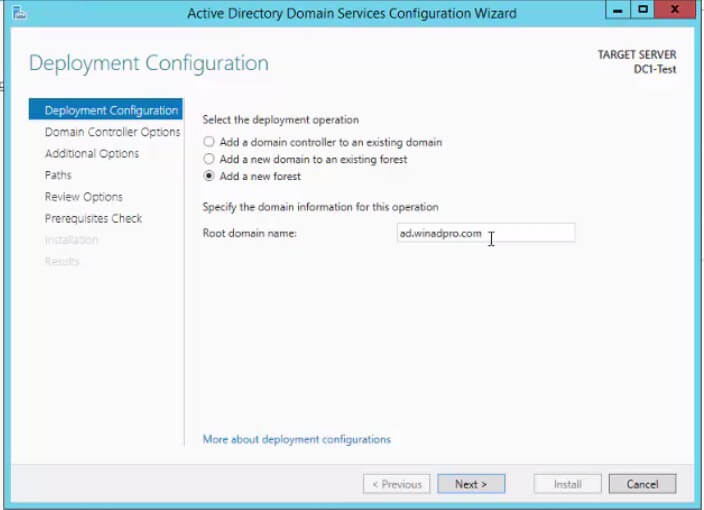
- Vælg et områdefunktionsniveau og et domænefunktionsniveau efter eget valg. Domænets funktionsniveau skal være lig med eller højere end områdets funktionsniveau.
Da dette er den første domænecontroller, bliver den automatisk DNS-server og også globalt katalog (GC).
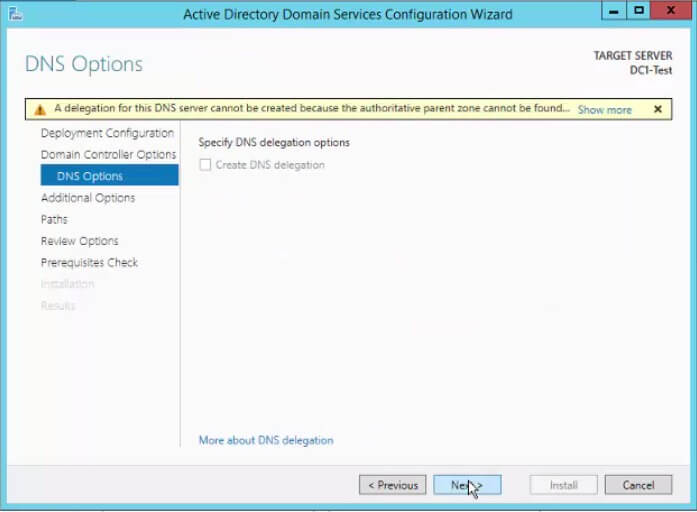
Indtast en unik adgangskode til Active Directory-gendannelsestilstand, der bruges til at hente Active Directory-data. - Da en DNS-server konfigureres som en del af vores indsats, vil du blive advaret om, at der ikke kan oprettes en delegation for denne DNS-server. Det kan du roligt ignorere.
- Indtast et NetBIOS-navn for dit domæne. Det er bedst, at NetBIOS-navnet matcher roddomænenavnet. Der er mere information om NetBIOS-navnebegrænsninger på
https://support.microsoft.com/en-us/kb/909264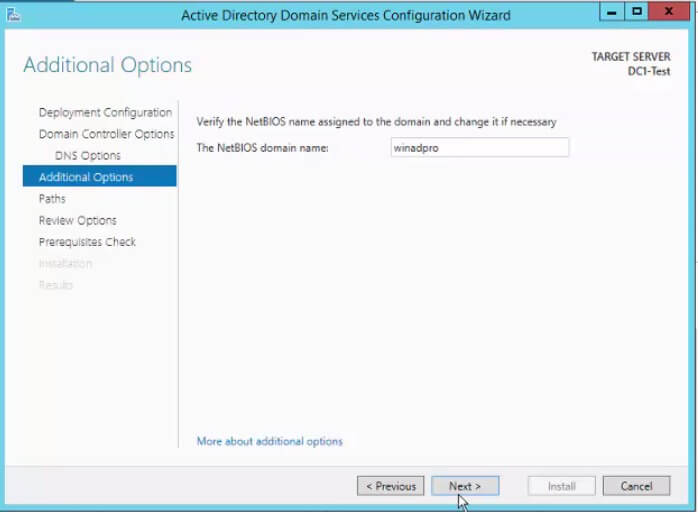
- Vælg den mappe, hvor din database, dine logfiler og SYSVOL skal gemmes. Det anbefales at holde sig til standardindstillingerne.
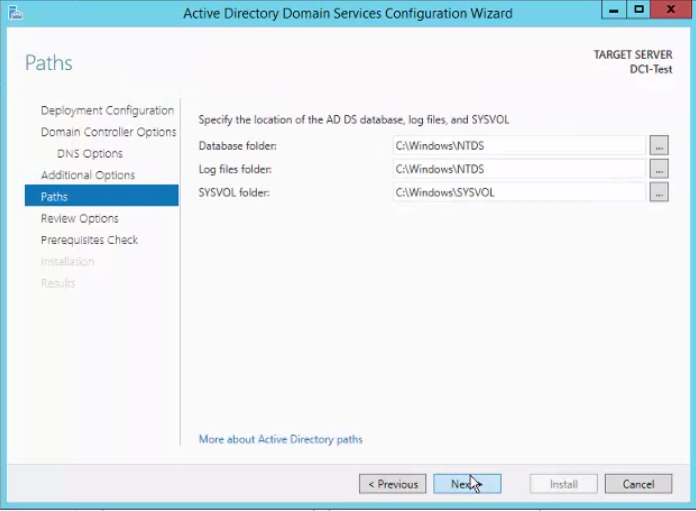
- Gennemgå dine indstillinger, og klik på Næste. Active Directory tjekker forudsætningerne. Når dette er gjort, skal du klikke på Installer.
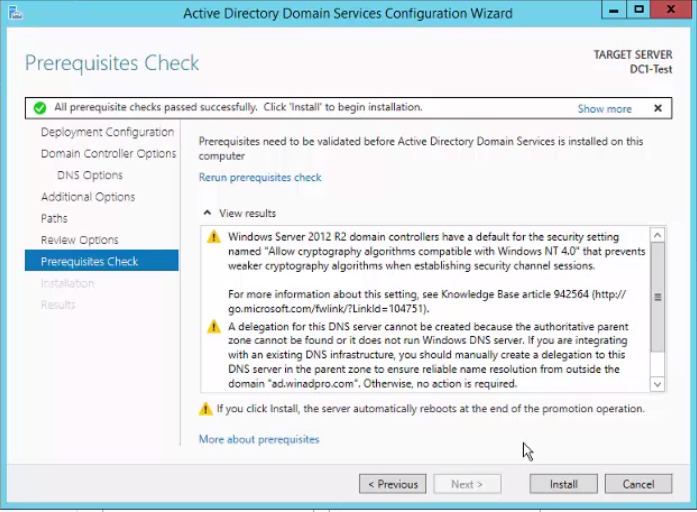
- Dit system genstartes automatisk, så ændringerne kan træde i kraft. Kontrollér domænecontrollerens sundhed ved at køre kommandoen dcdiag /v fra kommandolinjen.
Udforsk overvågning og rapportering af Active Directory med ADAudit Plus.
Overvågning af Active Directory
Revision af Windows-servere
- Relaterede produkter
- ADManager Plus Active Directory Management & Reporting
- ADAudit Plus Real-time Active Directory Auditing and UBA
- EventLog Analyzer Real-time Log Analysis & Reporting
- ADSelfService Plus Self-Service Password Management
- AD360 Integrated Identity & Access Management
- Log360 (On-Premise | Cloud) Comprehensive SIEM and UEBA