Sådan henter du Azure AD-rapporter med PowerShell.

Azure Active Directory (omdøbt til Entra ID) overvågningslogfiler (handlinger) og logon-logfiler (godkendelsesdata) hjælper dig med at spore alle ændringer og enhver logon-aktivitet, der udføres i Azure AD. Du kan hente de samme data ved at bruge Azure AD PowerShell-cmdlet'er til rapportering. Alternativt kan du bruge en omfattende AD-overvågningsløsning som ADAudit Plus, der gør det nemt for dig.

Denne artikel sammenligner metoder til indhentning af Azure Ad-overvågnings- og logon-logfiler med Windows PowerShell og ADAudit Plus.

Windows PowerShell

Trin til at overvåge Azure Ad-overvågning og logon-logfiler med PowerShell:

  • For at hente overvågningslogfiler i Azure AD kan vi bruge Get-AzureADAuditDirectoryLogs cmdlet.
  • Overvågningslogfiler kan hentes baseret på parametre som datoer, brugere, applikationer eller logfiler, der indeholder en bestemt ressource.
    PS C:\>Get-AzureADAuditDirectoryLogs -Filter "activityDateTime gt 2020-04-15"
    PS C:\>Get-AzureADAuditDirectoryLogs -Filter "initiatedBy/user/displayName f.eks. 'John Doe'"
    PS C:\>Get-AzureADAuditDirectoryLogs -Filter "initiatedBy/app/displayName f.eks. 'Office 365'"
    PS C:\>Get-AzureADAuditDirectoryLogs -Filter "targetResources/any(tr:tr/displayName f.eks. 'Active Directory Example')"
  • For at hente rapporter om logon-logfiler i Azure AD, bruges Get-AzureADAuditSignInLogs cmdlet.
  • Lignende parametre som dato, bruger, placering og log med en given status kan hentes.
    PS C:\>Get-AzureADAuditSignInLogs -Filter "createdDateTime gt 2020-04-215"
    PS C:\>Get-AzureADAuditSignInLogs -Filter "userDisplayName f.eks. 'John Doe'"
    PS C:\>Get-AzureADAuditSignInLogs -Filter "appDisplayName f.eks. 'Office 365'"
    PS C:\>Get-AzureADAuditSignInLogs -Filter "location/city f.eks. 'Pleasanton' og lokation/stat f.eks. 'California' og lokation/landEllerRegion f.eks. 'USA'"
    PS C:\>Get-AzureADAuditSignInLogs -Filter "status/errorCode f.eks. 0 -All $true"

ADAudit Plus

Sådan får du rapporten:

  • Log ind på ADAudit Plus-webkonsollen.
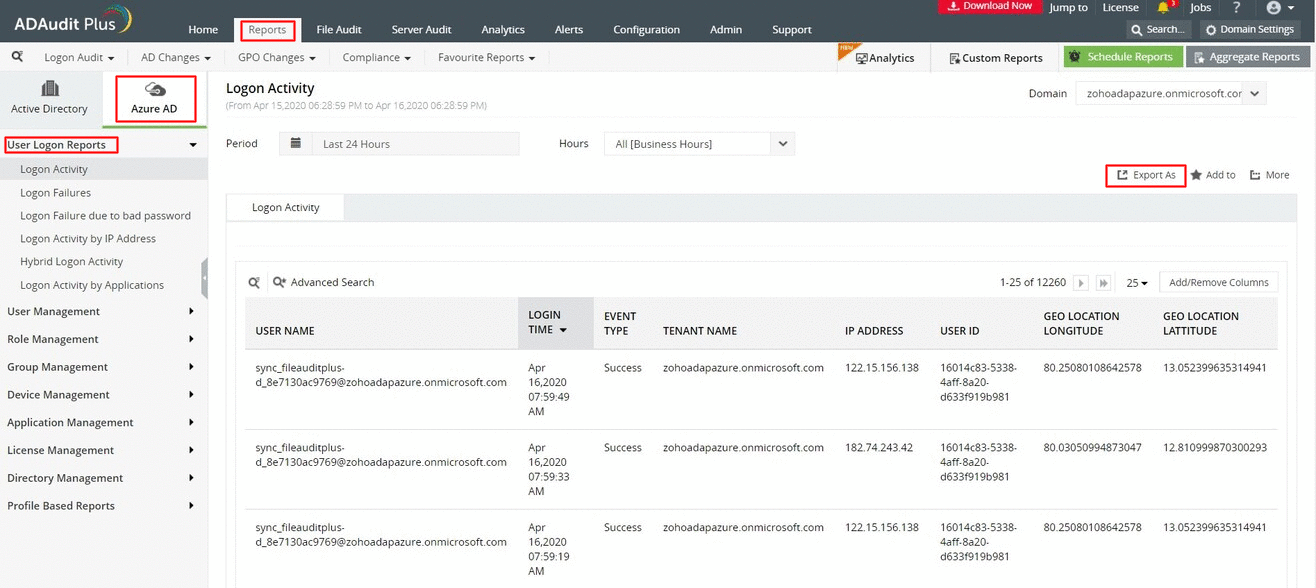
  • Gå til fanen Rapporter > Azure AD > Brugerlogon-rapporter.
  • Under Brugerlogon-rapporter finder du nedenstående rapporter:
    • Logon-aktivitet
    • Logonfejl
    • Logonfejl på grund af dårlig adgangskode
    • Logon-aktivitet efter IP-adresse
    • Hybrid logon-aktivitet
    • Logon-aktivitet efter applikationer. Hver af disse rapporter kan filtreres yderligere efter behov.
  • Vælg domænet.
  • Vælg "Eksportér som" for at eksportere rapporten i et af de foretrukne formater (CSV, PDF, HTML, CSVDE og XLSX).

Skærmbillede:

azure-ad-reports-powershell-1

Når Windows PowerShell bruges til at generere en Azure Ad-overvågnings- og logon-logfiler, er der følgende begrænsninger:

  • Vi kan kun køre ovenstående script fra de computere, der har rollen Active Directory-domæneservices.
  • Hvis du vil ændre datoformat og anvende forskellige tidszoner på datoresultaterne, skal scriptet ændres eller oprettes hver gang.
  • Det er svært at eksportere rapporten i andre formater.
  • Hvis du anvender flere filtre som "I kontortiden", "Periode" og "Eksportér som", bliver LDAP-forespørgslen mere kompleks.

ADAudit Plus vil derimod hurtigt generere rapporter ved at scanne alle DC'er, og disse rapporter kan eksporteres i flere formater.

  • Undgå kompleks PowerShell-scripting, og forenkl AD-ændringsovervågning med ADAudit Plus.
  •  
  • Ved at klikke på 'Få din gratis prøveperiode', accepterer du behandling af personlige data i henhold til Privacy Policy.
  • Tak for det!

    Din download er i gang, og den vil være færdig om få sekunder! Hvis du oplever problemer, kan du downloade manuelt her.

Relaterede ressourcer