Sådan finder du ud af, hvem der oprettede en AD-konto med PowerShell og ADAudit Plus
Det følgende er en sammenligning mellem procedurerne til at identificere den bruger, der har oprettet en konto, med Windows PowerShell og ADAudit Plus:
Windows PowerShell
Trin til at hente en rapport om brugerkonto i Windows PwerShell
- Definer det domæne, hvorfra rapporten skal genereres.
- Definer UPN og sAM-kontonavn for den nyoprettede konto.
- Definer den domænecontroller, som rapporten skal hentes fra.
- Kør scriptet.
Find den bruger, der oprettede en konto
Kode:
$dcs = Get-ADDomainController -Filter {Name -like "*"} $upn = 'sometext@gmail.com' Get-WinEvent -FilterHashtable @{LogName='Security';Id=4720} | Where-Object { $_.Message -match "user principal name:\s+$upn" } | Select-Object -Expand Message | Select-String '(?<=subject:\s+security id:\s+\S+\s+account name:\s+)\S+' | Select-Object -Expand Matches | Select-Object -Expand Value $exportFilePath = "c:\scripts\lastLogon.csv" $columns = "username,datetime" Out-File -filepath $exportFilePath -force -InputObject $columns
Kopieret
Klik for at kopiere hele scriptet
ADAudit Plus
Trin til at hente en rapport om brugeradministration i ADAudit Plus
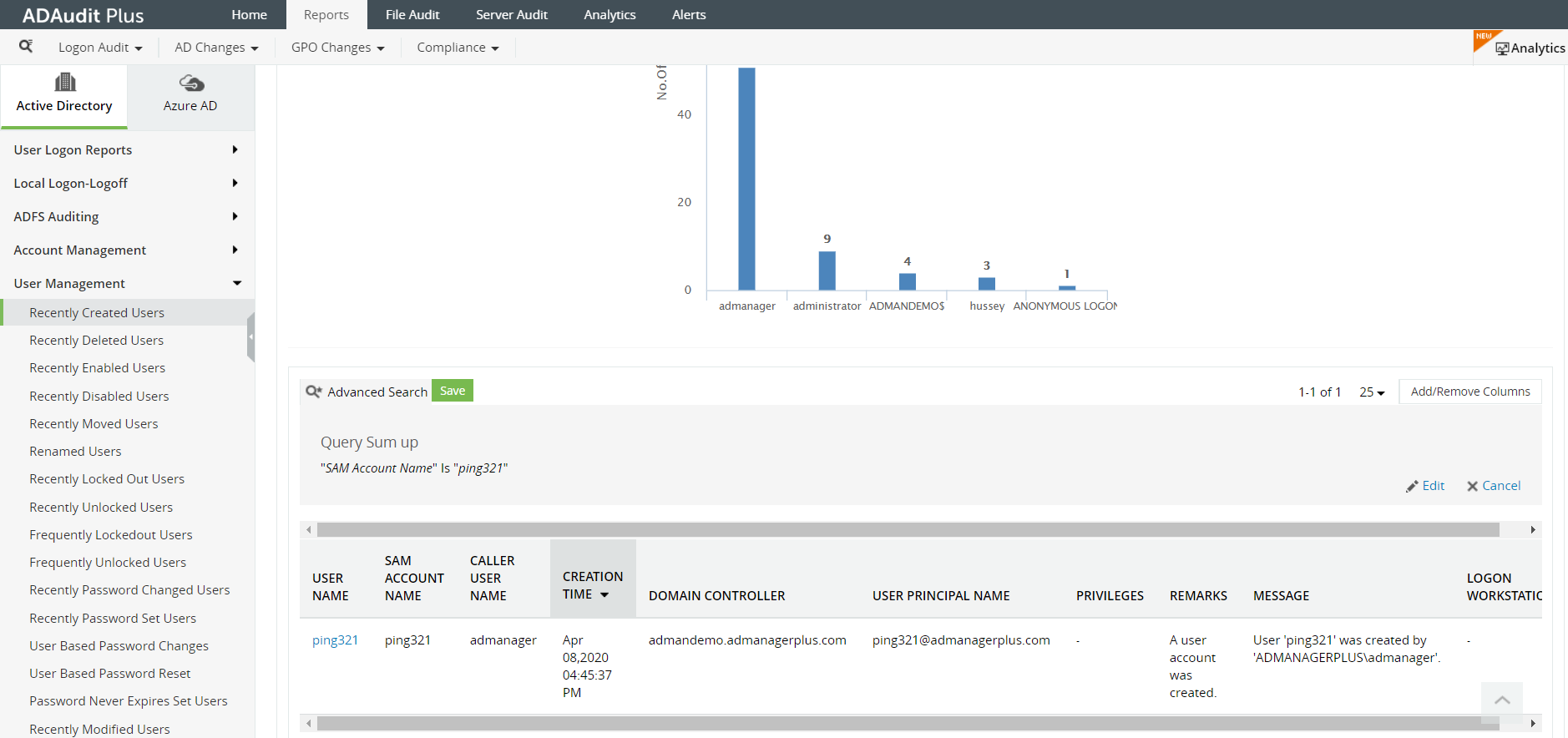
- Log ind på ADAudit Plus-webkonsollen med administratorlegitimationsoplysninger. Vælg fanen 'Rapporter', og naviger til panelet 'Brugeradministration' til venstre.
- Vælg rapporten 'Senest oprettede brugere'. I filteret for avanceret søgning skal du vælge 'SAM-konto', 'er', 'kontonavn'
- Under kolonnen 'Opkaldsbrugernavn' kan du se, hvem der har oprettet kontoen.
- Du kan også eksportere denne rapport i det ønskede format (CSV, HTML, XLS, PDF) med eksportfunktionen.
Skærmbillede
Derfor er ADAudit Plus den bedste løsning til at få brugeraktivitetsrapporter
- ADAudit Plus giver dig mulighed for nemt at eksportere rapporter i det ønskede format med et enkelt klik.
- Den scanner automatisk alle domænecontrollere for at få den nødvendige rapport.
- Har avancerede filterfunktioner, så du undgår bøvlet med komplekse LDAP-forespørgsler.