Sådan får du en NTFS-tilladelsesrapport
Følgende er en sammenligning mellem at få en NTFS-tilladelsesrapport med Windows PowerShell og ADAudit Plus:
Windows PowerShell
Trin til at få en NTFS-tilladelsesrapport:
- I PowerShell kan kommandoen Get-Acl bruges til at hente NTFS-tilladelsesrapporter. Nedenstående script hjælper med at hente den ACL, der er sat på mappen C:\commands.
(Get-Acl -Path C:\commands).Access
- Denne bestemte kommando kan dog ikke hente alle tilladelser til mapperne i træet. For at få NTFS-tilladelsesrapporten for alle mapper i et træ skal kommandoen Get-Childtem med parameteren -Recurse bruges. Med ForEach-løkken kan vi derefter sende resultaterne til Get-Acl.
$FolderPath = Get-ChildItem -Directory -Path "C:\commands" -Recurse -Force $Output = @() ForEach ($Folder in $FolderPath) { $Acl = Get-Acl -Path $Folder.FullName ForEach ($Access in $Acl.Access) { $Properties = [ordered]@{'Folder Name'=$Folder.FullName;'Group/User'=$Access.IdentityReference;'Permissions'=$Access.FileSystemRights;'Inherited'=$Access.IsInherited} $Output += New-Object -TypeName PSObject -Property $Properties } } $Output | Out-GridView
Kopieret
Klik for at kopiere hele scriptet
- For at sortere og filtrere resultaterne genereres det endelige output til Out-Gridview.
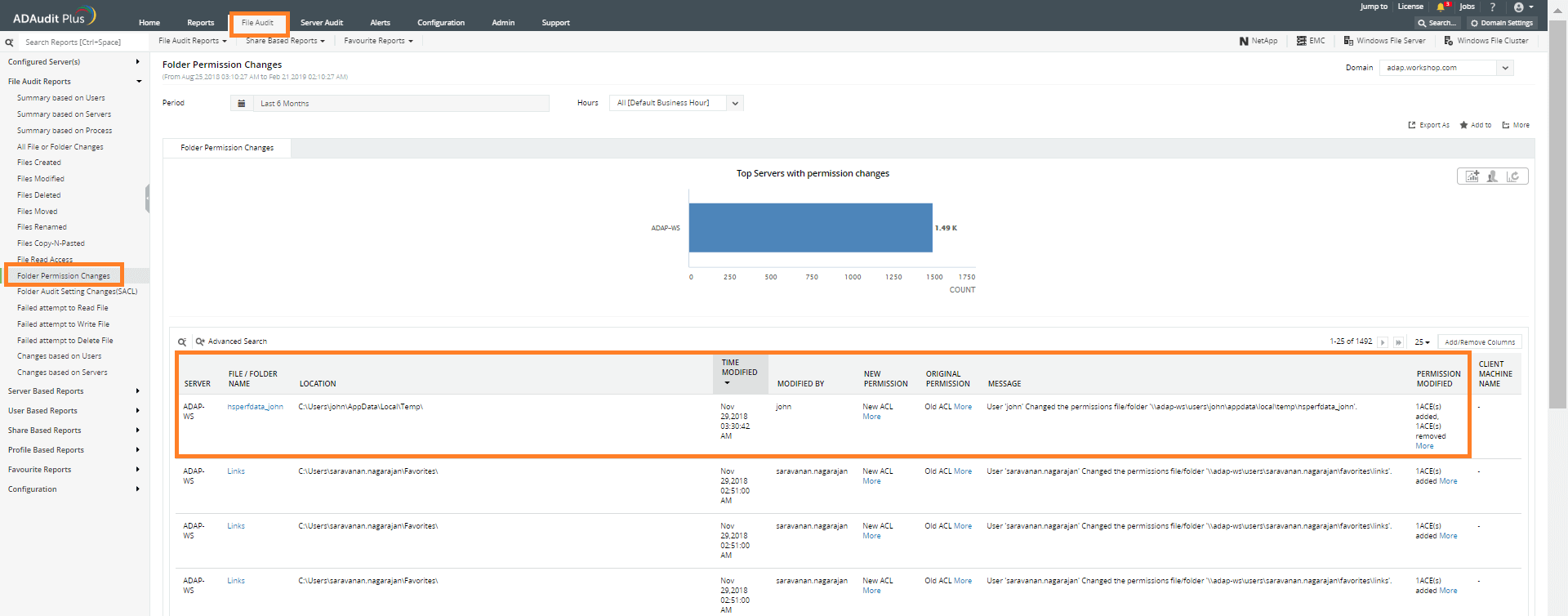
ADAudit Plus
Sådan får du en NTFS-tilladelsesrapport:
Når Windows PowerShell bruges til at generere en NTFS-tilladelsesrapport, er der følgende begrænsninger:
- Vi kan kun køre dette script fra computere, der har rollen Active Directory-domæneservices.
- Scriptet skal ændres, hvis du til ændre datoformaterne.
- Dele af scriptet skal ændres, hvis du vil eksportere i et andet format.
- Hvis du tilføjer flere filtre, bliver scriptet mere komplekst.
ADAudit Plus genererer hurtigt rapporter ved at scanne alle DC'er, og disse rapporter kan eksporteres i flere formater.
» Start en 30-dages gratis prøveperiode