Sådan sporer du ændringer af en fil med PowerShell og ADAudit Plus
Det følgende er en sammenligning mellem procedurerne til at spore ændringer af en fil med Windows PowerShell og ADAudit Plus:
Windows PowerShell
Trin til at få en rapport om overvågning af filer med Windows PowerShell
- Definer den mappe eller fil, du vil overvåge
- Angiv rapportens format med de oplysninger, du vil have den til at indeholde.
- Angiv den fil, hvori du vil have loggene indsamlet.
- Kør scriptet
- Rapporten vil blive genereret i det format (.csv, .html, .xls, .pdf), der er defineret i scriptet.
Opsæt en overvågning af filsystem (FSW) til at overvåge filaktivitet
FSW-opsætningskode
$Computers =  Get-ADComputer  -Filter {(enabled -eq "true") -and (OperatingSystem -Like "*XP*")} | Select-Object -ExpandProperty Name
$output=@()
ForEach($PSItem in $Computers) {
$User = Get-CimInstance Win32_ComputerSystem -ComputerName $PSItem | Select-Object -ExpandProperty UserName
$Obj = New-Object -TypeName PSObject -Property @{
        "Computer" = $PSItem
        "User" = $User
    }
$output+=$Obj
}

$output
Kopieret
Klik for at kopiere hele scriptet
ADAudit Plus
Trin til at få en rapport om overvågning af filer med ADAudit Plus
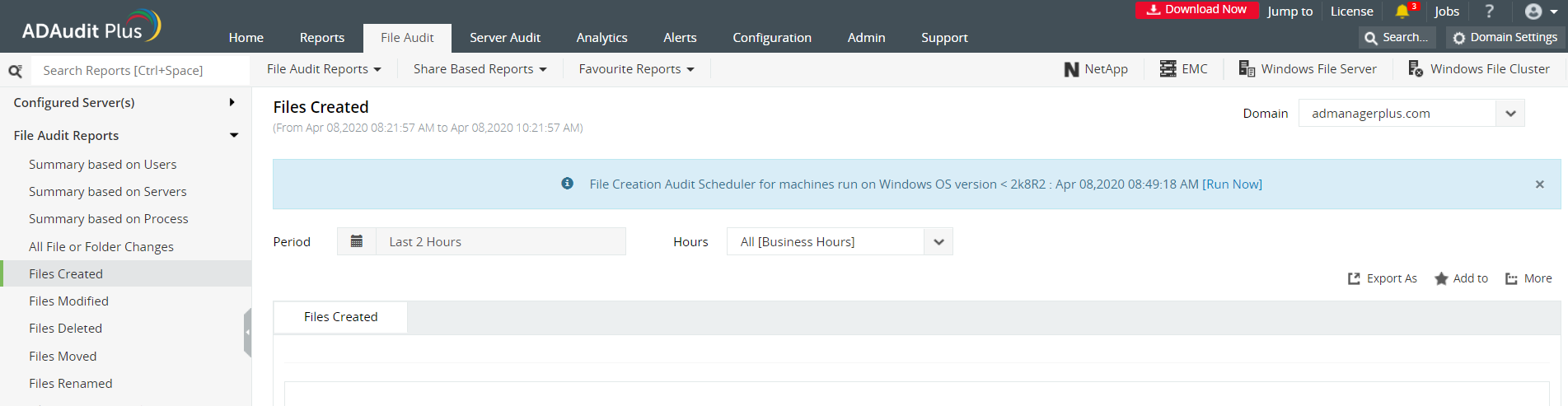
- Log ind på ADAudit Plus-webkonsollen med administratorlegitimationsoplysninger. Klik på fanen "Filovervågning" på ADAP-dashboardet
- Vælg "Rapporter om filovervågning" i venstre rude. I den udvidede rullemenu med "Rapporter om filovervågning" kan du vælge den ønskede rapport.
- Du kan også eksportere denne rapport i det ønskede format (.csv, .html, .xls, .pdf) med eksportfunktionen.
Skærmbillede
ADAudit Plus er den bedste løsning til at få filaktivitetsrapporter af følgende grunde:
- Den hjælper dig med nemt at navigere mellem en række forskellige filaktivitetsrapporter.
- Den giver dig mulighed for nemt at eksportere din rapport i det ønskede format med et enkelt klik.
- Den scanner automatisk alle domænecontrollere for at få den nødvendige rapport.
- Den har avancerede filterfunktioner, så du undgår bøvlet med komplekse LDAP-forespørgsler.